
OBSでゲームを切り替えてもTwitchの配信タイトルが更新されない理由
OBSでゲームを切り替えてもタイトルが変わらない理由
OBSでシーンやキャプチャソースを切り替えると配信の映像は変わりますが、Twitch上の配信情報は変わりません。OBSはプラットフォームに映像と音声を送信するだけで、タイトルとカテゴリはTwitchの配信設定に保存されています。シーンの切り替え自体は、これらのフィールドを変更するコマンドを送信しません。
タイトルとカテゴリは別々のフィールドです。 Twitchでゲームカテゴリを変更しても、古いタイトルはそのまま残ります。両方のフィールドを更新するには、手動設定か別途の自動化が必要です。
Twitchでタイトルとカテゴリを変更する方法
Twitchのクリエイターダッシュボードで配信管理を開き、「配信情報を編集」を選択します。新しいタイトルを入力し、ゲームカテゴリを選んで変更を保存します。これは配信中でも行えます。
保存後は両方のフィールドを確認してください。新しいカテゴリを設定しても、タイトルに残った前のゲーム名は修正されません。この方法はOBSのシーンに依存せず、外部ソフトも不要ですが、別のゲームに切り替えるたびに手動でデータを更新する必要があります。
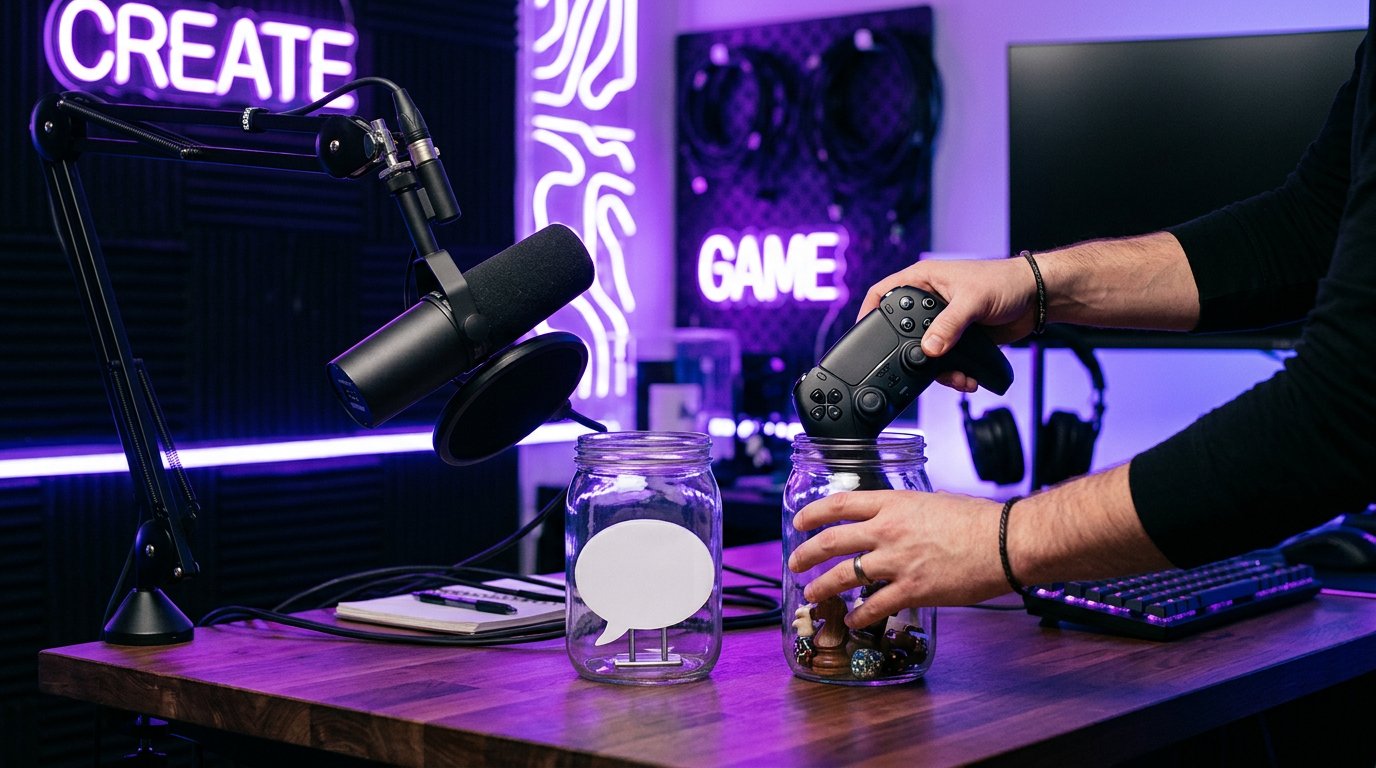
OBSからTwitchの情報を変更する方法
Twitchアカウントを接続している場合、OBSで配信情報のドックパネルが利用できることがあります。これを使えば、ブラウザでクリエイターダッシュボードを開かずにタイトルとカテゴリを変更できます。パネルの可用性はOBSのバージョンとアカウントの接続方法によって異なります。
ストリームキーでの配信はOBSでのアカウント認証なしでも動作しますが、配信情報の組み込み管理にはアカウント接続が必要な場合があります。パネルで変更が保存されない場合は、認証を確認し、Twitch上で直接データを保存してみてください。
タイトルとカテゴリの変更方法の比較
方法を選ぶ際は、設定する場所だけでなく、更新をトリガーするイベントも考慮することが重要です。
- Twitchダッシュボード:両方のフィールドを手動で変更。追加のシナリオはないが、切り替えのたびにデータを更新する必要がある。
- OBSドック:OBS内で手動編集。有効なTwitch認証が必要。
- Streamer.bot:シーン切り替えなどのイベントで更新。ゲームや接続のルールを維持する必要がある。
- Touch Portal:ボタンによるアクション。ボタンと連携には設定が必要で、ボタンを経由せずにシーンを切り替えるとTwitchが更新されない場合がある。
- API:独自のトリガーで更新。コード、認証、エラー処理を自分で維持する必要がある。
Streamer.botによる自動切り替え
Streamer.botでは、OBSのシーン切り替えイベントをTwitchのアクションに紐付けられます。たとえば、特定のゲームのシーンに対してタイトルとカテゴリの変更を設定できます。OBSとTwitchへの接続、およびゲームシーンごとに適切な値を持つ個別のルールが必要です。
Twitchアカウントには配信を管理する権限が必要です。設定後、シーンを切り替えてクリエイターダッシュボードで両方のフィールドを確認してください。この方法の欠点は、シナリオを維持する必要があることです。シーンの名前変更や新しいゲームへの切り替えには修正が必要になる場合があります。
Touch Portalのゲーム切り替えボタン
Touch Portalでは、OBSのシーンを切り替えてTwitchのデータ更新を実行するボタンを設定できます。設定前に利用可能な連携やプラグインを確認してください。タイトル変更の対応がカテゴリ変更の対応を意味するとは限りません。
ボタンはアクションを1回の操作にまとめますが、それはボタンを使用した場合のみです。OBSで直接シーンを切り替えると、Twitchのデータは以前のままになる可能性があります。そのような切り替えには、OBSイベントに反応する別のルールが必要です。
チャットコマンドによるデータ更新
ボットが必要なアクションに対応し、必要な権限でTwitchに接続されていれば、チャットコマンドでカテゴリとタイトルを変更できます。たとえばStreamer.botでは、コマンドをチャンネル情報の更新に紐付けられます。
この方法はシーンを変更する必要がない場合に便利ですが、コマンドを別途呼び出す必要があります。アクセスはチャンネルオーナーと信頼できるモデレーターに限定すべきです。そうしないと、視聴者が配信情報を操作できてしまいます。
Twitch APIでデータを更新する方法
Twitch Helixでチャンネル情報を変更するには、PATCH /channelsメソッド(Modify Channel Informationとも呼ばれる)を使用します。broadcaster_idパラメータでチャンネルIDを受け取り、新しいタイトルとカテゴリはリクエスト本文のtitleとgame_idフィールドで指定します。
channel:manage:broadcastスコープを持つチャンネルオーナーのユーザーOAuthトークンが必要です。この権限はAPI経由でカテゴリを変更する場合にも必要です。リクエストのClient-Idは、トークンが発行されたアプリケーションと一致している必要があります。
PATCH /channelsリクエストの例
以下の例では、BROADCASTER_IDはチャンネルオーナーのID、GAME_IDはカテゴリのID、CLIENT_IDとUSER_ACCESS_TOKENは認証済みアプリケーションのデータです。送信前に値を置き換えてください:
curl -X PATCH "https://api.twitch.tv/helix/channels?broadcaster_id=BROADCASTER_ID" -H "Authorization: Bearer USER_ACCESS_TOKEN" -H "Client-Id: CLIENT_ID" -H "Content-Type: application/json" -d '{"title":"Новый заголовок эфира","game_id":"GAME_ID"}'
更新が成功すると、Twitchはレスポンス本文なしでステータス204を返します。スクリプトにはエラー処理も必要です。たとえば、トークンが期限切れになったり、必要なスコープを持っていない場合があります。トークンは公開したり第三者に渡したりしないでください。
API用のIDを取得する方法
カテゴリIDはTwitch APIの検索(GET /search/categories、queryパラメータ付き)で取得できます。レスポンスの見つかったカテゴリのidフィールドがgame_idとして使用されます。検索用の名前はURLエンコードして渡す必要があります。リクエストにはClient-Idとトークンも必要です。
チャンネルオーナーのIDはGET /usersメソッドでログイン名から取得できます。独自の連携の欠点はIDの検索だけではありません。ゲームとシーンの対応を保存し、トークンを更新し、リクエストのエラーを監視する必要があります。
APIをシーン切り替えに連携する方法
PATCH /channelsの送信自体はOBSを監視しません。シーン切り替えイベントのハンドラーと、シーン名・タイトル・game_idの対応が必要です。ゲームシーンに切り替えると、ハンドラーがその値を受け取り、Twitchにリクエストを送信します。
休憩シーンには更新を設定しないことで、ゲーム情報を上書きしないようにできます。複数のゲームが同じキャプチャシーンを使用している場合、シーン切り替えイベントは発生しません。その場合は別のトリガー(ボタン、コマンド、専用シーンなど)が必要です。
自動切り替えシナリオを確認する方法
設定後、ゲームシーンを切り替えて、まずTwitchのクリエイターダッシュボードでタイトルとカテゴリを確認し、次にチャンネルページで確認してください。休憩シーンとゲームへの戻りも別途確認してください。通常Touch Portalのボタンを使用している場合は、OBSでの手動切り替えも確認するとよいでしょう。
片方のフィールドだけが更新された場合は、アクションまたはリクエスト本文を確認してください。カテゴリとタイトルは別々に設定されます。自動化でエラーが発生した場合は、ツールのログを開くか、APIレスポンスのステータスを確認してください。
古いタイトルが戻ってくる理由
手動で変更した後、ボットやアプリケーションがタイトルを上書きすることがあります。原因としては、古いシーンテンプレート、チャットコマンド、配信開始シナリオ、または配信情報を同時に管理する複数のツールが考えられます。
確認するには、想定されるシナリオを一時的に無効にし、Twitchで新しいタイトルを保存してからシーンを切り替えてください。古いタイトルが戻ってこなくなったら、シナリオの設定と競合するアクションを確認してください。ただし無効化すると、シナリオの他のアクションも停止します。
遅延と保存エラーの見分け方
チャンネルページに以前のタイトルが表示される場合は、クリエイターダッシュボードの値を確認し、正しいアカウントが開かれていることを確かめてください。チャンネルページを更新するか、プライベートウィンドウで開いてください。ダッシュボードにすでに新しいタイトルが表示されている場合、原因は表示の遅延やキャッシュの可能性があります。
ダッシュボードのページを更新しても古い値が残る場合は、保存をやり直し、エラーメッセージに注意してください。プライベートウィンドウは表示の確認には役立ちますが、保存エラーを修正するものではありません。
Twitchがデータを保存しない場合の対処法
OBSやボット経由ではなく、クリエイターダッシュボードで直接タイトルを変更してみてください。Twitchでは変更が保存されるのに、外部ツール経由では保存されない場合は、その接続、権限、エラーログを確認してください。必要に応じてツールを再認証してください。
Twitchのダッシュボードでもエラーが発生する場合は、エラーメッセージを確認し、プラットフォームのサービス状態を確認してください。別のブラウザを試したり、拡張機能を一時的に無効にしたりすることもできます。タイトルの問題だけでストリームキーを変更するのは避けてください。ストリームキーは配信の接続を担うものであり、タイトルの編集とは関係ありません。
配信タイトルと保存済み録画
確認する際は、現在の配信ページとすでに保存された録画を混同しないでください。配信中のタイトル変更は配信情報に適用されます。保存済み録画のタイトルは、必要に応じてTwitchのビデオマネージャーで別途確認・編集します。
複数のゲームを配信した後、配信終了時に有効だったタイトルが録画全体を表していない場合があります。録画のタイトルは手動で変更できますが、これは配信後の別の操作です。
Last Articles
デザインと機能の変更点 より速く、より快適にご利用いただけるようサイトを更新しました。主な変更点は、インターフェース、アカウント、注文管理に関わるものです。 データベースへのクエリを最適化したことで、ページの読み込みが平均で約3分の1高速化しました。ナビゲーションメニューはヘッダーから左側のサイ..
Good afternoon, I've collected all the news during this time.: 1. The main news is that prices for twitch viewers have been greatly reduced, while Tw..
1. 視聴者全員が15%オフになるプロモーションコード「December2025」をご利用ください2. 1月1日まで、当社の設定ツールと最もお手頃な視聴者カテゴリーの基本価格を25%値下げしました3. 当社のチャンネルで3つの抽選が開催中です! - 当社の購入ランキングでトップ100に入る..
Twitchサービスは次のとおりです 安定して働くこと、従って私達は分隊、転売者に協力して準備ができています, サービスの所有者、ボットの所有者、および他の多く。個々の用語は、Telegram@Tikey_Kの管理者と議論することができます..
私たちは Twitch viewerサービスを完全に更新しました。 安定して働くこと。 私たちは視聴者のために高品質のIPアドレスのみを使用しています。ニュアンスは最大150人の視聴者のための注文にあります。 合計視聴者数が200に達すると、それらはドロップされます。のために たとえば、..
Hello everyone! Today, we are announcing a new feature—"Twitch Viewer Configurator". Now, you can customize any plan for your Twitch channel. Choo..
Greetings, I have compiled a guide for streamers, which will be very relevant at the moment. Now YouTube and twitch have disabled monetization from vi..
We have finally developed the APINow it will be more convenient for our partner sites to work with us.To update the maximum tariffs for YouTube, an up..
パートナーシップ サービスと紹介プログラムが大変好評だったため、協力テーブルを作成しました。その本質は非常にシンプルです。ライブ視聴者が増えれば、私たちからの広告も増えます。プログラムの規約をダウンロードまたは表示するパートナーセットをダウンロードするには(イントロ+ロゴ)ストリーマーは、ストリーム..
ストリーマー向けサービス




VK Video Live


Dlive

Shopee

Bigo
コンテンツクリエイター向けサービス






