
視聴者にはゲームの音は聞こえるがDiscordの音が聞こえない:配信の音声設定
ゲームとDiscordは別々の経路で配信に入る
配信でゲームの音が聞こえるからといって、配信ソフトがシステム音声全体を受け取っているわけではありません。ゲームは多くの場合、ゲームキャプチャ、アプリケーションキャプチャ、特定プロセスの音声ソースなど、個別のソースでキャプチャされています。この構成ではDiscordはキャプチャの範囲外に残ります。
もうひとつよくある状況:ゲームはすでにOBSに追加されているデバイスに出力され、Discordはヘッドセット、オーディオインターフェース、仮想チャンネルに出力されている場合です。視聴者にはゲームの音は聞こえますが、ボイスチャットは配信に届きません。Discordの出力から配信のトラックまで、経路全体を確認する必要があります。
Discordの出力デバイスを確認する
Discordで音声・ビデオの設定を開き、出力デバイスを確認します。それをOBSや他の配信ソフトがキャプチャしているデバイスと比較する必要があります。Discordがヘッドホンに出力され、Desktop Audioがスピーカーを拾っている場合、システム音声のソースは通話相手の声を受け取りません。
- Discordで適切な物理デバイスまたは仮想デバイスが選択されていることを確認します。
- それをシステムの出力デバイスと照合します。
- OBSのDesktop Audioソースにどのデバイスが割り当てられているか確認します。
- デバイス変更後に音が切り替わらない場合は、Discordを再起動します。
デバイスの自動選択は便利ですが、欠点があります。ヘッドセット、ドック、オーディオインターフェースを接続すると、Discordが別の出力に切り替わることがあります。ゲームは元のデバイスのままなので、問題は配信でだけ気づかれます。
Discordの音声キャプチャ方法を選ぶ
最も簡単な方法は、Desktop Audioでシステム音声全体をキャプチャすることです。ゲーム、Discord、その他選択した出力デバイスを使うプログラムが配信に入ります。この構成の欠点は、視聴者に通知音、ブラウザ、メッセンジャー、誤って再生した動画まで聞こえてしまうことです。
Discord用にアプリケーション音声を個別にキャプチャすると、より細かく制御できます。通話相手の声をゲームとは独立して調整でき、特定のシーンでオフにしたり、必要なトラックに振り分けたりできます。このソースの欠点は、Discordの再起動、オーディオデバイスの変更、キャプチャ設定の変更後にアプリケーションを見失うことがある点です。
ゲームキャプチャではDiscordの音声は伝わりません。Discordのウィンドウがゲームの上に開いていても、その音声は別のストリームのままです。ボイスチャットにはDesktop Audio、アプリケーションキャプチャのソース、または正しく設定した仮想チャンネルが必要です。
OBSのオーディオミキサーを確認する
Discordで通話しながらOBSのオーディオミキサーを開きます。通話相手が話すと、Discord、Desktop Audio、仮想入力のソースのインジケーターが動くはずです。メーターが動かない場合、問題はOBSより手前にあります。デバイスの選択が違う、Discordが別のチャンネルに出力している、ソースがアプリケーションをキャプチャしていない、のいずれかです。
インジケーターが動く場合は、音量、ミュートボタン、ソースのフィルターを確認します。共通チャンネルのノイズゲート、エキスパンダー、強めのノイズ抑制は、小さな発話や語尾を切り落とすことがあります。マイクにはこうしたフィルターが有効なこともありますが、Discordではうまく働かないことがよくあります。
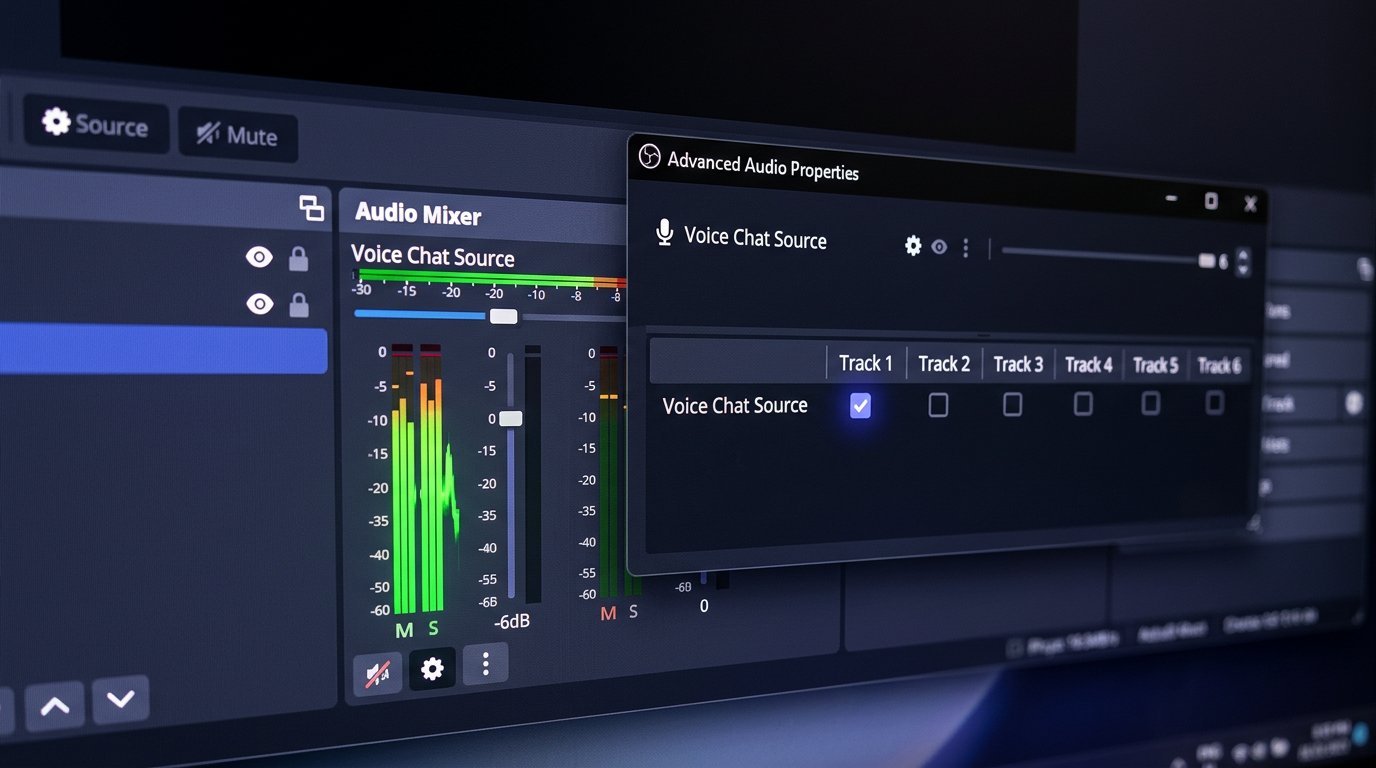
Advanced Audio Propertiesでトラックを設定する
OBSのオーディオミキサーで三点アイコンをクリックし、Advanced Audio Propertiesを開きます。各ソースにはトラック1〜6のチェックボックスがあります。Discordがトラック2だけにチェックされていて、配信設定でトラック1が選択されている場合、視聴者には聞こえません。ゲームはトラック1に割り当てられていて正常に聞こえる、ということが起こります。
通常の配信では、DiscordがSettings → Output → StreamingでAudio Trackとして選択されているトラックと同じトラックにチェックが入っていることを確認します。多くの場合トラック1ですが、慣れた構成ではなく、そのプロファイルの設定を基準にしてください。個別録画を使う場合は、ローカル編集用にDiscordを別のトラックにも送ることができます。
ミキサーのメーターはOBSへの入力信号だけを示します。 ソースが配信トラックに割り当てられているか、そのトラックが出力設定で選択されているか、エンコード後に視聴者まで届いているかは示しません。
ソースのモニタリングを確認する
モニタリングを使うと自分のヘッドホンでソースを聞けますが、配信に送られることは保証されません。Advanced Audio Propertiesでは、各チャンネルのモニタリングモードを選択できます:オフ、モニタリングのみ、モニタリングと出力。
「モニタリングのみ」モードはローカルでの確認用ですが、明確な欠点があります。自分にはDiscordが聞こえても、視聴者には聞こえません。配信用には、ソースを出力に含め、配信トラックに割り当てる必要があります。必要がない限り、モニタリングをDesktop Audioに戻さないでください。重複、遅延、エコーが発生することがあります。
シーンと重複したソースを確認する
OBSではシーンごとにソースの構成が異なることがあります。Discordが「通話」シーンには追加されていても、ゲームシーンにはない場合があります。似た問題は、あるソースが古いデバイスをキャプチャし、別のソースが新しいデバイスをキャプチャしているのに、ミキサーではほぼ同じ名前で表示されている場合にも起こります。
- ゲーム中に使用しているシーンに切り替えます。
- Discordまたは必要なDesktop Audioのソースがあるか確認します。
- そのシーンのミキサーでソースがオフになっていないことを確認します。
- 使っていないデバイスの重複を削除するか名前を変更します。
シーンのコピーは設定を速くしますが、欠点は新しいシーンに古い経路、フィルター、トラックの割り当てが移りやすいことです。特にヘッドセットを替えた後や仮想ミキサーに移行した後に目立ちます。
仮想デバイスとオーディオインターフェースを確認する
仮想ケーブル、ミキサー、オーディオインターフェースを使う場合、Discordは特定のチャンネルに出力し、OBSは同じチャンネルをキャプチャする必要があります。ひとつの割り当てを間違えるだけで、ゲームは配信に残り、通話相手の声は消えます。
この構成はゲーム、音楽、ブラウザ、ボイスチャットを個別に管理するのに便利です。欠点は、ドライバーの更新、システムの再起動、新しいデバイスの接続後にルーティングが崩れることがある点です。チャンネルには分かりやすい名前を付け、似た名前の入力を複数残さないようにしましょう。
テスト録画で音声を確認する
- ゲームシーン、ゲーム、Discordを起動します。
- 通話相手に、短い一言だけでなく普通の音量で話してもらいます。
- ミキサーでDiscordまたはDesktop Audioのインジケーターが動くことを確認します。
- Advanced Audio Propertiesで、配信用に選択したトラックにチェックが入っているか確認します。
- 同じシーンと同じトラック割り当てで短いテスト録画を行います。
- ファイルを別のデバイスで再生し、ゲーム、Discord、マイクの音量を比較します。
トラックを確認するには、録画に配信用のトラックが含まれている必要があります。Discordが別のトラックに録音されていて配信トラックにはない場合、ローカルファイルを見るとすべて正しく設定されているという誤った印象を与えることがあります。テスト録画は信号の有無だけでなく、トラックの割り当て、フィルター、シーン切り替えの後にDiscordが失われていないかも示します。
Last Articles
デザインと機能の変更点 より速く、より快適にご利用いただけるようサイトを更新しました。主な変更点は、インターフェース、アカウント、注文管理に関わるものです。 データベースへのクエリを最適化したことで、ページの読み込みが平均で約3分の1高速化しました。ナビゲーションメニューはヘッダーから左側のサイ..
Good afternoon, I've collected all the news during this time.: 1. The main news is that prices for twitch viewers have been greatly reduced, while Tw..
1. 視聴者全員が15%オフになるプロモーションコード「December2025」をご利用ください2. 1月1日まで、当社の設定ツールと最もお手頃な視聴者カテゴリーの基本価格を25%値下げしました3. 当社のチャンネルで3つの抽選が開催中です! - 当社の購入ランキングでトップ100に入る..
Twitchサービスは次のとおりです 安定して働くこと、従って私達は分隊、転売者に協力して準備ができています, サービスの所有者、ボットの所有者、および他の多く。個々の用語は、Telegram@Tikey_Kの管理者と議論することができます..
私たちは Twitch viewerサービスを完全に更新しました。 安定して働くこと。 私たちは視聴者のために高品質のIPアドレスのみを使用しています。ニュアンスは最大150人の視聴者のための注文にあります。 合計視聴者数が200に達すると、それらはドロップされます。のために たとえば、..
Hello everyone! Today, we are announcing a new feature—"Twitch Viewer Configurator". Now, you can customize any plan for your Twitch channel. Choo..
Greetings, I have compiled a guide for streamers, which will be very relevant at the moment. Now YouTube and twitch have disabled monetization from vi..
We have finally developed the APINow it will be more convenient for our partner sites to work with us.To update the maximum tariffs for YouTube, an up..
パートナーシップ サービスと紹介プログラムが大変好評だったため、協力テーブルを作成しました。その本質は非常にシンプルです。ライブ視聴者が増えれば、私たちからの広告も増えます。プログラムの規約をダウンロードまたは表示するパートナーセットをダウンロードするには(イントロ+ロゴ)ストリーマーは、ストリーム..
ストリーマー向けサービス




VK Video Live


Dlive

Shopee

Bigo
コンテンツクリエイター向けサービス






