
YouTube Liveで配信開始後に画質選択がない理由
まず、画質オプションが本当に存在しないか確認する
プレーヤーの「自動」項目は、YouTube Liveが1080p、720p以下のバージョンを用意していないという意味ではありません。モバイル端末、テレビ、一部のブラウザモードでは、手動リストが短縮されたり非表示になったりすることがあります。また、プレーヤーは視聴者の接続速度に応じて即座に画質を選択し、すべてのオプションを通常の形で表示しない場合もあります。
パソコンのブラウザで配信を開き、プレーヤーを展開して手動の画質選択を確認してください。次に、拡張機能のないプライベートウィンドウと別のブラウザで同じ確認を繰り返します。少なくとも1つのクライアントでアクセスできれば、問題は送信ストリーム側ではありません。
デバイスごとに画質リストが異なる場合は通常、エンコーダーのエラーではなく視聴側の制限を示しています。 複数のクライアントでの確認にはそれらへのアクセスが必要であり、特定のアプリがなぜ選択を制限するのかは説明できません。
配信開始後、YouTubeがすべてのバージョンをすぐに用意できない場合がある
プラットフォームは1つの送信ストリームを受信した後、アダプティブ視聴用のバージョンを作成します。配信開始時点では、視聴者に元の解像度、「自動」、または不完全な画質リストのみが利用可能な場合があります。信号が安定していれば、配信者側の操作なしに追加バージョンが表示されることもあります。
この間は、解像度、FPS、コーデック、ビットレート、キーフレーム間隔を変更しないでください。サービスは同じパラメータで安定したストリームを受信する必要があります。最初の数分間にOBSの設定を何度も切り替えると、処理が遅れているのか、新しいパラメータが別のエラーを引き起こしたのか判断しにくくなります。
待つことが意味を持つのは、管理パネルに警告のない安定した配信の場合のみです。YouTubeがすでにフレーム落ち、再接続、不適切な構造のあるストリームを受信している場合、この方法は役に立ちません。
YouTube Liveの管理パネルで受信ストリームのステータスを確認する
画質リストが広がらない場合は、配信の管理パネルを開いてください。OBSの再インストール、ブラウザのキャッシュ削除、サーバー変更から始めるべきではありません。まず、プラットフォームがどのような状態で信号を受信しているかを確認する必要があります。
不安定な接続、不規則なキーフレーム、サポートされていないパラメータ、ビットレートの問題、頻繁な再接続に関する警告は、プレーヤーのメニューよりも重要です。YouTubeは配信を受け入れて映像を表示できても、派生画質の処理が不安定になったり、現在のセッションで開始されなかったりする場合があります。
- ストリームのステータスが警告やエラーに変わっていないか確認します。
- パネルの解像度とFPSをエンコーダーの出力設定と照合します。
- 配信開始後に再接続があったか確認します。
- 設定を変更する前にパネルのメッセージを保存します。
パネルはYouTube側の症状を示しますが、根本原因を常に特定するわけではありません。ネットワーク、コンピューターの負荷、エンコードプロファイルで探す必要がある場合があります。
OBSのキャンバスサイズではなく出力解像度を確認する
YouTubeはエンコーダーから受け取った以上の画質を作成しません。OBSのシーン解像度が高くても、同じサイズのストリームがサーバーに送信される保証はありません。キャンバスが1080p以上でも、配信設定で出力が720pに設定されている場合があります。スケーリングはエンコーダー自体でも行われる場合があります。
ストリーム用の解像度を確認し、YouTube Liveのパネルのデータと照合してください。サービスが720pを受信している場合、メニューに1080pがないのは想定された動作です。元の解像度が低い場合も、利用可能な段階のセットが短くなることがあります。
解像度を上げるのは、負荷とアップロードの安定性を確認した後だけにしてください。この解決策には明確なデメリットがあります。より重いストリームはレンダリング、エンコード、ネットワークの負荷を増やし、不安定な高画質フォーマットは低解像度での安定した配信よりも劣ります。
エンコードパラメータは予測可能な状態に保つ
処理にはOBSのプレビュー映像だけでなく、ビデオストリームの構造も重要です。コーデック、ビットレート制御モード、フレームレート、キーフレーム間隔、選択したエンコーダーを確認してください。パラメータはランダムな切り替えで選ぶのではなく、解像度とFPSに応じたYouTubeの最新の推奨事項と照合する必要があります。
選択したハードウェアまたはソフトウェアエンコーダーが実際に負荷に対応できるかも個別に確認してください。OBSのリストにモードがあるからといって、ゲーム、ブラウザソース、カメラ、フィルター、画面キャプチャと同時に安定して動作するとは限りません。
コーデックやエンコーダーの変更で非互換性が解消される場合もありますが、CPUやGPUの負荷が大幅に上がる可能性があります。このような変更はメインの配信中ではなく、別のテストセッションで確認することをお勧めします。
OBSの統計情報でネットワーク障害と過負荷を切り分ける
YouTubeからの警告がある場合は、OBSの統計情報を開いてください。一見異なる問題が似て見えることがあります。配信がフリーズしたり、映像のディテールが失われたり、画質オプションが表示されなくなったりします。しかし、ネットワークによるフレーム落ち、レンダリングの過負荷、エンコードの過負荷はそれぞれ異なる対処法で解決します。
ネットワークのドロップは、エンコーダーがデータをサーバーに均等に送信できないことを意味します。レンダリングのドロップは、GPU、ゲーム、複雑なシーンの過負荷を示します。エンコードのドロップは、エンコーダーが指定されたペースでフレームを処理しきれていないことを意味します。
- ネットワーク損失がある場合は、バックグラウンドのダウンロードを止め、送信接続の安定性を確認します。
- レンダリングの過負荷がある場合は、シーン、キャプチャ、アニメーション、重いフィルターを簡素化します。
- エンコードの過負荷がある場合は、エンコーダーの負荷を下げるか、別のモードを選択します。
FPSの低下、シーンの簡素化、解像度の削減は、しばしばストリームを安定させます。デメリットは明らかです。動きの激しいゲーム、カメラ、アニメーションは滑らかさが減ったり、ディテールが失われたりする可能性があります。
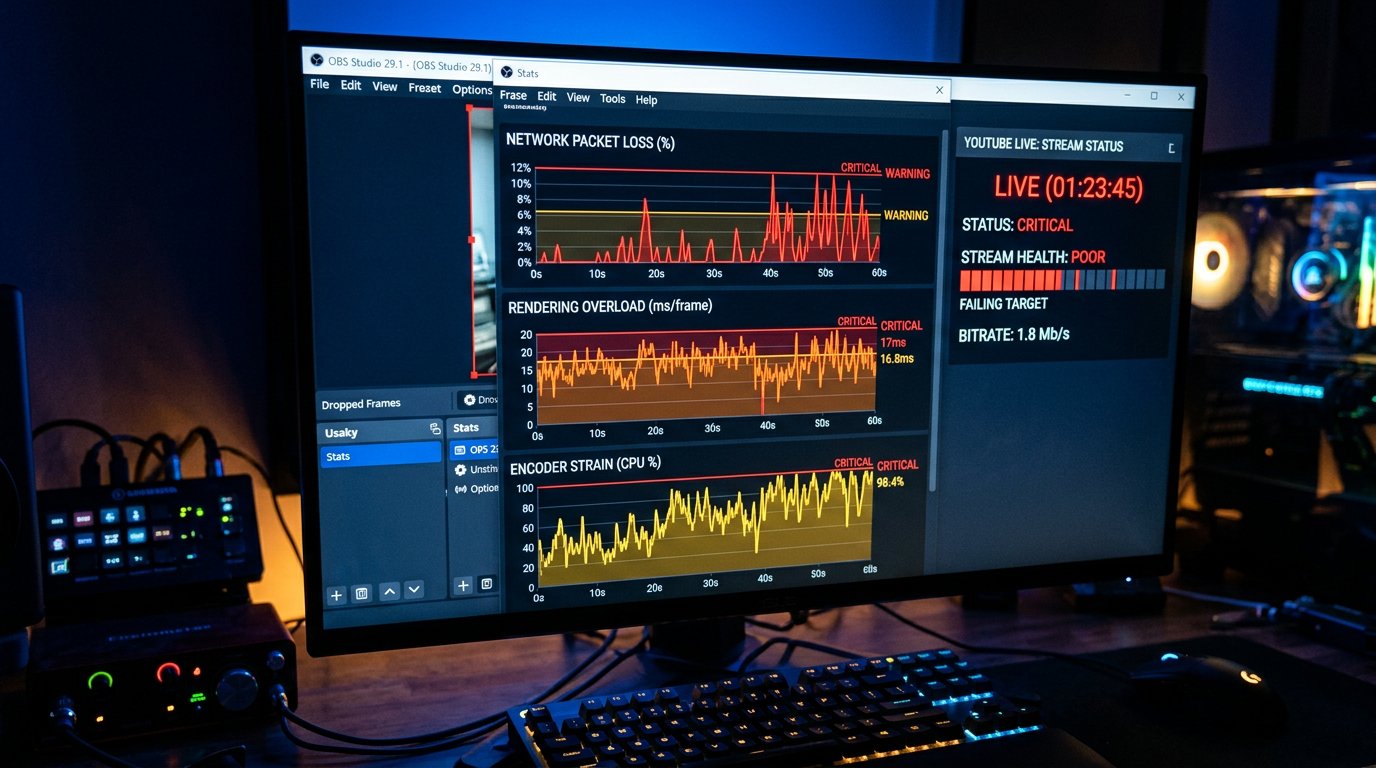
現在のセッション中に主要な設定を変更しない
開始後に解像度、FPS、コーデック、キーフレーム間隔を急に変更しても、画質の欠如が常に解決するわけではありません。YouTubeはすでに最初のパラメータでストリームの受信と処理を開始しています。セッションの途中で設定を変更すると、新しい警告が発生したり、診断結果がわかりにくくなったりする可能性があります。
エラーが見つかった場合は、現在のデータを記録し、配信を停止して、修正したプロファイルで新しいセッションを開始してください。再起動後は、まず受信信号のステータスを確認し、次に複数のデバイスで画質メニューを確認します。
再起動はストリームパラメータの変更後に必要なのであり、720pや1080pがないことへの最初の反応としてではありません。 再起動のデメリットは配信の中断です。視聴者は現在のセッションを失い、視聴者の一部は新しい配信に移動しない可能性があります。
フレーム落ちや再接続がある場合は送信ネットワークを確認する
プランの速度は、配信の安定したアップロードと同じではありません。YouTube Liveでは、定期的な落ち込み、パケット損失、帯域幅の急激な変動がないことが重要です。バックグラウンドのダウンロード、クラウド同期、アップデート、ネットワーク上の他のデバイス、不安定なWi-Fiは、通常の速度テストが正常でもストリームを妨害する可能性があります。
確認中は不要なデータ転送をすべて停止し、コンピューターをケーブルで接続してください。その後、OBSのネットワークドロップとYouTubeパネルの警告が消えたか追跡します。有線接続でも問題が残る場合、原因はルーター、プロバイダーの回線、またはプラットフォームのサーバーへのルートにある可能性があります。
ケーブルへの切り替えは、ローカルネットワーク内の干渉リスクを減らします。プロバイダーの過負荷、ルーティングの問題、実際のアップロード速度の不足は解消しません。
低遅延モードは個別のテストで確認する
最小遅延モードは、ストリームの安定性に対してより厳しい要件を課します。このモードでのみ画質オプションがなく、標準遅延では表示される場合は、解像度、ビットレート、エンコーダーをすぐに同時に変更しないでください。
同じOBSパラメータで、遅延モードだけを変えて個別のテストを実行してください。変更する要素は1つだけにします。遅延、FPS、シーン、エンコーダーを同時に切り替えると、どの操作が処理に影響したか結果からわかりません。
遅延を増やすと、特定の構成で配信が安定する場合があります。デメリットはチャットの即時性が下がることです。視聴者の反応や質問への回答がより大きな遅れで届きます。
視聴者のデバイスが画質を隠したり制限したりする場合がある
YouTubeパネルにエラーがなく、一部の視聴者に複数の解像度が表示される場合は、視聴環境を確認してください。ブラウザの拡張機能、スクリプトブロッカー、破損したサイトデータ、データ節約モード、古いアプリ、テレビクライアントの特性がプレーヤーのインターフェースに影響する可能性があります。
迅速な診断には、拡張機能のないプライベートウィンドウで配信を開き、次に別のブラウザとモバイルデバイスで開きます。制限が1つのクライアントでのみ再現される場合は、ローカルの視聴問題のために配信を再起動したり、エンコーダーを変更したりしないでください。
- サイトやビデオプレーヤーの動作に介入する拡張機能を無効にします。
- ブラウザのフルバージョンで手動の画質選択を確認します。
- スマートフォンやテレビのアプリを更新します。
- データ節約が有効な場合は無効にします。
この確認には時間と複数のデバイスが必要です。また、接続の弱い視聴者の状況は改善しませんが、プレーヤーの問題と配信自体の問題を切り分けるのに役立ちます。
高画質の欠如と視聴者の速度制限を混同しない
YouTubeが複数のバージョンを用意していても、インターネットが弱い、または不安定な場合、プレーヤーは視聴者に最大解像度を提供しないことがあります。「自動」モードでは、途切れずに再生できるバージョンを選択します。これは、配信に1080pや720pがないことを証明するものではありません。
リストを手動で確認し、選択した画質が起動するか個別に評価してください。項目はあるのにそこで映像がバッファリングする場合、問題は視聴者の接続、家庭内ネットワーク、モバイル通信事業者、または特定のデバイス側にある可能性があります。
高解像度の強制選択は診断には役立ちますが、視聴者全体への普遍的な推奨としては適していません。デメリットは、インターネットが不安定な視聴者に一時停止、スキップ、絶え間ないバッファリングが発生することです。
簡素化したシーンでテスト配信を行う
問題が複数の配信で繰り返される場合は、1つのソース、最小限のフィルター、安定した設定で個別のテストを実行してください。その目的は美しいプロダクションを見せることではなく、クリーンで予測可能な受信ストリームでYouTubeが画質バージョンを作成するか確認することです。
テストで画質が表示された場合は、メインプロファイルの要素を1つずつ戻します。ゲームキャプチャ、カメラ、ブラウザソース、フィルター、アニメーション、高いFPS、増加した解像度などです。各変更後にOBSの統計情報、ストリームステータス、プレーヤーメニューを確認します。
簡素化したテストは、メインのプロダクションが同じように動作することを証明しません。デメリットは負荷が少ないことです。通常のソースは結局徐々に戻す必要があり、そうしないと原因が再び不明確になります。
YouTubeサポートへの問い合わせ用にデータを収集する
問題が複数のセッションで繰り返され、複数のデバイスで確認され、受信ストリームが警告なしで安定している場合、問い合わせる意味があります。「1080pがない」といった表現では不十分です。サポートは処理エラーと特定のプレーヤーの特性を区別するためのデータを必要とします。
配信または録画へのリンク、開始時刻、受信信号の解像度とFPS、使用したコーデック、ビットレートパラメータ、YouTubeパネルのメッセージ、OBSの統計情報を準備してください。どの画質オプションがなかったか、開始後どのくらいの時間で確認したか、どのデバイスで再現したかを記載してください。
データの収集自体が修正を早めるわけではなく、テスト中に時間がかかります。この情報がないと、回答は通常、原因の特定にすでに役立たない一般的なチェックリストになります。
Last Articles
デザインと機能の変更点 より速く、より快適にご利用いただけるようサイトを更新しました。主な変更点は、インターフェース、アカウント、注文管理に関わるものです。 データベースへのクエリを最適化したことで、ページの読み込みが平均で約3分の1高速化しました。ナビゲーションメニューはヘッダーから左側のサイ..
Good afternoon, I've collected all the news during this time.: 1. The main news is that prices for twitch viewers have been greatly reduced, while Tw..
1. 視聴者全員が15%オフになるプロモーションコード「December2025」をご利用ください2. 1月1日まで、当社の設定ツールと最もお手頃な視聴者カテゴリーの基本価格を25%値下げしました3. 当社のチャンネルで3つの抽選が開催中です! - 当社の購入ランキングでトップ100に入る..
Twitchサービスは次のとおりです 安定して働くこと、従って私達は分隊、転売者に協力して準備ができています, サービスの所有者、ボットの所有者、および他の多く。個々の用語は、Telegram@Tikey_Kの管理者と議論することができます..
私たちは Twitch viewerサービスを完全に更新しました。 安定して働くこと。 私たちは視聴者のために高品質のIPアドレスのみを使用しています。ニュアンスは最大150人の視聴者のための注文にあります。 合計視聴者数が200に達すると、それらはドロップされます。のために たとえば、..
Hello everyone! Today, we are announcing a new feature—"Twitch Viewer Configurator". Now, you can customize any plan for your Twitch channel. Choo..
Greetings, I have compiled a guide for streamers, which will be very relevant at the moment. Now YouTube and twitch have disabled monetization from vi..
We have finally developed the APINow it will be more convenient for our partner sites to work with us.To update the maximum tariffs for YouTube, an up..
パートナーシップ サービスと紹介プログラムが大変好評だったため、協力テーブルを作成しました。その本質は非常にシンプルです。ライブ視聴者が増えれば、私たちからの広告も増えます。プログラムの規約をダウンロードまたは表示するパートナーセットをダウンロードするには(イントロ+ロゴ)ストリーマーは、ストリーム..
ストリーマー向けサービス




VK Video Live


Dlive

Shopee

Bigo
コンテンツクリエイター向けサービス






