
OBSの再接続後にYouTubeで新しい配信が表示される理由
OBSの再接続だけでは新しい配信は作成されない
YouTubeサーバーとの接続が切れてOBSが再接続しても、通常は同じ配信に属するはずです。視聴者には一時停止、待機画面、配信の一部欠落が見えることがありますが、リンク、チャット、録画はそのまま残ります。YouTube Studioに別のページが表示される場合、原因は多くの場合、再接続そのものではなく、受信ストリームと配信の間の紐付けが変わったことにあります。
YouTube側には2つの異なる要素があります。タイトル、アクセス、チャット、設定を持つ配信ページと、OBSが送信するRTMPストリームです。新しい配信は、サービスが別の配信または別の起動シナリオに紐付けられたストリームを受信したときに作成されます。
配信ページと配信キーの違い
配信キーは、OBSが映像と音声をYouTubeサーバーに送信するために必要です。配信ページは視聴者が開く対象で、リンク、プレビュー、説明、チャット、将来の録画があります。安定した設定では、1つの受信ストリームが1つの選択された配信ページに対応します。
短時間の切断後、OBSは同じRTMP入力への接続を復元できます。しかし、障害中に新しい配信が作成された場合、別のキーが選択された場合、または外部ツールが紐付けを変更した場合、YouTubeは別のページのストリームを受信し始めます。外から見ると、プログラムが1つの配信を2つに分けたように見えますが、実際には配信設定のレベルで決定が行われています。
新しいページはYouTube Studioで手動で作成される
よくあるシナリオは、信号喪失後に始まります。チャンネル所有者がStudioを開き、問題の警告を見て、以前の配信の復元を待つ代わりに新しい配信を作成します。その後、OBSは新しい下書きのパラメータで再起動され、最初のページには短い録画が残ります。
チャンネルに同時に予定された配信、下書き、テスト配信、似た名前の古い下書きが複数あると、間違えやすくなります。ストレス状況での手動復元の欠点は明らかです。どのページが現在の信号に関連しているかを素早く判断するのが難しく、視聴者が古いリンクに残る可能性があります。
プロフィールまたは別のコンピューターでのキーの変更
配信キーは、OBSプロフィール、作業用コンピューター、バックアップ機器の間で異なる場合があります。たとえば、メインコンピューターは予定された配信のキーを使用し、バックアップは以前に保存されたテスト配信のキーを使用します。バックアップに切り替えると、YouTubeは別のスキームでストリームを受信し、別のページを起動する可能性があります。
各デバイスでOBSの配信設定を確認してください。選択されたサービス、サーバー、キーです。切断前と後にどのプロフィールがアクティブだったかを照合することも役立ちます。チーム全体で1つの共通キーを使用すると起動が簡単になりますが、このオプションには欠点があります。別のコンピューターからの偶発的な開始が稼働中の配信に影響する可能性があります。
自動化が再接続の代わりに配信を作成する
コントロールパネル、ボット、プラグイン、独自のスクリプトはYouTube APIで動作する場合があります。これらのツールは配信を作成し、タイトル、アクセス、その他のパラメータを設定してから、受信ストリームに紐付けます。自動化が最初の開始前だけでなく、ネットワーク復元後にも起動する場合、新しいページを作成する可能性があります。
特にOBSの起動、シーン変更、ネットワークイベント、リモートパネルからのコマンドのハンドラーを注意深く確認してください。自動化の欠点は、ロジックのエラーがすぐには気付かないことです。映像はすでに送信されていますが、視聴者とモデレーターは古いリンクで前の配信を視聴し続けています。
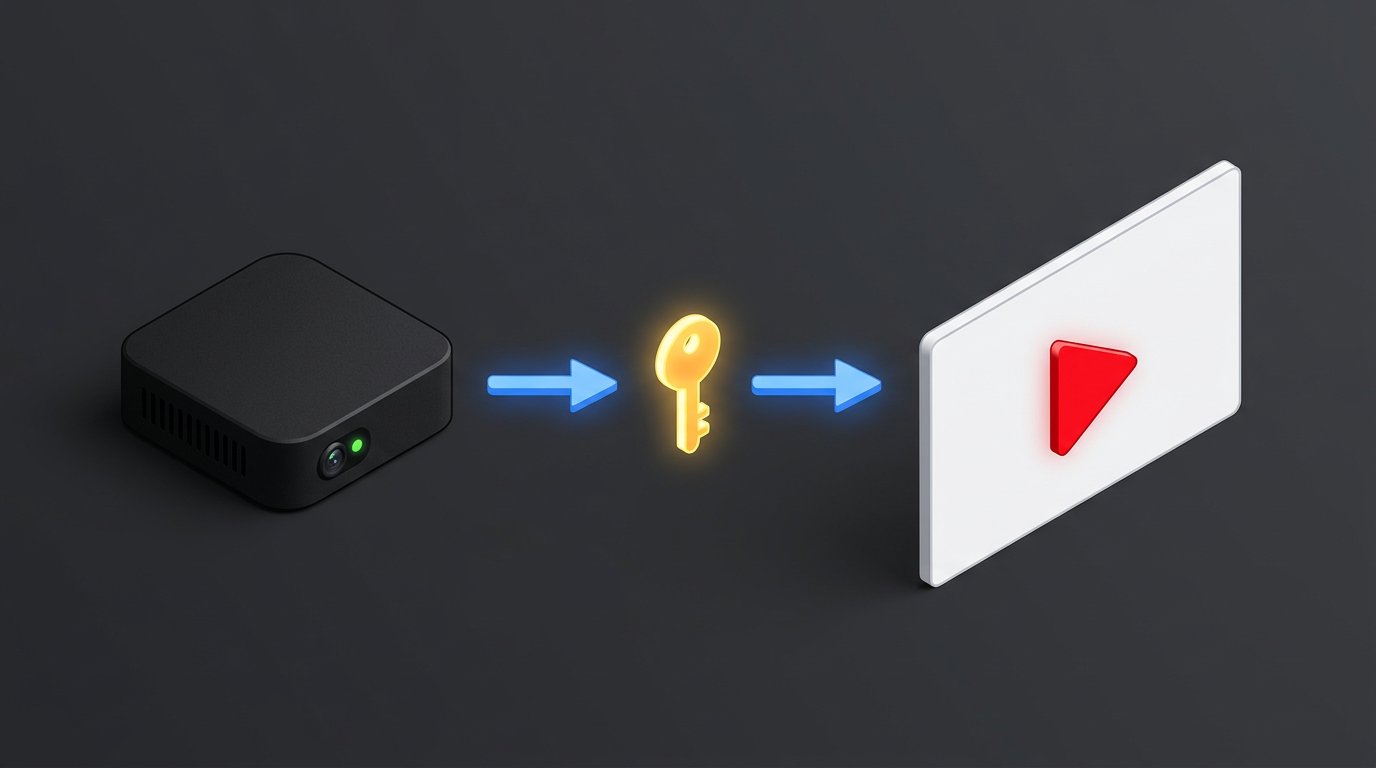
ストリーム紐付けの図はどうあるべきか
1つの予定された配信では、チェーンはシンプルであるべきです。OBSが1つのRTMPキーでストリームを送信し、YouTubeがそれを1つの特定の配信ページで受信します。OBSが再接続すると、キー、Studio設定、外部シナリオが変更されていなければ、同じ入力に戻ります。
この図は診断に役立ちます。インターネットの切断は新しい配信の作成と等しくないことを示しています。新しいオブジェクトは、チェーン内でキー、ターゲットページが変更された場合、または自動化が新しい紐付けを作成した場合にのみ表示されます。複数のパラメータを同時に変更しないでください。その後、問題の原因を特定するのが難しくなります。
配信履歴とOBSログで原因を見つける方法
YouTube Studioで配信リストを開き、ページの作成時刻、実際の開始時刻、録画の終了時刻を照合します。2番目のページが切断時に正確に作成された場合、Studioでの操作と自動化の動作を確認してください。両方のページが事前に存在していた場合、おそらく再接続後にキー、プロフィール、またはデバイスが変更されています。
- 信号喪失の瞬間とStudioに新しいページが表示された時刻を照合します。
- 再起動前と後のアクティブなOBSプロフィールを確認します。
- メインコンピューターとバックアップコンピューターの配信設定を比較します。
- OBSログを開きます。切断、再接続の試行、新しい送信の開始が表示されます。
- 障害時にボット、コントロールパネル、スクリプトが起動していなかったか確認します。
- Studioで別の下書きが手動で開かれ、設定されていなかったことを確認します。
予定された配信が1つのリンクを維持するのに役立つ
重要な配信では、事前に配信ページを準備し、視聴者の固定エントリポイントとして使用すると便利です。開始前にタイトル、アクセス、プレビュー、およびこの配信への信号の到着を確認してください。切断後は、まずそのステータスを開き、OBSが以前の接続に戻ろうとしていることを確認します。
アクティブなプロフィール、キー、すでに開始された配信の状態が確認されるまで、新しいページを作成しないでください。予定された形式の欠点は、チャンネルに同じ名前の古い下書きが蓄積されると、間違ったものを選択しやすいことです。わかりやすい作業名と不要なテスト配信の削除が役立ちます。
再利用可能なキーとタスク別の個別キー
再利用可能なキーは、OBSにパラメータを常にコピーする手間を省き、準備時のエラーリスクを減らします。短時間のネットワーク障害時には、プログラムが慣れた受信ポイントに戻るのに役立ちます。このオプションは、並行テストや複雑な外部シナリオがない1つのワークスペースに便利です。
再利用可能なキーの欠点は、アクセス制御が少ないことです。別のコンピューターに保存されている場合やアシスタントに渡された場合、偶発的な開始が現在の配信に干渉する可能性があります。テスト、バックアップ機器、個別プロジェクトには、事前に定義された順序が必要です。どのキーが使用され、どのページに関連し、誰がストリームを開始できるかです。
重要な配信前の再接続テスト
確認は非公開のテスト配信で行うのが最適です。OBSを起動し、Studioで信号を待ち、その後一時的に送信またはネットワーク接続を中断し、プログラムに接続の復元を試みさせます。信号が戻った後、リンク、チャット、タイトル、およびコントロールパネルに同じページがあることを確認します。
テスト後に新しい配信が表示される場合は、設定をやみくもに変更しないでください。イベントの時刻、アクティブなOBSプロフィール、使用されたキー、接続されたツールのリストを記録します。次に自動化を無効にし、テストを繰り返し、メイン機器とバックアップ機器間の切り替えを個別に確認します。このようなテストの欠点は、実際のネットワークのすべての問題を再現できないことですが、設定エラーと偶発的な接続障害を切り分けることができます。
別の配信が本当に必要な場合
新しいページは、テーマ、アクセス、デザイン、スケジュールが変更された場合、または独立したアーカイブが必要な場合に正当化されます。個別の配信は、非公開の上映、技術テスト、並行プロジェクトにも使用されます。これらの場合、分離により異なるイベントのチャット、録画、統計を混在させないのに役立ちます。
このような解決策の欠点は、視聴者が新しいリンクに移動する必要があり、データが異なる配信に残ることです。タスクが短時間の切断後のOBSの復元だけである場合、新しい配信を作成する必要はありません。ストリームとすでに開始されたページの以前の紐付けを維持する必要があります。
Last Articles
デザインと機能の変更点 より速く、より快適にご利用いただけるようサイトを更新しました。主な変更点は、インターフェース、アカウント、注文管理に関わるものです。 データベースへのクエリを最適化したことで、ページの読み込みが平均で約3分の1高速化しました。ナビゲーションメニューはヘッダーから左側のサイ..
Good afternoon, I've collected all the news during this time.: 1. The main news is that prices for twitch viewers have been greatly reduced, while Tw..
1. 視聴者全員が15%オフになるプロモーションコード「December2025」をご利用ください2. 1月1日まで、当社の設定ツールと最もお手頃な視聴者カテゴリーの基本価格を25%値下げしました3. 当社のチャンネルで3つの抽選が開催中です! - 当社の購入ランキングでトップ100に入る..
Twitchサービスは次のとおりです 安定して働くこと、従って私達は分隊、転売者に協力して準備ができています, サービスの所有者、ボットの所有者、および他の多く。個々の用語は、Telegram@Tikey_Kの管理者と議論することができます..
私たちは Twitch viewerサービスを完全に更新しました。 安定して働くこと。 私たちは視聴者のために高品質のIPアドレスのみを使用しています。ニュアンスは最大150人の視聴者のための注文にあります。 合計視聴者数が200に達すると、それらはドロップされます。のために たとえば、..
Hello everyone! Today, we are announcing a new feature—"Twitch Viewer Configurator". Now, you can customize any plan for your Twitch channel. Choo..
Greetings, I have compiled a guide for streamers, which will be very relevant at the moment. Now YouTube and twitch have disabled monetization from vi..
We have finally developed the APINow it will be more convenient for our partner sites to work with us.To update the maximum tariffs for YouTube, an up..
パートナーシップ サービスと紹介プログラムが大変好評だったため、協力テーブルを作成しました。その本質は非常にシンプルです。ライブ視聴者が増えれば、私たちからの広告も増えます。プログラムの規約をダウンロードまたは表示するパートナーセットをダウンロードするには(イントロ+ロゴ)ストリーマーは、ストリーム..
ストリーマー向けサービス




VK Video Live


Dlive

Shopee

Bigo
コンテンツクリエイター向けサービス






