
YouTubeがShortsのサムネイルを保存しない理由と修正方法
YouTubeがShortsのサムネイルを保存しない理由
原因は必ずしもアカウントの不具合とは限りません。YouTubeは通常の動画とショート動画のサムネイルを異なる方法で処理します。Shortsでは、一部のシナリオで動画内のフレームを選択する方法のみが利用可能で、個別の画像をアップロードする機能が存在しません。インターフェースに「ファイルをアップロード」ボタンがない場合、それはエラーではなく機能の制限である可能性があります。
動画の処理が完了していないためにサムネイルが保存されないこともあります。動画はすでにチャンネルに表示されていても、個別の設定がまだサーバーに送信されている段階です。接続が不安定な場合、アプリが早々に閉じられたり、保存の確認を受け取れなかったりします。
もう一つの原因は、別のチャンネルで作業していることです。1つのGoogleアカウントで複数のチャンネルを管理できるため、変更前に似たプロフィールを開いてしまいがちです。リセットはアクセス権限にも関係する場合があります。チャンネルへのアクセス権を持つすべてのユーザーが、公開済み動画のすべての設定を変更できるわけではありません。
最後に、保存されたサムネイルがすぐにすべての場所に表示されるとは限りません。チャンネルページ、検索結果、Shortsフィード、埋め込みプレビューでは、それぞれ異なるバージョンの画像が使用されることがあります。各プラットフォームやインターフェースには独自のキャッシュがあるため、変更が成功した後でも以前の画像が残ることがあります。
Shortsのサムネイルに関する技術要件
インターフェースに個別ファイルのアップロード機能が実際にある場合は、YouTubeのカスタムサムネイルに関する基本要件を目安にしてください。推奨サイズは1280×720ピクセル、最小幅は640ピクセルです。アスペクト比は16:9、対応形式はJPG、PNG、GIF、ファイルサイズは2MB以下です。
これらのパラメータは通常のカスタムサムネイルのアップロードに関するものです。これらによって機能がShortsで利用可能になるわけではありません。YouTubeがフレームの選択のみを提供している場合、適切な特性を持つファイルでもアップロードすることはできません。
ショート動画自体は通常、縦向きの9:16のアスペクト比です。画像のアップロードが利用できない状態で独自のデザインを使用したい場合は、動画本編に組み込んでください。その場合は1080×1920ピクセルの画像を用意し、動画に個別のフレームや短いタイトルカードとして挿入すると便利です。
そのフレーム上のテキストやロゴは中央寄りに配置してください。チャンネルページのプレビューは縦向きのカードに合わせてトリミングされることがあり、端にある小さな要素は目立たなくなります。アップロード前に、画像が破損していないこと、デバイスで開けること、非標準の形式でエクスポートされていないことも確認してください。
問題の特定方法
まず状況を3つのパターンに分けます。サムネイルが選択できない、選択したフレームが保存後にリセットされる、サムネイルは保存されたがすべての場所に表示されない、のいずれかです。それぞれのケースで必要な対応は異なります。
履歴からの適当なリンクではなく、自分のShorts一覧から目的の動画を開いてください。チャンネル名とプロフィールのアバターを確認します。チャンネルが複数ある場合は、動画が公開されているチャンネルに切り替えてください。次に、その動画を編集する権限があることを確認します。
YouTube Studioで動画のステータスを確認してください。アップロード、処理、変更の適用が進行している間は、アプリを閉じたり、別のデバイスで同じ動画を編集したりしないでください。処理が完了したらチャンネルページを更新し、ブラウザでサムネイルを個別に確認してください。
目的のフレームがチャンネルページに表示されているのにShortsフィードに表示されない場合、それは必ずしも不具合ではありません。ショート動画フィードでは、再生時に自動フレームや最初のフレームが使用されることがあります。チャンネルページ、検索結果、ブラウザで更新後も古い画像が残る場合、問題はキャッシュだけではない可能性が高いです。
個別の画像がアップロードできない場合の対処法
最新のYouTubeモバイルアプリでShortsを開いてください。動画の編集に進み、鉛筆アイコンまたはサムネイル変更の項目を探します。ボタンの名称はアプリのバージョンによって異なる場合があります。YouTubeが動画内のフレームを表示する場合は、目的の瞬間を選択し、確認をタップして保存が完了するまで待ちます。
Studioのあらゆるセクションでファイルアップロードボタンを探さないでください。Shortsでは、モバイル版、スマートフォンのブラウザ、公開済み動画の編集時に存在しない場合があります。一部のシナリオでは、YouTubeは公開時にのみフレームの選択を許可し、アップロード後に個別の画像で置き換えることはできません。
「ファイルをアップロード」ボタンがある場合は、技術要件に合わせて画像を準備し、デバイスのメモリから選択して送信が完了するまで待ちます。確認が表示されるまで、別の画面に移動したりアプリを閉じたりしないでください。エラーが発生した場合は、YouTubeを更新してからアップロードをやり直してください。
ファイルをアップロードできない場合は、有効な回避策を使います。目的の画像を動画本編に短時間だけ追加するのです。これは公開前に動画エディタで行えます。処理後、サムネイルの選択を開き、その画像のフレームを指定します。この方法では個別のサムネイルアップロード機能は必要ありません。
保存後にサムネイルがリセットされる場合の修正方法
まず1つのデバイス、1つのインターフェースバージョンで変更をやり直してください。たとえばYouTubeモバイルアプリを開き、目的のチャンネルに切り替え、自分の動画一覧から特定のShortsを見つけて、もう一度フレームを選択します。スマートフォンとパソコンで同時に編集すると、後から保存した方で前の選択が上書きされることがあります。
公式ストアからアプリを更新し、デバイスを再起動してください。Androidではさらにアプリ設定でYouTubeのキャッシュをクリアできます。iPhoneには通常キャッシュクリア専用のボタンはありません。再起動、アプリのアンロード、再インストールが効果的です。再インストール前にログイン情報を覚えていることを確認してください。
ブラウザ経由で作業している場合は、別のブラウザまたはシークレットモードでYouTube Studioを開いてください。これにより、ブラウザがローカルキャッシュから古いページを表示していないか確認できます。パソコンではCtrl+F5で強制更新するか、処理完了後に通常の再読み込みを行ってください。
すぐに動画を削除したり、複数のコピーを連続で公開したりしないでください。問題が1つのShortsだけで発生している場合は、元のファイルを保存し、まずその処理を確認してください。動画を削除すると現在の再生回数、コメント、収集済みの統計情報を失う可能性がありますが、新しい動画に目的のサムネイルが設定される保証はありません。
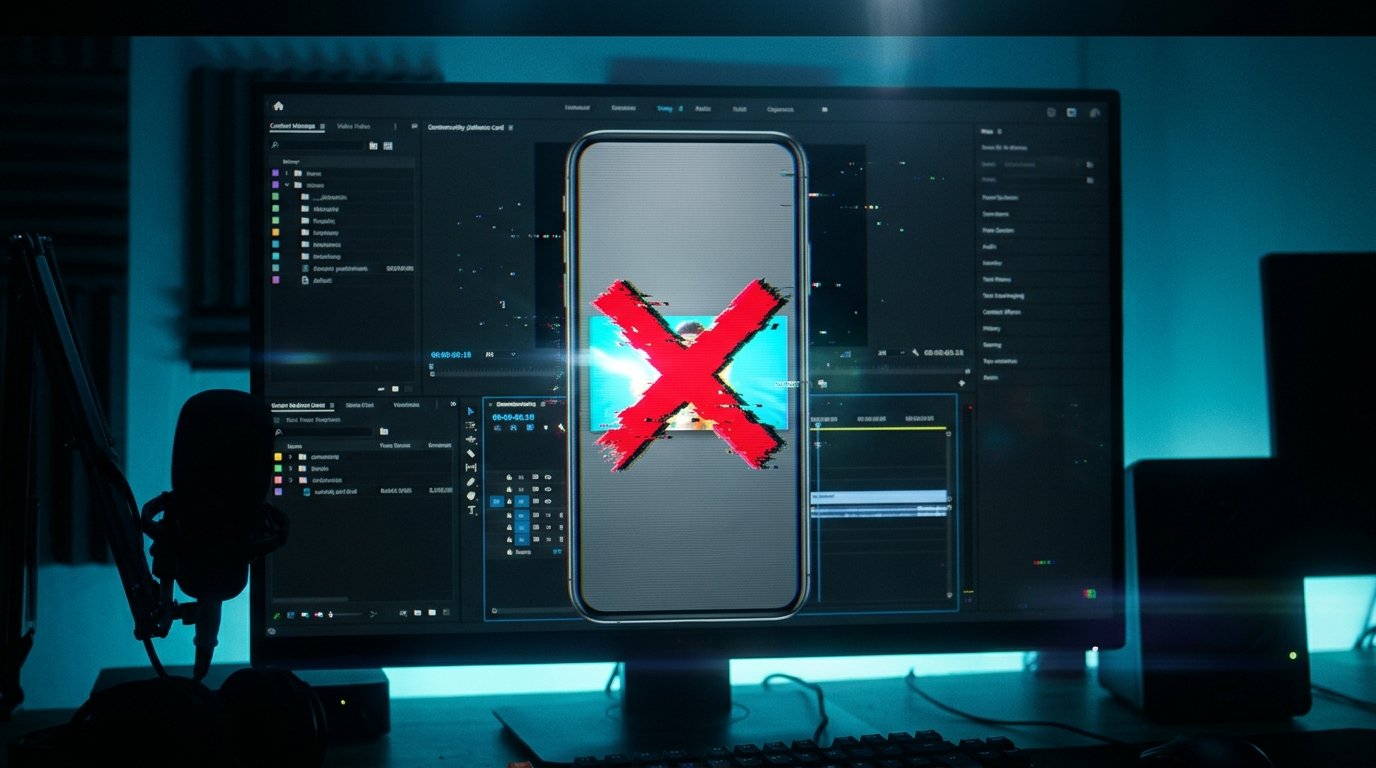
各プラットフォームでサムネイルが更新されるタイミング
YouTubeには、新しいサムネイルがすべてのインターフェースに表示されるまでの統一された保証期間はありません。チャンネルページでは、保存完了とページ更新後に変更が確認できることが多いです。アプリでは再起動後に結果が表示される場合があり、ブラウザではキャッシュのクリアまたは強制再読み込み後に表示されます。
検索、おすすめ、その他のYouTubeセクションはそれぞれ独立してデータを更新します。そのため、新しいサムネイルが検索結果やShortsカードよりも早くチャンネルに表示されることがあります。通常、遅延は数分から数時間ですが、具体的な期間は処理とキャッシュによって異なります。
Shortsのリンクが外部サイトやメッセンジャーに掲載されている場合、そこには独自のプレビューが保存されることがあります。そのようなプラットフォームはYouTubeとは別に画像を取得しキャッシュします。YouTube自体での更新が、外部の投稿やメッセージの画像をすぐに変更するとは限りません。
結果を複数の場所で確認してください。チャンネルページ、YouTube Studio、ログインしていないブラウザ、別のデバイスです。Shortsフィード以外のすべての場所で新しいバージョンが表示される場合、設定はおそらく保存されています。長期間待ってもすべてのインターフェースで古いサムネイルが残る場合は、設定をやり直し、サポートに連絡してください。
YouTubeサポートに連絡すべきタイミング
まず基本的な操作を行ってください。チャンネルの確認、アプリの更新、フレーム選択のやり直し、処理の完了を待つ、ローカルキャッシュのクリアです。ファイルアップロード機能が存在しない場合、それは苦情を送る理由にはなりません。YouTubeが特定のShortsでそのシナリオをサポートしていない可能性があります。
サポートへの連絡が意味を持つのは、必要なボタンが利用可能で、ファイルが要件を満たしていたにもかかわらず、アップロードが常にエラーで終了する場合です。また、確認が成功し複数のデバイスで確認した後も、選択したフレームがチャンネルページでリセットされる場合も問題を報告すべきです。
連絡の際は、Shortsのリンク、対象チャンネル名、デバイス、オペレーティングシステム、アプリのバージョンを記載してください。操作の流れを説明してください。どこでサムネイルを選択したか、確認が表示されたか、どの時点で消えたかです。エラーのスクリーンショットがあると、原因をより正確に特定できます。
簡単な手順まとめ
- 正しいチャンネルと動画が開かれていて、編集権限があることを確認する。
- Shortsのアップロードと処理が完了するまで待つ。
- YouTubeを更新し、モバイルアプリでサムネイルの選択をやり直す。
- ファイルのアップロードが可能な場合は、JPGまたはPNGで2MB以下、サイズ1280×720、アスペクト比16:9を使用する。
- ファイルのアップロードができない場合は、独自の画像を動画本編に追加し、該当するフレームを選択する。
- 保存後、チャンネルページ、ブラウザ、別のデバイスでサムネイルを確認する。
- 検索や外部プレビューのキャッシュ更新を待ち、それでも問題が解決しない場合はYouTubeサポートに連絡する。
Last Articles
デザインと機能の変更点 より速く、より快適にご利用いただけるようサイトを更新しました。主な変更点は、インターフェース、アカウント、注文管理に関わるものです。 データベースへのクエリを最適化したことで、ページの読み込みが平均で約3分の1高速化しました。ナビゲーションメニューはヘッダーから左側のサイ..
Good afternoon, I've collected all the news during this time.: 1. The main news is that prices for twitch viewers have been greatly reduced, while Tw..
1. 視聴者全員が15%オフになるプロモーションコード「December2025」をご利用ください2. 1月1日まで、当社の設定ツールと最もお手頃な視聴者カテゴリーの基本価格を25%値下げしました3. 当社のチャンネルで3つの抽選が開催中です! - 当社の購入ランキングでトップ100に入る..
Twitchサービスは次のとおりです 安定して働くこと、従って私達は分隊、転売者に協力して準備ができています, サービスの所有者、ボットの所有者、および他の多く。個々の用語は、Telegram@Tikey_Kの管理者と議論することができます..
私たちは Twitch viewerサービスを完全に更新しました。 安定して働くこと。 私たちは視聴者のために高品質のIPアドレスのみを使用しています。ニュアンスは最大150人の視聴者のための注文にあります。 合計視聴者数が200に達すると、それらはドロップされます。のために たとえば、..
Hello everyone! Today, we are announcing a new feature—"Twitch Viewer Configurator". Now, you can customize any plan for your Twitch channel. Choo..
Greetings, I have compiled a guide for streamers, which will be very relevant at the moment. Now YouTube and twitch have disabled monetization from vi..
We have finally developed the APINow it will be more convenient for our partner sites to work with us.To update the maximum tariffs for YouTube, an up..
パートナーシップ サービスと紹介プログラムが大変好評だったため、協力テーブルを作成しました。その本質は非常にシンプルです。ライブ視聴者が増えれば、私たちからの広告も増えます。プログラムの規約をダウンロードまたは表示するパートナーセットをダウンロードするには(イントロ+ロゴ)ストリーマーは、ストリーム..
ストリーマー向けサービス




VK Video Live


Dlive

Shopee

Bigo
コンテンツクリエイター向けサービス






