
配信録画がMacBookのストレージをすぐに圧迫する理由
ローカルの元ファイルは通常、配信より重い
SSDがすぐにいっぱいになる主な理由はシンプルです。OBSなどのソフトは、視聴者向けに圧縮したストリームをプラットフォームへ送信しながら、同時により高画質なローカルファイルを保存できます。配信ではチャンネルの安定性とプラットフォームの制限が重要ですが、録画は編集、切り抜き、縦型動画用に余裕を持たせて行われることがよくあります。
ローカル録画のサイズは、配信のパラメータではなく録画自体の設定で決まります。 配信が控えめな画質でも、MacBookには別のコーデック、より高いビットレート、より高いフレームレート、複数の音声トラックを持つファイルが保存されることがあります。長時間の配信、テストキャプチャ、エクスポートの後は、空き容量が特に早くなくなります。
ビットレートから録画容量を事前に計算できる
固定ビットレートでの録画には簡単な目安があります。映像ストリーム1Mbpsあたり、1時間で約0.45GBを消費します。計算には音声、コンテナの付加データ、多少の変動は含まれませんが、空き容量の見積もりにはこの余裕で十分です。
- 10Mbps — 1時間あたり約4.5GB。
- 20Mbps — 1時間あたり約9GB。
- 30Mbps — 1時間あたり約13.5GB。
- 40Mbps — 1時間あたり約18GB。
- 60Mbps — 1時間あたり約27GB。
- 100Mbps — 1時間あたり約45GB。
これらの値に音声が加わります。複数の音声トラックは最終サイズを増やしますが、容量の大部分はほぼ常に映像が占めます。配信前に80GBの空きがある場合、40Mbpsのストリームでの録画は数時間でディスクの大部分を占める可能性があります。
VBRと固定品質はサイズの予測が難しい
CBRでは、ソフトは指定されたビットレートを維持しようとするため、容量は表から簡単に見積もれます。CBRの欠点は、静止したシーンでもストリームを消費し、動きの激しいゲームでは設定された上限では画質が足りない可能性があることです。
VBRは映像に応じてストリームを変化させます。固定カメラとブラウザでのトーク配信は、シューター、レース、活発なアニメーションのあるシーンの録画より通常は軽くなります。VBRの欠点は、平均ビットレートを基準にする必要があり、同じ長さの2つの配信でもサイズが異なる場合があることです。
CQPや類似のオプションを含む固定品質モードは、ファイルサイズを優先しません。複雑なシーンでは、エンコーダーは映像を保つためにより多くのデータを記録します。これは編集には便利ですが、このモードでは配信前に正確な容量を予測できません。通常の配信シーンで1時間のテストを行い、実際のファイルサイズを確認してください。
解像度、FPS、コーデックがストレージ要件を変える
1080p 60FPSは通常、1080p 30FPSより多くの容量を必要とします。エンコーダーは2倍のフレームを保存する必要があるからです。解像度を上げることも容量を増やします。速い動き、葉、パーティクル、全画面のウェブカメラ、インターフェースの小さな文字、アニメーションは、静止した会話シーンより圧縮効率が悪くなります。
より効率的なコーデックは、同程度の画質でアーカイブサイズを減らせる可能性があります。その欠点は、特にプロジェクトが長い素材、複数のトラック、エフェクトで構成されている場合、古いMacBookでの編集が難しくなることがある点です。圧縮率の低いフォーマットは編集が簡単ですが、SSDをより早く圧迫します。
他人の手順から品質の値をそのまま流用しないでください。OBSのモードのセットは選択したエンコーダーによって異なり、異なる設定で同じ数値が同じ画質、負荷、ファイルサイズを意味するわけではありません。
OBSの録画パスはしばしば内蔵SSDを指す
OBSで「設定」を開き、「出力」セクションに移動します。シンプルモードではパラメータは録画ブロックにあり、詳細モードでは「録画」タブにあります。保存パス、コンテナ形式、エンコーダー、品質制御方法を確認してください。
フォルダを変更したり外付けドライブを接続したりしても、古いファイルは自動的に移動しません。それらは内蔵ディスクの以前のディレクトリに残ります。また、短いテスト録画を行う価値があります。設定ではパスが正しく見えても、外付けディスクが切断されていたり、macOSがアプリにアクセスを許可していなかったりすると、ファイルが別のフォルダに保存されることがあります。
多くのMacBookでは、内蔵ストレージを交換したり拡張したりできません。そのため、macOS、アプリ、編集用の一時ファイル、現在のプロジェクト用に残し、長い素材は別に書き込むのが良いでしょう。
FinderとmacOSの設定で重いファイルを見つける
OBSで指定したフォルダから始めましょう。Finderでリスト表示で開き、ファイルをサイズで並べ替えます。完成した配信だけでなく、エンコーダーのテスト、緊急録画、remux後のコピー、エクスポートした動画も確認してください。
- Finderで「ムービー」タイプで検索し、サイズで並べ替えます。
- 「ムービー」、「書類」、「ダウンロード」フォルダと動画編集ソフトの作業フォルダを確認します。
- AppleメニューからmacOSのストレージ設定を開き、大きなファイルカテゴリを確認します。
- ゴミ箱を空にします。削除した録画はゴミ箱にある間、容量を占有し続けます。
- Finderでフォルダサイズの計算を有効にし、素材、キャッシュ、エクスポートの容量を比較します。
macOSのストレージの「書類」カテゴリには、テキストファイルだけでなく、録画、プロジェクト、キャッシュが含まれる場合があります。この概要の欠点は、特定の重いファイルがすぐに表示されないことがある点です。正確に確認するには、Finderでフォルダを開くか、ディスクアナライザーを使用するのが便利です。
編集キャッシュとプロキシは素材と同じくらいの容量になることがある
動画編集ソフトはプレビューファイル、エフェクトキャッシュ、レンダー、プロキシバージョンを作成します。これらは重い素材をスムーズに編集するのに役立ちますが、録画自体がすでに外付けディスクに移動されていても、内蔵SSDに残ることがあります。メディアキャッシュとプロジェクトファイルの保存場所設定を別途確認してください。
プロキシは、重いコーデックや複数のソースを編集する際にMacBookで役立ちます。その欠点は、各プロキシバージョンが追加ファイルになることです。プロジェクト完了後にキャッシュをクリアしないと、新しい配信がなくても空き容量が減り続けます。
プロジェクトフォルダを無作為に削除しないでください。まず、素材、完成したエクスポート、重要なプロジェクト要素が必要な場所に保存されていることを確認してください。キャッシュは通常再作成できますが、具体的なクリア手順はエディターによって異なります。
MKVからMP4へのremuxは2つ目の重いコピーを作成する
OBSは、プログラムが異常終了した場合にファイル全体を失わないよう、MKVでの録画によく使用されます。配信後、編集やアップロードのために録画をMP4にremuxできます。元のMKVがフォルダに残り、隣にMP4が現れると、ディスクはほぼ同じ重さの2つのバージョンを保持します。
最初からMP4で録画する欠点は、OBSのクラッシュ、MacBookのフリーズ、外付けディスクの切断時にファイルが破損して開けなくなる可能性があることです。MKVはキャプチャにはより信頼性がありますが、remux後は新しいバージョンを確認してください。開いて必要な音声トラックがあることを確認し、その後で元のコンテナが必要かどうかを判断してください。
外付けSSDはMacBookの内蔵ディスクを解放する
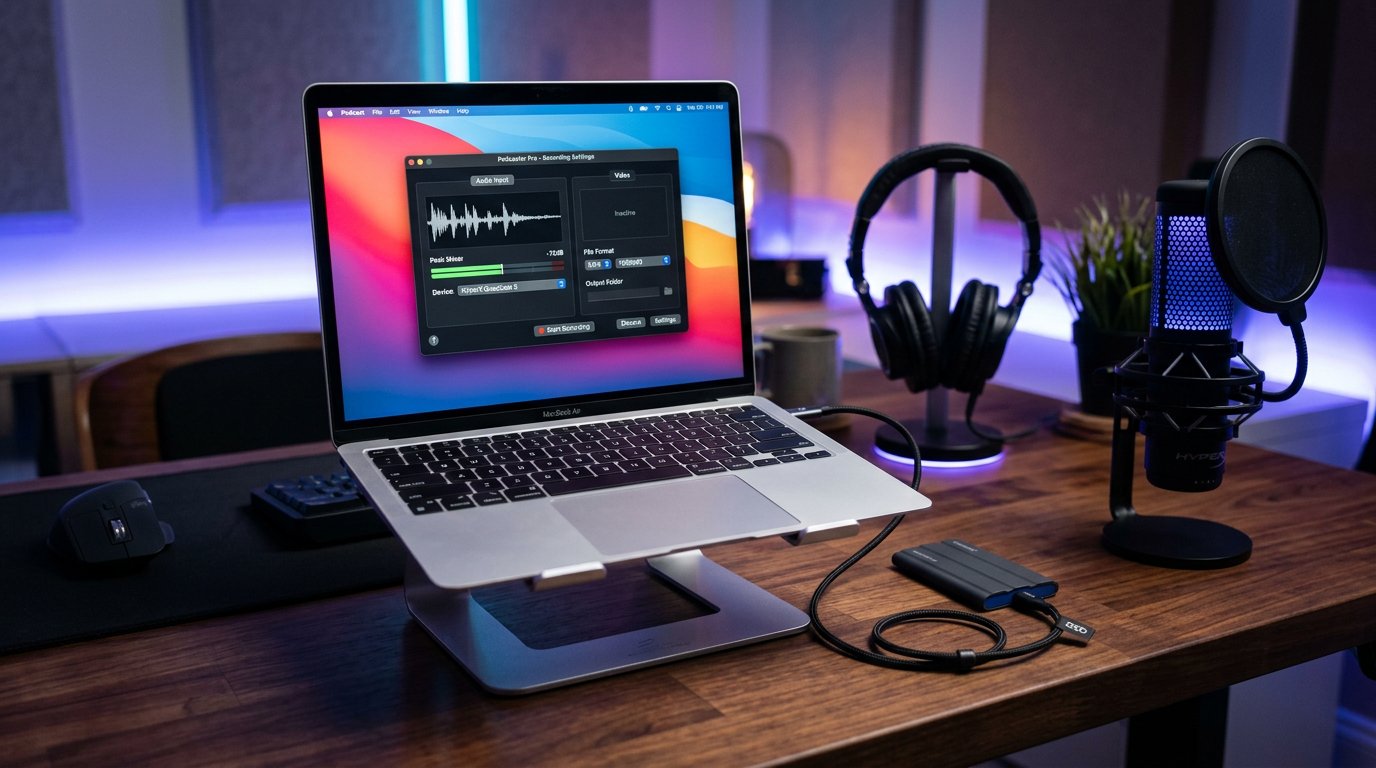
長時間の配信では、OBSで外付けSSD上の専用フォルダを指定します。ドライブを接続し、素材用のディレクトリを作成し、それを録画パスとして指定します。ドライブがMacでのみ使用される場合、macOSに適した形式が便利です。MacとWindows間で作業する場合、互換性のある形式が必要になることがありますが、macOSのタスクには制限がある場合があります。
重要な配信の前に、同じ解像度、FPS、シーン、品質設定で長時間のテストを行ってください。ファイルが外付けドライブに作成され、完全に開き、欠落がないことを確認してください。同時に、同じディスクに録画、編集、大きなアーカイブの転送を負荷としてかけないでください。
外付けSSDの欠点は、ケーブル、ポート、電源への依存です。偶発的な切断は録画を停止させたり、現在のファイルを破損させたりする可能性があります。頻繁に切断されたり、過熱したり、信頼性の低いアダプター経由で接続されたりするドライブは使用しないでください。
作業用録画、プロジェクト、アーカイブを分ける
すべての配信を内蔵ディスクの1つのフォルダに保存しないでください。作業用素材は外付けSSDに、現在の編集ファイルは専用のプロジェクトフォルダに、完成した動画と確認済みのアーカイブは別のドライブやクラウドストレージに移動できます。
公開後、フォルダの内容を見直してください。元のMKV、remux版MP4、動画のエクスポート、縦型フォーマット版、テストキャプチャが残っていることがよくあります。再編集に不要なコピーだけを削除し、まず保存したアーカイブを確認してください。1つの外付けディスクに唯一のコピーを保存する欠点は、ドライブ自体も故障する可能性があることです。
ローカル録画のパラメータを下げるべき場合
録画がVODの問題に対する保険としてのみ必要な場合、各配信を最高画質で保存する必要はありません。解像度を下げたり、60ではなく30FPSを選択したり、控えめなビットレートを設定したり、不要な音声トラックを無効にしたりできます。これによりアーカイブの容量と、ディスクがいっぱいになって録画が停止するリスクが減ります。
動画、クリップ、トリミングを予定している配信では、画質を大きく下げることには直接的な欠点があります。配信後のディテール、テキストの読みやすさ、動きの滑らかさは復元できません。その場合は、ビットレートから容量を事前に計算し、作業スペースを整理し、素材を確認済みの外付けSSDに録画することがより重要です。
Last Articles
デザインと機能の変更点 より速く、より快適にご利用いただけるようサイトを更新しました。主な変更点は、インターフェース、アカウント、注文管理に関わるものです。 データベースへのクエリを最適化したことで、ページの読み込みが平均で約3分の1高速化しました。ナビゲーションメニューはヘッダーから左側のサイ..
Good afternoon, I've collected all the news during this time.: 1. The main news is that prices for twitch viewers have been greatly reduced, while Tw..
1. 視聴者全員が15%オフになるプロモーションコード「December2025」をご利用ください2. 1月1日まで、当社の設定ツールと最もお手頃な視聴者カテゴリーの基本価格を25%値下げしました3. 当社のチャンネルで3つの抽選が開催中です! - 当社の購入ランキングでトップ100に入る..
Twitchサービスは次のとおりです 安定して働くこと、従って私達は分隊、転売者に協力して準備ができています, サービスの所有者、ボットの所有者、および他の多く。個々の用語は、Telegram@Tikey_Kの管理者と議論することができます..
私たちは Twitch viewerサービスを完全に更新しました。 安定して働くこと。 私たちは視聴者のために高品質のIPアドレスのみを使用しています。ニュアンスは最大150人の視聴者のための注文にあります。 合計視聴者数が200に達すると、それらはドロップされます。のために たとえば、..
Hello everyone! Today, we are announcing a new feature—"Twitch Viewer Configurator". Now, you can customize any plan for your Twitch channel. Choo..
Greetings, I have compiled a guide for streamers, which will be very relevant at the moment. Now YouTube and twitch have disabled monetization from vi..
We have finally developed the APINow it will be more convenient for our partner sites to work with us.To update the maximum tariffs for YouTube, an up..
パートナーシップ サービスと紹介プログラムが大変好評だったため、協力テーブルを作成しました。その本質は非常にシンプルです。ライブ視聴者が増えれば、私たちからの広告も増えます。プログラムの規約をダウンロードまたは表示するパートナーセットをダウンロードするには(イントロ+ロゴ)ストリーマーは、ストリーム..
ストリーマー向けサービス




VK Video Live


Dlive

Shopee

Bigo
コンテンツクリエイター向けサービス






