
遅延ありのLeague of Legends配信でチャットと交流する方法
遅延が視聴者との会話をどう変えるか
遅延はストリームスナイプから守ってくれます。視聴者はあなたのルート、ワード、オブジェクトの準備、チームの位置をリアルタイムで見ることができません。ランク戦では、チャットへの即座の反応よりもこれが重要なことがよくあります。しかし会話は同期しなくなります。視聴者はある場面を見てメッセージを書き、あなたはゲームがすでに先に進んだ頃にそれを読むことになります。
遅延が30秒程度なら、チャットはまだ直前のファイトについて話せます。1分になると、1ウェーブで古くならない話題に頼るほうがよいでしょう。2分以上の場合は、配信を常時チャットのやり取りではなく、定期的な振り返りの時間を設けたゲームとして組み立てるべきです。実際の遅延は、配信のバッファ、プラットフォームのモード、ネットワーク、視聴者のデバイスによって変わります。
チャットのルールと返答のタイミングを最初に説明する
遅延について、説明欄、固定メッセージ、またはボットのコマンドで示しましょう。配信中ずっと謝る必要はありません。チャットはゲームの合間に読むこと、現在のマップに関するヒントは遅すぎるか不適切になることを視聴者に理解してもらえば十分です。
固定メッセージには「配信は遅延ありでお届けしています。チャットはベース後、ファイト後、ロビーで読みます。敵の現在位置は書かないでください。判断、ピック、ミスについて話しましょう」といったシンプルな表現が適しています。これで安全な交流の形がすぐに示せます。頻繁に繰り返すことの欠点は、言い訳のように聞こえ始め、常連の視聴者をイライラさせることです。
Twitchのどの設定が遅延に影響するか
Twitchでは、配信者ダッシュボードの配信設定で遅延モードを確認しましょう。プラットフォームは通常、低遅延モードと通常のストリーム配信を提供しています。低遅延は、あなたの画面で起きていることと視聴者が受け取るものとの間の時間を短縮します。通常モードはこの差を大きくします。
League of Legendsでは、配信ソフトですでに保護バッファを設定していて、チャットとの会話を必要以上に引き延ばしたくない場合、低遅延が適しています。通常モードはストリームスナイプに対する追加の余裕をもたらすかもしれませんが、最終的な差を正確に制御することはできません。その欠点は、視聴者がエンコーダーに設定した値よりも長く反応を待つことになる点です。
Twitchのモードは配信の配信方法を管理するものであり、保護用の遅延の代わりにはなりません。 動画をプラットフォームに送る前に特定の間隔が必要な場合は、配信ソフトまたは使用している他のエンコーダーで設定します。Twitchのインターフェースは変わる可能性があるため、配信前に自分のチャンネルでどの配信モードが選択されているかを確認しておくとよいでしょう。
Twitchの機能だけで保護を設定しようとしない
Twitchを低遅延から通常に切り替えても、長さが明確な管理可能なバッファは作られません。プラットフォームは動画の処理と配信に影響を与えますが、視聴者ごとの実際の差は異なる場合があります。ランク戦の配信では、これは個別のストリーム遅延の弱い代替にしかなりません。
OBS Studioや他のエンコーダーを使っている場合は、主要な保護用の間隔をそこで設定しましょう。その後Twitchで適切な配信モードを選びます。チャットをより活発に保ちたいなら低遅延、追加の差のほうが応答速度より重要なら通常です。この方式の欠点は、最終的な遅延をエンコーダー設定の1つの数字から判断できないことです。
複数のソースからの遅延を重ねない
配信ソフト、中継サービス、使用しているプラットフォームの設定に同時にバッファがないか確認しましょう。たとえば、エンコーダーの保護遅延とTwitchの通常配信モードが組み合わさると、配信が予定よりかなり遅くなることがあります。視聴者にはそれが試合の保護ではなく、メッセージへの反応がないように見えます。
管理された遅延の主要なソースを1つ選び、テストなしで2つ目を追加しないでください。外部サービス経由で配信する場合は、音声、リプレイ、録画の遅延ではなく、ストリーム遅延の機能を探しましょう。これらのパラメータは異なる目的を解決するもので、リアルタイムでの視聴から試合を隠すものではありません。
設定の値はチャットでの応答時間と同じではありません。Twitchはストリームを処理し、ブラウザ、アプリ、視聴者の接続が独自のバッファを追加します。そのため、事前に確認した差でも配信中に変わることがあります。
ランク戦の前に差を確認する
テスト配信または非公開配信を開始しましょう。画面にストップウォッチを表示し、目立つフレーズを言って、別のデバイスでチャンネルを開きます。あなたのゲーム画面の時間と視聴者のデバイスの時間を比較します。これで、League of Legendsでの行動からTwitchの映像までの完全な差がわかります。
チャットも別途確認しましょう。テストアカウントから書き込み、自分のところにメッセージが表示されるのを待って時間を計ります。動画の遅延とチャットの動作速度は一致する必要はありません。視聴者があなたの質問を後で見ても、その返答は接続やプラットフォームの負荷により速くも遅くも届くことがあります。
テストは夜間の負荷、ネットワークの低下、視聴者の画質の変化を常に再現するわけではありません。しかし、ランク戦のシリーズが始まる前に配信のリズムを選ぶのに役立ちます。テストの欠点は、設定や配信方法を変えた後に再度行う必要があることです。
新しいメッセージを待つのではなく、判断を実況する
配信を沈黙に変えない主な方法は、発言をチャットに依存させないことです。視聴者がまだ前の場面を見ている間に、自分の計画を語りましょう。なぜレーンを押さないのか、なぜテレポートを温存するのか、なぜドラゴンを諦めるのか、マップ上でどんな脅威が見えるのか。
すべてのオートアタックを解説する必要はありません。短いフレーズで十分です。「ウェーブが不利だからリバーには行かない」「ジャングラーが見えていないから自分の側でプレイする」「アイテム購入後にサイドを押してみる」「今はプレートを削るよりテンポを取るほうが大事だ」。判断へのコメントは、返答を待つよりも間を埋めてくれます。
すべてを説明すると、話が単調になり集中の妨げになります。メカニカルな操作、トレード、ファイトでは沈黙を保ちましょう。説明は判断の前、後、またはレーンの落ち着いた場面で行うのが便利です。
メッセージを読むためにゲームの合間を利用する
トレード、ガンク、集団戦の最中にすべてのコメントに答えようとしないでください。遅延がある場合、そもそも最新のチャットを読んでいるわけではなく、画面への集中のほうが重要です。たまった質問を安全に確認できる繰り返しのタイミングを選びましょう。
- ロード画面でマッチアップの計画を話し、ルーン、バン、勝利条件について話し合うよう促す。
- ベース後に短い質問や反応をいくつか読む。
- デス後に、その場面が終わってからミスを振り返る。
- レーンに向かう途中で、フィード全体ではなく1つのメッセージに戻る。
- ロビーで次の試合のチャンピオン、ロール、目標についての提案を集める。
切り替えを声に出しましょう。「このウェーブの後に読み終える」「ロビーでビルドの質問に戻る」「ベース後に前のファイトを振り返る」。このリズムでは、軽いジョークや短いやり取りは埋もれてしまいます。これは遅延の直接的な欠点であり、タイマーやボットでは解決できません。
1分で古くならない質問をする
「今離れるべき?」や「この瞬間に何を買うべき?」といった質問は、小さな遅延でも役に立ちません。答えは判断の後に現れ、混乱を生みます。代わりに、寿命の長い話題を提供しましょう。次のチャンピオン、議論のあるバン、マッチアップへの意見、勝利条件、2つのビルドの選択などです。
効果的な方法はシンプルです。話題を出し、自分の意見を述べ、チャットに時間を残す。たとえば「試合後に、ここはボットでプレイすべきだったかトップを強化すべきだったかを話したい。このマッチアップをどう見るか書いてください」。メッセージが届く間も、沈黙して待つのではなくゲームの実況を続けましょう。
一部の視聴者は、あなたがすでに話題を変えた後や試合が終わった後に書き込むかもしれません。「もう遅い」と遮らず、ロビーで短くその考えに戻るか、次のロード画面に振り返りを移しましょう。このアプローチの欠点は、バッファのない配信よりも議論が自然発生的でなくなることです。
メッセージのアーカイブではなく、全体的な会話に答える
休憩後にチャットを開くとき、たまったものを全部続けて読み上げないでください。繰り返し出ている考えを見つけてそれに答えましょう。「多くの人が序盤のロームについて書いているね」「チャットが2つ目のアイテムで議論している」「何人かがなぜオブジェクトに行かなかったのか聞いている」。こうすることで、自分のメッセージがそのまま読まれなくても、会話が認識されていることが視聴者に伝わります。
特定の人に答える場合は、質問を短く声に出して繰り返しましょう。他の人はそのコメントを見ていないか、すでにゲームの別の場面を見ているかもしれません。個人的な反応は嬉しいものですが、1分の遅延があるときに全員に個別に答えようとすると、チャットはすぐに未読メッセージのリストになってしまいます。
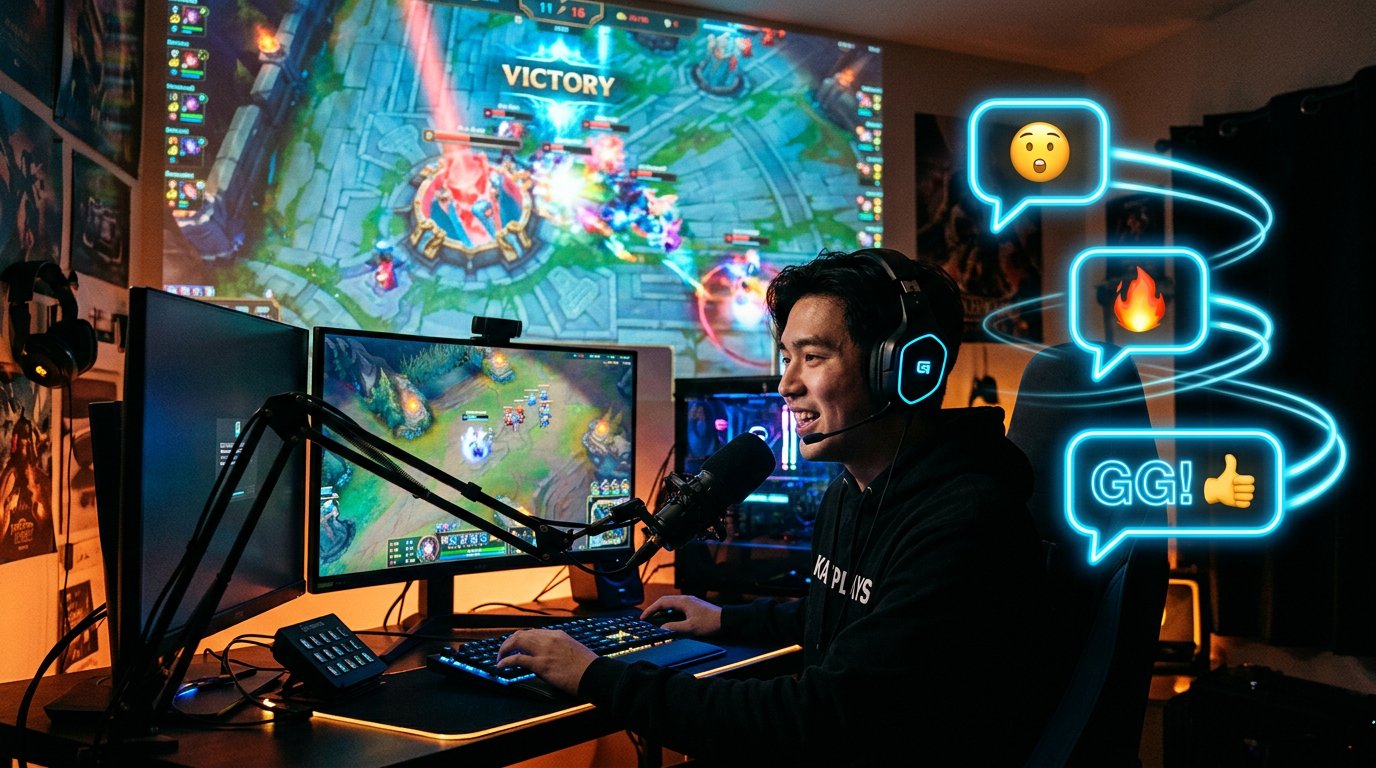
ゲームのヒントと議論の話題を分ける
「敵がバロンに向かっている」「リバーにワードがある」「ジャングラーが今トップにいる」といったメッセージは、視聴者が以前に見た映像に関するものです。こうしたヒントは使わないでください。すでに古くなっており、試合に関する外部情報を得ているように見える可能性があります。ルールは遅延の情報と一緒に一度示すのがよいでしょう。
チャットには安全な方向性を残しましょう。終了後のファイトの振り返り、ピックの評価、ビルド、マクロ判断、レーンでのミス、次の試合の計画などです。チャットはオブジェクトを渡すべきだったか議論してもよいですが、追加のミニマップになってはいけません。
リアルタイムのヒントを禁止した後、代わりを提示しないと、一部の視聴者は書き込みが減ります。そのため、固定メッセージや声で具体的な話題を挙げましょう。「試合後にビルドの意見を集める」「ロビーでチャンピオンを選ぶ」「この試合の後に最初のファイトを振り返る」。
静かなチャットのための話題を用意する
活発な視聴者でも黙ることがあります。試合を見ていたり、場面の終わりを待っていたり、単に邪魔したくないだけかもしれません。遅延があると、あなたの発言と返答の間に時間ができるため、これがより目立ちます。数分ごとに活発さを求めず、反応なしでも展開できる話題をいくつか用意しましょう。
- 現在の試合の計画を簡単に話す。
- 迷っている判断を挙げる。
- どの情報が選択に影響したかを説明する。
- 試合後にその場面について話し合うよう促す。
- メッセージが届く頃に話題に戻る。
最近のミス、チャンピオンプールの変化、ロールの選択、ランクへの取り組み方、2つのビルドの違いなどが適しています。使いすぎると、用意した話題は配信を講義のように変えてしまいます。感情、短い反応、ゲーム中の計画変更の余地を残しましょう。
スパムにならないようにボットとタイマーを導入する
ボットは時々、遅延、ストリームスナイプ対策のルール、通常チャットを読むタイミングについて思い出させることができます。タイマーはあなたにも役立ちます。試合間の別の通知は、たまった質問を開くこと、話題を発表すること、投票を有効にすることを忘れない助けになります。
ボットが特定の視聴者の映像とメッセージを同期させるとは期待しないでください。視聴者ごとに実際の遅延は異なります。自動フレーズは一般的な目安として使いましょう。「試合に関する質問は試合終了まで集めて、ロビーで答えます」「リアルタイムの位置は書かず、終わった場面について話します」。
頻繁な自動フレーズは無機質に見え、チャットを埋め尽くします。特に視聴者が少ない場合はそうです。固定メッセージ1つと、数試合後にたまに思い出すだけで十分です。数分ごとのタイマーメッセージは会話を支えず、フィードの場所を取るだけです。
遅延の長さに合わせて配信フォーマットを選ぶ
差が30秒までなら、比較的活発な会話を維持できますが、それでもマップに関するアドバイスを受け入れるべきではありません。1分程度なら、ゲームの実況、チャットへの質問、安全なタイミングでの回答の読み上げを交互に行うのがよく機能します。2分以上なら、「プレイする→質問を集める→試合後に振り返る」というフォーマットを事前に示すのがよいでしょう。
長い遅延が配信を自動的に退屈にするわけではありません。視聴者はゲーム中のわかりやすい実況と、レーンやファイトから気をそらさない後でのより整理された振り返りを得られます。それでも素早い個人的なやり取りは、バッファのない配信より弱くなります。ボットや頻繁な質問では代わりになりません。明確なリズム、定期的な交流のポイント、チャットの即時の反応に依存しない発言が必要です。
Last Articles
デザインと機能の変更点 より速く、より快適にご利用いただけるようサイトを更新しました。主な変更点は、インターフェース、アカウント、注文管理に関わるものです。 データベースへのクエリを最適化したことで、ページの読み込みが平均で約3分の1高速化しました。ナビゲーションメニューはヘッダーから左側のサイ..
Good afternoon, I've collected all the news during this time.: 1. The main news is that prices for twitch viewers have been greatly reduced, while Tw..
1. 視聴者全員が15%オフになるプロモーションコード「December2025」をご利用ください2. 1月1日まで、当社の設定ツールと最もお手頃な視聴者カテゴリーの基本価格を25%値下げしました3. 当社のチャンネルで3つの抽選が開催中です! - 当社の購入ランキングでトップ100に入る..
Twitchサービスは次のとおりです 安定して働くこと、従って私達は分隊、転売者に協力して準備ができています, サービスの所有者、ボットの所有者、および他の多く。個々の用語は、Telegram@Tikey_Kの管理者と議論することができます..
私たちは Twitch viewerサービスを完全に更新しました。 安定して働くこと。 私たちは視聴者のために高品質のIPアドレスのみを使用しています。ニュアンスは最大150人の視聴者のための注文にあります。 合計視聴者数が200に達すると、それらはドロップされます。のために たとえば、..
Hello everyone! Today, we are announcing a new feature—"Twitch Viewer Configurator". Now, you can customize any plan for your Twitch channel. Choo..
Greetings, I have compiled a guide for streamers, which will be very relevant at the moment. Now YouTube and twitch have disabled monetization from vi..
We have finally developed the APINow it will be more convenient for our partner sites to work with us.To update the maximum tariffs for YouTube, an up..
パートナーシップ サービスと紹介プログラムが大変好評だったため、協力テーブルを作成しました。その本質は非常にシンプルです。ライブ視聴者が増えれば、私たちからの広告も増えます。プログラムの規約をダウンロードまたは表示するパートナーセットをダウンロードするには(イントロ+ロゴ)ストリーマーは、ストリーム..
ストリーマー向けサービス




VK Video Live


Dlive

Shopee

Bigo
コンテンツクリエイター向けサービス






