
YouTubeのSuper Thanks:設定、金額、ボタンが表示されない理由
YouTubeのSuper Thanksとは
Super Thanksはクリエイターを支援する有料機能です。視聴者は公開済みの動画やShortsの下から感謝を送ることができ、利用可能な金額の中から1つを選びます。購入後、動画ページにアニメーション付きのメッセージが表示され、視聴者はコメントを追加することもでき、そのコメントはディスカッションに表示されます。
この機能はSuper ChatやSuper Stickersとは異なります。これらのツールは主にライブ配信向けですが、Super Thanksはすでに公開されたコンテンツで機能します。クリエイターは支払い用のリンクを別途設置する必要はありません。チャンネルと動画が要件を満たしていれば、YouTubeのインターフェースにボタンが自動的に表示されます。
Super Thanksは動画への有料アクセスを提供するものではありません。動画は引き続き無料で視聴できます。支援を送るかどうかは視聴者自身が決めるため、ボタンがあるからといってすべての視聴が収益を生むわけではありません。
この機能はすべての国で利用できるわけではなく、すべての動画の下に表示されるわけでもありません。チャンネルのステータス、クリエイターと視聴者の地域、公開の種類、コメント設定、年齢制限、使用されているコンテンツの権利などが影響します。
Super Thanksを設定できるのは誰か
設定するには、チャンネルがYouTubeパートナープログラムに参加しており、ファンファンディングツールへのアクセス権を持っている必要があります。クリエイターは18歳以上である必要があり、機能が居住国でサポートされていること、チャンネルがYouTubeの収益化ポリシーに準拠していることも必要です。
チャンネルで商業モジュールの規約に同意している必要もあり、支払いを受け取るにはYouTube用のAdSenseアカウントが関連付けられている必要があります。チャンネルが子ども向けとして設定されていてはなりません。アーティストの公式音楽チャンネルも例外に該当し、Super Thanksが利用できない場合があります。
拡張パートナープログラムが実施されている地域では、以下のいずれかの条件セットを満たすと支援ツールへのアクセスが開放される場合があります:
- チャンネル登録者500人以上;
- 過去90日間に公開動画が3本以上;
- 過去12か月間に公開された長尺動画の総再生時間が3,000時間以上、または過去90日間にShortsの再生回数が300万回以上。
これらの基準はファンファンディング機能へのアクセスに関するものであり、完全な広告収益化に関するものではありません。拡張プログラムはすべての国で実施されているわけではありません。お住まいの地域で利用できない場合、YouTubeは別の条件を提示したり、パートナープログラムの標準レベルに参加した後にのみSuper Thanksを開放したりする場合があります。
実際のステータスはYouTube Studioで確認できます。「収益化」またはEarnセクションを開き、Supersタブを探してください。Studioには、チャンネルでSuper Thanksが利用可能かどうか、まだ満たされていない条件が表示されます。
送金できる金額とYouTubeが差し引く手数料
視聴者にとって、Super Thanksの基本オプションは通常2、5、10、50米ドル、または現地通貨での同等額に相当します。利用可能な最低金額は2米ドルまたは地域ごとに設定された同等額です。YouTubeのインターフェースでは、国、通貨、デバイス、支払い方法によってオプションのセットが異なる場合があります。購入を確定する前に、視聴者は最終金額を確認できます。
クリエイターが受け取る金額は、視聴者の支払い全額とは異なります。YouTubeの規則により、クリエイターはGoogleが認識したSupers収益の70%を、適用される売上税とiOSでの支払い時のアプリストア手数料を差し引いた後に受け取ります。クレジットカード処理手数料を含むその他の取引費用は、通常YouTubeが負担します。
たとえば、70%は視聴者がボタンで見た数字から単純に計算されるわけではありません。まず地域の税金とApp Storeの手数料が考慮され、その後クリエイターの収益額が決定されます。そのため、最終結果は視聴者の国、通貨、プラットフォーム、支払いプロファイルによって異なります。
AdSenseの支払いしきい値も別途適用されます。累積額がアカウント通貨のしきい値未満の場合、次の計算期間に繰り越されます。すべてのクリエイターに共通する金額を示すことはできません。最新のしきい値はAdSenseの支払いアカウントに表示され、国と通貨によって異なります。
YouTube StudioでSuper Thanksを有効化する方法
セクション名は多少変わる場合がありますが、設定は個別の動画ページからではなくYouTube Studioで行います。パソコンでは次の手順で行います:
- チャンネル所有者または管理者アカウントでYouTube Studioにログインします。
- 左メニューから「収益化」またはEarnセクションを開きます。
- Supersタブに移動します。
- Super Thanksのカードを見つけ、設定開始または有効化のボタンをクリックします。
- 商業条件を確認し、まだ同意していない場合はCommerce Product Moduleに同意します。
- 支払い情報と関連付けられたYouTube用AdSenseアカウントを確認します。
- 設定を完了し、Super Thanksのスイッチがオンになっていることを確認します。
動画ごとに個別に申請する必要はありません。有効化後、YouTubeは新しい動画とすでに公開済みの動画を自動的に確認します。ボタンは機能の規則に適合する投稿の下にのみ表示されます。
スマートフォンでSupersセクションが表示されない場合は、パソコンのブラウザでStudioを開いてください。モバイルアプリでは一部の設定が利用できないか、別の場所にある場合があります。スイッチ自体だけでなく、Studioの通知も確認してください。機能がまだ開放されていない理由がそこに示されている場合があります。
Super Thanksが機能しているか確認する方法
有効化後、チャンネルページまたは視聴モードでいくつかの公開動画を開きます。長尺動画の下では、ボタンは「Thanks」と呼ばれるか、感謝のアイコンとともに表示される場合があります。Shortsではコントロールが別の場所にあるため、投稿の横のアクションパネルを目安にしてください。
チャンネルだけでなく、個別の動画も確認してください。年齢制限、Content IDの申し立て、その他の制限がない動画を選びます。動画のコメントが利用可能である必要があります。視聴者は自分の国でSuper Thanksを利用でき、適切な方法で購入を支払える必要もあります。
クリエイターのアカウントだけでボタンを確認するのは避けてください。機能の表示は、チャンネル所有者と別の地域の視聴者で異なる場合があります。ユーザーインターフェースを確認する必要がある場合は、支払い情報を伝えずに、知人にサポート対象国から動画を開いてもらってください。
最初の取引と計上は、YouTube Studioの収益レポートとAdSenseで確認してください。データは遅れて表示される場合があるため、購入直後に金額がないからといって機能が動作していないわけではありません。
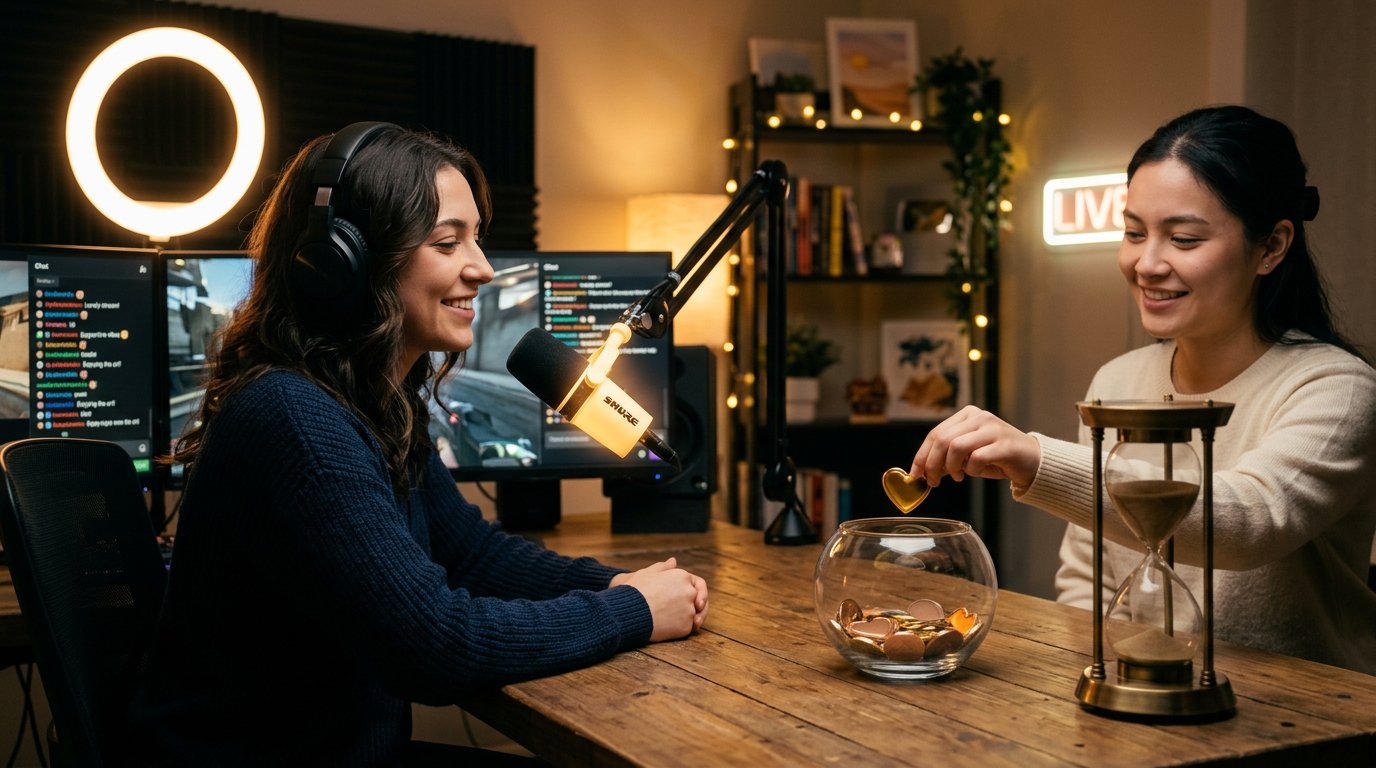
視聴者にプレッシャーをかけずに感謝を受け取る方法
Super Thanksは、視聴に対する必須の支払いではなく、クリエイターに感謝を伝える追加の手段として捉えられるのが望ましいです。動画の最後、固定コメント、または説明欄で機能に一度だけ言及してください。視聴は無料のままであり、支援は完全に任意であることを視聴者が理解できるようにする必要があります。
支払いを要求しない穏やかな表現が適しています:
- 「このエピソードが役に立ったなら、動画の下にSuper Thanksがあります。これはチャンネルへの任意の支援です。」
- 「動画は無料で視聴できます。新しい解説の制作を手伝いたい場合は、Thanksボタンをご利用ください。」
- 「このチェックリストが役に立ったなら、動画の下のSuper Thanksからチャンネルを支援できます。」
- 「ご視聴ありがとうございます。エピソードを支援したい方のために、動画の下にThanksボタンがあります。」
表現は具体的なメリットと結びつけるのが良いでしょう:詳細な解説、テスト、編集、資料の準備、定期的な配信などです。すべての金額を列挙したり、動画の中で何度もお願いを繰り返したりする必要はありません。短い言及が一度あれば十分で、特に機能がすでに動画の下に表示されている場合はそうです。
支払いを、保証された返信、プロモーション、コンテストでの当選、個人的な結果の約束と結びつけないでください。視聴者に電話番号、住所、カード情報、その他の個人情報をコメントで開示するよう求めないでください。Super Thanksが視聴者へのプレッシャーをかける手段になってはなりません。
有料コメントには返信したり、「いいね」を付けたり、チャンネルの規則に適合する場合は固定したりできます。返信では視聴者に感謝し、支援がどのようにリソースの方向付けに役立つか(たとえば、新しいテストの準備やより詳細な編集など)を伝えるだけで十分です。支払いに対してのみ特別な扱いを約束する場合は、その約束を継続的に果たす用意がない限り、約束しないでください。
支払い、レポート、税務上の問題
Super Thanksは視聴者支援ツールからの収益として計上されます。YouTube Studioでは取引とおおよその計上額を確認でき、最終的な支払い情報はYouTube用AdSenseで確認します。視聴者の購入からレポートにデータが表示されるまでには、取引の処理、返金、支払いの確認により遅延が生じる場合があります。
お金を受け取るには、AdSenseで支払い情報と税務情報を入力してください。情報が確認されていない場合、支払いプロファイルがブロックされている場合、または支払いしきい値に達していない場合、計上額は残高に残り、すぐには送金されません。
収入の申告手続きは、居住国、クリエイターのステータス、現地の法律によって異なります。YouTubeは支払いに関する情報を表示しますが、クリエイターの税務義務を代わりに決定するものではありません。定期的な収入がある場合は、専門家または公式の税務当局に別途規則を確認してください。
支払いの返金も最終金額を変更する場合があります。そのため、レポートの収益は、感謝の数と視聴者が選択したオプションによる計算と常に一致するとは限りません。
特定の動画でボタンが表示されない理由
動画が子ども向けに設定されている
子ども向けとしてマークされた動画では、Super Thanksは表示されません。制限は個別の動画またはチャンネル全体に設定される場合があります。YouTube Studioで視聴者設定を確認してください。ただし、有料機能を有効化するためだけに変更しないでください。マークはコンテンツとプラットフォームの要件に適合している必要があります。
動画にContent IDの申し立てがある
有効なContent IDの申し立てがある動画は、Super Thanksから除外される場合があります。この状況は、音楽、映画の断片、配信、クリップ、その他第三者が権利を主張するコンテンツを含む動画でよく見られます。クリエイターが許可を得て素材を追加した場合でも、申し立てがシステム上で有効な間はボタンが表示されない場合があります。
年齢制限が設定されている
年齢制限も、特定の投稿の下で有料ツールを無効にする場合があります。「コンテンツ」セクションの通知と動画の確認情報を確認してください。制限の解除は正当な理由がある場合にのみ可能であり、ボタンが即座に表示されることを保証するものではありません。YouTubeが投稿を再処理する必要があります。
動画が非公開またはコメントが無効になっている
Super Thanksは非公開およびリンク限定公開の投稿では機能しません。動画は公開されている必要があります。また、コメントが無効になっている場合、有料メッセージは動画のディスカッションに関連するため、感謝ボタンが利用できない場合があります。
ライブ配信またはプレミア公開の最中である
ライブ配信中は、支援にSuper ChatとSuper Stickersが使用されます。Super Thanksは公開済みの動画向けであり、配信のツールを置き換えるものではありません。配信終了後、アーカイブを確認してください。公開され、申し立て、年齢制限、その他の禁止事項がない場合、録画の下にボタンが表示される場合があります。
チャンネルまたは視聴者がサポートされていない地域にいる
チャンネルで有効化した後でも、Super Thanksが利用できない国の視聴者にはボタンが表示されない場合があります。表示には、アカウントの年齢、支払い方法、アプリのバージョン、支払いプロファイルの地域も影響します。クリエイターが個別のユーザーに対して手動で機能を有効にすることはできません。
設定がまだ更新されていない
規約に同意して機能を有効化した後、YouTubeがすべての投稿の状態をすぐに更新しない場合があります。しばらく待って、いくつかの動画を確認し、Studioに警告がないことを確かめてください。適切な公開動画の下にボタンがない場合は、チャンネル、視聴者、コメント、収益化の設定を比較し、動画のURLと確認内容を添えてYouTubeの公式サポートに問い合わせてください。
まとめ:ステップごとに何をすべきか
- チャンネルがYouTubeパートナープログラムに参加しているか、お住まいの地域でファンファンディングが利用可能かを確認します。
- 18歳以上であること、商業条件に同意していること、YouTube用AdSenseが設定されていることを確認します。
- YouTube Studioを開き、「収益化」に移動してSupersタブでSuper Thanksを有効にします。
- Content IDの申し立て、年齢制限、コメント無効がない複数の公開動画でボタンを確認します。
- 機能について穏やかな表現で一度だけ伝え、支援を視聴の必須条件にしないようにします。
- Studioで取引を、AdSenseで支払いを追跡し、手数料、税金、支払いしきい値を考慮します。
Last Articles
デザインと機能の変更点 より速く、より快適にご利用いただけるようサイトを更新しました。主な変更点は、インターフェース、アカウント、注文管理に関わるものです。 データベースへのクエリを最適化したことで、ページの読み込みが平均で約3分の1高速化しました。ナビゲーションメニューはヘッダーから左側のサイ..
Good afternoon, I've collected all the news during this time.: 1. The main news is that prices for twitch viewers have been greatly reduced, while Tw..
1. 視聴者全員が15%オフになるプロモーションコード「December2025」をご利用ください2. 1月1日まで、当社の設定ツールと最もお手頃な視聴者カテゴリーの基本価格を25%値下げしました3. 当社のチャンネルで3つの抽選が開催中です! - 当社の購入ランキングでトップ100に入る..
Twitchサービスは次のとおりです 安定して働くこと、従って私達は分隊、転売者に協力して準備ができています, サービスの所有者、ボットの所有者、および他の多く。個々の用語は、Telegram@Tikey_Kの管理者と議論することができます..
私たちは Twitch viewerサービスを完全に更新しました。 安定して働くこと。 私たちは視聴者のために高品質のIPアドレスのみを使用しています。ニュアンスは最大150人の視聴者のための注文にあります。 合計視聴者数が200に達すると、それらはドロップされます。のために たとえば、..
Hello everyone! Today, we are announcing a new feature—"Twitch Viewer Configurator". Now, you can customize any plan for your Twitch channel. Choo..
Greetings, I have compiled a guide for streamers, which will be very relevant at the moment. Now YouTube and twitch have disabled monetization from vi..
We have finally developed the APINow it will be more convenient for our partner sites to work with us.To update the maximum tariffs for YouTube, an up..
パートナーシップ サービスと紹介プログラムが大変好評だったため、協力テーブルを作成しました。その本質は非常にシンプルです。ライブ視聴者が増えれば、私たちからの広告も増えます。プログラムの規約をダウンロードまたは表示するパートナーセットをダウンロードするには(イントロ+ロゴ)ストリーマーは、ストリーム..
ストリーマー向けサービス




VK Video Live


Dlive

Shopee

Bigo
コンテンツクリエイター向けサービス






