
ইন্টারনেট সংযোগ বিচ্ছিন্ন হলে OBS-কে বিরতি দৃশ্যে কীভাবে পরিবর্তন করবেন
সম্পূর্ণ সংযোগ বিচ্ছিন্ন হলে দর্শকরা কী দেখবেন
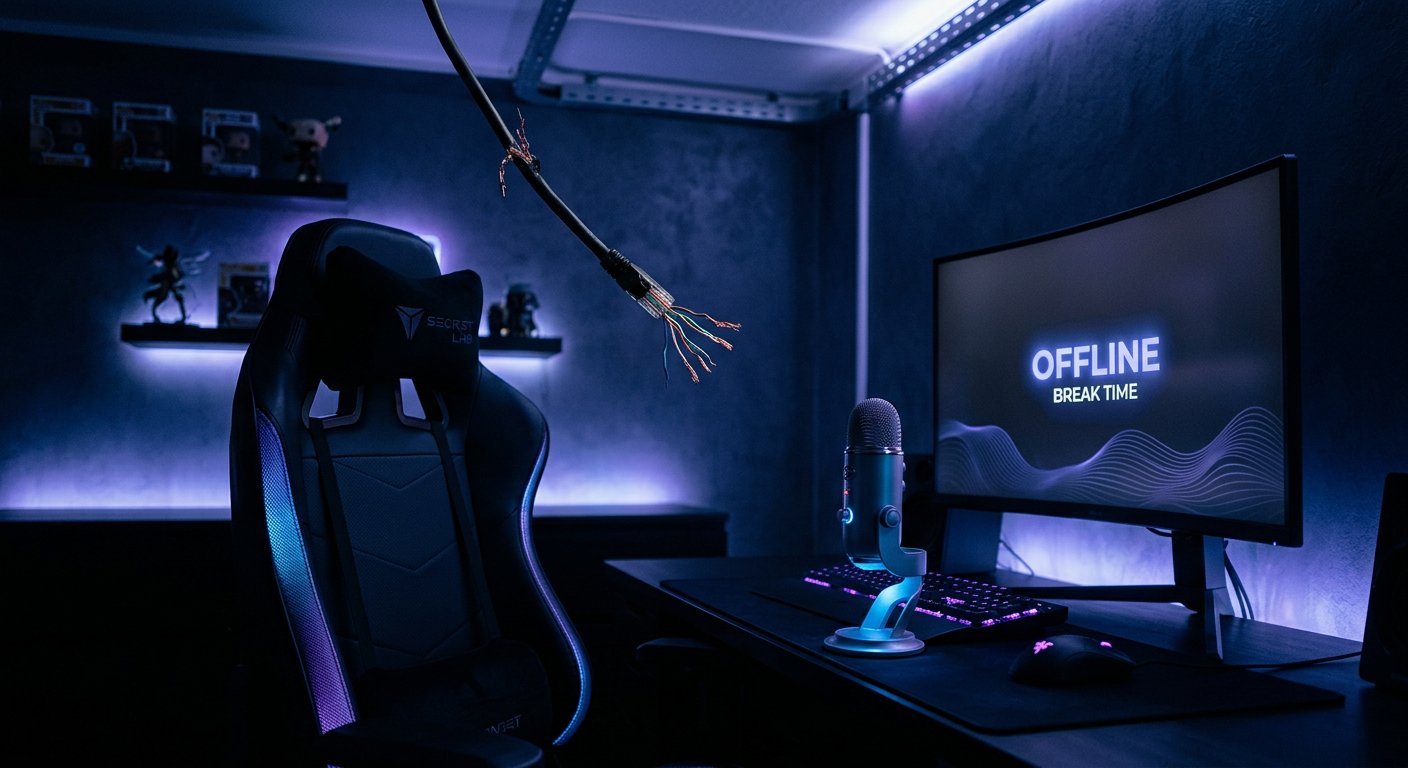
OBS-এ বিরতি দৃশ্য নিজে থেকে সম্পূর্ণ ইন্টারনেট বিচ্ছিন্নতার সমস্যা সমাধান করে না। প্ল্যাটফর্মের সাথে সংযোগ ইতিমধ্যে হারিয়ে গেলে, OBS স্থানীয়ভাবে প্রয়োজনীয় দৃশ্যে পরিবর্তিত হতে পারে, কিন্তু নতুন ফ্রেম দর্শকদের কাছে পৌঁছাবে না। সম্প্রচারের দিকে শেষ প্রাপ্ত ফ্রেম, অস্থির সংযোগের বার্তা থেকে যাবে অথবা সম্প্রচার শেষ হয়ে যাবে — এটি প্ল্যাটফর্ম এবং বিচ্ছিন্নতার সময়কালের উপর নির্ভর করে।
স্বয়ংক্রিয় পরিবর্তন কেবল তখনই উপকারী যখন OBS এখনও সংকেত পাঠাতে পারে বা যখন সংযোগ ইতিমধ্যে পুনরুদ্ধার হয়েছে। প্রকৃত অফলাইনের সময় দর্শকদের কাছে প্লেসহোল্ডার দেখানোর জন্য একটি মধ্যবর্তী সার্ভার, ব্যাকআপ যোগাযোগ চ্যানেল অথবা অন্য নেটওয়ার্কে দ্বিতীয় এনকোডার প্রয়োজন।
বিরতি দৃশ্য কোন কাজগুলো সমাধান করে
স্বয়ংক্রিয় বিরতি দৃশ্য কেবল জরুরি নেটওয়ার্ক বিচ্ছিন্নতার জন্য প্রয়োজন হয় না। এটি ডেস্কটপ, ডায়াগনস্টিক উইন্ডো, গেম পুনঃসংযোগ বা প্রদানকারী পরিবর্তনের প্রচেষ্টা লুকাতে সাহায্য করে। সংযোগ পুনরুদ্ধারের পরে OBS ইতিমধ্যে একটি নিরপেক্ষ দৃশ্যে থাকবে, গেম স্ক্রিন বা ক্যামেরায় নয়।
এই যুক্তি সংক্ষিপ্ত ব্যাঘাতের জন্য উপযুক্ত, যখন সংযোগ অস্থির কিন্তু সম্প্রচার এখনও বন্ধ হয়নি। আরেকটি পরিস্থিতি — ম্যানুয়াল বিরতি: স্ট্রিমার একটি হটকি চাপেন, নেটওয়ার্ক পরীক্ষা করেন এবং স্থিতিশীল হওয়ার পরেই সম্প্রচারে ফিরে আসেন।
নেটওয়ার্কের উপর নির্ভরতা ছাড়া একটি আলাদা দৃশ্য প্রস্তুত করুন
বিরতি দৃশ্য স্থানীয় উৎস থেকে তৈরি করা ভালো। একটি স্থির চিত্র, লুপে চলা একটি স্থানীয় ভিডিও ক্লিপ, বিরতির কারণসহ টেক্সট এবং এমন ব্যাকগ্রাউন্ড মিউজিক উপযুক্ত যার অধিকার আপনার আছে। যদি ব্রাউজার উৎস, দূরবর্তী ভিডিও বা সাইট থেকে ছবি ব্যবহার করেন, তাহলে ইন্টারনেট সমস্যার ঠিক মুহূর্তে সেগুলো লোড নাও হতে পারে।
- কম্পিউটারে সংরক্ষিত একটি চিত্র বা ভিডিও ফাইল যোগ করুন।
- ক্লিপটি কয়েক মিনিটের বেশি চলতে হলে তার জন্য পুনরাবৃত্তি চালু করুন।
- মাইক্রোফোন এবং গেম থেকে আলাদাভাবে মিউজিকের ভলিউম পরীক্ষা করুন।
- স্ক্রিন ক্যাপচার, বিজ্ঞপ্তি এবং ক্যামেরা বন্ধ করুন যা ফ্রেমে আসা উচিত নয়।
- ফিরে আসার সময় সম্পর্কে প্রতিশ্রুতি ছাড়া একটি সংক্ষিপ্ত টেক্সট প্রস্তুত করুন।
OBS-এ স্বয়ংক্রিয় পুনঃসংযোগ কনফিগার করুন
OBS সেটিংসে স্বয়ংক্রিয় পুনঃসংযোগের প্যারামিটার রয়েছে। এগুলো নির্ধারণ করে প্রোগ্রামটি বিচ্ছিন্নতার পরে স্ট্রিম পাঠানো পুনরুদ্ধার করার চেষ্টা করবে কিনা এবং কত ঘন ঘন চেষ্টা পুনরাবৃত্তি করবে। এটি রাউটার, Wi‑Fi বা প্ল্যাটফর্ম সার্ভার পর্যন্ত রুটের সংক্ষিপ্ত ব্যাঘাত থেকে মৌলিক সুরক্ষা।
পরীক্ষা ছাড়া খুব আক্রমণাত্মক চেষ্টার ফ্রিকোয়েন্সি সেট করবেন না। যদি সমস্যা নেটওয়ার্ক ওভারলোডের কারণে হয়, ক্রমাগত সংযোগের চেষ্টা চ্যানেল ঠিক করবে না এবং ডায়াগনস্টিকস জটিল করতে পারে। খুব কম চেষ্টা, বিপরীতে, বিরতি দীর্ঘায়িত করবে। আপনার সংযোগের ধরন অনুযায়ী বিলম্ব বেছে নিন এবং একটি বন্ধ পরীক্ষামূলক সম্প্রচারে এটি পরীক্ষা করুন।
OBS-এর অন্তর্নির্মিত ফাংশনের সীমাবদ্ধতা
OBS-এর স্ট্যান্ডার্ড স্বয়ংক্রিয় দৃশ্য পরিবর্তনকারী সক্রিয় অ্যাপ্লিকেশন উইন্ডো অনুযায়ী কাজ করে। এটি দৃশ্য পরিবর্তন করতে পারে যখন একটি গেম, ব্রাউজার বা যোগাযোগ প্রোগ্রাম খোলে, কিন্তু ইন্টারনেটের প্রাপ্যতা বিশ্লেষণ করে না। অন্তর্নির্মিত স্বয়ংক্রিয় পুনঃসংযোগও দৃশ্য পরিবর্তন করে না: এটি কেবল স্ট্রিম ফিরিয়ে আনার চেষ্টা করে।
তাই "ইন্টারনেট চলে গেছে — বিরতি দৃশ্য চালু হয়েছে" ধরনের সংমিশ্রণ সাধারণত ম্যাক্রোসহ একটি প্লাগইন, বাহ্যিক স্ক্রিপ্ট বা নেটওয়ার্কের মাধ্যমে OBS নিয়ন্ত্রণ ব্যবস্থার মাধ্যমে তৈরি করা হয়। প্রতিটি পদ্ধতির একটি ত্রুটি রয়েছে: এটি সমস্যার প্রকৃত ঘটনার প্রতি নয়, বরং সেই সমস্যার নির্বাচিত লক্ষণের প্রতি প্রতিক্রিয়া জানায়।
ম্যাক্রোর মাধ্যমে সম্প্রচারের অবস্থা অনুযায়ী পরিবর্তন
Advanced Scene Switcher প্লাগইন শর্ত এবং ক্রিয়া থেকে নিয়ম তৈরি করতে দেয়। এই কাজের জন্য একটি ম্যাক্রো প্রয়োজন যা আউটপুট স্ট্রিমের অবস্থা পর্যবেক্ষণ করে: স্ট্রিম বন্ধ হওয়া, সংযোগ ত্রুটি বা পুনঃসংযোগ অবস্থায় переход — যদি ব্যবহৃত প্লাগইন সংস্করণে এমন পরীক্ষা উপলব্ধ থাকে।
শর্ত সক্রিয় হলে, ম্যাক্রো OBS-কে বিরতি দৃশ্যে পরিবর্তন করে। দ্বিতীয় ম্যাক্রো স্ট্রিম পুনরুদ্ধারের পরে মূল দৃশ্য ফিরিয়ে আনতে পারে। ফিরে আসা কেবল একটি তাৎক্ষণিক ইভেন্টের সাথে সংযুক্ত করবেন না: সংযোগ উঠে আবার কয়েক সেকেন্ড পরে বিচ্ছিন্ন হতে পারে।
জরুরি দৃশ্যের জন্য ম্যাক্রো যুক্তি
- একটি বিরতি দৃশ্য তৈরি করুন এবং নিশ্চিত করুন যে এটি ব্রাউজার উৎস ছাড়া কাজ করে।
- স্ট্রিমের অবস্থা পরিবর্তন বা আউটপুট স্ট্রিম বিচ্ছিন্ন হওয়ার শর্তসহ একটি ম্যাক্রো যোগ করুন।
- ক্রিয়া হিসেবে বিরতি দৃশ্যে পরিবর্তন নির্দিষ্ট করুন।
- একটি একক সংক্ষিপ্ত ব্যাঘাতে প্রতিক্রিয়া না জানাতে পরিবর্তনের আগে সামান্য বিলম্ব যোগ করুন।
- স্ট্রিম পাঠানো পুনরুদ্ধারের পরে ফিরে আসার জন্য একটি আলাদা নিয়ম তৈরি করুন।
- ফিরে আসার আগে স্থিতিশীল অবস্থার জন্য অপেক্ষা যোগ করুন, অবিলম্বে দৃশ্য পরিবর্তন করবেন না।
এই বিকল্পের ত্রুটি হল OBS পুনঃসংযোগের চেষ্টার সময় স্ট্রিম সক্রিয় বলে মনে করতে পারে। এমন পরিস্থিতিতে, নিয়ম দর্শকদের সমস্যা প্রকৃতপক্ষে শুরু হওয়ার চেয়ে দেরিতে প্রতিক্রিয়া জানাবে।
বিলম্ব ছাড়া স্বয়ংক্রিয়ভাবে গেম দৃশ্যে ফিরে যাবেন না
স্বয়ংক্রিয় প্রত্যাবর্তন বিশেষভাবে ঝুঁকিপূর্ণ। প্রোগ্রাম আবার সংযোগ পেতে পারে, কিন্তু ভিডিও স্ট্রিম এখনও ধরতে পারে, প্ল্যাটফর্ম তাৎক্ষণিকভাবে সম্প্রচার কী গ্রহণ নাও করতে পারে, এবং নেটওয়ার্ক প্যাকেট হারানো চালিয়ে যেতে পারে। এই মুহূর্তে গেম এবং ক্যামেরা ফিরিয়ে আনলে, দর্শকরা কন্টেন্ট এবং প্লেসহোল্ডারের মধ্যে তীক্ষ্ণ পরিবর্তন দেখবেন।
সফল পুনরুদ্ধারের পরে কয়েক সেকেন্ড বিরতি দৃশ্য রেখে তারপরেই ফিরে যাওয়া নিরাপদ। আরও নির্ভরযোগ্য — হটকি দিয়ে ম্যানুয়ালি ফিরে আসা। ম্যানুয়াল নিশ্চিতকরণের ত্রুটি স্পষ্ট: স্ট্রিমারকে কম্পিউটারের কাছে থাকতে হবে এবং সংযোগের অবস্থা পর্যবেক্ষণ করতে হবে।
বাহ্যিক স্ক্রিপ্ট দিয়ে ইন্টারনেটের প্রাপ্যতা পরীক্ষা
আরেকটি পদ্ধতি — OBS-এর অবস্থা নয়, বাইরে থেকে নেটওয়ার্কের প্রাপ্যতা পরীক্ষা করা। কম্পিউটারে একটি স্ক্রিপ্ট পর্যায়ক্রমে কয়েকটি স্বাধীন ঠিকানায় অ্যাক্সেস করে: উদাহরণস্বরূপ, একটি DNS নোড, একটি সাধারণ ওয়েব পৃষ্ঠা এবং সম্প্রচারের সাথে সম্পর্কিত একটি সার্ভার। ধারাবাহিক ব্যর্থ পরীক্ষার পরে এটি OBS-এ বিরতি দৃশ্যে পরিবর্তনের কমান্ড পাঠায়।
দৃশ্য নিয়ন্ত্রণের জন্য obs-websocket ইন্টারফেস ব্যবহার করা হয়। এতে অ্যাক্সেস পাসওয়ার্ড দিয়ে সুরক্ষিত করতে হবে এবং অপ্রয়োজনে বাহ্যিক নেটওয়ার্কে খুলবেন না। স্ক্রিপ্ট এবং OBS একই কম্পিউটারে বা স্থানীয় নেটওয়ার্কে রাখা ভালো। পদ্ধতির ত্রুটি — মনিটরিং ভুল করতে পারে: একটি ঠিকানার অনুপলব্ধতা এখনও বোঝায় না যে সম্প্রচার সত্যিই বিচ্ছিন্ন হয়েছে।
কেন শুধু ping পরীক্ষা যথেষ্ট নয়
ping পরীক্ষা সুবিধাজনক, কিন্তু স্ট্রিমের জন্য এটি একটি দুর্বল সূচক। ডিভাইস ping-এ সাড়া দিতে পারে, কিন্তু প্ল্যাটফর্মে ভিডিও পাঠানো অস্থির থাকবে। বিপরীত পরিস্থিতিও সম্ভব: সার্ভার এই ধরনের অনুরোধে সাড়া দেয় না, যদিও ওয়েব অ্যাক্সেস এবং সম্প্রচার স্বাভাবিকভাবে কাজ করে।
কয়েকটি ভিন্ন পরীক্ষা ব্যবহার করা এবং কেবল পরপর কয়েকটি ব্যর্থতার পরে সক্রিয় হওয়া ভালো। এটি মিথ্যা পরিবর্তনের সংখ্যা কমায়। ত্রুটি — প্রতিক্রিয়া ধীর হবে। খুব সংক্ষিপ্ত বিরতি স্নায়বিক অটোমেশন তৈরি করে, খুব দীর্ঘ বিরতি প্রয়োজনীয়তার চেয়ে বেশি সময় সমস্যাযুক্ত দৃশ্য সম্প্রচারে রাখে।
ইন্টারনেট হারানোকে চ্যানেল ওভারলোড থেকে আলাদা করুন
ইন্টারনেট আনুষ্ঠানিকভাবে কাজ করতে পারে, কিন্তু আউটগোয়িং বিটরেট সামলাতে পারে না। কারণগুলোর মধ্যে বাড়ির নেটওয়ার্কে ডাউনলোড, অস্থির Wi‑Fi, মোবাইল নেটওয়ার্ক ওভারলোড, সার্ভার পর্যন্ত রুটে সমস্যা বা ভুলভাবে নির্বাচিত সম্প্রচার সার্ভার থাকতে পারে। এমন পরিস্থিতিতে, বিরতি দৃশ্য একটি ইভেন্টের পরিবর্তে টেকসই ট্রান্সমিশন অবনতির সময় চালু করা উচিত।
নেটওয়ার্কের কারণে ফ্রেম বাদ পড়া, পুনঃসংযোগের বার্তা এবং OBS পরিসংখ্যানে আউটপুট স্ট্রিমের অবস্থার দিকে মনোযোগ দিন। এই লক্ষণগুলির উপর ভিত্তি করে অটোমেশন প্লাগইন এবং স্ক্রিপ্টের মাধ্যমে সম্ভব, কিন্তু নির্ভুলতা তাদের প্রাপ্ত ডেটার উপর নির্ভর করে। এটি বিটরেট কনফিগারেশন এবং তারযুক্ত সংযোগের বিকল্প নয়।
হটকি বাধ্যতামূলক থাকা উচিত
সম্পূর্ণ স্বয়ংক্রিয় স্কিমেও, বিরতি দৃশ্যের জন্য একটি হটকি এবং ফিরে আসার জন্য একটি আলাদা কী নির্ধারণ করুন। অটোমেশন প্রতিক্রিয়া জানাতে দেরি করতে পারে, ভুলভাবে সক্রিয় হতে পারে বা এমন পরিস্থিতি বিবেচনা করতে পারে না যখন আপনাকে অন্য কারণে স্ক্রিন লুকাতে হবে। দ্রুত ম্যানুয়াল কমান্ড সম্প্রচার নিয়ন্ত্রণের সবচেয়ে পূর্বানুমেয় উপায়।
গেম, ব্রাউজার বা ক্যাপচার প্রোগ্রামে ব্যবহৃত সংমিশ্রণ নির্ধারণ করবেন না। OBS মিনিমাইজ করা অবস্থায় এবং সক্রিয় গেমের সময় কী-এর কাজ পরীক্ষা করুন। গ্লোবাল হটকির ত্রুটি — কিছু অ্যাপ্লিকেশন সেগুলো আটকাতে পারে, তাই প্রোগ্রামের প্রকৃত সেটে পরীক্ষা প্রয়োজন।
জরুরি পরিবর্তনের জন্য অডিও কনফিগার করুন
বিরতি দৃশ্যে যাওয়ার সময় আপনি মিউজিক রাখতে এবং মাইক্রোফোন বন্ধ করতে পারেন, অথবা ভয়েস রাখতে পারেন যদি দর্শকদের পরিস্থিতি ব্যাখ্যা করতে হয়। দ্বিতীয় বিকল্প কেবল তখনই উপযুক্ত যখন সংযোগ এখনও শব্দ পাঠাচ্ছে। সম্পূর্ণ বিচ্ছিন্নতার সময় মন্তব্য যাইহোক সম্প্রচারে পৌঁছাবে না, তাই সমস্যা জানানোর একমাত্র উপায় হিসেবে এর উপর নির্ভর করবেন না।
গেম, কল বা বিজ্ঞপ্তির অডিও উৎস কাজ করছে কিনা পরীক্ষা করুন। দৃশ্য ভিডিও উৎস লুকায়, কিন্তু শব্দ প্রায়ই বিশ্বব্যাপী সক্রিয় থাকে। পৃথক নিয়ন্ত্রণের জন্য আলাদা অডিও উৎস, ফিল্টার বা ম্যাক্রো ক্রিয়া ব্যবহার করুন যা বিরতির সময় অপ্রয়োজনীয় চ্যানেল বন্ধ করে।
নিরবচ্ছিন্ন সম্প্রচারের জন্য ব্যাকআপ ইন্টারনেট
যদি কাজটি কেবল প্রযুক্তিগত বিরতি লুকানো না হয়, বরং প্রধান প্রদানকারী বিচ্ছিন্ন হলে সম্প্রচার উপলব্ধ রাখা হয়, তাহলে একটি দৃশ্য পরিবর্তন যথেষ্ট নয়। একটি দ্বিতীয় ট্রান্সমিশন পথ প্রয়োজন: ব্যাকআপ মোবাইল চ্যানেল, আলাদা সংযোগ, চ্যানেল সুইচিংসহ নেটওয়ার্ক রাউটার বা দূরবর্তী এনকোডার।
এই সমাধানের একটি সরাসরি ত্রুটি রয়েছে: ব্যাকআপ সংযোগে ট্রাফিকের সীমাবদ্ধতা, অস্থির আপলোড এবং ভিন্ন বিলম্ব থাকতে পারে। সম্প্রচারের আগে পরীক্ষা করুন চ্যানেলটি নির্বাচিত সম্প্রচার প্যারামিটার সহ্য করতে পারে কিনা। নেটওয়ার্কের মধ্যে পরিবর্তনের সময় প্ল্যাটফর্ম বর্তমান সেশনও বিচ্ছিন্ন করতে পারে, এমনকি OBS কাজ চালিয়ে গেলেও।
মধ্যবর্তী সার্ভার এবং স্থায়ী প্লেসহোল্ডার
আরও জটিল স্কিমের জন্য, স্ট্রিম প্রথমে একটি মধ্যবর্তী সার্ভারে পাঠানো হয়, এবং সেটি প্ল্যাটফর্মে তা সরবরাহ করে। যদি প্রধান এনকোডার অদৃশ্য হয়ে যায়, সার্ভার ব্যাকআপ প্লেসহোল্ডার দেখানো চালিয়ে যেতে পারে। এমন ক্ষেত্রে, দর্শকরা সত্যিই বিরতি দৃশ্য দেখবেন এমনকি বাড়ির ইন্টারনেট বন্ধ থাকলেও।
ত্রুটি — এটি কনফিগার এবং রক্ষণাবেক্ষণে আরও জটিল। একটি অতিরিক্ত ব্যর্থতার পয়েন্ট, বিলম্ব, অবকাঠামোর খরচ এবং সম্প্রচার কী-এর নিরাপত্তা পর্যবেক্ষণের প্রয়োজন দেখা দেয়। এই বিকল্পটি এমন চ্যানেলের জন্য ন্যায্য যেখানে সম্প্রচারের ধারাবাহিকতা স্থানীয় কনফিগারেশনের সরলতার চেয়ে গুরুত্বপূর্ণ।
প্রকৃত স্ট্রিমের আগে পরিস্থিতি কীভাবে পরীক্ষা করবেন
- সীমিত অ্যাক্সেসসহ বা একটি আলাদা চ্যানেলে একটি পরীক্ষামূলক সম্প্রচার শুরু করুন।
- বিরতি দৃশ্যের ম্যানুয়াল সক্রিয়করণ এবং মূল দৃশ্যে ফিরে আসা পরীক্ষা করুন।
- সাময়িকভাবে নেটওয়ার্ক সংযোগ বিচ্ছিন্ন করুন এবং OBS, ম্যাক্রো এবং প্ল্যাটফর্ম কীভাবে আচরণ করে দেখুন।
- ইন্টারনেট পুনরুদ্ধার করুন এবং স্বয়ংক্রিয় পুনঃসংযোগ কখন শুরু হয় তা মূল্যায়ন করুন।
- স্ট্রিম স্থিতিশীল হওয়ার আগে মূল দৃশ্য ফিরে আসছে কিনা পরীক্ষা করুন।
- পরীক্ষার রেকর্ডিং দেখুন এবং নিশ্চিত করুন যে প্লেসহোল্ডারে অতিরিক্ত শব্দ, ডেস্কটপ বা বিজ্ঞপ্তি ঢোকেনি।
অটোমেশন কনফিগার করার সময় সাধারণ ভুল
সবচেয়ে সাধারণ ভুল — আশা করা যে দৃশ্য পরিবর্তন সম্পূর্ণ সংযোগ বিচ্ছিন্নতার পরে ছবি বাঁচাবে। দ্বিতীয় — পরীক্ষার জন্য কেবল একটি নেটওয়ার্ক ঠিকানা ব্যবহার করা এবং মিথ্যা সক্রিয়করণ পাওয়া। তৃতীয় — বিলম্ব ছাড়া স্বয়ংক্রিয় প্রত্যাবর্তন করা, যার ফলে সম্প্রচার দৃশ্যের মধ্যে জ্বলজ্বল করতে শুরু করে।
এছাড়াও বিরতি দৃশ্য একটি ক্লাউড ব্রাউজার উৎসে সংরক্ষণ করা, এতে পরীক্ষা ছাড়া সক্রিয় মাইক্রোফোন রেখে যাওয়া এবং সুরক্ষা ছাড়া ইন্টারনেটে obs-websocket-এর মাধ্যমে OBS নিয়ন্ত্রণ খোলা উচিত নয়। কার্যকর স্কিমটি সাবধানে দৃশ্য পরিবর্তন করবে, একটি ম্যানুয়াল ব্যাকআপ বিকল্প থাকবে এবং প্রকৃত সম্প্রচারের কাছাকাছি পরিস্থিতিতে পরীক্ষা করা উচিত।
Last Articles
ডিজাইন এবং ফাংশনে কী পরিবর্তন হয়েছে আমরা সাইটটি আপডেট করেছি যাতে এটির সাথে কাজ করা দ্রুত এবং আরও সুবিধাজনক হয়। প্রধান পরিবর্তনগুলি ইন্টারফেস, ব্যক্..
Good afternoon, I've collected all the news during this time.: 1. The main news is that prices for twitch viewers have been greatly reduced, while Tw..
1. আমাদের সকল দর্শকের জন্য ১৫% ছাড় পেতে "December2025" প্রোমো কোড ব্যবহার করুন2. আমরা ১ জানুয়ারি পর্যন্ত আমাদের কনফিগারেটর এবং সবচেয়ে সাশ্রয়ী মূল্..
টুইচ পরিষেবাগুলি হল স্থিরভাবে কাজ করা, তাই আমরা স্কোয়াড, রিসেলারদের সাথে সহযোগিতা করতে প্রস্তুত, সেবা মালিকদের, বট মালিকদের, এবং অনেক অন্যদের.টেল..
আমরা আমাদের টুইচ ভিউয়ার পরিষেবাগুলি সম্পূর্ণরূপে আপডেট করেছে এবং তারা এখন স্থিরভাবে কাজ. আমরা শুধুমাত্র দর্শকদের জন্য উচ্চ মানের আইপি ঠিকানা ব্যব..
Hello everyone! Today, we are announcing a new feature—"Twitch Viewer Configurator". Now, you can customize any plan for your Twitch channel. Choo..
Greetings, I have compiled a guide for streamers, which will be very relevant at the moment. Now YouTube and twitch have disabled monetization from vi..
We have finally developed the APINow it will be more convenient for our partner sites to work with us.To update the maximum tariffs for YouTube, an up..
অংশীদারিত্ব পরিষেবা এবং রেফারেল প্রোগ্রামের ব্যাপক জনপ্রিয়তার কারণে, আমরা একটি সহযোগিতা টেবিল তৈরি করেছি। সারমর্মটি খুব সহজ: আরও লাইভ দর্শক - আমাদের ..
স্ট্রিমারদের জন্য আমাদের পরিষেবা






Dlive


Bigo
কন্টেন্ট ক্রিয়েটরদের জন্য আমাদের পরিষেবা






