
OBS শুরু হলে "শীঘ্রই শুরু হচ্ছে" দৃশ্য কীভাবে চালু করবেন
OBS চালু হওয়ার পর কীভাবে দৃশ্য বেছে নেয়
OBS সাধারণত খোলা কালেকশন থেকে শেষ সক্রিয় দৃশ্য পুনরুদ্ধার করে। প্রোগ্রাম বন্ধ করার আগে "শীঘ্রই শুরু হচ্ছে" চালু করলে পরের বার চালু হওয়ার সময় প্লাগইন, শর্টকাট বা কমান্ড ছাড়াই সেটি নির্বাচিত থাকবে।
এটি একটি নির্দিষ্ট স্থায়ী সম্প্রচার ফরম্যাটের জন্য উপযুক্ত: স্ট্রিমের পরে আপনি স্টার্ট স্ক্রিনে ফিরে যান, সম্প্রচার বন্ধ করেন এবং OBS বন্ধ করেন। এই পদ্ধতির অসুবিধা হলো প্রোগ্রামটি প্রারম্ভিক দৃশ্য নয়, বরং সর্বশেষ নির্বাচিত দৃশ্য মনে রাখে। ভিডিও রেকর্ডিং, ক্যামেরা সেটআপ বা গেম ক্যাপচারের পরে OBS কার্যকরী দৃশ্যে খুলতে পারে।
প্রারম্ভিক দৃশ্য সংরক্ষণ কীভাবে সেট করবেন
যে কালেকশন থেকে সম্প্রচার চালু হয়, সেখানে "শীঘ্রই শুরু হচ্ছে" দৃশ্য তৈরি করুন। স্টার্ট স্ক্রিন, মিউজিক, টাইমার, চ্যাট বা প্রয়োজনীয় অন্যান্য সোর্স যোগ করুন। তারপর OBS-এর মূল উইন্ডোতে সেটিতে সুইচ করুন এবং স্বাভাবিকভাবে প্রোগ্রামটি বন্ধ করুন।
- প্রয়োজনীয় দৃশ্য কালেকশন খুলুন।
- দৃশ্য তালিকা থেকে "শীঘ্রই শুরু হচ্ছে" নির্বাচন করুন।
- স্টুডিও মোডে এটি শুধু প্রিভিউতে না রেখে প্রোগ্রাম আউটপুটে দিন।
- সম্প্রচার ও রেকর্ডিং চালু থাকলে বন্ধ করুন।
- OBS বন্ধ করুন এবং যাচাইয়ের জন্য প্রোগ্রামটি আবার খুলুন।
এই দৃশ্যটিকে একইসঙ্গে শেষ দৃশ্য বানানো সুবিধাজনক: সম্প্রচারের শেষে এতে যান, দর্শকদের বিদায় জানান, সম্প্রচার বন্ধ করুন এবং OBS বন্ধ করুন। দ্রুত পরিবর্তনের জন্য একটি হটকি নির্ধারণ করা যায়। এর অসুবিধা হলো ভুলে চাপ দিলে স্ট্রিমের মাঝখানেই দৃশ্য বদলে যেতে পারে, তাই গেম, ব্রাউজার বা অন্য প্রোগ্রামে ব্যবহৃত কোনো সংমিশ্রণ ব্যবহার করবেন না।
বাধ্যতামূলক প্রারম্ভিক দৃশ্যের জন্য Advanced Scene Switcher ম্যাক্রো
আগের অবস্থা নির্বিশেষে প্রতিবার চালু হওয়ার সময় "শীঘ্রই শুরু হচ্ছে" চালু করতে হলে Advanced Scene Switcher-এ একটি ম্যাক্রো সেট করুন। এই বিকল্পটি তখন কাজে লাগে যখন OBS বিভিন্ন দৃশ্যে বন্ধ করা হয়, কিন্তু প্রতিটি সম্প্রচারের আগে একই স্টার্ট স্ক্রিন প্রয়োজন।
স্পষ্ট নামে একটি নতুন ম্যাক্রো তৈরি করুন, যেমন "প্রারম্ভিক দৃশ্য"। শর্তের ব্লকে Startup বা OBS start যোগ করুন: নামটি প্লাগইনের সংস্করণ ও ইন্টারফেসের ভাষার উপর নির্ভর করে। শর্তটি OBS চালু হওয়ার সাথে সম্পর্কিত, সম্প্রচার শুরু বা নির্দিষ্ট দৃশ্য খোলার সাথে নয়।
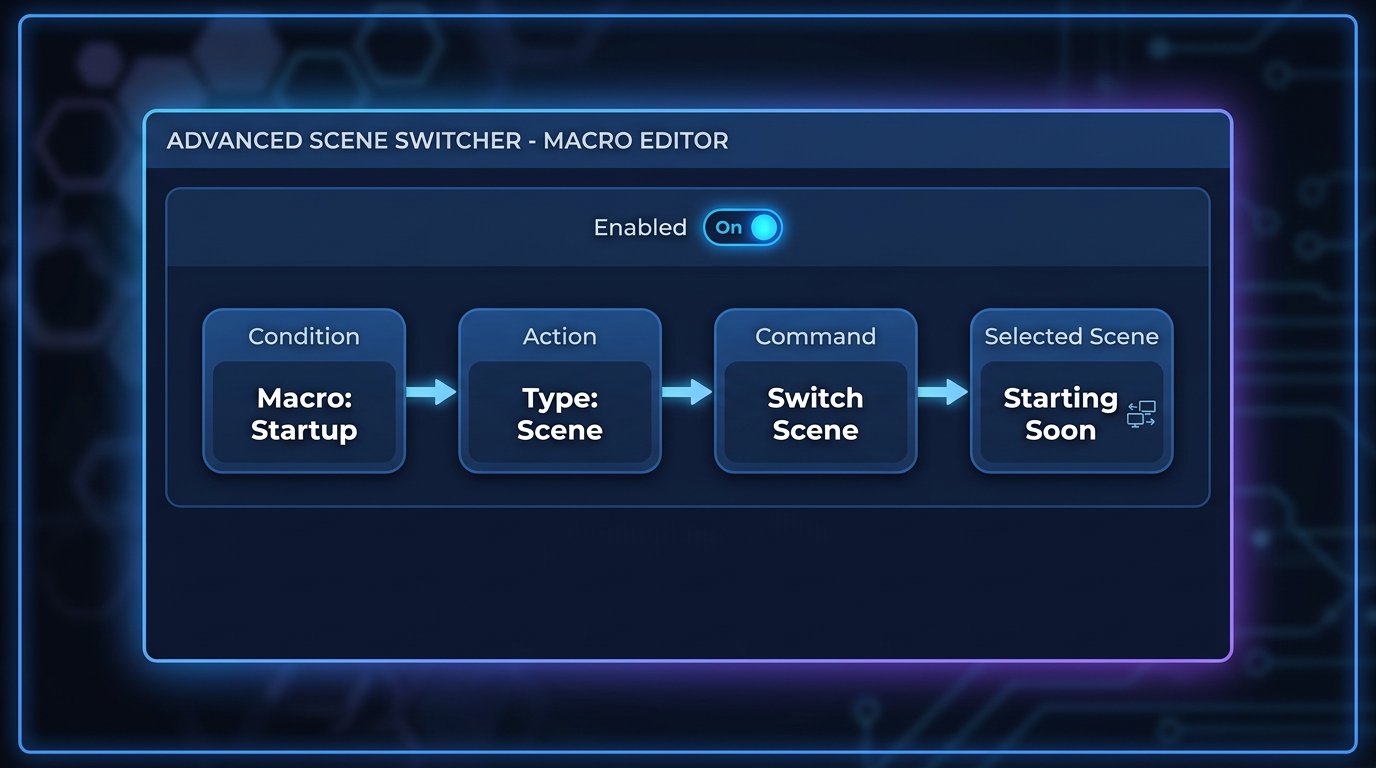
ম্যাক্রো সেটআপের ক্রম
চালু হওয়ার শর্তের পরে দৃশ্য পরিবর্তনের অ্যাকশন যোগ করুন। ক্রমটি এমন হওয়া উচিত: Startup বা OBS start, তারপর Scene অ্যাকশন, Switch scene কমান্ড এবং বর্তমান কালেকশন থেকে "শীঘ্রই শুরু হচ্ছে" নির্বাচন। ম্যাক্রো সংরক্ষণ করুন এবং এটি চালু আছে কিনা নিশ্চিত করুন।
- Advanced Scene Switcher উইন্ডো খুলুন।
- একটি নতুন ম্যাক্রো তৈরি করুন।
- Conditions বিভাগে Startup বা OBS start নির্বাচন করুন।
- Actions বিভাগে Scene অ্যাকশন যোগ করুন।
- Switch scene কমান্ড নির্বাচন করুন।
- "শীঘ্রই শুরু হচ্ছে" দৃশ্য নির্দিষ্ট করুন।
- OBS সম্পূর্ণভাবে বন্ধ করুন এবং নতুন করে চালু করার পর ফলাফল যাচাই করুন।
প্লাগইনের অসুবিধা হলো কার্যকরী বিল্ডে অতিরিক্ত নির্ভরতা। OBS বা প্লাগইন নিজেই আপডেট হওয়ার পর, দৃশ্যের নাম পরিবর্তন বা কালেকশন বদলের পর ম্যাক্রো আবার পরীক্ষা করতে হবে। নির্দিষ্ট দৃশ্যটি মুছে ফেলা হলে বা অন্য কালেকশনে থাকলে পরিবর্তন হবে না।
--scene প্যারামিটার সহ শর্টকাটের মাধ্যমে OBS চালু করা
OBS যদি আলাদা শর্টকাট, কমান্ড ফাইল বা নির্ধারিত টাস্কের মাধ্যমে খোলা হয়, তাহলে প্লাগইনের প্রয়োজন নেই। চালু করার কমান্ডের ঘরে এক্সিকিউটেবল ফাইলের পাথের পরে --scene প্যারামিটার এবং উদ্ধৃতি চিহ্নে দৃশ্যের নাম লিখুন।
Windows-এর জন্য সম্পূর্ণ কমান্ডটি এমন হতে পারে:
"C:\Program Files\obs-studio\bin\64bit\obs64.exe" --scene "শীঘ্রই শুরু হচ্ছে"
শর্টকাটের বৈশিষ্ট্যে এই লাইনটি "টার্গেট" ঘরে লিখুন। পাথে স্পেস থাকলে পাথের চারপাশে উদ্ধৃতি চিহ্ন বাধ্যতামূলক। দৃশ্যের নামে স্পেস থাকলে নামের চারপাশে উদ্ধৃতি চিহ্ন প্রয়োজন, যা "শীঘ্রই শুরু হচ্ছে"-এর ক্ষেত্রে প্রায় সবসময়ই প্রযোজ্য। OBS যদি সিরিলিক বা অস্বাভাবিক নামের ফোল্ডারে ইনস্টল করা থাকে, তাহলে পাথটিও উদ্ধৃতি চিহ্নে আবদ্ধ করতে হবে এবং ঠিক এই শর্টকাটের মাধ্যমেই চালু হওয়া পরীক্ষা করতে হবে।
প্যারামিটারের নামটি সক্রিয় কালেকশনের দৃশ্যের নামের সাথে মিলতে হবে: লেখার সময় স্পেস, চিহ্ন, ভাষা এবং কিবোর্ড লেআউট বিবেচনা করুন। নামে ভুল থাকলে OBS প্রয়োজনীয় দৃশ্যে না গিয়ে স্বাভাবিক অবস্থা পুনরুদ্ধার করতে পারে। প্যারামিটারটি OBS-এর সব বিল্ড ও চালু করার সব পদ্ধতিতে সমর্থিত নয়, তাই সেটআপের পরে পরীক্ষা বাধ্যতামূলক।
চালু করার কমান্ডে দৃশ্য কালেকশন নির্বাচন
OBS-এ একাধিক কালেকশন থাকলে দৃশ্য নির্বাচনের পাশে কালেকশন নির্বাচনের প্যারামিটার ব্যবহার করুন। প্রথমে কমান্ডটিকে প্রয়োজনীয় কালেকশন খুলতে হবে, তারপর তার ভেতরের দৃশ্যে যেতে হবে। অন্যথায় অন্য কালেকশনে একই নাম বা দৃশ্যের অনুপস্থিতি ভুল оформление-এ চালু হওয়ার কারণ হবে।
কালেকশনের নামে পরিবর্তনের পর এই ধরনের কমান্ড আলাদাভাবে পরীক্ষা করুন। প্যারামিটার সহ শর্টকাটের অসুবিধা হলো এটি শুধু এর মাধ্যমে চালু করলেই কাজ করে। যদি "স্টার্ট" মেনু, অন্য শর্টকাট বা প্যারামিটার ছাড়া অটোরান দিয়ে OBS খোলা হয়, প্রোগ্রামটি আবার শেষ সংরক্ষিত দৃশ্য পুনরুদ্ধার করবে।
স্ক্রিপ্ট এবং নির্ধারিত সময়ে চালু করা
স্ক্রিপ্ট প্রয়োজন যখন OBS সিস্টেমের সাথে চালু হয়, অন্য প্রোগ্রাম থেকে কমান্ড পায় বা স্বয়ংক্রিয় সম্প্রচার শুরুর আগে দৃশ্য চালু করতে হয়। যুক্তিটি হলো: OBS চালু করুন, সোর্স প্রস্তুত হওয়ার জন্য অপেক্ষা করুন, OBS নিয়ন্ত্রণ বা WebSocket-এর মাধ্যমে "শীঘ্রই শুরু হচ্ছে" নির্বাচন করুন, তারপর প্রয়োজনে রেকর্ডিং বা সম্প্রচার শুরু করুন।
OBS খোলার সাথে সাথেই সম্প্রচার শুরু করবেন না। ব্রাউজার সোর্স, ভিডিও, ক্যামেরা, নেটওয়ার্ক ফোল্ডার এবং প্লাগইন প্রোগ্রামটির চেয়ে পরে লোড হতে পারে। স্ক্রিপ্টের অসুবিধা হলো এটি রক্ষণাবেক্ষণ করতে হয়: OBS-এর পাথ, WebSocket অ্যাক্সেস, দৃশ্যের নাম, চালু করার ক্রম এবং সিস্টেম আপডেটের পরে কাজ করা পরীক্ষা করতে হয়।
স্বয়ংক্রিয় সম্প্রচার শুরুর আগে দৃশ্য যাচাই
স্বয়ংক্রিয় দৃশ্য পরিবর্তন নিশ্চিত করে না যে স্টার্ট স্ক্রিন দেখানোর জন্য প্রস্তুত। মিডিয়া সোর্স ফাইলের পাথ হারাতে পারে, ব্রাউজার উইজেট দীর্ঘ সময় নিতে পারে লোড হতে, আর মিউজিক আগের সেশনের পরে বন্ধ থাকতে পারে। শুধু সেটআপের পরপর নয়, OBS পুনরায় চালু করার পরেও দৃশ্য যাচাই করুন।
- ভিডিও, ছবি এবং অডিও ফাইল সংরক্ষিত পাথে খুলছে কিনা নিশ্চিত করুন।
- টাইমার, চ্যাট, নোটিফিকেশন এবং অন্যান্য ব্রাউজার সোর্স পরীক্ষা করুন।
- প্রোগ্রাম আউটপুটের মাধ্যমে মিউজিক শুনুন এবং মিক্সারে লেভেল পরীক্ষা করুন।
- মিডিয়া কোনো টেকনিক্যাল ফ্রেম থেকে প্লেব্যাক শুরু করছে না কিনা নিশ্চিত করুন।
- স্টুডিও মোডে প্রোগ্রাম আউটপুট পরীক্ষা করুন: এটি প্রিভিউ থেকে আলাদা হতে পারে।
- দৃশ্য থেকে ব্যক্তিগত নোটিফিকেশন, সেটিংস উইন্ডো, ফাইলের পাথ এবং অন্যান্য টেকনিক্যাল তথ্য সরান।
বিভিন্ন পরিস্থিতির জন্য কোন পদ্ধতি বেছে নেবেন
একটি স্ট্রিমিং ফরম্যাটের জন্য "শীঘ্রই শুরু হচ্ছে"-কে শেষ সক্রিয় দৃশ্য হিসেবে সংরক্ষণ করাই যথেষ্ট। এটি সবচেয়ে সহজ বিকল্প, তবে এটি নির্ভর করে OBS বন্ধ করার আগে আপনি কোন দৃশ্য রেখেছিলেন তার উপর।
প্রতিবার প্রোগ্রাম খোলার সময় প্রারম্ভিক স্টার্ট স্ক্রিন প্রয়োজন হলে Advanced Scene Switcher ম্যাক্রো উপযুক্ত। এটি শেষ দৃশ্যের উপর নির্ভর করে না, তবে ইনস্টল ও পরীক্ষিত প্লাগইন প্রয়োজন।
আলাদা শর্টকাট, নির্ধারিত সময়ে চালু বা কমান্ড ফাইলের জন্য --scene প্যারামিটার ব্যবহার করুন। এই পদ্ধতি নির্দিষ্ট চালু করার পরিস্থিতির জন্য সুবিধাজনক, কিন্তু OBS অন্য উপায়ে খুললে কাজ করবে না। সম্প্রচারের অটোরান, বাহ্যিক প্রোগ্রাম এবং লোডিং বিলম্বের সাথে সংযুক্ত করতে সোর্স প্রস্তুতি যাচাইসহ একটি স্ক্রিপ্ট প্রয়োজন।
Last Articles
ডিজাইন এবং ফাংশনে কী পরিবর্তন হয়েছে আমরা সাইটটি আপডেট করেছি যাতে এটির সাথে কাজ করা দ্রুত এবং আরও সুবিধাজনক হয়। প্রধান পরিবর্তনগুলি ইন্টারফেস, ব্যক্..
Good afternoon, I've collected all the news during this time.: 1. The main news is that prices for twitch viewers have been greatly reduced, while Tw..
1. আমাদের সকল দর্শকের জন্য ১৫% ছাড় পেতে "December2025" প্রোমো কোড ব্যবহার করুন2. আমরা ১ জানুয়ারি পর্যন্ত আমাদের কনফিগারেটর এবং সবচেয়ে সাশ্রয়ী মূল্..
টুইচ পরিষেবাগুলি হল স্থিরভাবে কাজ করা, তাই আমরা স্কোয়াড, রিসেলারদের সাথে সহযোগিতা করতে প্রস্তুত, সেবা মালিকদের, বট মালিকদের, এবং অনেক অন্যদের.টেল..
আমরা আমাদের টুইচ ভিউয়ার পরিষেবাগুলি সম্পূর্ণরূপে আপডেট করেছে এবং তারা এখন স্থিরভাবে কাজ. আমরা শুধুমাত্র দর্শকদের জন্য উচ্চ মানের আইপি ঠিকানা ব্যব..
Hello everyone! Today, we are announcing a new feature—"Twitch Viewer Configurator". Now, you can customize any plan for your Twitch channel. Choo..
Greetings, I have compiled a guide for streamers, which will be very relevant at the moment. Now YouTube and twitch have disabled monetization from vi..
We have finally developed the APINow it will be more convenient for our partner sites to work with us.To update the maximum tariffs for YouTube, an up..
অংশীদারিত্ব পরিষেবা এবং রেফারেল প্রোগ্রামের ব্যাপক জনপ্রিয়তার কারণে, আমরা একটি সহযোগিতা টেবিল তৈরি করেছি। সারমর্মটি খুব সহজ: আরও লাইভ দর্শক - আমাদের ..
স্ট্রিমারদের জন্য আমাদের পরিষেবা






Dlive


Bigo
কন্টেন্ট ক্রিয়েটরদের জন্য আমাদের পরিষেবা






