
কীভাবে একটি Telegram চ্যানেলের অ্যাডমিনিস্ট্রেটরকে শুধুমাত্র প্রকাশনার অধিকার নিয়োগ করবেন
Telegram চ্যানেলে প্রকাশনার অধিকার কী দেয়
Telegram-এ এমনভাবে অ্যাডমিনিস্ট্রেটর নিয়োগ করা যায় যাতে তিনি নতুন পোস্ট প্রকাশ করতে পারেন, কিন্তু পুরো চ্যানেল পরিচালনা করতে না পারেন। এর জন্য তাঁর অধিকারের কার্ডে শুধুমাত্র «পোস্ট পাঠানো» (Публикация сообщений) অপশনটি চালু রাখতে হবে। অ্যাপের কিছু সংস্করণে এটি «বার্তা পোস্টিং» (Постинг сообщений) নামে থাকতে পারে বা কাছাকাছি শব্দবন্ধ থাকতে পারে।
এই ধরনের অ্যাক্সেস একজন সম্পাদক, কনটেন্ট ম্যানেজার, বিজ্ঞাপন উপকরণের লেখক বা এমন কর্মচারীর জন্য উপযুক্ত, যিনি নিজে প্রকাশনা পাঠাবেন। অ্যাডমিনিস্ট্রেটর চ্যানেলের নামে পোস্ট তৈরি করতে পারবেন: টেক্সট, ছবি, ভিডিও, ফাইল, লিংক, পোল এবং নির্দিষ্ট চ্যানেলে উপলব্ধ অন্যান্য ফরম্যাট যোগ করতে পারবেন।
অ্যাডমিনিস্ট্রেটর নিয়োগ করলে আপনার Telegram অ্যাকাউন্ট সেই ব্যক্তির কাছে হস্তান্তর হয় না। ব্যবহারকারী শুধুমাত্র তাঁর কার্ডে চিহ্নিত ক্ষমতাগুলোই পান। চ্যানেলের মালিক পাসওয়ার্ড এবং লগইন কোড না বদলেই অনুমতি পরিবর্তন করতে বা অ্যাডমিনিস্ট্রেটরকে তালিকা থেকে সরাতে পারেন।
অ্যাডমিনিস্ট্রেটর নিয়োগের আগে কী প্রস্তুত করবেন
সেটিংস খোলার আগে নিশ্চিত করুন যে Telegram প্রয়োজনীয় ব্যবহারকারীকে খুঁজে পাচ্ছে। সাধারণত এর জন্য ব্যক্তিটি আপনার পরিচিতিতে সংরক্ষিত থাকতে হবে, অথবা তাঁর একটি পাবলিক ইউজারনেম থাকতে হবে যার মাধ্যমে সার্চে তাঁকে খুঁজে পাওয়া যায়। ইউজারনেম দেখতে @ চিহ্নসহ একটি নামের মতো হয়, উদাহরণস্বরূপ @username।
যদি প্রোফাইলটি পরিচিতিতে না থাকে এবং ব্যবহারকারীর সার্চে পাওয়ার মতো ইউজারনেম না থাকে, তাহলে তিনি অ্যাডমিনিস্ট্রেটর যোগ করার তালিকায় নাও দেখা দিতে পারেন। সেক্ষেত্রে তাঁর নম্বর পরিচিতিতে সংরক্ষণ করুন অথবা সঠিক ইউজারনেম পাঠাতে বলুন। যাঁকে আপনি অধিকার দিতে যাচ্ছেন ঠিক তাঁর প্রোফাইলই যাচাই করা উচিত, যাতে ভুলবশত একই নামের অন্য কাউকে বেছে না নেন।
ভূমিকা কনফিগার করা ভালো চ্যানেলের মালিকের অ্যাকাউন্ট থেকে। একজন সাধারণ অ্যাডমিনিস্ট্রেটরের অন্য অ্যাডমিনিস্ট্রেটর নিয়োগ বা তাঁদের অনুমতি সম্পাদনার অধিকার নাও থাকতে পারে। যদি চ্যানেল একাধিক ব্যক্তি পরিচালনা করেন, তাহলে যাচাই করুন যে আপনার দল গঠন পরিবর্তন এবং নির্বাচিত ব্যবহারকারীর অধিকার পরিবর্তনের ক্ষমতা আছে।
কীভাবে একজন ব্যবহারকারীকে অ্যাডমিনিস্ট্রেটর হিসেবে যোগ করবেন
মোবাইল অ্যাপে পছন্দের চ্যানেল খুলুন এবং তার নাম বা ছবিতে ট্যাপ করুন। তারপর «সম্পাদনা» (Изменить) বা পেন্সিল আইকন বেছে নিন, «অ্যাডমিনিস্ট্রেটর» (Администраторы) বিভাগ খুলুন এবং «অ্যাডমিনিস্ট্রেটর যোগ করুন» (Добавить администратора) চাপুন। তালিকা থেকে পরিচিতি থেকে ব্যবহারকারী বেছে নিন অথবা নাম বা ইউজারনেম দিয়ে Telegram সার্চে তাঁকে খুঁজুন।
- মালিকের অ্যাকাউন্ট থেকে চ্যানেল খুলুন।
- চ্যানেলের নামে ট্যাপ করুন।
- «সম্পাদনা» (Изменить) বা «চ্যানেল পরিচালনা» (Управление каналом) বেছে নিন।
- «অ্যাডমিনিস্ট্রেটর» (Администраторы) বিভাগ খুলুন।
- «অ্যাডমিনিস্ট্রেটর যোগ করুন» (Добавить администратора) চাপুন।
- পরিচিতি বা সার্চ ফলাফল থেকে প্রয়োজনীয় ব্যবহারকারী বেছে নিন।
কম্পিউটারের Telegram-এ পথ সাধারণত এমন: চ্যানেল খুলুন, উপরের ডান কোণায় তিনটি ডটে ট্যাপ করুন, «চ্যানেল পরিচালনা» (Управление каналом) বেছে নিন, তারপর «অ্যাডমিনিস্ট্রেটর» (Администраторы) এবং «অ্যাডমিনিস্ট্রেটর যোগ করুন» (Добавить администратора)। প্রোফাইল বেছে নেওয়ার পর অনুমতির স্ক্রিন খুলবে। অ্যাপের ভাষা এবং সংস্করণের উপর নির্ভর করে কিছু বোতামের নাম ভিন্ন হতে পারে, তবে বিভাগগুলো একই থাকে।
প্রোফাইল বেছে নেওয়ার পরপরই নিয়োগ নিশ্চিত করবেন না। প্রথমে ব্যবহারকারীর কার্ডে সব টগল দেখুন এবং সেগুলো নিজে কনফিগার করুন।
কোন অধিকারগুলো চালু রাখবেন
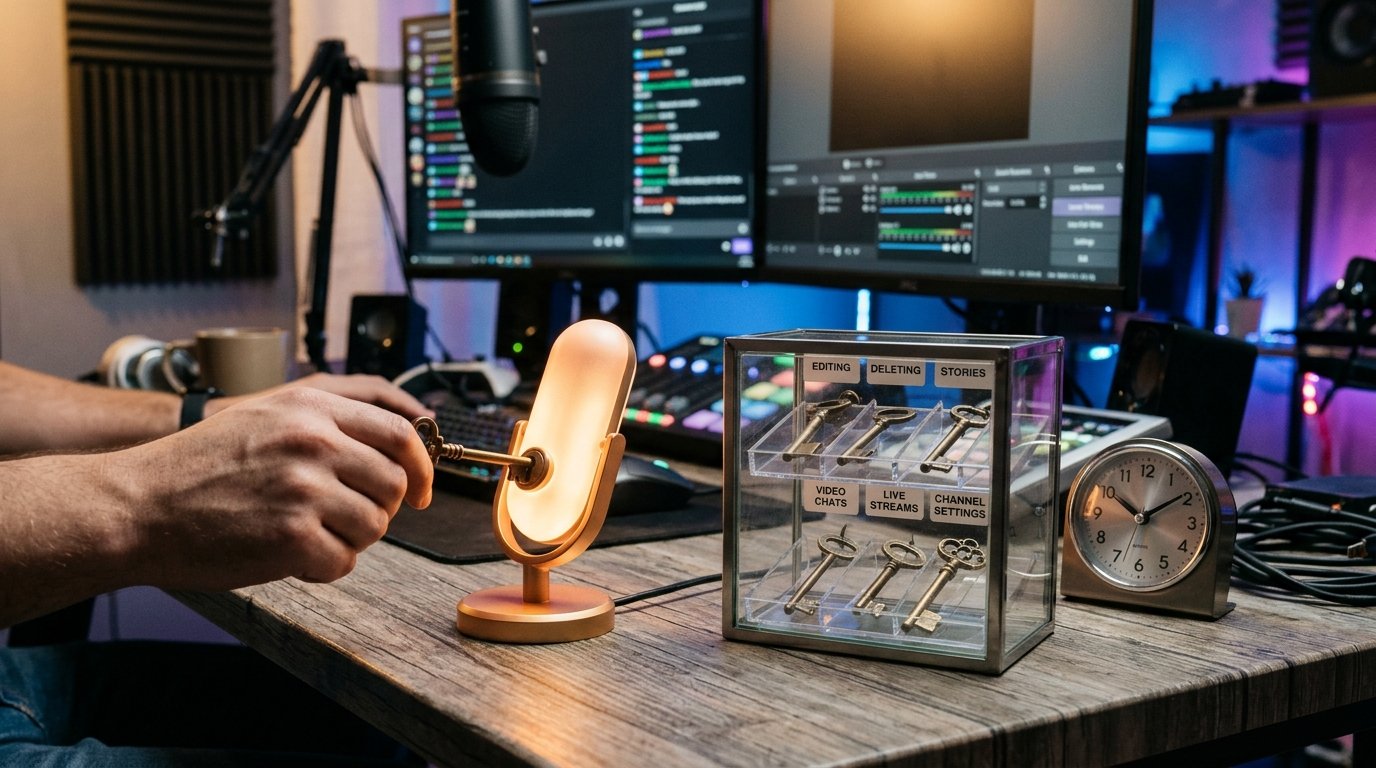
অ্যাডমিনিস্ট্রেটরের কার্ডে «পোস্ট পাঠানো» (Публикация сообщений) বা «বার্তা পোস্টিং» (Постинг сообщений) খুঁজুন এবং শুধুমাত্র এই অপশনটি চালু করুন। বাকি সব অনুমতি বন্ধ থাকা উচিত। Telegram সবসময় স্বয়ংক্রিয়ভাবে সর্বনিম্ন অ্যাক্সেস সেট করে না, তাই ব্যবহারকারী বেছে নেওয়ার পর পুরো স্ক্রিন উপর থেকে নিচ পর্যন্ত মনোযোগ দিয়ে দেখুন।
- চ্যানেলের তথ্য পরিবর্তন;
- বার্তা সম্পাদনা;
- বার্তা মুছে ফেলা;
- বার্তা পিন করা;
- সাবস্ক্রাইবার যোগ করা বা লিংকের মাধ্যমে আমন্ত্রণ;
- নতুন অ্যাডমিনিস্ট্রেটর যোগ করা;
- স্টোরি প্রকাশ, সম্পাদনা এবং মুছে ফেলা;
- ভিডিওচ্যাট, লাইভ স্ট্রিম এবং টপিক পরিচালনা, যদি এমন অপশন দেখানো হয়।
অনুমতির নাম এবং গঠন Telegram-এর সংস্করণ এবং চ্যানেলের ফিচারের উপর নির্ভর করে। যদি স্ক্রিনে সাধারণ পোস্ট তৈরির সাথে সম্পর্কিত নয় এমন অতিরিক্ত টগল থাকে, সেটি বন্ধ রাখুন। বিশেষভাবে বার্তা সম্পাদনা এবং মুছে ফেলার সাথে সম্পর্কিত অপশনগুলো মনোযোগ দিয়ে যাচাই করুন: সেগুলো শুধু নতুন প্রকাশনা তৈরির নয়, ইতিমধ্যে প্রকাশিত কনটেন্টেও অ্যাক্সেস দেয়।
যাচাইয়ের পর «সংরক্ষণ» (Сохранить), «সম্পন্ন» (Готово), টিক চিহ্ন বা অন্য নিশ্চিতকরণ বোতাম চাপুন। সংরক্ষণ না করে কার্ড বন্ধ করলে আগের অনুমতির সেটই থেকে যেতে পারে।
নির্ধারিত প্রকাশনা কীভাবে কাজ করে
নির্ধারিত পোস্ট সাধারণ প্রকাশনার মতোই একই টুল দিয়ে তৈরি হয়। তাই «পোস্ট পাঠানো» (Публикация сообщений) অধিকারপ্রাপ্ত অ্যাডমিনিস্ট্রেটর সাধারণত একটি পোস্ট লিখতে, পাঠানোর মেনু খুলতে, তারিখ ও সময় বেছে নিতে এবং চ্যানেলের নামে পোস্টটি সারিতে রাখতে পারেন।
শুধু নির্ধারণ করার অর্থ এই নয় যে অ্যাডমিনিস্ট্রেটর ইতিমধ্যে প্রকাশিত বার্তা সম্পাদনা বা মুছে ফেলার অধিকার পেয়েছেন। যদি কার্ডে সংশ্লিষ্ট অনুমতিগুলো বন্ধ থাকে, পোস্ট চ্যানেলে প্রকাশের পর ব্যবহারকারীর অন্য কারও প্রকাশনায় সম্পূর্ণ অ্যাক্সেস পাওয়া উচিত নয়।
এখনও প্রকাশ না হওয়া পোস্টের সাথে কাজের একটি সূক্ষ্ম দিক আছে: তারিখ পরিবর্তন, টেক্সট সংশোধন বা নির্ধারণ বাতিলের সম্ভাবনা অ্যাপের সংস্করণ, বার্তার ধরন এবং লেখকের ভূমিকার উপর নির্ভর করতে পারে। যদি কর্মচারীর শুধু উপকরণ প্রস্তুত ও নির্ধারণ করা প্রয়োজন হয়, স্বয়ংক্রিয়ভাবে সম্পাদনা চালু করবেন না। প্রথমে একটি পরীক্ষামূলক পোস্টে যাচাই করুন আপনার Telegram সংস্করণে কোন কাজগুলো পাওয়া যায়।
যদি অ্যাডমিনিস্ট্রেটরকে নিয়মিত পুরো নির্ধারিত প্রকাশনার সারি পরিচালনা করতে হয়, শুধু পোস্ট তৈরির অধিকার যথেষ্ট নাও হতে পারে। সেক্ষেত্রে সম্পাদনার অধিকারের প্রয়োজনীয়তা আলাদাভাবে বিবেচনা করুন এবং মনে রাখুন যে এটি ইতিমধ্যে সাধারণ প্রকাশনার সীমা ছাড়িয়ে অ্যাক্সেস বাড়িয়ে দেয়।
অ্যাডমিনিস্ট্রেটর কী করতে পারবেন এবং কী করতে পারবেন না
শুধু একটি প্রকাশনার অধিকার দিয়ে ব্যবহারকারী পোস্ট তৈরির ঘর খুলতে এবং চ্যানেলে উপকরণ পাঠাতে পারবেন। Telegram যে স্ট্যান্ডার্ড প্রকাশনা টুল সমর্থন করে সেগুলো তাঁর জন্য পাওয়া যাবে: টেক্সট, ফরম্যাটিং, ছবি, ভিডিও, ডকুমেন্ট, লিংক, পোল এবং অন্যান্য উপাদান।
অ্যাডমিনিস্ট্রেটর চ্যানেলের নাম, বর্ণনা, ছবি বা অন্যান্য তথ্য পরিবর্তনের অধিকার পান না। এই অনুমতিগুলো বন্ধ থাকলে তিনি ইতিমধ্যে প্রকাশিত বার্তা পরিচালনা, সেগুলো পিন করা, পোস্ট মোছা বা নতুন অ্যাডমিনিস্ট্রেটর নিয়োগও করতে পারবেন না।
প্রকাশনাগুলো চ্যানেলের নামে প্রকাশিত হয়। লেখকের নাম প্রদর্শন অ্যাডমিনিস্ট্রেটরের স্বাক্ষর সেটিংসের উপর নির্ভর করে, যদি এমন ফিচার চালু থাকে। এটি ব্যবহারকারীকে মালিক বানায় না এবং আপনার ব্যক্তিগত চ্যাট, পরিচিতি বা অ্যাকাউন্ট সেটিংসে অ্যাক্সেস দেয় না।
চ্যানেলের অধিকার এবং আলোচনা গ্রুপের অধিকার ভিন্ন বিষয়। যদি চ্যানেলে মন্তব্য সংযুক্ত থাকে, প্রকাশনার অধিকারপ্রাপ্ত অ্যাডমিনিস্ট্রেটর স্বয়ংক্রিয়ভাবে গ্রুপের অ্যাডমিনিস্ট্রেটর হন না। যদি কাজটি শুধু চ্যানেলে পোস্ট প্রকাশনার মধ্যে সীমাবদ্ধ থাকে, তাঁকে আলোচনায় অতিরিক্ত অধিকার দেবেন না।
অ্যাডমিনিস্ট্রেটর কি পরিসংখ্যান দেখতে পারবেন
প্রকাশনার অধিকার মানে ব্যবহারকারীর চ্যানেলের অভ্যন্তরীণ তথ্য থেকে সম্পূর্ণ বিচ্ছিন্নতা নয়। Telegram-এর স্ট্যান্ডার্ড অনুমতি তালিকায় সাধারণত এমন আলাদা টগল থাকে না যা সর্বজনীনভাবে পরিসংখ্যান নিষিদ্ধ করে।
«পরিসংখ্যান» (Статистика) বিভাগে অ্যাক্সেস চ্যানেলের ধরন, তার ফিচার, ব্যবহারকারীর ভূমিকা এবং অ্যাপের সংস্করণের উপর নির্ভর করে। যদি Telegram এমন ভূমিকার অ্যাডমিনিস্ট্রেটরদের পরিসংখ্যান দেখায়, ব্যবহারকারী তাঁর জন্য উপলব্ধ সূচকগুলো দেখতে পারেন: ভিউ, সাবস্ক্রাইবার, ট্রাফিকের উৎস এবং নির্দিষ্ট চ্যানেল যে ডেটা সমর্থন করে তা।
তাই শুধু একটি প্রকাশনার অধিকারপ্রাপ্ত ভূমিকাকে পরিসংখ্যান থেকে নিশ্চিতভাবে বন্ধ বলে মনে করবেন না। নিয়োগের পর অ্যাডমিনিস্ট্রেটরকে জিজ্ঞাসা করুন এই বিভাগটি তিনি দেখতে পাচ্ছেন কি না, অথবা অনুরূপ অনুমতিসহ একটি আলাদা অ্যাকাউন্ট দিয়ে অ্যাক্সেস পরীক্ষা করুন। ইন্টারফেস এবং উপলব্ধ ডেটার গঠন আপডেটের পর পরিবর্তিত হতে পারে।
যদি কর্মচারীর কাছে পরিসংখ্যান প্রকাশ করা যাবে না, শুধু প্রকাশনার জন্য অ্যাডমিনিস্ট্রেটরের ভূমিকা ব্যবহার করবেন না। উপকরণ প্রকাশনার জন্য মালিকের কাছে হস্তান্তর করা যায় অথবা কাজ এমনভাবে সংগঠিত করা যায় যাতে কর্মচারী চ্যানেলের সেটিংসে অ্যাক্সেস না পান।
ইতিমধ্যে নিয়োগকৃত অ্যাডমিনিস্ট্রেটরের অধিকার কীভাবে পরিবর্তন করবেন
যদি ব্যবহারকারী ইতিমধ্যে অতিরিক্ত অনুমতিসহ যোগ করা হয়ে থাকে, তাঁকে সরানো বাধ্যতামূলক নয়। অ্যাডমিনিস্ট্রেটরের কার্ড খুলে ভূমিকা সম্পাদনা করুন। ফোনে পথ সাধারণত এমন: চ্যানেল, নাম, «সম্পাদনা» (Изменить), «অ্যাডমিনিস্ট্রেটর» (Администраторы), ব্যবহারকারীর নাম। কম্পিউটারে চ্যানেল খুলুন, তিনটি ডটে ট্যাপ করুন, «চ্যানেল পরিচালনা» (Управление каналом) বেছে নিন, তারপর «অ্যাডমিনিস্ট্রেটর» (Администраторы) এবং প্রয়োজনীয় প্রোফাইল।
- নির্বাচিত অ্যাডমিনিস্ট্রেটরের কার্ড খুলুন।
- যদি প্রথমে শুধু দেখার মোড দেখায়, তাহলে অধিকার পরিবর্তনে যান।
- সম্পাদনা, মুছে ফেলা, পিন করা এবং বাকি অপ্রয়োজনীয় অনুমতি বন্ধ করুন।
- তথ্য পরিবর্তন, ব্যবহারকারী আমন্ত্রণ এবং অ্যাডমিনিস্ট্রেটর যোগ করার অপশনগুলো যাচাই করুন।
- শুধুমাত্র «পোস্ট পাঠানো» (Публикация сообщений) চালু রাখুন।
- পরিবর্তনগুলো সংরক্ষণ করুন এবং যাচাইয়ের জন্য আবার কার্ডটি খুলুন।
যদি টগলগুলো না পাওয়া যায়, আপনি কোন অ্যাকাউন্ট থেকে লগইন করেছেন তা যাচাই করুন। একজন সীমিত অ্যাডমিনিস্ট্রেটর সবসময় অন্য ব্যবহারকারীর অধিকার পরিবর্তন করতে পারেন না, বিশেষত যদি তার অগ্রাধিকার বেশি হয়। সেক্ষেত্রে মালিক বা যথাযথ ক্ষমতাসম্পন্ন অ্যাডমিনিস্ট্রেটরকে পরিবর্তনগুলো করতে হবে।
সংরক্ষণের পর ব্যবহারকারীকে Telegram পুনরায় চালু করতে বা চ্যানেল আবার খুলতে বলুন, যদি পুরনো বোতামের সেট এখনও দেখায়। এটি সেটিংসে অধিকার যাচাইয়ের বিকল্প নয়, তবে তাঁর ডিভাইসে ইন্টারফেস রিফ্রেশ করতে সাহায্য করে।
কনফিগারেশনের পর ফলাফল কীভাবে যাচাই করবেন
প্রথমে মালিকের অ্যাকাউন্ট থেকে অ্যাডমিনিস্ট্রেটরের কার্ড আবার খুলুন। সেখানে শুধুমাত্র «পোস্ট পাঠানো» (Публикация сообщений) অপশনটি চালু থাকা উচিত। শুধু প্রোফাইলের চেহারা বা ব্যবহারকারীর পদবির উপর নির্ভর করবেন না: গুরুত্বপূর্ণ হলো অনুমতির টগলগুলো।
তারপর অ্যাডমিনিস্ট্রেটরকে একটি সংক্ষিপ্ত পরীক্ষামূলক পোস্ট প্রকাশ করতে বলুন। অন্য অ্যাকাউন্ট থেকে বা চ্যানেল দেখার সাধারণ মোডে পোস্টটি যাচাই করুন: এটি চ্যানেলের নামে দেখা যাওয়া উচিত। যাচাইয়ের পর মালিক বা মুছে ফেলার অধিকারপ্রাপ্ত অন্য ব্যবহারকারী পরীক্ষামূলক উপকরণটি মুছে ফেলুন।
অ্যাডমিনিস্ট্রেটরকে প্রকাশিত পোস্টে উপলব্ধ কাজগুলো খুলতে বলুন। তাঁর ইন্টারফেসে অপ্রয়োজনীয় ফাংশন দেখা যাওয়া উচিত নয়, তবে মনে রাখুন ফোন এবং কম্পিউটারে বোতামের সেট ভিন্ন হতে পারে। যদি নির্ধারিত প্রকাশনা যাচাই করতে হয়, নিকটতম উপযুক্ত সময়ে একটি পরীক্ষামূলক পোস্ট তৈরি করুন এবং এটি প্রকাশের আগে কোন কাজগুলো পাওয়া যায় তা আলাদাভাবে দেখুন।
কর্মচারীর কাছে পাসওয়ার্ড, লগইন কোড বা সক্রিয় Telegram সেশন হস্তান্তর করবেন না। যদি সহযোগিতা শেষ হয়, ব্যবহারকারীকে অ্যাডমিনিস্ট্রেটর তালিকা থেকে সরান অথবা তাঁর সব অধিকার বন্ধ করুন। কাজ বন্ধ করার মুখে চুক্তি নিজে থেকেই অ্যাক্সেস বাতিল করে না।
যাচাইয়ের সংক্ষিপ্ত চেকলিস্ট
- ব্যবহারকারী পরিচিতি বা সঠিক ইউজারনেম দিয়ে খুঁজে পাওয়া গেছে।
- কনফিগারেশন মালিক বা ক্ষমতাপ্রাপ্ত অ্যাডমিনিস্ট্রেটরের অ্যাকাউন্ট থেকে করা হয়েছে।
- কার্ডে শুধুমাত্র «পোস্ট পাঠানো» (Публикация сообщений) চালু আছে।
- সম্পাদনা, মুছে ফেলা, পিন করা, আমন্ত্রণ এবং বাকি অধিকার বন্ধ আছে।
- পরিবর্তনগুলো সংরক্ষিত হয়েছে এবং অ্যাডমিনিস্ট্রেটরের কার্ড আবার খোলা হয়েছে।
- অ্যাডমিনিস্ট্রেটর একটি পরীক্ষামূলক পোস্ট প্রকাশ করেছেন এবং আপনি তার প্রদর্শন ও উপলব্ধ কাজগুলো যাচাই করেছেন।
- পরিসংখ্যান এবং নির্ধারিত প্রকাশনা পরিচালনা পাওয়া যায় কি না তা আলাদাভাবে যাচাই করা হয়েছে।
Last Articles
ডিজাইন এবং ফাংশনে কী পরিবর্তন হয়েছে আমরা সাইটটি আপডেট করেছি যাতে এটির সাথে কাজ করা দ্রুত এবং আরও সুবিধাজনক হয়। প্রধান পরিবর্তনগুলি ইন্টারফেস, ব্যক্..
Good afternoon, I've collected all the news during this time.: 1. The main news is that prices for twitch viewers have been greatly reduced, while Tw..
1. আমাদের সকল দর্শকের জন্য ১৫% ছাড় পেতে "December2025" প্রোমো কোড ব্যবহার করুন2. আমরা ১ জানুয়ারি পর্যন্ত আমাদের কনফিগারেটর এবং সবচেয়ে সাশ্রয়ী মূল্..
টুইচ পরিষেবাগুলি হল স্থিরভাবে কাজ করা, তাই আমরা স্কোয়াড, রিসেলারদের সাথে সহযোগিতা করতে প্রস্তুত, সেবা মালিকদের, বট মালিকদের, এবং অনেক অন্যদের.টেল..
আমরা আমাদের টুইচ ভিউয়ার পরিষেবাগুলি সম্পূর্ণরূপে আপডেট করেছে এবং তারা এখন স্থিরভাবে কাজ. আমরা শুধুমাত্র দর্শকদের জন্য উচ্চ মানের আইপি ঠিকানা ব্যব..
Hello everyone! Today, we are announcing a new feature—"Twitch Viewer Configurator". Now, you can customize any plan for your Twitch channel. Choo..
Greetings, I have compiled a guide for streamers, which will be very relevant at the moment. Now YouTube and twitch have disabled monetization from vi..
We have finally developed the APINow it will be more convenient for our partner sites to work with us.To update the maximum tariffs for YouTube, an up..
অংশীদারিত্ব পরিষেবা এবং রেফারেল প্রোগ্রামের ব্যাপক জনপ্রিয়তার কারণে, আমরা একটি সহযোগিতা টেবিল তৈরি করেছি। সারমর্মটি খুব সহজ: আরও লাইভ দর্শক - আমাদের ..
স্ট্রিমারদের জন্য আমাদের পরিষেবা






Dlive


Bigo
কন্টেন্ট ক্রিয়েটরদের জন্য আমাদের পরিষেবা






