
কীভাবে একটি নির্ধারিত YouTube সম্প্রচার প্লেলিস্টে যোগ করবেন
কখন একটি ভবিষ্যৎ স্ট্রিম প্লেলিস্টে যোগ করা যায়
একটি নির্ধারিত সম্প্রচার শুরু হওয়ার আগেই একটি আলাদা পেজ পায়। এয়ার সেটিংস সংরক্ষণ করার পরে এটি প্লেলিস্টে যোগ করা যায়: স্ট্রিম শুরু হওয়া, রেকর্ডিং প্রক্রিয়া হওয়া বা সম্প্রচার শেষ হওয়ার জন্য অপেক্ষা করতে হয় না।
এটি ওয়াকথ্রু, টুর্নামেন্ট, ম্যারাথন এবং নিয়মিত সময়সূচির জন্য সুবিধাজনক। দর্শক একটি তালিকা খুলে পূর্ববর্তী এয়ারের রেকর্ডিংয়ের পাশাপাশি নিকটতম ঘোষণাও দেখতে পান। প্লেলিস্টে নির্দিষ্ট সম্প্রচারের পেজ যোগ করা হয়, চ্যানেল বা এয়ার ট্যাবের লিঙ্ক নয়।
প্রথমে এয়ারটিকে নির্ধারিত সম্প্রচার হিসেবে সংরক্ষণ করুন
YouTube Studio-তে তৈরি করার বোতামের মাধ্যমে একটি এয়ার তৈরি করুন এবং এর সেটিংস খুলুন। শিরোনাম, বিবরণ, তারিখ, সময়, অ্যাক্সেস প্যারামিটার নির্দিষ্ট করুন এবং প্রয়োজনে একটি থাম্বনেইল আপলোড করুন। এর পরে পরিবর্তনগুলি সংরক্ষণ করুন।
ইভেন্টটি YouTube Studio-তে "কন্টেন্ট" বিভাগের "সম্প্রচার" ট্যাবে উপস্থিত হবে। যদি এটি তালিকায় না থাকে, তারিখ, সময় এবং সেটিংস সংরক্ষণ পরীক্ষা করুন। একটি খসড়া বা অসম্পূর্ণ টেমপ্লেট একটি সঠিক অপেক্ষা পেজ নাও পেতে পারে, যা প্লেলিস্টের মাধ্যমে দর্শকদের দেখানো যায়।
YouTube Studio-তে "প্লেলিস্ট" ব্লক কোথায় অবস্থিত
YouTube Studio-র বাম মেনুতে "কন্টেন্ট" খুলুন, তারপর "সম্প্রচার" ট্যাব নির্বাচন করুন। পছন্দসই ভবিষ্যৎ এয়ার খুঁজুন এবং শিরোনামে ক্লিক করে বা সারিতে সম্পাদনা বোতামের মাধ্যমে এটি খুলুন।
সম্প্রচার কার্ডে "বিস্তারিত" বিভাগে যান। "প্লেলিস্ট" ব্লকটি নির্বাচিত এয়ারের প্যারামিটারগুলির মধ্যে অবস্থিত। যদি এটি প্রথম স্ক্রিনে না থাকে, পৃষ্ঠাটি নিচে স্ক্রল করুন। Studio আপডেট, ইন্টারফেস ভাষা বা উইন্ডোর প্রস্থের কারণে পৃথক ব্লকের অবস্থান পরিবর্তিত হতে পারে, তবে সেটিংসটি চ্যানেল সেটিংসে নয়, সম্প্রচারের বিস্তারিত তথ্যেই খুঁজতে হবে।
স্ক্রিনশটে নির্ধারিত সম্প্রচারের "বিস্তারিত" বিভাগে প্রকৃত "প্লেলিস্ট" ব্লকটি দৃশ্যমান হওয়া উচিত। এটি যাচাই করতে সাহায্য করে যে সঠিক স্ক্রিন খোলা হয়েছে, সাধারণ প্লেলিস্ট পেজ নয়।
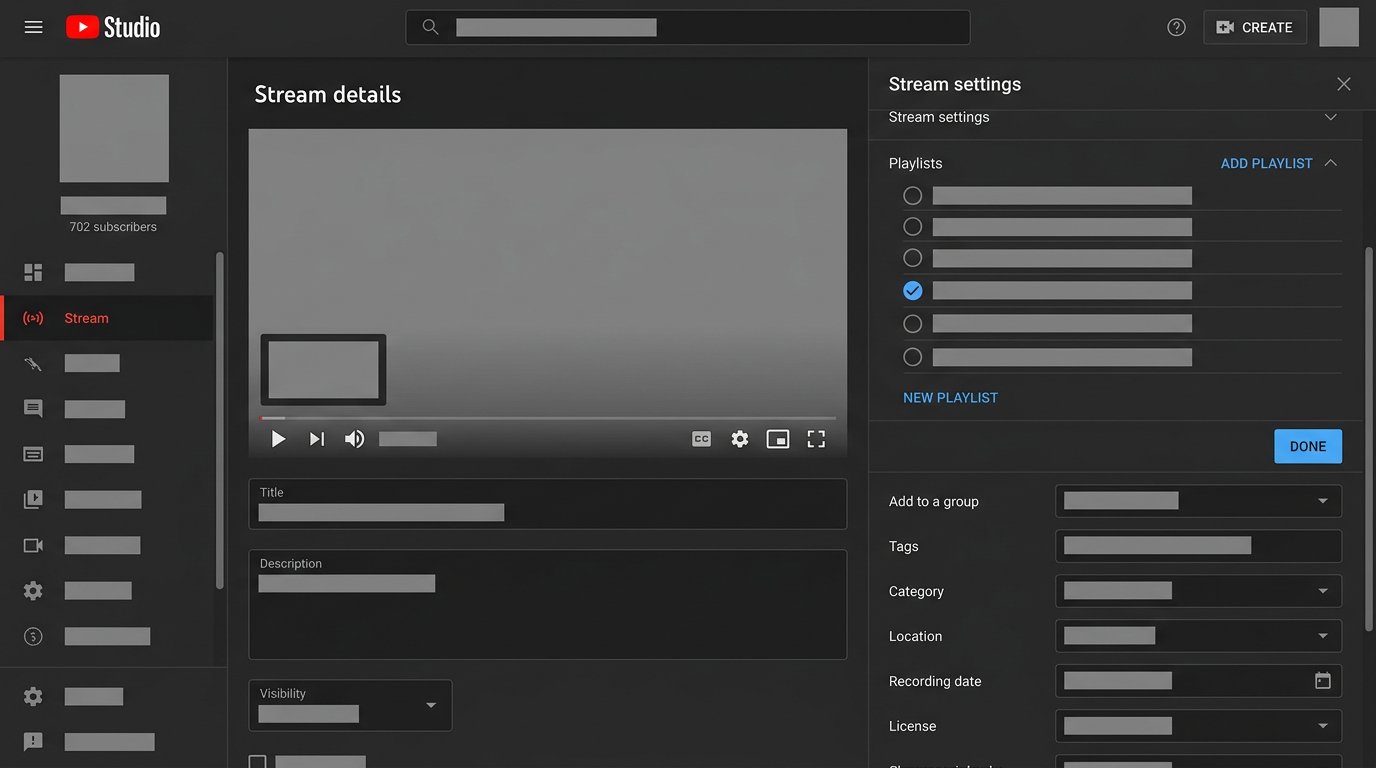
কীভাবে একটি ভবিষ্যৎ এয়ার বিদ্যমান প্লেলিস্টে যোগ করবেন
- YouTube Studio-তে "কন্টেন্ট" এবং "সম্প্রচার" ট্যাব খুলুন।
- নির্ধারিত এয়ার নির্বাচন করুন এবং এর "বিস্তারিত" এ যান।
- পৃষ্ঠাটি "প্লেলিস্ট" ব্লক পর্যন্ত স্ক্রল করুন।
- ব্লকটি খুলুন এবং পছন্দসই প্লেলিস্ট চিহ্নিত করুন।
- যদি উপযুক্ত তালিকা না থাকে, একই উইন্ডোতে একটি নতুন প্লেলিস্ট তৈরি করুন।
- নির্বাচন নিশ্চিত করুন এবং সম্প্রচার কার্ডে পরিবর্তনগুলি সংরক্ষণ করুন।
- YouTube-এ প্লেলিস্ট পেজ খুলুন এবং নিশ্চিত করুন যে ঘোষণা কার্ডটি উপস্থিত হয়েছে।
এই পদ্ধতির অসুবিধা হল কার্ডটি সর্বদা তালিকায় সুবিধাজনক অবস্থান নেয় না। বিশেষত এটি একটি দীর্ঘ আর্কাইভে লক্ষণীয়, যেখানে ভবিষ্যৎ এয়ার পুরানো রেকর্ডিংয়ের পরে থাকতে পারে। ক্রমটি পরীক্ষা করা এবং প্রয়োজনে আলাদাভাবে পরিবর্তন করা প্রয়োজন।
সম্প্রচার শুরুর আগে দর্শক কী দেখবেন
প্লেলিস্টে ভবিষ্যৎ এয়ার শিরোনাম, থাম্বনেইল এবং শুরুর সময় সহ একটি আলাদা কার্ড হিসেবে প্রদর্শিত হয়, যদি এই ডেটা ইভেন্ট পেজে উপলব্ধ থাকে। ক্লিক করলে দর্শক সম্প্রচারের অপেক্ষা পেজে পৌঁছান। সেখানে তিনি বিবরণ দেখতে পারেন এবং রিমাইন্ডার চালু করতে পারেন, যদি এই ফাংশনটি ইভেন্ট এবং চ্যানেলের জন্য উপলব্ধ থাকে।
শুরু হওয়ার পরে একই কার্ড সক্রিয় এয়ারে নিয়ে যায়। সম্প্রচার শেষ হলে, এটি সাধারণত তালিকায় একটি রেকর্ডিং হিসেবে থাকে, যদি সংরক্ষণ চালু থাকে এবং রেকর্ডিংয়ে অ্যাক্সেস সীমাবদ্ধ না থাকে। প্লেলিস্টে এয়ারটি পুনরায় যোগ করার প্রয়োজন নেই।
এয়ারের দৃশ্যমানতা প্লেলিস্টকে কীভাবে প্রভাবিত করে
সম্প্রচারে অ্যাক্সেস এবং প্লেলিস্টের দৃশ্যমানতা আলাদাভাবে সেট করা হয়। একটি পাবলিক প্লেলিস্ট একটি প্রাইভেট এয়ারকে উন্মুক্ত করে না, এবং একটি পাবলিক সম্প্রচার একটি বন্ধ প্লেলিস্টের স্ট্যাটাস পরিবর্তন করে না।
যদি এয়ারটি প্রাইভেট হয় এবং প্লেলিস্টটি পাবলিক হয়, তবে এই তালিকাটি ঘোষণা হিসেবে ব্যবহার করবেন না। অনুমতি ছাড়া দর্শক সম্প্রচার পেজ খুলতে পারবেন না। ইন্টারফেসের উপর নির্ভর করে কার্ডটি একেবারেই দেখানো নাও হতে পারে বা একটি অনুপলব্ধ উপাদান হিসেবে দেখাতে পারে।
একটি বন্ধ এয়ারের জন্য একটি প্রাইভেট প্লেলিস্ট নির্বাচন করা বা অ্যাক্সেস পরিবর্তন না হওয়া পর্যন্ত ইভেন্টটি একটি উন্মুক্ত তালিকায় না যোগ করা নিরাপদ। লিঙ্কের মাধ্যমে এয়ারটি একটি পাবলিক প্লেলিস্টে রাখা যায়, কিন্তু তারপর তালিকার দর্শনার্থীরা সম্প্রচার পেজ খুঁজে পাবেন। একটি পাবলিক প্লেলিস্ট শুধুমাত্র সেই এয়ারের জন্য উপযুক্ত যা সম্পূর্ণ দর্শকদের দেখানো যায়।
যদি প্লেলিস্টটি নিজেই পাবলিক হয়, তবে এটি চ্যানেল থেকে, অনুসন্ধান থেকে বা সরাসরি লিঙ্কের মাধ্যমে খোলা যাবে, এটি কোথায় স্থাপন করা হয়েছে এবং YouTube কীভাবে এটি দেখায় তার উপর নির্ভর করে। তাই তালিকায় পরীক্ষামূলক এয়ার, অভ্যন্তরীণ কল এবং এমন ডেটা সহ ঘোষণা যোগ করা উচিত নয় যা দর্শকদের দেখা উচিত নয়।
ঘোষণার জন্য কোন প্লেলিস্ট ব্যবহার করবেন
নিয়মিত স্ট্রিমের জন্য ভবিষ্যৎ এয়ারকে ক্লিপ, শর্ট ভিডিও এবং সাধারণ ভিডিও থেকে আলাদা করা ভাল। এতে দর্শকের জন্য সময়সূচি খুঁজে পাওয়া সহজ হয় এবং আর্কাইভ নিকটতম ইভেন্টের সাথে মিশে যায় না।
- সিরিজ প্লেলিস্ট ওয়াকথ্রু, সিজন এবং কাহিনিভিত্তিক গেমের জন্য উপযুক্ত।
- সময়সূচি প্লেলিস্ট বিভিন্ন ফরম্যাটের নিকটতম এয়ার সংগ্রহ করে।
- টুর্নামেন্ট প্লেলিস্ট ঘোষণা, বাছাইপর্বের ম্যাচ, মূল খেলা এবং ফাইনাল একত্রিত করে।
- আর্কাইভ প্লেলিস্ট শুধুমাত্র সম্পন্ন সম্প্রচার রাখে।
আলাদা তালিকা ম্যানুয়ালি রক্ষণাবেক্ষণ করতে হবে: নতুন ইভেন্ট যোগ করুন, ক্রম পরিবর্তন করুন এবং বাতিল করা এয়ার সরান। সময়সূচি সহ প্লেলিস্টের অসুবিধা হল নিয়মিত পরীক্ষা ছাড়া এটি দ্রুত অপ্রচলিত পরিকল্পনা দেখায়।
কীভাবে নিকটতম স্ট্রিমকে প্রথমে রাখবেন
চ্যানেল মালিকের অ্যাকাউন্টের অধীনে প্লেলিস্ট খুলুন এবং এর সম্পাদনায় যান। তালিকার আইটেমগুলিতে ক্রম নিয়ন্ত্রণ উপস্থিত হবে। ভবিষ্যৎ এয়ারের কার্ডটি উপরের সারিতে টেনে আনুন বা অন্য জায়গায় রাখুন, যদি সিরিজের জন্য কালানুক্রমিক ক্রম গুরুত্বপূর্ণ হয়।
যদি একাধিক এয়ার নির্ধারিত থাকে, নিকটতমটি সাধারণত অন্যগুলির উপরে রাখা হয়। ওয়াকথ্রু প্লেলিস্টে ভবিষ্যৎ অংশটি সর্বশেষ প্রকাশিত স্ট্রিমের ঠিক পরে রাখা যায়। স্বয়ংক্রিয় ক্রম সময় বাঁচায়, কিন্তু সর্বদা তারিখ পরিবর্তন বিবেচনা করে না। ম্যানুয়াল সাজানোর অসুবিধা হল প্রতিটি সময়সূচি পরিবর্তনের পরে এটি পুনরাবৃত্তি করতে হবে।
স্থানান্তর, বাতিল এবং এয়ার পুনরায় তৈরি করার সময় কী করবেন
যদি ইতিমধ্যে তৈরি সম্প্রচারের সেটিংসে তারিখ এবং সময় পরিবর্তন করা হয়, এর পেজ সাধারণত একই থাকে এবং প্লেলিস্টের সাথে সংযোগ বজায় থাকে। স্থানান্তরের পরে দর্শক অ্যাকাউন্ট থেকে কার্ডটি পরীক্ষা করুন: তারিখ, সময়, শিরোনাম এবং থাম্বনেইল নতুন পরিকল্পনার সাথে মিলতে হবে।
তালিকায় অবস্থানও পরীক্ষা করুন। যে এয়ারটি নিকটতম ছিল, স্থানান্তরের পরে এটি একটি আগের ঘোষণার উপরে থাকতে পারে। YouTube নতুন তারিখ অনুযায়ী কার্ডের ক্রম পরিবর্তন করতে বাধ্য নয়, তাই এটি ম্যানুয়ালি সংশোধন করা ভাল।
যদি এয়ার বাতিল করা হয় কিন্তু এর পেজ মুছে ফেলা না হয়, কার্ডটি প্লেলিস্টে থেকে যেতে পারে এবং দর্শকদের বিভ্রান্ত করতে পারে। এটি তালিকা থেকে সরান বা একটি নতুন ঘোষণা দিয়ে প্রতিস্থাপন করুন, যদি স্থানান্তরটি একটি আলাদা সম্প্রচার হিসেবে оформлено হয়।
পুরানো ইভেন্ট মুছে ফেলে এবং নতুন তৈরি করলে একটি ভিন্ন পেজ появляется। নতুন এয়ারটি প্লেলিস্টে পুনরায় যোগ করতে হবে। পুনরায় তৈরি করার অসুবিধা হল পূর্ববর্তী লিঙ্ক এবং তালিকার সাথে সংযুক্তি সংরক্ষিত থাকে না। সাধারণ স্থানান্তরের জন্য বিদ্যমান ইভেন্টের তারিখ পরিবর্তন করা বেশি সুবিধাজনক।
কেন ঘোষণা প্লেলিস্টে দেখা যায় না
- প্লেলিস্ট নির্বাচন করার পরে সম্প্রচার কার্ডে পরিবর্তনগুলি সংরক্ষণ করা হয়নি।
- এয়ারটি অনুরূপ নামের অন্য তালিকায় যোগ করা হয়েছে।
- ইভেন্টটি নির্ধারিত সম্প্রচার হিসেবে সংরক্ষণ করা হয়নি।
- কার্ডটি একটি দীর্ঘ প্লেলিস্টের নিচে অবস্থিত।
- এয়ারটি প্রাইভেট, এবং পরীক্ষা একটি অনুমতিহীন অ্যাকাউন্ট থেকে করা হচ্ছে।
- পুরানো ঘোষণা মুছে ফেলা হয়েছে, এবং নতুন সম্প্রচার এখনও যোগ করা হয়নি।
- প্লেলিস্ট পেজ আপডেটের আগে পূর্ববর্তী অবস্থা দেখাচ্ছে।
প্রথমে "কন্টেন্ট" → "সম্প্রচার" → "বিস্তারিত" খুলুন এবং নিশ্চিত করুন যে পছন্দসই তালিকা "প্লেলিস্ট" ব্লকে চিহ্নিত আছে। তারপর পরিবর্তনগুলি সংরক্ষণ করুন, প্লেলিস্ট পেজ রিফ্রেশ করুন এবং ইনকগনিটো মোডে বা অন্য অ্যাকাউন্ট থেকে এটি পরীক্ষা করুন। এতে দেখা যায় একজন সাধারণ দর্শক কী দেখবেন।
ঘোষণা প্রকাশের আগে পরীক্ষা
- নিশ্চিত করুন যে সম্প্রচারটি তারিখ, সময় এবং পছন্দসই দৃশ্যমানতা সহ সংরক্ষিত হয়েছে।
- "বিস্তারিত" বিভাগে প্লেলিস্টের পাশে চিহ্নটি পরীক্ষা করুন।
- প্লেলিস্ট খুলুন এবং কার্ডটি সঠিক স্থানে রাখুন।
- অন্য অ্যাকাউন্ট থেকে বা ইনকগনিটো মোডে তালিকাটি পরীক্ষা করুন।
- স্থানান্তর, বাতিল বা নতুন এয়ার তৈরি করার পরে লিঙ্ক, দৃশ্যমানতা এবং প্লেলিস্টের বিষয়বস্তু পুনরায় পরীক্ষা করুন।
Last Articles
ডিজাইন এবং ফাংশনে কী পরিবর্তন হয়েছে আমরা সাইটটি আপডেট করেছি যাতে এটির সাথে কাজ করা দ্রুত এবং আরও সুবিধাজনক হয়। প্রধান পরিবর্তনগুলি ইন্টারফেস, ব্যক্..
Good afternoon, I've collected all the news during this time.: 1. The main news is that prices for twitch viewers have been greatly reduced, while Tw..
1. আমাদের সকল দর্শকের জন্য ১৫% ছাড় পেতে "December2025" প্রোমো কোড ব্যবহার করুন2. আমরা ১ জানুয়ারি পর্যন্ত আমাদের কনফিগারেটর এবং সবচেয়ে সাশ্রয়ী মূল্..
টুইচ পরিষেবাগুলি হল স্থিরভাবে কাজ করা, তাই আমরা স্কোয়াড, রিসেলারদের সাথে সহযোগিতা করতে প্রস্তুত, সেবা মালিকদের, বট মালিকদের, এবং অনেক অন্যদের.টেল..
আমরা আমাদের টুইচ ভিউয়ার পরিষেবাগুলি সম্পূর্ণরূপে আপডেট করেছে এবং তারা এখন স্থিরভাবে কাজ. আমরা শুধুমাত্র দর্শকদের জন্য উচ্চ মানের আইপি ঠিকানা ব্যব..
Hello everyone! Today, we are announcing a new feature—"Twitch Viewer Configurator". Now, you can customize any plan for your Twitch channel. Choo..
Greetings, I have compiled a guide for streamers, which will be very relevant at the moment. Now YouTube and twitch have disabled monetization from vi..
We have finally developed the APINow it will be more convenient for our partner sites to work with us.To update the maximum tariffs for YouTube, an up..
অংশীদারিত্ব পরিষেবা এবং রেফারেল প্রোগ্রামের ব্যাপক জনপ্রিয়তার কারণে, আমরা একটি সহযোগিতা টেবিল তৈরি করেছি। সারমর্মটি খুব সহজ: আরও লাইভ দর্শক - আমাদের ..
স্ট্রিমারদের জন্য আমাদের পরিষেবা






Dlive


Bigo
কন্টেন্ট ক্রিয়েটরদের জন্য আমাদের পরিষেবা






