
চ্যাট-বটে স্ট্রিমের বর্তমান ক্যাটাগরি সহ !গেম কমান্ড
বট বর্তমান গেমের নাম কোথা থেকে পায়
!গেম কমান্ড সাধারণত কম্পিউটারে চালু থাকা অ্যাপ্লিকেশন নয়, বরং Twitch-এ চ্যানেলের বর্তমান ক্যাটাগরি দেখায়। স্ট্রিমার সম্প্রচার কন্ট্রোল প্যানেলে গেম বা ক্যাটাগরি পরিবর্তন করেন, আর বট সেই মানটি বিল্ট-ইন ভেরিয়েবল অথবা API অনুরোধের মাধ্যমে পায়।
যদি Twitch প্যানেলে আগের গেমটি থেকে যায়, «কথোপকথন» ক্যাটাগরি নির্বাচিত থাকে বা ঘরটি পূরণ না করা হয়, বটও একই মান দেখাবে। চ্যাট-বট নিজে স্ক্রিনের গেম চিনতে পারে না: এটি সেই ডেটা নিয়ে কাজ করে যা প্ল্যাটফর্ম বা বাহ্যিক অটোমেশন পাঠায়।
প্রথমে Twitch-এ চ্যানেলের ক্যাটাগরি আপডেট করুন
কমান্ড সেটআপ করার আগে যাচাই করুন আপনি কোথায় ক্যাটাগরি পরিবর্তন করছেন: Creator Dashboard প্যানেলে, স্ট্রিম ম্যানেজমেন্ট প্রোগ্রামের মাধ্যমে নাকি বটের সাথে ইন্টিগ্রেশনের মাধ্যমে। চ্যানেলের চূড়ান্ত স্ট্যাটাসটাই গুরুত্বপূর্ণ, যা দর্শকরা সম্প্রচার পৃষ্ঠায় দেখেন।
গেম পরিবর্তনের পর সব সার্ভিসে তাৎক্ষণিক আপডেটের আশা করবেন না। বট শেষ মানটি ক্যাশে রাখতে পারে, আর প্ল্যাটফর্ম বিলম্বে আপডেট হওয়া ডেটা পাঠাতে পারে। !গেম কমান্ডের জন্য সম্প্রচার শুরুর আগেই ক্যাটাগরি পরিবর্তন করা এবং আলাদাভাবে চ্যাটে উত্তর যাচাই করা ভালো।
Nightbot-এ !গেম কমান্ড
Nightbot-এ Custom Commands খুলুন, !গেম কমান্ড তৈরি করুন এবং Twitch ভেরিয়েবল সহ বার্তাটি উল্লেখ করুন। বর্তমান চ্যানেলের জন্য সাধারণত এমন উত্তর ব্যবহার করা হয়: «এখন খেলছি: $(twitch game $(channel))»।
$(channel) ভেরিয়েবল যে চ্যানেলে কমান্ডটি ডাকা হয়েছে সেটি বসায়, আর $(twitch game ...) তার ক্যাটাগরি অনুরোধ করে। যদি বট একাধিক চ্যানেল পরিচালনা করে, তবে প্রতিটি কমান্ডে স্ট্রিমারের লগইন হাতে লেখার চেয়ে এই বিকল্পটি সুবিধাজনক।
- Command: !গেম
- Message: এখন খেলছি: $(twitch game $(channel))
- Userlevel: Everyone
- Cooldown: চ্যাটে একই উত্তর জমে না যাওয়ার জন্য একটি বিলম্ব সেট করুন
Nightbot-এর অসুবিধা হলো সীমিত উত্তর-লজিক। অতিরিক্ত বিকল্প পথ ছাড়া খালি ক্যাটাগরি, একাধিক টেক্সট ভ্যারিয়েন্ট বা নিজের শিডিউলের ডেটা পরিচালনা করা কঠিন হবে।
StreamElements-এ ক্যাটাগরি সহ কমান্ড
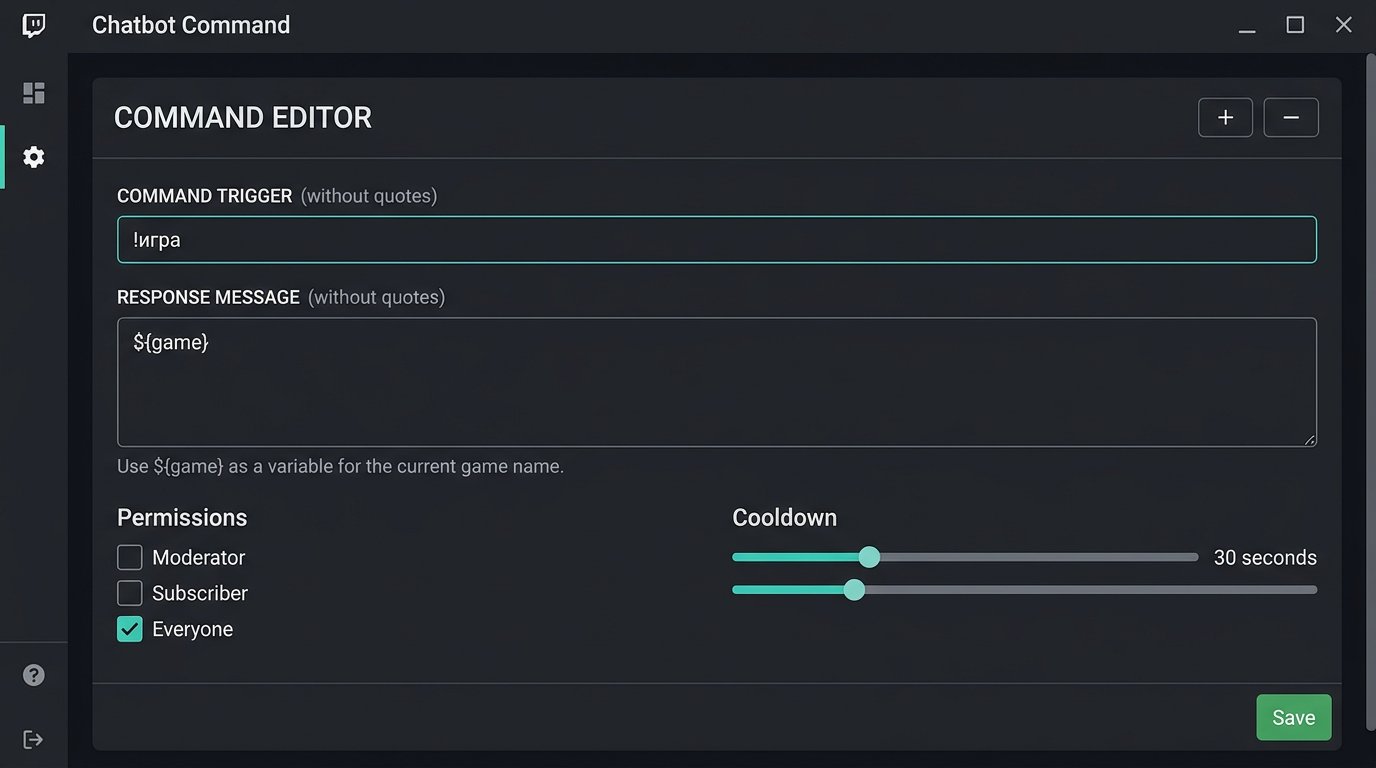
StreamElements-এ বর্তমান গেমের ভেরিয়েবল সাধারণত কমান্ডের উত্তরে ${game} হিসেবে যোগ করা হয়। Chat bot বিভাগে !গেম কমান্ড তৈরি করুন এবং টেক্সট দিন: «বর্তমান গেম: ${game}»।
সংরক্ষণের আগে দর্শকের অ্যাকাউন্ট দিয়ে চ্যাটে কমান্ডটি যাচাই করুন। যদি বট সঠিক চ্যানেলে সংযুক্ত না থাকে বা চ্যানেলের ক্যাটাগরি আপডেট না হয়, ভেরিয়েবল পুরোনো মান বা খালি টেক্সট ফেরত দিতে পারে। অধিকার ও বিলম্বের সেটিংসও একই জায়গায়, কমান্ডের প্যারামিটারে থাকে।
- Command: !গেম
- Response: বর্তমান গেম: ${game}
- Permission: Everyone
- Cooldown: চ্যাটের সক্রিয়তা অনুযায়ী নির্বাচন করুন
StreamElements-এর অসুবিধা হলো কমান্ডটি সার্ভিসটির নিজের Twitch-এর সাথে ইন্টিগ্রেশনের উপর নির্ভর করে। অনুমোদন ব্যর্থ হলে বা সিঙ্ক্রোনাইজেশনে বিলম্ব হলে কমান্ড পরিবর্তন না করে আপনি উত্তরটি হাতে ঠিক করতে পারবেন না।
Streamer.bot-এর মাধ্যমে ক্যাটাগরি কীভাবে দেখাবেন
Streamer.bot-এ Action-এর মাধ্যমে কমান্ড তৈরি করা সুবিধাজনক। এমন একটি অ্যাকশন তৈরি করুন যা Twitch চ্যানেলের তথ্য পায়, তারপর চ্যাটে বার্তা পাঠায়। চ্যানেলের তথ্য পাওয়ার সাব-কমান্ডের পরে অ্যাকশনের আর্গুমেন্টে সাধারণত gameName গেমের নাম পাওয়া যায়।
Send Message সাব-কমান্ডে লিখুন, উদাহরণস্বরূপ: «এখন খেলছি: %gameName%»। তারপর Commands বিভাগে !গেম কমান্ডের সাথে Action সংযুক্ত করুন। যদি আপনার Streamer.bot বিল্ডে আর্গুমেন্টের নাম ভিন্ন হয়, প্রথমে টেস্ট মোডে অ্যাকশন চালান এবং Twitch সাব-কমান্ড যে আর্গুমেন্টের তালিকা ফেরত দিয়েছে তা দেখুন।
Streamer.bot-এর অসুবিধা হলো বেশি ম্যানুয়াল সেটআপ। কমান্ড, অ্যাকশন, চ্যাটে বটের অ্যাক্সেস এবং Twitch অনুমোদন নিজে সংযুক্ত করতে হয়, তাই যেকোনো ধাপে ভুল হলে কমান্ড উত্তরহীন থেকে যাবে।
Twitch API-এর মাধ্যমে ক্যাটাগরি অনুরোধ
কাস্টম বট, স্ক্রিপ্ট বা Streamer.bot-এর Action সরাসরি Twitch API-এর মাধ্যমে ক্যাটাগরি পেতে পারে। এর জন্য প্রথমে চ্যানেলের সংখ্যাসূচক আইডেন্টিফায়ার জানুন: GET https://api.twitch.tv/helix/users?login=চ্যানেল_লগইন অনুরোধটি ব্যবহারকারীর ডেটা ফেরত দেয়, যার মধ্যে id থাকে।
এরপর GET https://api.twitch.tv/helix/channels?broadcaster_id=চ্যানেল_ID অনুরোধটি ব্যবহার করুন। API-এর উত্তরে game_name ফিল্ড থাকে — এটি বর্তমান ক্যাটাগরির নাম, যা !গেম-এর উত্তরে চ্যাটে পাঠানো যায়।
অনুরোধের জন্য Client-ID এবং অ্যাক্সেস টোকেন সহ Authorization হেডার প্রয়োজন। টোকেন এবং অ্যাপ্লিকেশন আইডেন্টিফায়ার কমান্ডের প্রকাশ্য টেক্সটে, পাবলিক রিপোজিটরিতে বা ব্রাউজার উইজেটে বসাবেন না: এই ডেটা বটের সেটিংসে বা এনভায়রনমেন্ট ভেরিয়েবলে সংরক্ষণ করতে হবে।
API-কমান্ড সেটআপের ক্রম
- Twitch ডেভেলপার প্যানেলে একটি অ্যাপ্লিকেশন তৈরি করুন এবং Client ID পান।
- চ্যানেলের ডেটায় অ্যাক্সেস সহ টোকেন পান এবং তা আপনার বট বা স্ক্রিপ্টের সেটিংসে সংরক্ষণ করুন।
- লগইন দিয়ে users endpoint-এর মাধ্যমে চ্যানেলের broadcaster_id নির্ধারণ করুন।
- broadcaster_id সহ channels endpoint-এ অনুরোধ পাঠান।
- উত্তর থেকে game_name ফিল্ড নিন এবং চ্যাটের জন্য বার্তা তৈরি করুন।
- যদি game_name খালি থাকে, খালি উত্তরের বদলে নিরপেক্ষ টেক্সট দেখান।
চ্যাটের প্রতিটি বার্তায় API জিজ্ঞাসা করবেন না। !গেম প্রথমবার ডাকা হলে মান আপডেট করা, কমান্ডের বিলম্বের সময় পর্যন্ত তা সংরক্ষণ করা এবং ক্যাশ শেষ হওয়ার পর আবার ডেটা নেওয়া বেশি ব্যবহারিক। ক্যাটাগরি হাতে পরিবর্তনের পর একটি আলাদা মডারেটর কমান্ড দিয়ে মান জোরপূর্বক আপডেট করা যায়।
ক্যাটাগরি কীভাবে আপডেট করবেন এবং পুরোনো উত্তর এড়াবেন
যদি সম্প্রচারের মাঝখানেই গেম পরিবর্তন করেন, প্রথমে Twitch-এ ক্যাটাগরি আপডেট করুন, তারপর নতুন মানটি চ্যানেল পৃষ্ঠায় দেখা যাওয়া পর্যন্ত অপেক্ষা করুন, এবং কেবল এরপর !গেম যাচাই করুন। যদি বট ক্যাশ ব্যবহার করে, তা পরিষ্কার করুন বা API-তে পরবর্তী অনুরোধের জন্য অপেক্ষা করুন।
একটি চ্যানেলের জন্য সাধারণত কমান্ড ডাকার সময় ক্যাটাগরি আপডেট করাই যথেষ্ট, ধারাবাহিক পোলিং চালানোর দরকার নেই। যদি স্বয়ংক্রিয় মনিটরিং প্রয়োজন হয়, মাঝারি বিরতিতে যাচাই করুন এবং API-এর সীমাবদ্ধতা বিবেচনা করুন। ঘন ঘন অনুরোধ ডেটা আরও নির্ভুল করবে না, বরং প্ল্যাটফর্মের পক্ষ থেকে সীমাবদ্ধতার কারণ হতে পারে।
সরাসরি API পদ্ধতির অসুবিধা হলো টোকেনের দিকে নজর রাখতে হয়। অ্যাক্সেস প্রত্যাহার, পাসওয়ার্ড পরিবর্তন, অ্যাপ্লিকেশনের অধিকার পরিবর্তন বা অনুমোদন ত্রুটির পর কমান্ড পুরোনো ক্যাটাগরি দেখাতে শুরু করতে পারে বা উত্তর দেওয়া বন্ধ করতে পারে।
কম্পিউটারে গেম শনাক্তকরণ এবং এর সীমাবদ্ধতা
আলাদা শনাক্তকরণ টুল কেবল তখনই প্রয়োজন যখন Twitch ক্যাটাগরি হাতে পরিবর্তন করা হয় না। এমন অটোমেশন চালু প্রসেস, গেমিং প্ল্যাটফর্মের ডেটা, সক্রিয় উইন্ডো বা টেলিমেট্রি পর্যবেক্ষণ করে, গেমকে Twitch ক্যাটাগরির সাথে মিলিয়ে API-এর মাধ্যমে চ্যানেল আপডেট করে।
এরপরও বট আগের মতোই Twitch ক্যাটাগরি পড়ে, স্ক্রিনের বিষয়বস্তু নয়। অটোমেশন কেবল আপনার হয়ে চ্যানেলের ডেটা পরিবর্তন করে। যদি গেম লঞ্চারের মাধ্যমে চালু হয়, ব্রাউজার সংস্করণ ব্যবহার করা হয়, প্রসেসের নাম গেমের সাথে না মেলে বা স্ট্রিমার অন্য প্রোগ্রামে চলে যান, তবে এটি ভুল করতে পারে।
শনাক্তকরণের অসুবিধা হলো এটি আলাদাভাবে সেটআপ ও নিয়ন্ত্রণ করতে হয়। একাধিক গেম, মড, এমুলেটর এবং টেকনিক্যাল দৃশ্যসহ স্ট্রিমের জন্য হাতে ক্যাটাগরি পরিবর্তন প্রায়ই বেশি নির্ভরযোগ্য।
খালি ক্যাটাগরি, একাধিক গেম এবং ম্যানুয়াল টেক্সট
প্ল্যাটফর্ম কেবল একটি বর্তমান ক্যাটাগরি পাঠায়। যদি সম্প্রচারে একাধিক গেম থাকে, !গেম কমান্ডটি এখন যেটি চলছে সেটিই দেখানো উচিত, আর সম্প্রচারের পরিকল্পনা আলাদা !শিডিউল কমান্ডে বা চ্যানেলের বিবরণে রাখা ভালো।
খালি ক্যাটাগরির জন্য একটি স্পষ্ট উত্তর প্রস্তুত করুন: «বর্তমান ক্যাটাগরি এখনও উল্লেখ করা হয়নি» বা «এখন কথোপকথনমূলক সম্প্রচার»। Nightbot এবং StreamElements-এ এমন পরিচালনার জন্য আলাদা কমান্ড বা টেক্সট হাতে পরিবর্তন প্রয়োজন হতে পারে। কাস্টম API স্ক্রিপ্টে game_name ফিল্ড খালি কিনা যাচাই করে বিকল্প মান বসানো যায়।
ম্যানুয়াল কমান্ড একটি কার্যকর বিকল্প হিসেবে থাকে: «এখন খেলছি: গেমের নাম»। অসুবিধা স্পষ্ট — গেম পরিবর্তনের পর এটি আপডেট করতে ভুলে যাওয়া সহজ, আর দর্শকরা ভুল তথ্য পাবেন।
অধিকার, বিলম্ব এবং সম্প্রচারের আগে যাচাই
প্রধান !গেম কমান্ড সাধারণত সব দর্শকের জন্য উন্মুক্ত রাখা হয়, তবে cooldown যোগ করা হয়। এটি একই বার্তার পুনরাবৃত্তি কমায়, যখন একসাথে কয়েকজন গেম জিজ্ঞাসা করেন। ক্যাশ পরিষ্কার, টেক্সট হাতে আপডেট বা Action পুনরায় চালু করার কমান্ড মডারেটর এবং চ্যানেল মালিকের জন্য রাখুন।
বট, টোকেন বা Twitch ইন্টিগ্রেশন পরিবর্তনের পর কমান্ড যাচাই করুন। সঠিক ভেরিয়েবলও সাহায্য করবে না, যদি বট অন্য চ্যানেলে সংযুক্ত থাকে বা ডেটা পড়ার অনুমতি হারায়।
- Twitch প্যানেলে পছন্দের গেম বা ক্যাটাগরি উল্লেখ করুন।
- নিশ্চিত করুন নতুন নামটি চ্যানেল পৃষ্ঠায় দেখা যাচ্ছে।
- যাচাই করুন চ্যাট-বট ঠিক আপনার চ্যানেলেই সংযুক্ত আছে।
- সাধারণ দর্শক অ্যাকাউন্ট দিয়ে !গেম ডাকুন।
- ক্যাটাগরি পরিবর্তন করুন এবং ক্যাশ আপডেট বা কমান্ডের বিলম্বের পর আবার ডাকুন।
- খালি ক্যাটাগরি এবং কথোপকথনমূলক সম্প্রচারের সময় উত্তর যাচাই করুন।
- যদি API ব্যবহার করা হয়, টোকেনের মেয়াদ এবং অনুরোধের ত্রুটি লগ যাচাই করুন।
Last Articles
ডিজাইন এবং ফাংশনে কী পরিবর্তন হয়েছে আমরা সাইটটি আপডেট করেছি যাতে এটির সাথে কাজ করা দ্রুত এবং আরও সুবিধাজনক হয়। প্রধান পরিবর্তনগুলি ইন্টারফেস, ব্যক্..
Good afternoon, I've collected all the news during this time.: 1. The main news is that prices for twitch viewers have been greatly reduced, while Tw..
1. আমাদের সকল দর্শকের জন্য ১৫% ছাড় পেতে "December2025" প্রোমো কোড ব্যবহার করুন2. আমরা ১ জানুয়ারি পর্যন্ত আমাদের কনফিগারেটর এবং সবচেয়ে সাশ্রয়ী মূল্..
টুইচ পরিষেবাগুলি হল স্থিরভাবে কাজ করা, তাই আমরা স্কোয়াড, রিসেলারদের সাথে সহযোগিতা করতে প্রস্তুত, সেবা মালিকদের, বট মালিকদের, এবং অনেক অন্যদের.টেল..
আমরা আমাদের টুইচ ভিউয়ার পরিষেবাগুলি সম্পূর্ণরূপে আপডেট করেছে এবং তারা এখন স্থিরভাবে কাজ. আমরা শুধুমাত্র দর্শকদের জন্য উচ্চ মানের আইপি ঠিকানা ব্যব..
Hello everyone! Today, we are announcing a new feature—"Twitch Viewer Configurator". Now, you can customize any plan for your Twitch channel. Choo..
Greetings, I have compiled a guide for streamers, which will be very relevant at the moment. Now YouTube and twitch have disabled monetization from vi..
We have finally developed the APINow it will be more convenient for our partner sites to work with us.To update the maximum tariffs for YouTube, an up..
অংশীদারিত্ব পরিষেবা এবং রেফারেল প্রোগ্রামের ব্যাপক জনপ্রিয়তার কারণে, আমরা একটি সহযোগিতা টেবিল তৈরি করেছি। সারমর্মটি খুব সহজ: আরও লাইভ দর্শক - আমাদের ..
স্ট্রিমারদের জন্য আমাদের পরিষেবা






Dlive


Bigo
কন্টেন্ট ক্রিয়েটরদের জন্য আমাদের পরিষেবা






