
YouTube Studio-তে স্ট্রিমের বর্ণনা টেমপ্লেট: সেটআপ এবং পুনরায় ব্যবহার
বর্ণনা টেমপ্লেট কি আলাদাভাবে সংরক্ষণ করা যায়
YouTube Studio-তে এমন কোনো ফিচার নেই যা বর্ণনা টেমপ্লেটকে আলাদা অবজেক্ট হিসেবে সংরক্ষণ করে এবং প্রতিটি নতুন সম্প্রচারে স্বয়ংক্রিয়ভাবে সন্নিবেশ করে। ভিডিও আপলোড সেটিংস এই কাজের জন্য উপযুক্ত নয়: সেগুলো রোলিকের (ভিডিও) সাথে সম্পর্কিত এবং স্ট্রিমের সাজসজ্জা প্রতিস্থাপন করে না।
কার্যকর পদ্ধতি হলো — প্রস্তুত টেক্সটসহ একটি রেফারেন্স শিডিউল করা সম্প্রচার তৈরি করা এবং তারপর এর সেটিংস পুনরায় ব্যবহার করে নতুন সম্প্রচার করা। এই ধরনের কপি করার সময় বর্ণনা নতুন কার্ডে স্থানান্তরিত হয়, তাই স্থায়ী অংশ ম্যানুয়ালি সন্নিবেশ করার প্রয়োজন নেই।
সতর্কতার জন্য মূল টেক্সট একটি বাহ্যিক ডকুমেন্ট বা নোটেও সংরক্ষণ করুন। এটি সমস্ত খসড়ায় একসাথে লিঙ্ক আপডেট করতে, দুর্ঘটনাজনিত সম্পাদনার পরে টেক্সট পুনরুদ্ধার করতে এবং একটি নির্দিষ্ট ব্লক দ্রুত কপি করতে সাহায্য করবে।
স্থায়ী এবং পরিবর্তনশীল অংশ কীভাবে আলাদা করবেন
প্রথমে প্রায় প্রতিটি সম্প্রচারে ব্যবহৃত ডেটা নির্দিষ্ট পর্বের তথ্য থেকে আলাদা করুন। স্থায়ী অংশে সাধারণত প্ল্যাটফর্মের লিঙ্ক, চ্যাটের নিয়ম, যোগাযোগ, চ্যানেল সাপোর্ট এবং রুব্রিকের সংক্ষিপ্ত বর্ণনা থাকে। এই ধরনের ব্লক পরিবর্তন ছাড়াই রেফারেন্স সম্প্রচার থেকে স্থানান্তর করা সুবিধাজনক।
বিষয়, গেম, অতিথি, তারিখ, সময়, উপকরণের লিঙ্ক, লটারির শর্তাবলী, প্রোমোকোড এবং পার্টনার ইন্টিগ্রেশনের বিবরণ পরিবর্তনশীল থাকা উচিত। টেমপ্লেটের ভিত্তিতে এককালীন লিঙ্ক যোগ করবেন না: দর্শকরা কয়েক মাস পরে রেকর্ডিং খুলে অপ্রাসঙ্গিক পৃষ্ঠায় পৌঁছাতে পারেন।
একটি সাধারণ টেক্সটের অসুবিধা হলো স্থায়ী লিঙ্ক এবং পরিষেবা ব্লক সহজেই মূল বিষয়কে সরিয়ে দিতে পারে। বর্ণনার প্রথম লাইনগুলো বর্তমান সম্প্রচারের বিষয় এবং পর্বের গুরুত্বপূর্ণ লিঙ্কের জন্য সংরক্ষিত রাখা ভালো।
সম্প্রচারের আগে পূরণ করার জন্য কোন মার্কার রাখবেন
সাময়িক ডেটার পরিবর্তে বর্গাকার বন্ধনীতে লক্ষণীয় মার্কার ব্যবহার করুন। এগুলো যাচাই ছাড়া স্থানান্তর করা যায় না এমন জায়গা দ্রুত খুঁজে পেতে সাহায্য করে। মার্কারগুলো নির্দিষ্ট হওয়া উচিত: [সম্প্রচারের বিষয়], [গেম], [অতিথি], [উপকরণের লিঙ্ক], [অংশগ্রহণের শর্তাবলী]।
[লিঙ্ক], [লিঙ্ক ২] এবং [নতুন লিঙ্ক]-এর মতো অনুরূপ শব্দ ব্যবহার করবেন না। তাড়াহুড়োয় এগুলো সহজেই গুলিয়ে ফেলা যায়। যদি ব্লকটি প্রতিটি পর্বের জন্য প্রয়োজন না হয়, তাহলে স্পষ্ট উদ্দেশ্যসহ একটি মার্কার রেখে দিন, এবং প্রকাশের আগে এটি টেক্সট দিয়ে প্রতিস্থাপন করুন বা পুরো লাইনটি মুছে ফেলুন।
প্রকাশিত বর্ণনায় থেকে যাওয়া মার্কার স্ট্রিমের অসম্পূর্ণ প্রস্তুতির মতো দেখায়। তাই শুরু করার আগে শুধু প্রথম লাইনেই নয়, পুরো বর্ণনায় বর্গাকার বন্ধনীর চিহ্ন খুঁজুন।
YouTube Studio-তে রেফারেন্স সম্প্রচার কীভাবে তৈরি করবেন
YouTube Studio খুলুন এবং «তৈরি করুন» বোতাম এবং সম্প্রচার শুরু করার আইটেমের মাধ্যমে সম্প্রচার তৈরি করতে যান। সম্প্রচার ব্যবস্থাপনা বিভাগে নতুন স্ট্রিমের শিডিউলিং নির্বাচন করুন। ইন্টারফেসের ভাষা এবং Studio-র আপডেটের উপর নির্ভর করে আইটেমের নাম কিছুটা ভিন্ন হতে পারে, তবে কাজটি শিডিউল করা সম্প্রচারের কার্ডে করা হয়।
নিয়মিত রুব্রিকের জন্য একটি আলাদা খসড়া তৈরি করুন: গেমিং সম্প্রচার, সাক্ষাৎকার, কথোপকথন ফরম্যাট বা যৌথ স্ট্রিম। এটিকে একটি স্পষ্ট অভ্যন্তরীণ নাম দিন, উদাহরণস্বরূপ «টেমপ্লেট — সাক্ষাৎকার»। ভবিষ্যতের সম্প্রচারের জন্য এই নামটি রেখে যাবেন না: দৃশ্যমানতা পরিবর্তন করলে বা ভুলবশত এটি চালু করলে কার্ডটি প্রকাশ্য হয়ে যেতে পারে।
রেফারেন্স কার্ডের অসুবিধা হলো — এটি হালনাগাদ রাখতে হবে। কমিউনিটি, ডোনেশন বা কাজের যোগাযোগের লিঙ্ক পরিবর্তনের পরে খসড়াটি এবং বাহ্যিক টেক্সট ডকুমেন্ট আপডেট করুন।
রেফারেন্স কার্ডে কী পূরণ করবেন
বিস্তারিত বিভাগে স্থায়ী ব্লক এবং সাময়িক ডেটার জন্য মার্কারসহ প্রস্তুত বর্ণনা সন্নিবেশ করুন। বিভাগ, দর্শক এবং রুব্রিকের মধ্যে সত্যিই পুনরাবৃত্তি হয় এমন অন্যান্য প্যারামিটার নির্বাচন করুন। যদি সমস্ত স্ট্রিমের জন্য একই অ্যাক্সেস ব্যবহার করা হয়, তাহলে সেটিও সেট করুন, তবে চূড়ান্ত যাচাইয়ের বিকল্প হিসেবে কপি করার উপর নির্ভর করবেন না।
সংক্ষিপ্ত ব্যাখ্যাসহ স্থায়ী লিঙ্ক যোগ করুন: ঠিকানাটি কোথায় নিয়ে যায় এবং দর্শকের কেন যাওয়া উচিত। স্বাক্ষর ছাড়া দীর্ঘ URL তালিকা শুরু করার আগে যাচাই করা কঠিন এবং রেকর্ডিংয়ে পড়া অসুবিধাজনক। সহযোগিতার জন্য যোগাযোগ, চ্যাটের নিয়ম এবং বাধ্যতামূলক নোট পর্বের বর্ণনার নিচে রাখা ভালো।
রেফারেন্সে তারিখ, সময়, এককালীন অংশগ্রহণের শর্তাবলী এবং বিজ্ঞাপনের বিবরণ পূরণ করবেন না। এগুলো কপি করাই মূল ভুলের উৎস। খসড়ায় যত কম সাময়িক তথ্য থাকবে, নতুন কার্ড প্রস্তুত করা তত দ্রুত হবে।
«সেটিংস পুনরায় ব্যবহার করুন» বোতামটি কোথায়
টেমপ্লেটের ভিত্তিতে নতুন সম্প্রচার তৈরি করতে YouTube Studio-তে সম্প্রচার ব্যবস্থাপনা বিভাগ খুলুন। এতে সম্প্রচার তৈরি বা শিডিউলিং খুঁজুন। নতুন কার্ড তৈরির পাশে «সেটিংস পুনরায় ব্যবহার করুন» অ্যাকশন বা অনুরূপ নামের একটি বোতাম পাওয়া যায়, যা অতীত এবং শিডিউল করা সম্প্রচারের তালিকা খোলে।
সর্বশেষ সম্প্রচারিত স্ট্রিম নয়, বরং প্রয়োজনীয় রুব্রিকের রেফারেন্স সম্প্রচারটি নির্বাচন করুন। তালিকায় খসড়ার অভ্যন্তরীণ নাম দ্বারা পরিচালিত হন, তাই এই ধরনের নাম «টেমপ্লেট» শব্দ দিয়ে শুরু করা উপকারী। নির্বাচনের পরে Studio নির্বাচিত সম্প্রচারের ভিত্তিতে একটি নতুন কার্ড তৈরি করে।
যদি প্রথম স্ক্রিনে বোতামটি দেখা না যায়, তাহলে স্ট্রিম শিডিউলিং মেনু বা সম্প্রচারের তালিকাসহ বিভাগ খুলুন। ইন্টারফেসের বিভিন্ন সংস্করণে অ্যাকশনটি আলাদা বোতাম হিসেবে বা শিডিউল করা সম্প্রচার তৈরির একটি বিকল্প হিসেবে দেখানো হতে পারে।
ধাপে ধাপে সেটিংস পুনরায় ব্যবহার কীভাবে করবেন
- YouTube Studio খুলুন এবং সম্প্রচার ব্যবস্থাপনায় যান।
- নতুন সম্প্রচার তৈরি বা শিডিউলিং নির্বাচন করুন।
- «সেটিংস পুনরায় ব্যবহার করুন» ক্লিক করুন।
- নাম দ্বারা রেফারেন্স কার্ড খুঁজুন এবং এটি নির্বাচন করুন।
- খসড়ার ভিত্তিতে নতুন সম্প্রচার তৈরির নিশ্চিত করুন।
- তৈরি করা কার্ডের বিস্তারিত খুলুন এবং সমস্ত পরিবর্তনশীল মার্কার প্রতিস্থাপন করুন।
- অ্যাক্সেস, শুরুর সময়, সাজসজ্জা এবং সংযোগের প্যারামিটার যাচাই করুন।
- সম্প্রচার শুরুর আগে পরিবর্তন সংরক্ষণ করুন।
পরবর্তী পর্বের জন্য রেফারেন্স কার্ড সম্পাদনা করবেন না। অন্যথায় এতে পূর্ববর্তী সম্প্রচারের ডেটা থেকে যাবে, এবং পরবর্তী সেটিংস পুনরায় ব্যবহার ইতিমধ্যে নষ্ট হওয়া ভিত্তি কপি করবে।
পুনরায় ব্যবহার করার সময় বর্ণনা কি কপি হয়
হ্যাঁ, সেটিংস পুনরায় ব্যবহার করার সময় Studio নির্বাচিত সম্প্রচারের সংরক্ষিত বর্ণনা নতুন কার্ডে স্থানান্তর করে। স্থায়ী লিঙ্ক, নিয়ম, যোগাযোগ এবং পূরণ করার মার্কার স্বয়ংক্রিয়ভাবে বর্ণনা ক্ষেত্রে উপস্থিত হবে। যদি টেমপ্লেটটি মূল সম্প্রচারে সংরক্ষিত থাকে, তাহলে ম্যানুয়ালি সন্নিবেশ করার প্রয়োজন নেই।
বর্ণনার সাথে কার্ডের অন্যান্য ডেটাও স্থানান্তরিত হয়, তাই নাম, বিভাগ, ট্যাগ, দর্শক সেটিংস, দৃশ্যমানতা এবং অতিরিক্ত প্যারামিটার যাচাই করুন। এছাড়াও সাজসজ্জা এবং স্ট্রিমের প্যারামিটারে মনোযোগ দিন: নতুন সম্প্রচারে এমন মান থেকে যেতে পারে যা টেমপ্লেটের জন্য উপযুক্ত কিন্তু নির্দিষ্ট পর্বের জন্য নয়।
এই পদ্ধতির অসুবিধা সরাসরি: শুধু দরকারী স্থায়ী টেক্সট নয়, রেফারেন্স থেকে মুছতে ভুলে যাওয়া সবকিছুও কপি হয়। পুরনো অতিথি, সমাপ্ত প্রতিযোগিতা বা পার্টনার উল্লেখ নতুন ঘোষণায় চলে আসতে পারে।
কপি তৈরির পরে কী পুনরায় কনফিগার করতে হবে
কপি করার সাথে সাথে বিস্তারিত বিভাগ খুলুন এবং উপরে থেকে নিচে বর্ণনা পর্যালোচনা করুন। বিষয়, পর্বের ফরম্যাট, অতিথির নাম, উপকরণের লিঙ্ক, aktuell শর্তাবলী এবং বিজ্ঞাপন নোট প্রতিস্থাপন করুন। যদি সম্প্রচারটি নির্দিষ্ট গেমের সাথে সংযুক্ত থাকে, তাহলে টেক্সট, বিভাগ এবং ট্যাগে এর নাম যাচাই করুন।
- নাম এবং বর্ণনার প্রথম লাইন;
- তারিখ এবং পরিকল্পিত শুরুর সময়;
- বর্গাকার বন্ধনীর সমস্ত মার্কার;
- অতিথি, ইভেন্ট, সার্ভার বা পর্বের উপকরণের লিঙ্ক;
- কভার, যদি সম্প্রচারের জন্য আলাদা ঘোষণামূলক ভিজ্যুয়াল প্রয়োজন হয়;
- দৃশ্যমানতা এবং দর্শক অ্যাক্সেস;
- লটারির শর্তাবলী, বিজ্ঞাপন নোট এবং সীমাবদ্ধতা;
- সংযোগের প্যারামিটার এবং স্ট্রিম কী, যদি আপনার পরিস্থিতিতে সেগুলো ব্যবহার করা হয়।
কভারকে টেমপ্লেটের অপরিবর্তনীয় অংশ হিসেবে বিবেচনা করা উচিত নয়। এমনকি যদি Studio এটি নতুন কার্ডে স্থানান্তর করে থাকে, আলাদা বিষয়সহ পর্বের জন্য aktuell ভিজ্যুয়াল ম্যানুয়ালি আপলোড করা ভালো।
স্ট্রিমের বর্ণনায় ব্লকগুলো কীভাবে সাজাবেন
প্রতিটি রুব্রিকের মধ্যে ব্লকের ক্রম একই করুন। দর্শক দ্রুত প্রয়োজনীয় লিঙ্ক খুঁজে পাবেন, এবং মডারেটরের জন্য শুরু করার আগে কার্ড যাচাই করা সহজ হবে। প্রথমে পর্বের তথ্য রাখুন, তারপর এই সম্প্রচারে প্রয়োজনীয় লিঙ্ক, এবং শুধুমাত্র তারপরে চ্যানেলের স্থায়ী যোগাযোগ।
- সম্প্রচারের বিষয় এবং কী ঘটবে তার সংক্ষিপ্ত ব্যাখ্যা;
- উপকরণ, অতিথি, সার্ভার বা ইভেন্ট পৃষ্ঠার লিঙ্ক;
- অংশগ্রহণের শর্তাবলী, যদি সেগুলো এই পর্বের সাথে সম্পর্কিত হয়;
- কমিউনিটি, সাপোর্ট এবং অন্যান্য প্ল্যাটফর্মের স্থায়ী লিঙ্ক;
- চ্যাটের নিয়ম, যোগাযোগ এবং বাধ্যতামূলক নোট।
এই ক্রমের অসুবিধা হলো স্থায়ী লিঙ্কগুলো নিচে থাকে এবং টেক্সট না খুললে সবসময় দেখা যায় না। যদি ঠিকানাটি বর্তমান সম্প্রচারের জন্য গুরুত্বপূর্ণ হয়, তাহলে বর্ণনার শুরুতে এবং চ্যাটের পিন করা বার্তায় এটি পুনরাবৃত্তি করুন।
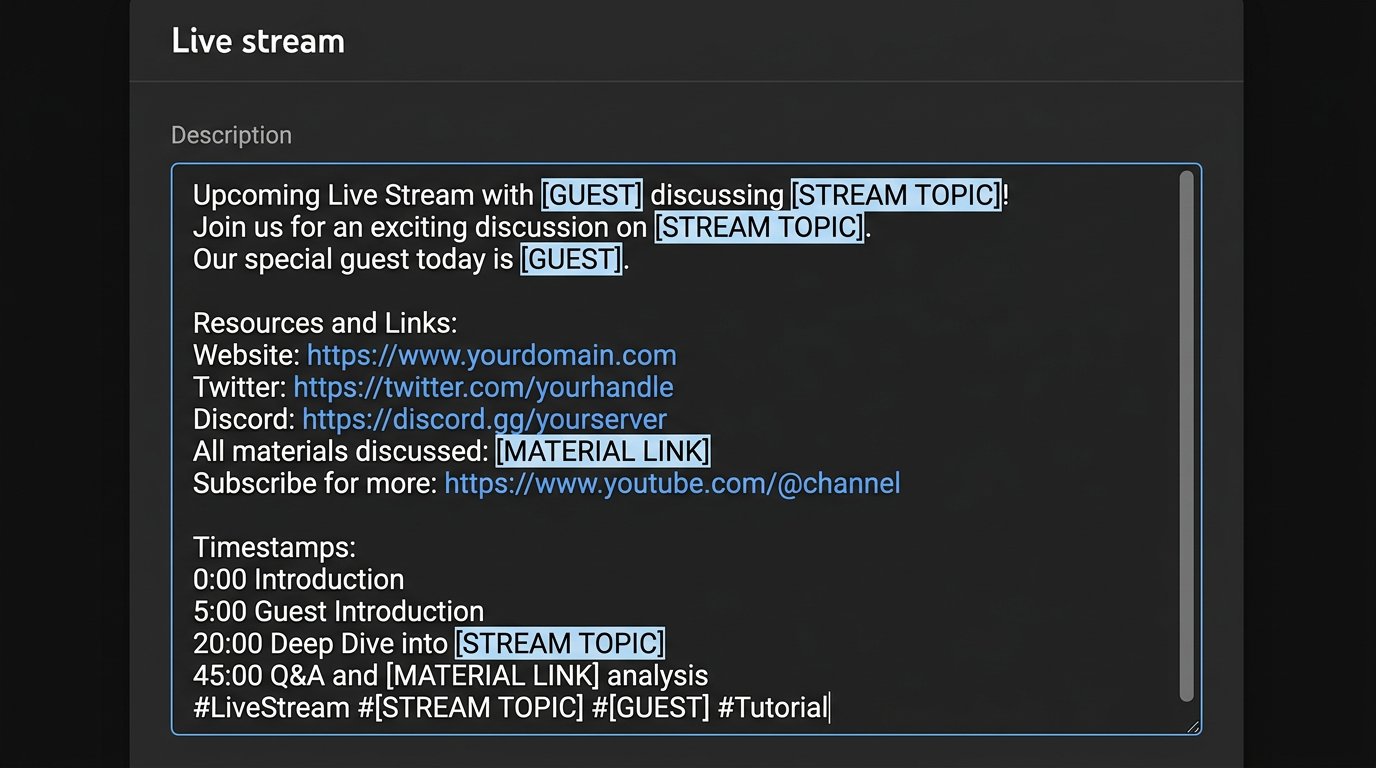
সম্প্রচারের জন্য বর্ণনা টেমপ্লেটের উদাহরণ
এই কাঠামো রেফারেন্স সম্প্রচারে এবং একটি আলাদা ডকুমেন্টে সংরক্ষণ করা যায়। নতুন কার্ডে মার্কার প্রতিস্থাপন করুন, এবং অপ্রয়োজনীয় লাইন সম্পূর্ণভাবে মুছে ফেলুন। অতিথি বা প্রোমোকোড সম্পর্কে খালি ব্লক তার অনুপস্থিতির চেয়ে খারাপ দেখায়।
[সম্প্রচারের বিষয়]
[সংক্ষেপে: স্ট্রিমে কী থাকবে]
[উপকরণ / সার্ভার / ইভেন্টের লিঙ্ক]
[অতিথি এবং তার প্ল্যাটফর্ম]
[অংশগ্রহণের শর্তাবলী বা গুরুত্বপূর্ণ স্পষ্টীকরণ]
চ্যানেল সাপোর্ট করুন: [স্থায়ী লিঙ্ক]
কমিউনিটি: [স্থায়ী লিঙ্ক]
অন্যান্য প্ল্যাটফর্ম: [স্থায়ী লিঙ্ক]
চ্যাটের নিয়ম: [লিঙ্ক বা সংক্ষিপ্ত নিয়ম]
সহযোগিতা: [যোগাযোগ]
[বিজ্ঞাপন চিহ্নিতকরণ বা ডিসক্লেইমার]
কখন রুব্রিকের জন্য আলাদা টেমপ্লেট প্রয়োজন
একটি টেমপ্লেট শুধুমাত্র একই ধরনের সম্প্রচারের জন্য সুবিধাজনক। সাক্ষাৎকারের জন্য অতিথি সম্পর্কে ব্লক এবং তার প্ল্যাটফর্মের লিঙ্ক প্রয়োজন। গেমিং স্ট্রিমের জন্য সার্ভারে প্রবেশের নিয়ম, মডের তালিকা বা দর্শকদের অংশগ্রহণের ফরম্যাট প্রয়োজন হতে পারে। বাণিজ্যিক সম্প্রচারের জন্য প্রায়ই আলাদা অফারের শর্তাবলী এবং বিজ্ঞাপন নোট প্রয়োজন।
প্রতিটি নিয়মিত ফরম্যাটের জন্য একটি স্বতন্ত্র রেফারেন্স সম্প্রচার তৈরি করুন। সমস্ত বৈচিত্র একটি বিশাল টেমপ্লেটে ফিট করার চেষ্টা করবেন না: এতে খুব বেশি ঐচ্ছিক লাইন থাকবে, এবং পুরনো ব্লক ভুলে যাওয়ার সম্ভাবনা বাড়বে।
একাধিক খসড়ার অসুবিধা হলো — সেগুলো সমলয়ভাবে আপডেট করতে হবে। চ্যাটের নিয়ম, সাপোর্টের লিঙ্ক বা যোগাযোগ পরিবর্তনের সময় প্রতিটি রেফারেন্স সম্প্রচার যাচাই করুন, শুধু সর্বশেষ ব্যবহৃতটি নয়।
স্থায়ী অংশে কোন লিঙ্ক রাখা যাবে না
টেমপ্লেটের ভিত্তিতে সীমিত মেয়াদের লিঙ্ক, একক ইভেন্টের জন্য নিবন্ধন ফর্ম, এককালীন প্রোমোকোড এবং সমাপ্ত প্রচারণার পৃষ্ঠা অন্তর্ভুক্ত করবেন না। সম্প্রচারের পরে সেগুলো অপ্রাপ্য হয়ে যেতে পারে বা রেকর্ডিংয়ের দর্শকদের বিভ্রান্ত করতে পারে।
সংক্ষিপ্ত লিঙ্ক সাবধানে ব্যবহার করুন। এগুলো কম জায়গা নেয়, কিন্তু গন্তব্য ঠিকানা লুকিয়ে রাখে। যদি লিঙ্কটি পার্টনার বা চিহ্নিতকরণের প্রয়োজন হয়, তাহলে সাধারণ তালিকার শেষে লুকানোর পরিবর্তে এর পাশে একটি ব্যাখ্যা দিন।
টেমপ্লেটে শুধুমাত্র সেই লিঙ্কগুলো থাকা উচিত যা সম্প্রচার শেষ হওয়ার পরেও দর্শকের জন্য উপকারী। নির্দিষ্ট পর্বের মেয়াদ, বিষয় বা পার্টনারের সাথে সম্পর্কিত সবকিছু নতুন কার্ড প্রস্তুত করার সময় যোগ করুন।
শুরু করার আগে বর্ণনার চেকলিস্ট
সেটিংস পুনরায় ব্যবহার করার পরে নতুন কার্ডটি দর্শক হিসেবে পড়ুন। প্রথম লাইন দিয়ে শুরু করুন: সেগুলো সম্পূর্ণ বর্ণনা খোলার আগে সম্প্রচারের বিষয় ব্যাখ্যা করে। তারপর গুরুত্বপূর্ণ লিঙ্ক খুলুন এবং নিশ্চিত করুন যে সেগুলো অ্যাক্সেস সীমাবদ্ধতা ছাড়াই প্রয়োজনীয় পৃষ্ঠায় নিয়ে যায়।
- বিষয়, তারিখ, সময় এবং অতিথির নাম প্রতিস্থাপিত হয়েছে;
- বর্গাকার বন্ধনীর সমস্ত মার্কার মুছে ফেলা হয়েছে;
- পুরনো প্রোমোকোড, প্রতিযোগিতা এবং পূর্ববর্তী সম্প্রচারের শর্তাবলী নেই;
- উপকরণ এবং প্ল্যাটফর্মের লিঙ্ক aktuell;
- কভার নতুন পর্বের সাথে সম্পর্কিত;
- বিভাগ, ট্যাগ এবং দর্শক ফরম্যাটের সাথে সঙ্গতিপূর্ণ;
- দৃশ্যমানতা এবং শুরুর সময় সঠিকভাবে নির্বাচিত;
- বিজ্ঞাপন নোট এবং অংশগ্রহণের নিয়ম যাচাই করা হয়েছে।
চেকলিস্টের অসুবিধা হলো — পরিচিত রুব্রিকের জন্যও এটি অনুসরণ করতে হবে। তবে এটি প্রকাশের আগে পুরনো তারিখ, ভুলে যাওয়া প্রোমোকোড, অপ্রাসঙ্গিক লিঙ্ক বা পূর্ববর্তী সম্প্রচারের কভার লক্ষ্য করতে সাহায্য করে।
Last Articles
ডিজাইন এবং ফাংশনে কী পরিবর্তন হয়েছে আমরা সাইটটি আপডেট করেছি যাতে এটির সাথে কাজ করা দ্রুত এবং আরও সুবিধাজনক হয়। প্রধান পরিবর্তনগুলি ইন্টারফেস, ব্যক্..
Good afternoon, I've collected all the news during this time.: 1. The main news is that prices for twitch viewers have been greatly reduced, while Tw..
1. আমাদের সকল দর্শকের জন্য ১৫% ছাড় পেতে "December2025" প্রোমো কোড ব্যবহার করুন2. আমরা ১ জানুয়ারি পর্যন্ত আমাদের কনফিগারেটর এবং সবচেয়ে সাশ্রয়ী মূল্..
টুইচ পরিষেবাগুলি হল স্থিরভাবে কাজ করা, তাই আমরা স্কোয়াড, রিসেলারদের সাথে সহযোগিতা করতে প্রস্তুত, সেবা মালিকদের, বট মালিকদের, এবং অনেক অন্যদের.টেল..
আমরা আমাদের টুইচ ভিউয়ার পরিষেবাগুলি সম্পূর্ণরূপে আপডেট করেছে এবং তারা এখন স্থিরভাবে কাজ. আমরা শুধুমাত্র দর্শকদের জন্য উচ্চ মানের আইপি ঠিকানা ব্যব..
Hello everyone! Today, we are announcing a new feature—"Twitch Viewer Configurator". Now, you can customize any plan for your Twitch channel. Choo..
Greetings, I have compiled a guide for streamers, which will be very relevant at the moment. Now YouTube and twitch have disabled monetization from vi..
We have finally developed the APINow it will be more convenient for our partner sites to work with us.To update the maximum tariffs for YouTube, an up..
অংশীদারিত্ব পরিষেবা এবং রেফারেল প্রোগ্রামের ব্যাপক জনপ্রিয়তার কারণে, আমরা একটি সহযোগিতা টেবিল তৈরি করেছি। সারমর্মটি খুব সহজ: আরও লাইভ দর্শক - আমাদের ..
স্ট্রিমারদের জন্য আমাদের পরিষেবা






Dlive


Bigo
কন্টেন্ট ক্রিয়েটরদের জন্য আমাদের পরিষেবা






