
আর্কাইভে মিউজিক ছাড়া Twitch-এর জন্য OBS-এ VOD Audio Track সেটআপ
OBS-এ VOD Audio Track কী করে
VOD Audio Track আপনাকে Twitch-এ দুটি আলাদা অডিও মিক্স পাঠানোর সুযোগ দেয়। মূল ট্র্যাক লাইভ স্ট্রিমে যায়: সম্প্রচারের সময় দর্শকরা এটি শোনেন। আলাদা ট্র্যাকটি সম্প্রচারের আর্কাইভ — VOD-এর জন্য ব্যবহৃত হয়।
Twitch-এ স্ট্রিম পাঠানোর আগেই নির্বাচিত সোর্স থেকে VOD-ট্র্যাক তৈরি হয়। এতে মিউজিক না রাখলেও মাইক্রোফোন, গেম, অ্যালার্ট এবং অন্যান্য প্রয়োজনীয় শব্দ রাখা যায়। মূল স্ট্রিম ট্র্যাকে মিউজিক থাকলে লাইভে এটি বাজতে থাকবে।
ট্র্যাক সেটআপের আগে কী চালু করতে হবে
VOD Audio Track Twitch-এ সম্প্রচারের জন্য কাজ করে। চ্যানেলের সেটিংসে পুরনো সম্প্রচার সংরক্ষণ চালু থাকতে হবে, নাহলে আর্কাইভ তৈরি হবে না এবং যাচাই করার কিছু থাকবে না। পাশাপাশি OBS-কে ঠিক Twitch-এ সম্প্রচার করতে হবে, শুধু কম্পিউটারে ভিডিও রেকর্ড করলে হবে না।
এই ফিচার তৈরি হয়ে যাওয়া আর্কাইভ বা লোকাল রেকর্ডিং পরিবর্তন করে না। প্রকাশিত VOD-তে মিউজিক ইতিমধ্যে থাকলে নতুন ট্র্যাক সেটআপ তা সরাবে না। যাচাইয়ের জন্য নতুন একটি ছোট সম্প্রচার বা নতুন লোকাল রেকর্ডিং প্রয়োজন হবে।
গেম ও সিস্টেম সাউন্ড থেকে মিউজিক আলাদা করুন
মিউজিক OBS-এ আলাদা সোর্স হিসেবে আসতে হবে। প্লেয়ার, গেম, ব্রাউজার এবং Discord যদি একই “ডেস্কটপ অডিও” চ্যানেলে যায়, তাহলে শুধু মিউজিক আর্কাইভ থেকে সরানো যাবে না: তার সঙ্গে পুরো সিস্টেম সাউন্ড বাদ দিতে হবে।
আলাদা করতে নির্দিষ্ট অ্যাপ্লিকেশনের অডিও ক্যাপচার, আলাদা আউটপুট ডিভাইস বা ভার্চুয়াল রাউটিং ব্যবহার করা হয়। অ্যাপ্লিকেশন ক্যাপচার সেট করা সহজ, তবে প্লেয়ার রিস্টার্ট বা ডিভাইস পরিবর্তনের পর এটি কাজ করা বন্ধ করতে পারে। ভার্চুয়াল রাউটিং বেশি নিয়ন্ত্রণ দেয়, তবে আপডেট ও সিস্টেম পরিবর্তনের পর এটি রক্ষণাবেক্ষণ করা বেশি কঠিন।
মিউজিক দুইবার ক্যাপচার হচ্ছে কি না যাচাই করুন
স্ট্রিমের সিন খুলে মিউজিক চালু করুন। OBS অডিও মিক্সারে আলাদা মিউজিক সোর্সটি সাড়া দিতে হবে। যদি একই সঙ্গে “ডেস্কটপ অডিও” বা অন্য কোনো সাধারণ চ্যানেলের ইন্ডিকেটরও নড়ে, তাহলে মিউজিক ইতিমধ্যে দুই জায়গায় ক্যাপচার হচ্ছে।
এমন সেটআপে VOD-ট্র্যাক থেকে শুধু মিউজিক সোর্স সরানো যথেষ্ট নয়: সিস্টেম ক্যাপচারের মাধ্যমে এর একটি কপি আর্কাইভে থেকেই যাবে। সন্দেহজনক সোর্সগুলো একে একে বন্ধ করে ইন্ডিকেটর দেখুন। আলাদা চ্যানেল বন্ধ করার পরও মিউজিক শোনা গেলে মিক্সারে একটি ডুপ্লিকেট রয়ে গেছে।
আউটপুট সেটিংসে আলাদা VOD ট্র্যাক চালু করুন
OBS-এ আউটপুট সেটিংস খুলে অ্যাডভান্সড মোডে যান। স্ট্রিমিং ট্যাবে লাইভ স্ট্রিমের জন্য ট্র্যাক নির্বাচন করুন, তারপর Twitch VOD Track চালু করে এর জন্য অন্য একটি ট্র্যাক নির্ধারণ করুন।
ট্র্যাক নম্বর নিজের স্কিম অনুযায়ী বাছাই করা যায়, তবে সেগুলো আলাদা হতে হবে। নম্বরটি নিজে গুরুত্বপূর্ণ নয়: এটি দরকার যাতে অডিওর অ্যাডভান্সড প্রপার্টিজে ঠিক সেই ট্র্যাকটি চিহ্নিত করা যায়, যা OBS Twitch-এ VOD হিসেবে পাঠাবে।
এই স্কিমের অসুবিধা হলো নতুন সোর্স আর্কাইভ ট্র্যাকে যোগ করতে সহজেই ভুলে যাওয়া যায়। তখন VOD-তে মাইক্রোফোন, গেম বা অ্যালার্ট হারিয়ে যাবে, যদিও লাইভে সব ঠিকভাবে শোনা যাবে।
অডিও মিক্সারে সোর্সগুলোর জন্য ট্র্যাক নির্ধারণ করুন
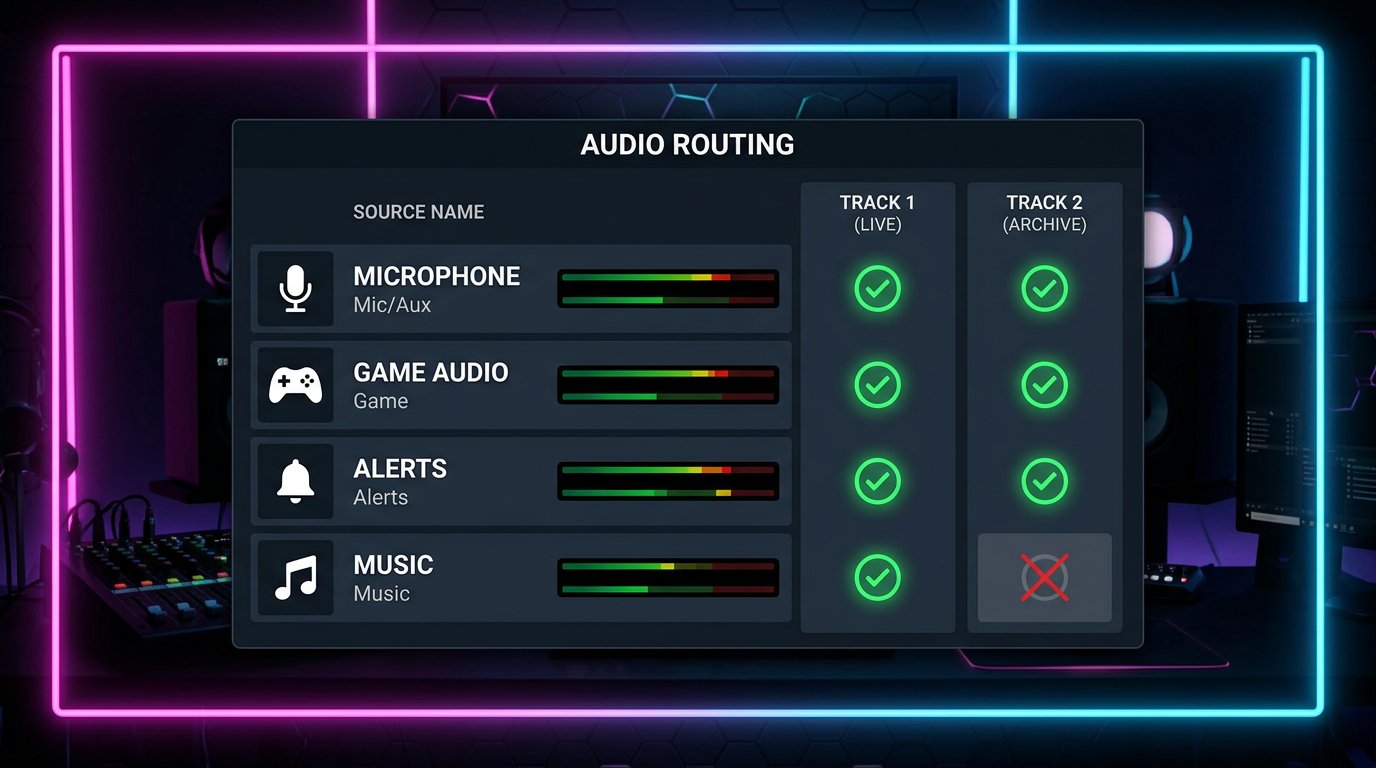
অডিও মিক্সারে অ্যাডভান্সড অডিও প্রপার্টিজ খুলুন। প্রতিটি সোর্সের জন্য লাইভ ট্র্যাক এবং VOD ট্র্যাক চিহ্নিত করুন। মূল ট্র্যাকে সেই সব শব্দ থাকতে হবে, যা লাইভে দর্শকদের প্রয়োজন। আর্কাইভ ট্র্যাকে শুধু অনুমোদিত ও প্রয়োজনীয় সোর্স রাখুন।
- মাইক্রোফোন: লাইভ ট্র্যাক এবং VOD ট্র্যাক।
- গেমের শব্দ: লাইভ ট্র্যাক এবং VOD ট্র্যাক।
- অ্যালার্ট: রেকর্ডিংয়ে প্রয়োজন হলে লাইভ ট্র্যাক এবং VOD।
- ভয়েস চ্যাট: সংরক্ষণ করা সম্ভব হলে লাইভ ট্র্যাক এবং VOD।
- মিউজিক: শুধু লাইভ ট্র্যাক, Twitch VOD ট্র্যাক ছাড়া।
দর্শকদের মিউজিক প্রয়োজন হলে মূল ট্র্যাক থেকে তা বন্ধ করবেন না। শুধু Twitch আর্কাইভের জন্য নির্বাচিত ট্র্যাক থেকে চিহ্ন তুলে নিতে হবে।
VOD ট্র্যাক খালি রাখবেন না
আর্কাইভ ট্র্যাকে অন্তত একটি সোর্স থাকতে হবে। সব চ্যানেল থেকে এটি তুলে নিলে Twitch শব্দহীন VOD সংরক্ষণ করতে পারে। সর্বনিম্ন বিকল্প হলো মাইক্রোফোন রাখা, তবে সাধারণত আর্কাইভে গেম এবং সম্প্রচারের অন্যান্য গুরুত্বপূর্ণ শব্দও যোগ করা হয়।
শুধু মিউজিকের অনুপস্থিতি নয়, প্রয়োজনীয় অডিওর উপস্থিতিও যাচাই করুন। VOD-তে সম্পূর্ণ নীরবতা সাধারণত বোঝায় ট্র্যাকটি খালি বা প্রয়োজনীয় সোর্স থেকে ভুলে চিহ্ন তুলে ফেলা হয়েছে। এটি সবসময় Twitch-এর দিকের সমস্যা নয়।
মনিটরিং, ব্রাউজার এবং ক্যাপচার কার্ড বিবেচনা করুন
সোর্স মনিটরিং, ব্রাউজার, ক্যাপচার কার্ড বা আউটপুট ডিভাইসের মাধ্যমে মিউজিক আর্কাইভে ফিরে আসতে পারে। উদাহরণস্বরূপ, প্লেয়ার আলাদা চ্যানেল হিসেবে যোগ করা হয়েছে, কিন্তু এর শব্দ একই সঙ্গে হেডফোনে যায় এবং আবার “ডেস্কটপ অডিও” হিসেবে ক্যাপচার হয়।
মনিটরিং মোডসহ সোর্স বিশেষভাবে মনোযোগ দিয়ে যাচাই করুন। মনিটরিং এমন ডিভাইসে পাঠানো হলে যা OBS সিস্টেম সাউন্ড হিসেবে ক্যাপচার করে, ডুপ্লিকেশন তৈরি হয়। ম্যানুয়াল রাউটিংয়ের অসুবিধা হলো হেডফোন, আউটপুট ডিভাইস বা সিন পরিবর্তনের পর এটি আবার যাচাই করতে হয়।
Twitch VOD থেকে আলাদাভাবে লোকাল রেকর্ডিং সেট করুন
Twitch VOD Track Twitch-এর স্ট্রিমের সঙ্গে সম্পর্কিত, কম্পিউটারের ফাইলের সঙ্গে নয়। OBS-এর রেকর্ডিং ট্যাবে আলাদাভাবে সেই অডিও ট্র্যাক নির্বাচন করা হয়, যা লোকাল ফাইলে যাবে। এই সেটিংস স্বয়ংক্রিয়ভাবে VOD সেটিংসের সঙ্গে সিঙ্ক হয় না।
যাচাইয়ের জন্য আর্কাইভে ব্যবহৃত ট্র্যাকটি রেকর্ড করে প্লেয়ার বা এডিটরে ম্যানুয়ালি অডিও ট্র্যাক নির্বাচন করে শোনা যায়। এতে ভয়েস ও গেম থাকবে, কিন্তু মিউজিক থাকবে না। যাচাইয়ের অসুবিধা হলো লোকাল রেকর্ডিং OBS-এর রাউটিং নিশ্চিত করে, কিন্তু তৈরি Twitch VOD যাচাইয়ের বিকল্প নয়।
টেস্ট স্ট্রিমের পর তৈরি VOD কীভাবে যাচাই করবেন
মাইক্রোফোন, গেম, মিউজিক, অ্যালার্ট এবং ভয়েস চ্যাট চালু রেখে একটি ছোট টেস্ট স্ট্রিম শুরু করুন। সম্প্রচার শেষ হলে Twitch আর্কাইভ প্রসেস করা পর্যন্ত অপেক্ষা করুন। প্রসেসিংয়ের সময় সম্প্রচারের দৈর্ঘ্য এবং প্ল্যাটফর্মের লোডের ওপর নির্ভর করে।
চ্যানেলের আর্কাইভে সংরক্ষিত সম্প্রচার খুলুন বা ক্রিয়েটর প্যানেলের মাধ্যমে কয়েকটি অংশ শুনুন: শুরু, মাঝখান এবং মিউজিক থাকা মুহূর্ত। কার্যকর স্কিম এমন দেখায়: ভয়েস, গেম এবং নির্বাচিত সোর্স নিরবচ্ছিন্নভাবে শোনা যায়, আর মিউজিক অনুপস্থিত। যদি একই সঙ্গে ভয়েস ও গেম হারিয়ে যায়, VOD ট্র্যাক ভুলভাবে সেট করা বা খালি।
OBS প্রিভিউ, হেডফোনের শব্দ এবং লাইভ স্ট্রিমের ওপর নির্ভর করবেন না: সেখানে মূল লাইভ মিক্স ব্যবহৃত হয়। Twitch আলাদাভাবে VOD-এর কোনো অংশ চিহ্নিত বা মিউট করলে তা রাউটিং কাজ করেছে বলে নিশ্চিত করে না। আর্কাইভ সবসময় শুনে শব্দের গঠন যাচাই করতে হবে।
আর্কাইভে ভয়েস চ্যাট ও অ্যালার্ট রাখা যায় কি
রেকর্ডিং দেখার সময় দর্শকদের প্রয়োজন হলে ভয়েস চ্যাট ও অ্যালার্ট VOD ট্র্যাকে রাখা যায়। ভয়েস চ্যাট নিজে থেকে আর্কাইভকে সমস্যাযুক্ত করে না, তবে প্ল্যাটফর্মের নিয়ম, অংশগ্রহণকারীদের রেকর্ডিংয়ে সম্মতি এবং কথোপকথনের বিষয়বস্তু বিবেচনায় রাখা উচিত।
অ্যালার্টও স্বয়ংক্রিয়ভাবে VOD থেকে বাদ দেওয়া প্রয়োজন নেই। যাচাই করুন এতে মিউজিক, অন্যের ভিডিওর শব্দ বা এমন অন্য উপাদান আছে কি না, যার অধিকার আপনার নেই। অ্যালার্ট বাদ দেওয়ার অসুবিধা সহজ: আর্কাইভ সম্প্রচারের ঘটনাগুলো হারাবে এবং অসম্পূর্ণ দেখাতে পারে। অ্যালার্টে ঝুঁকিপূর্ণ শব্দ থাকলে তা প্রতিস্থাপন করা বা VOD থেকে আলাদা করা নিরাপদ।
মিউজিক থেকে গেলে বা প্রয়োজনীয় শব্দ হারিয়ে গেলে কী করবেন
আর্কাইভে মিউজিক থাকলে প্রথমে যাচাই করুন মিউজিক সোর্সের VOD ট্র্যাকের চিহ্ন তোলা হয়েছে কি না। তারপর “ডেস্কটপ অডিও”, ব্রাউজার, ক্যাপচার কার্ড এবং মনিটরিং যাচাই করুন। বেশিরভাগ ক্ষেত্রে ভুল ট্র্যাক নির্বাচনের কারণে নয়, সিগন্যালের দ্বিতীয় কপির কারণে মিউজিক থেকে যায়।
VOD-তে ভয়েস, গেম বা অ্যালার্ট না থাকলে অ্যাডভান্সড অডিও প্রপার্টিজ খুলে নিশ্চিত করুন প্রয়োজনীয় সোর্সে আর্কাইভ ট্র্যাক চালু আছে। নতুন সিন, ডিভাইস বা সোর্স যোগ করার পর টেস্ট পুনরাবৃত্তি করুন: OBS আপনার হয়ে ট্র্যাক নির্ধারণ করে না।
স্ট্রিমের আগে চেকলিস্ট
- Twitch-এ পুরনো সম্প্রচার সংরক্ষণ চালু আছে।
- OBS-এ Twitch VOD Track চালু এবং এর জন্য আলাদা ট্র্যাক নির্বাচিত।
- মিউজিক আলাদা সোর্স হিসেবে আসছে এবং সিস্টেম সাউন্ডের মাধ্যমে ডুপ্লিকেট হচ্ছে না।
- মিউজিকের শুধু VOD ট্র্যাকের চিহ্ন তোলা হয়েছে, আর মাইক্রোফোন ও গেমে তা চালু আছে।
- লোকাল যাচাই এবং তৈরি VOD দেখে ছোট টেস্ট স্ট্রিম করা হয়েছে।
Last Articles
ডিজাইন এবং ফাংশনে কী পরিবর্তন হয়েছে আমরা সাইটটি আপডেট করেছি যাতে এটির সাথে কাজ করা দ্রুত এবং আরও সুবিধাজনক হয়। প্রধান পরিবর্তনগুলি ইন্টারফেস, ব্যক্..
Good afternoon, I've collected all the news during this time.: 1. The main news is that prices for twitch viewers have been greatly reduced, while Tw..
1. আমাদের সকল দর্শকের জন্য ১৫% ছাড় পেতে "December2025" প্রোমো কোড ব্যবহার করুন2. আমরা ১ জানুয়ারি পর্যন্ত আমাদের কনফিগারেটর এবং সবচেয়ে সাশ্রয়ী মূল্..
টুইচ পরিষেবাগুলি হল স্থিরভাবে কাজ করা, তাই আমরা স্কোয়াড, রিসেলারদের সাথে সহযোগিতা করতে প্রস্তুত, সেবা মালিকদের, বট মালিকদের, এবং অনেক অন্যদের.টেল..
আমরা আমাদের টুইচ ভিউয়ার পরিষেবাগুলি সম্পূর্ণরূপে আপডেট করেছে এবং তারা এখন স্থিরভাবে কাজ. আমরা শুধুমাত্র দর্শকদের জন্য উচ্চ মানের আইপি ঠিকানা ব্যব..
Hello everyone! Today, we are announcing a new feature—"Twitch Viewer Configurator". Now, you can customize any plan for your Twitch channel. Choo..
Greetings, I have compiled a guide for streamers, which will be very relevant at the moment. Now YouTube and twitch have disabled monetization from vi..
We have finally developed the APINow it will be more convenient for our partner sites to work with us.To update the maximum tariffs for YouTube, an up..
অংশীদারিত্ব পরিষেবা এবং রেফারেল প্রোগ্রামের ব্যাপক জনপ্রিয়তার কারণে, আমরা একটি সহযোগিতা টেবিল তৈরি করেছি। সারমর্মটি খুব সহজ: আরও লাইভ দর্শক - আমাদের ..
স্ট্রিমারদের জন্য আমাদের পরিষেবা






Dlive


Bigo
কন্টেন্ট ক্রিয়েটরদের জন্য আমাদের পরিষেবা






