
স্ট্রিম ঘোষণার সময় টেলিগ্রাম গ্রুপে মিডিয়া সীমিত করা
স্ট্রিম ঘোষণার পর মিডিয়া সীমিত করার কারণ
সক্রিয় গ্রুপে সম্প্রচারের ঘোষণার পর দ্রুত মিম, ক্লিপ, স্ক্রিনশট, GIF অ্যানিমেশন ও ফাইল জমে যায়। শুরুর সময়, প্ল্যাটফর্মের লিঙ্ক বা সময়সূচির পরিবর্তনসহ বার্তাটি উপরে চলে যায়। কিছু দর্শক সম্প্রচারের ঠিক আগে চ্যাটে ঢুকলেও সেটি দেখতে পান না।
সংযুক্তি নিষিদ্ধ করলে স্ট্রিম নিয়ে টেক্সটে আলোচনার সুযোগ থাকে, কিন্তু ভারী প্রিভিউ ও এলোমেলো ফ্লাড সরে যায়। মিডিয়া নিষিদ্ধ করা ঘোষণা পিন করার বিকল্প নয়। মূল লিঙ্ক ও শুরুর সময়সহ বার্তাটি তবুও পিন করতে হবে।
গ্রুপের অনুমতিতে কোন কোন কাজ বন্ধ করবেন
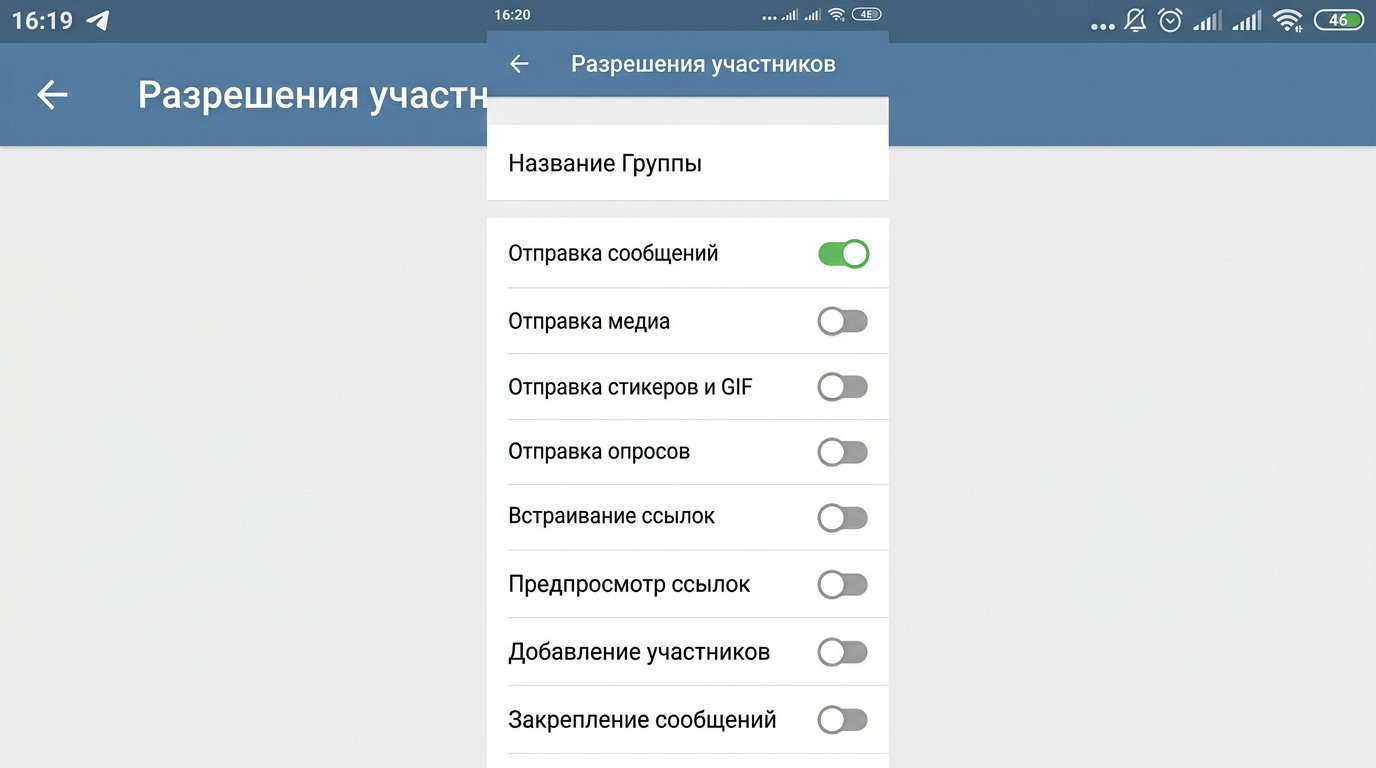
সাময়িক মোডের জন্য চ্যাট পুরোপুরি বন্ধ করার দরকার নেই। «অনুমতি» বিভাগে অংশগ্রহণকারীদের জন্য টেক্সট বার্তা রেখে আলাদাভাবে মিডিয়া পাঠানো বন্ধ করা যায়। এটি ছবি, ভিডিও, ডকুমেন্ট, মিউজিক, ভয়েস ও ভিডিও বার্তা সীমিত করে।
আলাদা টগল দিয়ে স্টিকার ও GIF অ্যানিমেশন, পোল এবং লিঙ্ক প্রিভিউ বন্ধ করা যায়। দর্শকদের যদি স্ট্রিমের লিঙ্ক শেয়ার করতে হয়, তবে প্রিভিউ নিষিদ্ধ না করাই ভালো: লিঙ্ক কার্ড অফিসিয়াল ঘোষণা ও এলোমেলো ঠিকানার পার্থক্য বুঝতে সাহায্য করে।
- «বার্তা পাঠানো» — প্রশ্ন ও আলোচনার জন্য চালু রাখুন।
- «মিডিয়া পাঠানো» — ছবি, ভিডিও, ফাইল ও অডিও সরাতে বন্ধ করুন।
- «স্টিকার ও GIF পাঠানো» — চ্যাটে প্রতিক্রিয়ার ভিড় হলে বন্ধ করুন।
- «পোল পাঠানো» — পোল কেবল টিম প্রকাশ করলে বন্ধ করুন।
- «লিঙ্ক প্রিভিউ» — কার্ডে সত্যিই সমস্যা হলে তবেই বন্ধ করুন।
সাধারণ সীমাবদ্ধতার অসুবিধা হলো দর্শক স্ট্রিমের ত্রুটির স্ক্রিনশট বা গুরুত্বপূর্ণ মুহূর্তের ক্লিপ পাঠাতে পারবেন না। এমন ক্ষেত্রে মডারেটরের যোগাযোগ বা উপকরণের জন্য আলাদা চ্যাট উল্লেখ করুন।
ফোন ও কম্পিউটারে «অনুমতি» বিভাগে যাওয়ার পথ
নিচে টেলিগ্রামের রুশ-ভাষা ইন্টারফেসের পথ দেওয়া হলো। গ্রুপের মালিক বা «গ্রুপ প্রোফাইল পরিবর্তন» ও অনুমতি ব্যবস্থাপনার অধিকারসহ অ্যাডমিন এগুলো বদলাতে পারেন।
- Android: গ্রুপ খুলুন, তার নামে ট্যাপ করুন, তারপর পেন্সিল আইকনে ট্যাপ করে «অনুমতি» বেছে নিন।
- iPhone: গ্রুপ খুলুন, তার নামে ট্যাপ করুন, «সম্পাদনা» বেছে নিন, তারপর «অনুমতি»।
- Telegram Desktop: গ্রুপ প্রোফাইল খুলুন, «গ্রুপ পরিচালনা» তে ক্লিক করুন, তারপর «অনুমতি»।
বিভাগে «মিডিয়া পাঠানো» ও অন্য অপ্রয়োজনীয় কাজ বন্ধ করে সেটিংস সংরক্ষণ করুন। সাধারণ অংশগ্রহণকারীদের জন্য সীমাবদ্ধতা সঙ্গে সঙ্গে কার্যকর হয়। অ্যাডমিন অধিকার ছাড়া একটি অ্যাকাউন্ট থেকে এটি যাচাই করুন: মালিক ও অ্যাডমিনরা নিষেধের পরেও সংযুক্তি পাঠাতে পারেন।
ঘোষণার আগে সীমাবদ্ধতা কীভাবে চালু করবেন
- ঘোষণা প্রস্তুত করুন: সম্প্রচারের সময়, সম্প্রচারের লিঙ্ক ও সংক্ষিপ্ত বিবরণ।
- ঘোষণা প্রকাশ করুন এবং গ্রুপে এটি পিন করুন।
- সংক্ষিপ্ত নিয়ম যোগ করুন: সম্প্রচার শুরুর আগে চ্যাটে টেক্সট বার্তা ও লিঙ্ক পাওয়া যায়।
- «অনুমতি» খুলে «মিডিয়া পাঠানো» বন্ধ করুন।
- প্রয়োজনে স্টিকার, GIF অ্যানিমেশন ও পোল বন্ধ করুন।
- সাধারণ ব্যবহারকারী অ্যাকাউন্ট থেকে সেটিংস যাচাই করুন।
- নিষেধ সাময়িক হলে সম্প্রচারের পর আগের অনুমতি ফিরিয়ে দিন।
সীমাবদ্ধতা নিজে থেকে সরে যাবে বলে ভরসা করবেন না। টগল বদলানোর দায়িত্বে মডারেটর থাকলে নির্দিষ্ট একজনকে ও কখন মিডিয়া আবার খুলতে হবে সেই সময় ঠিক করুন। ম্যানুয়াল মোডের অসুবিধা হলো অধিকার ফেরানো সহজে ভুলে যাওয়া যায়, আর স্ট্রিম শেষ হলে দর্শকরা সংযুক্তি ছাড়াই থেকে যান।
কেন অ্যাডমিন ও বট সংযুক্তি পাঠাতে পারবে
গ্রুপের অনুমতি সাধারণ অংশগ্রহণকারীদের জন্য প্রযোজ্য। অংশগ্রহণকারীদের সীমাবদ্ধতা অ্যাডমিন ও বট-অ্যাডমিনদের ক্ষেত্রে প্রযোজ্য নয়। তাই মডারেটর মনে করিয়ে দেওয়ার ছবি প্রকাশ করতে পারেন, আর বট দর্শকদের মিডিয়া আপলোড করতে না পারলেও সংযুক্তিসহ সম্প্রচার শুরুর বার্তা পাঠাতে পারে।
এটি ঘোষণা মোডের জন্য সুবিধাজনক: টিম সময়সূচি, কভার, নিয়ম ও সেবামূলক বার্তা প্রকাশের সুযোগ রাখে। অসুবিধা হলো যেকোনো অ্যাডমিন সীমাবদ্ধতা এড়াতে পারেন। যার কেবল আলোচনায় প্রবেশাধিকার দরকার, তাকে অ্যাডমিন অধিকার দেবেন না।
ঘোষণা প্রকাশের জন্য বটকে অধিকার কীভাবে দেবেন
বটকে গ্রুপে যোগ করুন, তারপর গ্রুপ প্রোফাইল → «অ্যাডমিন» → «অ্যাডমিন যোগ করুন» খুলে বট বেছে নিন। অ্যাডমিন অধিকারে কেবল তার কাজের জন্য যা দরকার তা রাখুন। বার্তা প্রকাশের জন্য বটের অংশগ্রহণকারী অপসারণ, ব্যান, গ্রুপ প্রোফাইল পরিবর্তন বা নতুন অ্যাডমিন যোগ করার অধিকার দরকার নেই।
@BotFather দিয়ে বট নিজে, তার টোকেন, কমান্ড ও প্রাইভেসি মোড কনফিগার করা হয়। নির্দিষ্ট গ্রুপের ভেতরের অধিকার ওই গ্রুপের অ্যাডমিন প্যানেলে দেওয়া হয়, @BotFather দিয়ে নয়। মডারেশনের জন্য বটকে অংশগ্রহণকারীদের বার্তা পড়তে হলে বা উল্লেখ ছাড়া কমান্ডে সাড়া দিতে হলে @BotFather-এ তার প্রাইভেসি সেটিংস যাচাই করুন।
নিয়োগের পর একটি টেস্ট কমান্ড পাঠান বা টেস্ট নোটিফিকেশন চালু করুন। কেবল টেক্সট নয়, বট ঘোষণায় যে ছবি, ভিডিও বা ফাইল ব্যবহার করবে তাও যাচাই করুন। বট অ্যাডমিন না হলে মিডিয়া নিষেধ সাধারণ অংশগ্রহণকারীদের মতোই তার সংযুক্তি প্রকাশেও বাধা দেবে।
মডারেটরদের জন্য কোন অধিকার রাখবেন
ঘোষণার সময় মডারেটরের চ্যাটের শৃঙ্খলাসংক্রান্ত অধিকার দরকার: বার্তা মুছে ফেলা, লঙ্ঘনকারীদের সীমিত করা বা ব্লক করা, সেবামূলক বার্তা পিন করা। সংযুক্তি প্রকাশের অধিকার কেবল তাদের কাজে লাগবে যারা সত্যিই টিমের পক্ষ থেকে উপকরণ প্রকাশ করেন।
- বার্তা মুছে ফেলা — স্প্যাম, বিজ্ঞাপন ও লিঙ্কে নিষেধ এড়ানো পরিষ্কার করতে;
- অংশগ্রহণকারী সীমিত করা — লঙ্ঘনকারীকে সাময়িকভাবে ব্লক করতে;
- অংশগ্রহণকারী ব্লক করা — বারবার স্প্যাম ও ক্ষতিকর লিঙ্কের জন্য;
- বার্তা পিন করা — ঘোষণা, নিয়ম ও শুরুর নোটিশের জন্য;
- ভিডিওচ্যাট পরিচালনা — কেবল মডারেটর টেলিগ্রামের ভেতরে সম্প্রচার চালাতে সাহায্য করলে।
সব মডারেটরকে «নতুন অ্যাডমিন যোগ করা» অধিকার ও গ্রুপ প্রোফাইল বদলানোর সুযোগ দেবেন না। বিস্তৃত অধিকারের অসুবিধা হলো মডারেটরের ভুল বা হ্যাক হওয়া অ্যাকাউন্ট একটি বিতর্কিত মন্তব্য নয়, পুরো চ্যাটকে প্রভাবিত করবে।
পুরো গ্রুপের বদলে নির্দিষ্ট অংশগ্রহণকারীকে কখন সীমিত করবেন
কয়েকজন ব্যবহারকারীর কারণে সংযুক্তি সমস্যা করলে আর বাকি দর্শক স্বাভাবিকভাবে ক্লিপ ও স্ক্রিনশট শেয়ার করলে সাধারণ নিষেধ দরকার নেই। গ্রুপে অংশগ্রহণকারীর প্রোফাইল খুলুন, «ব্যবহারকারী সীমিত করুন» চাপুন এবং প্রয়োজনীয় কাজ বন্ধ করুন। সেখানেই সীমাবদ্ধতার মেয়াদ ঠিক করা যায়।
লক্ষ্যভিত্তিক ব্যবস্থা অধিকাংশ দর্শকের জন্য যোগাযোগের স্বাভাবিক ধরন ধরে রাখে। এর অসুবিধা হলো মডারেটরদের নিয়মিত ফিডে নজর রাখতে হয়, আর স্পষ্ট নিয়ম ছাড়া সিদ্ধান্ত পক্ষপাতদুষ্ট মনে হতে পারে। বারবার লঙ্ঘনের জন্য আগেই ক্রম ঠিক করুন: সতর্কতা, সাময়িক সীমাবদ্ধতা, গ্রুপ থেকে অপসারণ।
পিন ও গ্রুপের বিবরণের জন্য নিয়মের লেখা
প্রযুক্তিগত সীমাবদ্ধতা ঘোষণার পাশে একটি সংক্ষিপ্ত লেখায় বুঝিয়ে দেওয়া ভালো। দর্শককে বুঝতে হবে নিষেধ সম্প্রচারের আগে নেভিগেশনের সঙ্গে সম্পর্কিত, পুরো দর্শককে শাস্তি দেওয়ার সঙ্গে নয়।
এই ধরনের বাক্য চলবে: «স্ট্রিম শুরুর আগে গ্রুপে টেক্সট বার্তা ও লিঙ্ক পাওয়া যায়। ক্লিপ, মিম, স্ক্রিনশট ও ফাইল সম্প্রচারের পর বা উপকরণের চ্যাটে পাঠান। সম্প্রচার নিয়ে প্রশ্ন এই ঘোষণার নিচে বার্তা হিসেবে লিখুন»।
নিয়মটি টেক্সট ফ্লাড, লিঙ্ক বা চিহ্ন দিয়ে নিষেধ এড়ানোর চেষ্টা থামাবে না। এর কাজ হলো মডারেটরকে বার্তা মুছতে স্পষ্ট ভিত্তি দেওয়া এবং দর্শকদের সঠিক চ্যাটে পাঠানো।
ক্লিপ ও ফাইলের জন্য আলাদা চ্যাট কখন দরকার
প্রতিটি সম্প্রচারের পর দর্শকরা সক্রিয়ভাবে কাটছাঁট, ফ্যান-আর্ট, মুহূর্তের রেকর্ডিং ও ফাইল প্রকাশ করলে কাজ দুটি গ্রুপে ভাগ করুন। মূল গ্রুপে ঘোষণা, স্ট্রিম নিয়ে প্রশ্ন ও টিমের বার্তা রাখুন। দ্বিতীয়টিতে ক্লিপ, সাবস্ক্রাইবারদের কাজ ও প্রযুক্তিগত উপকরণ জমা করুন।
দুই চ্যাটের লিঙ্ক পিন করা ঘোষণা ও গ্রুপের বিবরণে রাখুন। এমন ধরন মূল কমিউনিটিতে বারবার মিডিয়া নিষিদ্ধ করতে বাধ্য করে না। অসুবিধা হলো দর্শক ভাগ হয়ে যাবে, কিছু দর্শক দ্বিতীয় চ্যাটে যাবেন না, আর মডারেটরদের দুটি ফিডে নজর রাখতে হবে।
Last Articles
ডিজাইন এবং ফাংশনে কী পরিবর্তন হয়েছে আমরা সাইটটি আপডেট করেছি যাতে এটির সাথে কাজ করা দ্রুত এবং আরও সুবিধাজনক হয়। প্রধান পরিবর্তনগুলি ইন্টারফেস, ব্যক্..
Good afternoon, I've collected all the news during this time.: 1. The main news is that prices for twitch viewers have been greatly reduced, while Tw..
1. আমাদের সকল দর্শকের জন্য ১৫% ছাড় পেতে "December2025" প্রোমো কোড ব্যবহার করুন2. আমরা ১ জানুয়ারি পর্যন্ত আমাদের কনফিগারেটর এবং সবচেয়ে সাশ্রয়ী মূল্..
টুইচ পরিষেবাগুলি হল স্থিরভাবে কাজ করা, তাই আমরা স্কোয়াড, রিসেলারদের সাথে সহযোগিতা করতে প্রস্তুত, সেবা মালিকদের, বট মালিকদের, এবং অনেক অন্যদের.টেল..
আমরা আমাদের টুইচ ভিউয়ার পরিষেবাগুলি সম্পূর্ণরূপে আপডেট করেছে এবং তারা এখন স্থিরভাবে কাজ. আমরা শুধুমাত্র দর্শকদের জন্য উচ্চ মানের আইপি ঠিকানা ব্যব..
Hello everyone! Today, we are announcing a new feature—"Twitch Viewer Configurator". Now, you can customize any plan for your Twitch channel. Choo..
Greetings, I have compiled a guide for streamers, which will be very relevant at the moment. Now YouTube and twitch have disabled monetization from vi..
We have finally developed the APINow it will be more convenient for our partner sites to work with us.To update the maximum tariffs for YouTube, an up..
অংশীদারিত্ব পরিষেবা এবং রেফারেল প্রোগ্রামের ব্যাপক জনপ্রিয়তার কারণে, আমরা একটি সহযোগিতা টেবিল তৈরি করেছি। সারমর্মটি খুব সহজ: আরও লাইভ দর্শক - আমাদের ..
স্ট্রিমারদের জন্য আমাদের পরিষেবা






Dlive


Bigo
কন্টেন্ট ক্রিয়েটরদের জন্য আমাদের পরিষেবা






