
OBS এবং Streamlabs-এ স্ট্রিমে টেলিগ্রাম চ্যানেলের QR কোড কীভাবে যোগ করবেন
টেলিগ্রাম চ্যানেলের QR কোডের জন্য কোন লিঙ্ক প্রয়োজন
QR কোডে এমন একটি লিঙ্ক থাকে, যা দিয়ে দর্শক টেলিগ্রাম চ্যানেলে পৌঁছাবেন। উন্মুক্ত চ্যানেলের জন্য t.me/চ্যানেলের_নাম ধরনের পাবলিক ঠিকানা উপযুক্ত। এটি স্থায়ী ওভারলেতে ব্যবহার করা যায়: লিঙ্ক বদলায় না, আর দর্শক সরাসরি চ্যানেলের পৃষ্ঠা দেখতে পান।
বন্ধ চ্যানেলের জন্য আমন্ত্রণ লিঙ্ক প্রয়োজন। এটি এমন প্রত্যেককে প্রবেশাধিকার দেয়, যিনি সম্প্রচারের সময় কোডটি স্ক্যান করবেন। এই বিকল্পের অসুবিধা হলো, লিঙ্কটি আপনার দর্শকদের বাইরে ফরোয়ার্ড করা হতে পারে। যদি প্রবেশাধিকার সাময়িক হওয়া উচিত, তাহলে আলাদা ইনভাইট তৈরি করুন এবং স্ট্রিমের পরে তা প্রত্যাহার করুন।
QR কোড তৈরির আগে লিঙ্কটি অন্য ডিভাইসে বা লগইন ছাড়া ব্রাউজারে খুলুন। যাচাই করুন যে এটি সঠিক চ্যানেলে নিয়ে যায়, ব্যক্তিগত প্রোফাইল, চ্যাট বা পুরোনো আমন্ত্রণে নয়।
ওভারলের জন্য QR কোড ফাইল কীভাবে তৈরি করবেন
QR কোড টেলিগ্রামের মাধ্যমেই পাওয়া যায়, যদি অ্যাপের ব্যবহৃত সংস্করণে এই ফিচারটি থাকে, অথবা QR কোড জেনারেটরের মাধ্যমে। শুধু চ্যানেলের লিঙ্ক পেস্ট করুন, কোনো ব্যাখ্যামূলক টেক্সট ছাড়া। OBS এবং Streamlabs-এর জন্য ফলাফল PNG-তে সংরক্ষণ করা সুবিধাজনক: এই ধরনের ফাইল স্কেল করার সময় মডিউলগুলোর স্পষ্ট সীমানা ধরে রাখে।
- টেলিগ্রাম চ্যানেলের পাবলিক বা আমন্ত্রণ লিঙ্ক কপি করুন।
- ঠিকানাটি QR কোড জেনারেটরে পেস্ট করুন।
- সাদা পটভূমিতে কালো উপাদানযুক্ত বর্গাকার কোড বেছে নিন।
- কমপক্ষে 800 বাই 800 পিক্সেল আকারের PNG সংরক্ষণ করুন।
- দৃশ্যে যোগ করার আগে ফোনের ক্যামেরা দিয়ে ফাইলটি স্ক্যান করুন।
QR কোডের চারপাশের সাদা জায়গা কাটবেন না। এই খালি অঞ্চলটি ক্যামেরাকে কোডটি পটভূমি থেকে আলাদা করতে সাহায্য করে। ফ্রেম শুধু বাইরের দিকে অনুমোদিত: এটি সাদা এলাকা এবং কোডের মডিউলগুলোর উপর পড়া উচিত নয়।
সম্প্রচারের জন্য QR কোডের ডিজাইন ও আকার
1920 বাই 1080 পিক্সেল ক্যানভাসের Full HD দৃশ্যের জন্য কোডের আকার কমপক্ষে 200 বাই 200 পিক্সেল ধরুন। এটি স্থায়ী ওভারলের নিম্নসীমা। আরও নির্ভরযোগ্য কার্যকরী পরিসর হলো প্রতি পাশে 240–320 পিক্সেল, বা ফ্রেমের প্রস্থের প্রায় 12–17%।
যদি QR কোড শুধু বিরতি, শেষ স্ক্রিন বা সাবস্ক্রাইব করার আহ্বানসহ আলাদা দৃশ্যে দেখানো হয়, তাহলে এটি প্রতি পাশে 350–500 পিক্সেল পর্যন্ত বাড়ানো যায়। বড় ব্লকের অসুবিধা স্পষ্ট: এটি গেম, ক্যামেরা বা সাবটাইটেল ঢেকে দেয়। মূল দৃশ্যে কমপ্যাক্ট সংস্করণ ব্যবহার করা ভালো, আর বড়টি বিরতির জন্য রাখুন।
1280 বাই 720 পিক্সেলে আউটপুট দেওয়ার সময় কোডটি অনুপাতে অতিরিক্ত ছোট করবেন না: প্রতি পাশে কমপক্ষে 160–200 পিক্সেল রাখার চেষ্টা করুন। এ ক্ষেত্রে PNG ফাইলটি প্রদর্শিত আকারের চেয়ে বড় ব্যবহার করা ভালো, যাতে ভিডিও এনকোডিংয়ের পরেও সীমানা সমান থাকে।
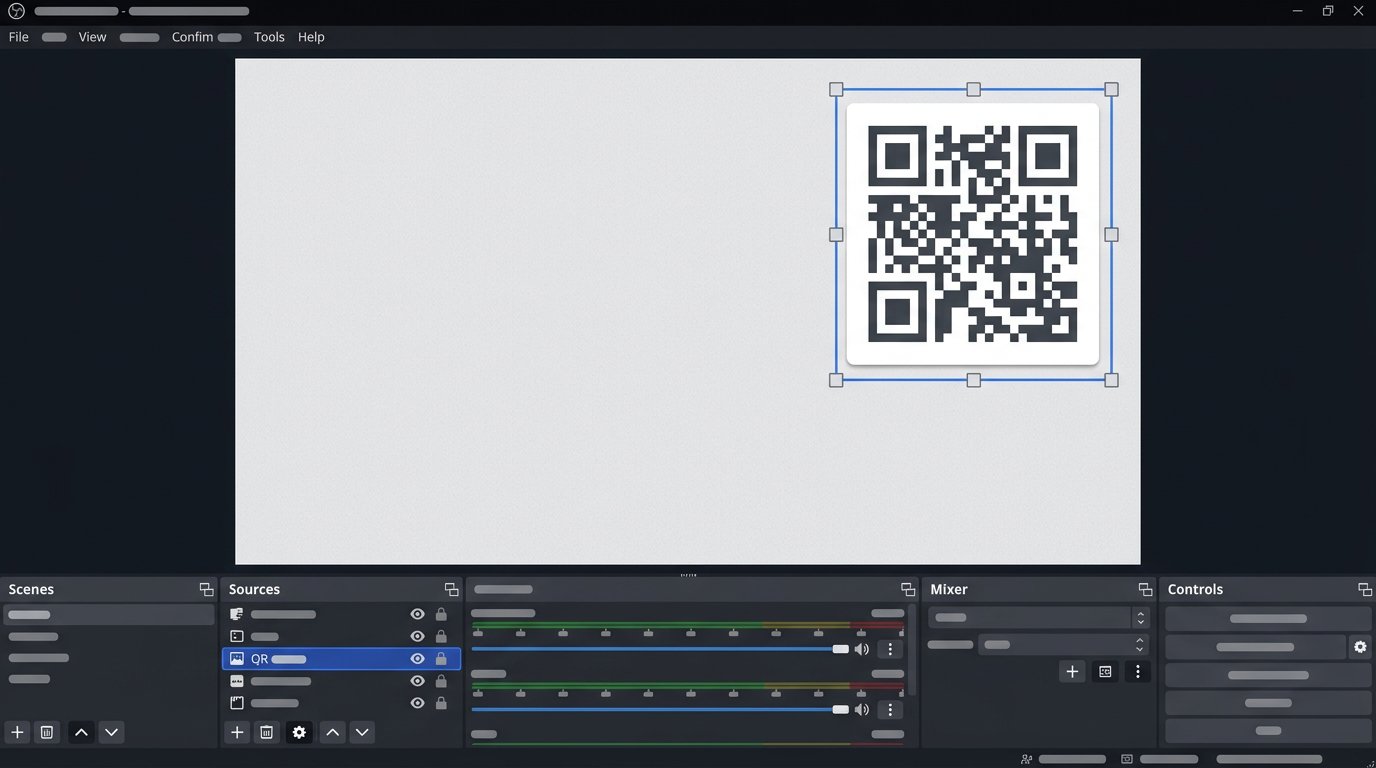
দৃশ্যে QR কোড কোথায় রাখবেন
সাধারণত QR কোড উপরের বা নিচের খালি কোণে রাখা হয়। ফ্রেমের প্রান্ত থেকে কিছুটা দূরত্ব রাখুন: 1920 বাই 1080-এর জন্য 30–50 পিক্সেল দিয়ে শুরু করাই যথেষ্ট। কোডটি মুখ, গেম ইন্টারফেস, সাবটাইটেল, সাবস্ক্রিপশন বিজ্ঞপ্তি এবং সক্রিয় চ্যাটের উপর রাখবেন না।
কোডের নিচের পটভূমি একরঙা হওয়া উচিত। যদি নির্বাচিত কোণে ছবি ঘন ঘন বদলায়, তাহলে PNG-এর নিচে একটি অস্বচ্ছ হালকা প্লেট যোগ করুন বা ব্লকটি দৃশ্যের অন্য অংশে সরান। QR কোডের পেছনে অর্ধস্বচ্ছতা, গ্রেডিয়েন্ট, নিয়ন রং এবং অ্যানিমেশন স্ক্যানিং খারাপ করে।
- QR কোডের উপরে টেক্সট, আইকন এবং ফ্রেম রাখবেন না।
- কোডটি আলাদাভাবে প্রস্থ বা উচ্চতায় টানবেন না।
- স্বচ্ছ মডিউল এবং গাঢ় পটভূমিতে হালকা নকশা ব্যবহার করবেন না।
- বিভিন্ন লিঙ্কের জন্য পাশাপাশি একাধিক QR কোড দেখাবেন না।
OBS-এ QR কোড কীভাবে যোগ করবেন
প্রথমে স্ট্রিম সাজসজ্জার জন্য একটি ফোল্ডার তৈরি করুন এবং সেখানে PNG ফাইলটি রাখুন। সেটআপের পরে এটি সরাবেন না: যদি OBS পূর্বের পথে ফাইলটি না পায়, তাহলে সোর্সটি খালি হয়ে যাবে। মূল দৃশ্য, বিরতি এবং শেষ স্ক্রিনের জন্য সংস্করণগুলো কাছেই রাখা সুবিধাজনক।
- OBS-এ প্রয়োজনীয় দৃশ্য খুলুন।
- “সোর্স” ব্লকে যোগ করার বোতাম চাপুন এবং “ইমেজ” নির্বাচন করুন।
- সোর্সের নাম দিন, যেমন “Telegram QR”, এবং তৈরি করা নিশ্চিত করুন।
- প্রপার্টি উইন্ডোতে ফাইল নির্বাচনের বোতাম চাপুন এবং সংরক্ষিত PNG নির্দেশ করুন।
- যোগ করার পরে প্রিভিউতে সোর্সটি নির্বাচন করুন এবং এটি খালি কোণে টেনে নিন।
সূক্ষ্ম সেটআপের জন্য সোর্সে ডান-ক্লিক করুন, ট্রান্সফর্ম বিভাগ খুলুন এবং ট্রান্সফর্ম সম্পাদনা নির্বাচন করুন। 1920 বাই 1080 ক্যানভাসে 280 বাই 280 পিক্সেল আকার নির্ধারণ করা যায়। 40 পিক্সেল দূরত্বসহ উপরের ডান কোণের জন্য X 1600 এবং Y 40 অবস্থান নির্দেশ করুন। স্থানাঙ্কগুলো উপরের বাম কোণ থেকে গণনা করা হয়।
OBS-এ QR কোড কীভাবে স্কেল ও লক করবেন
আকার পাশের মার্কার দিয়ে নয়, কোণার মার্কার দিয়ে পরিবর্তন করুন: এতে বর্গাকার আকৃতি অনুপাত ধরে রাখবে। যদি মূল PNG সঠিক আকারের হয়, কিন্তু সম্পাদনার পরে আয়তাকার হয়ে যায়, তাহলে ট্রান্সফর্ম রিসেট করুন এবং আবার স্কেল করুন। বিকৃত QR কোড প্রায় স্বাভাবিক দেখাতে পারে, কিন্তু স্ক্যান হওয়া বন্ধ করে দিতে পারে।
অবস্থান নির্বাচন করার পরে OBS তালিকায় সোর্সের পাশে লক আইকন চালু করুন। এটি দৃশ্যে কাজ করার সময় আকস্মিক সরে যাওয়া থেকে QR কোডকে রক্ষা করবে। লক করার অসুবিধা হলো, সাজসজ্জা বা ক্যানভাসের রেজোলিউশন বদলানোর সময় এটি খুলতে ভুলবেন না এবং স্থানাঙ্ক আবার যাচাই করুন।
যদি কোডটি শুধু মাঝে মাঝে প্রয়োজন হয়, তাহলে সোর্সের চোখের আইকন বন্ধ করুন বা আলাদা দৃশ্য প্রস্তুত করুন। স্থায়ী কোড সেটআপ করা সহজ, কিন্তু দর্শকরা দ্রুত এটি লক্ষ্য করা বন্ধ করে দেন। আলাদা দৃশ্য বেশি মনোযোগ আকর্ষণ করে, তবে সম্প্রচারের সময় সুইচ করা প্রয়োজন।
Streamlabs-এ QR কোড কীভাবে যোগ করবেন
Streamlabs Desktop-এ নীতিটি একই: প্রয়োজনীয় দৃশ্য খুলুন, সোর্স তালিকায় একটি ইমেজ সোর্স যোগ করুন এবং QR কোডসহ PNG ফাইল নির্বাচন করুন। ক্যানভাসে উপস্থিত হওয়ার পরে এটি কোণে সরান এবং কোণার মার্কার দিয়ে আকার পরিবর্তন করুন।
Full HD-এর জন্য প্রতি পাশে 240–320 পিক্সেলের মধ্যে প্রদর্শিত আকার নির্ধারণ করুন। যদি এডিটর অবস্থান ও আকারের প্যারামিটার দেখায়, তাহলে OBS-এর মতো একই নির্দেশনা ব্যবহার করুন: 280 বাই 280 কোড এবং 40 পিক্সেল দূরত্বে উপরের ডান কোণটি প্রায় X 1600 এবং Y 40-এ থাকবে।
সেটআপের পরে সোর্স তালিকায় লক আইকনের মাধ্যমে লেয়ারটি লক করুন। অসুবিধা হলো, লক করা এলিমেন্ট দৃশ্য আপডেট করার সময় সহজে ভুলে যাওয়া যায়। রেজোলিউশন, ক্যামেরা ফ্রেম বা চ্যাটের অবস্থান বদলানোর পরে যাচাই করুন যে QR কোডটি ফ্রেমের গুরুত্বপূর্ণ অংশ ঢেকে দিচ্ছে না।
QR কোডের পাশে ক্যাপশন এবং প্রদর্শনের সময়
কোড নিজেই সবসময় দর্শককে বোঝায় না কেন এটি স্ক্যান করা উচিত। পাশে একটি সংক্ষিপ্ত ক্যাপশন যোগ করুন: “ঘোষণা ও রেকর্ডিং — টেলিগ্রামে” বা “সাবস্ক্রাইব করতে স্ক্যান করুন”। টেক্সট কোডের পাশে বা নিচে রাখুন, কিন্তু তার উপরে নয়। পাশে দীর্ঘ টেলিগ্রাম ঠিকানা পুনরাবৃত্তি করা বাধ্যতামূলক নয়।
QR কোড স্ক্রিনে উপস্থিত হলে কণ্ঠে আহ্বানটি বলুন। দর্শকের ক্যামেরা খুলতে, তা স্ক্রিনের দিকে ধরতে এবং যাওয়া নিশ্চিত করতে সময় লাগে। দৃশ্যগুলোর মধ্যে খুব সংক্ষিপ্ত সন্নিবেশ ফল দিতে পারে না, যদিও কোডটি কারিগরি দিক থেকে পড়া যায়।
স্ট্রিমের বিবরণে লিঙ্কটি বিকল্প পথ হিসেবে প্রয়োজন। কিছু দর্শক ফোন থেকে সম্প্রচার দেখেন এবং একই ডিভাইস থেকে QR কোড স্ক্যান করতে পারবেন না। সাধারণ লিঙ্ক দ্বিতীয় স্ক্রিন ছাড়াই চ্যানেলে যাওয়ার সুযোগ দেয়।
Twitch বা YouTube-এ সংকুচিত হওয়ার পর QR কোড কীভাবে যাচাই করবেন
কোডটি শুধু OBS বা Streamlabs-এর প্রিভিউ উইন্ডোতে যাচাই করবেন না। অন্য ডিভাইসে একটি পরীক্ষামূলক রেকর্ডিং বা আসল সম্প্রচার খুলুন, সাধারণ ভিডিও কোয়ালিটি বেছে নিন এবং ফোনের ক্যামেরা দিয়ে কোডটি স্ক্যান করার চেষ্টা করুন। তারপর আরও নিম্ন ভিডিও কোয়ালিটিতে যাচাই পুনরাবৃত্তি করুন।
- ফোন, ট্যাবলেট এবং মনিটরের স্ক্রিনে QR কোড যাচাই করুন।
- নিশ্চিত করুন যে ক্যামেরা হালকা ও গাঢ় গেম দৃশ্যে এটি পড়তে পারে।
- দেখুন যে বিজ্ঞপ্তি, চ্যাট বা সাবটাইটেল কোডটি ঢেকে দিচ্ছে না।
- যাচাই করুন যে যাওয়ার পরে সঠিক টেলিগ্রাম চ্যানেল খোলে।
- যদি ইনভাইট ব্যবহার করা হয়, নিশ্চিত করুন যে এটি প্রত্যাহার করা হয়নি এবং সীমাবদ্ধ নয়।
প্ল্যাটফর্মের সংকোচনের পরে যদি কোডটি স্ক্যান না হয়, প্রথমে 1080p-এর জন্য এটি 280–320 পিক্সেল পর্যন্ত বাড়ান। তারপর স্বচ্ছতা, পটভূমির ইফেক্ট এবং ছোট ফ্রেম সরান। যদি সমস্যা থেকে যায়, ভেতরে লোগো ছাড়া নতুন PNG তৈরি করুন এবং যাচাই করুন যে OBS একটি অক্ষ বরাবর ছবিটি টানছে না।
স্ট্রিমে QR কোড দেখানোর সময় ভুল
সম্প্রচারের প্রথম মিনিটে, যখন দর্শকরা এখনও জমা হচ্ছেন, তখন প্রসঙ্গ ছাড়া কোড দেখাবেন না। উপকারী ব্লকের পরে, বিরতির সময়, চ্যাটের সাথে কথা বলার সময় বা সম্প্রচার শেষ করার আগে এটি দেখানো ভালো। উপযুক্ত মুহূর্তে আহ্বানটি পুনরাবৃত্তি করুন, স্ক্রিনে একাধিক প্রতিদ্বন্দ্বী লিঙ্ক ধরে রাখবেন না।
টেলিগ্রামে এমন কিছু প্রতিশ্রুতি দেবেন না যা চ্যানেলে নেই। যদি সেখানে ঘোষণা, রেকর্ডিং, উপকরণ বা খবর প্রকাশিত হয়, তাহলে তা সরাসরি বলুন। খালি বা কম আপডেট হওয়া চ্যানেল সাবস্ক্রাইবার ধরে রাখবে না, যদিও QR কোডটি ভালোভাবে দৃশ্যমান এবং দ্রুত স্ক্যান হয়।
যাওয়া-আসা মূল্যায়নের জন্য স্ট্রিমের জন্য আলাদা লিঙ্ক ব্যবহার করা যায়, যদি নির্বাচিত প্রকাশের পদ্ধতি তা নিয়ন্ত্রণ করতে দেয়। পাবলিক চ্যানেলের মূল লিঙ্ক প্রায়ই রিডাইরেক্ট ছাড়াই রাখা হয়: এটি দর্শকের কাছে বেশি বোধগম্য। তৃতীয় পক্ষের শর্টনারগুলোর অসুবিধা হলো, সেগুলো অবিশ্বাস সৃষ্টি করতে পারে বা বিলম্বে খুলতে পারে।
Last Articles
ডিজাইন এবং ফাংশনে কী পরিবর্তন হয়েছে আমরা সাইটটি আপডেট করেছি যাতে এটির সাথে কাজ করা দ্রুত এবং আরও সুবিধাজনক হয়। প্রধান পরিবর্তনগুলি ইন্টারফেস, ব্যক্..
Good afternoon, I've collected all the news during this time.: 1. The main news is that prices for twitch viewers have been greatly reduced, while Tw..
1. আমাদের সকল দর্শকের জন্য ১৫% ছাড় পেতে "December2025" প্রোমো কোড ব্যবহার করুন2. আমরা ১ জানুয়ারি পর্যন্ত আমাদের কনফিগারেটর এবং সবচেয়ে সাশ্রয়ী মূল্..
টুইচ পরিষেবাগুলি হল স্থিরভাবে কাজ করা, তাই আমরা স্কোয়াড, রিসেলারদের সাথে সহযোগিতা করতে প্রস্তুত, সেবা মালিকদের, বট মালিকদের, এবং অনেক অন্যদের.টেল..
আমরা আমাদের টুইচ ভিউয়ার পরিষেবাগুলি সম্পূর্ণরূপে আপডেট করেছে এবং তারা এখন স্থিরভাবে কাজ. আমরা শুধুমাত্র দর্শকদের জন্য উচ্চ মানের আইপি ঠিকানা ব্যব..
Hello everyone! Today, we are announcing a new feature—"Twitch Viewer Configurator". Now, you can customize any plan for your Twitch channel. Choo..
Greetings, I have compiled a guide for streamers, which will be very relevant at the moment. Now YouTube and twitch have disabled monetization from vi..
We have finally developed the APINow it will be more convenient for our partner sites to work with us.To update the maximum tariffs for YouTube, an up..
অংশীদারিত্ব পরিষেবা এবং রেফারেল প্রোগ্রামের ব্যাপক জনপ্রিয়তার কারণে, আমরা একটি সহযোগিতা টেবিল তৈরি করেছি। সারমর্মটি খুব সহজ: আরও লাইভ দর্শক - আমাদের ..
স্ট্রিমারদের জন্য আমাদের পরিষেবা






Dlive


Bigo
কন্টেন্ট ক্রিয়েটরদের জন্য আমাদের পরিষেবা






