
স্ট্রিমে League of Legends-এ সতীর্থ ও প্রতিপক্ষের নিকনেম কীভাবে লুকাবেন
স্ট্রিমে কোন নিকনেমগুলো ফ্রেমে আসে
League of Legends-এ প্লেয়ারদের নাম শুধু চ্যাম্পিয়নদের মাথার উপরে দেখা যায় না। লবি, চ্যাম্পিয়ন সিলেকশন স্ক্রিন, লোডিং স্ক্রিন, Tab চাপলে দেখা স্কোরবোর্ড, ইন-গেম চ্যাট, ফ্রেন্ড লিস্ট, গ্রুপ ইনভাইট, নোটিফিকেশন এবং ম্যাচ-পরবর্তী পরিসংখ্যানেও সেগুলো দেখানো হয়।
গেমের সেটিংসে নাম বন্ধ করলে স্ট্রিম সম্পূর্ণ বেনামি হয় না। এটি ম্যাচের ইন্টারফেসে প্রভাব ফেলে, কিন্তু ক্লায়েন্ট, ড্রাফট এবং পপ-আপ উইন্ডো আলাদাভাবে সিন বা ক্যাপচার দিয়ে ঢাকতে হবে।
ম্যাচে সামনারের নাম কোথায় বন্ধ করবেন
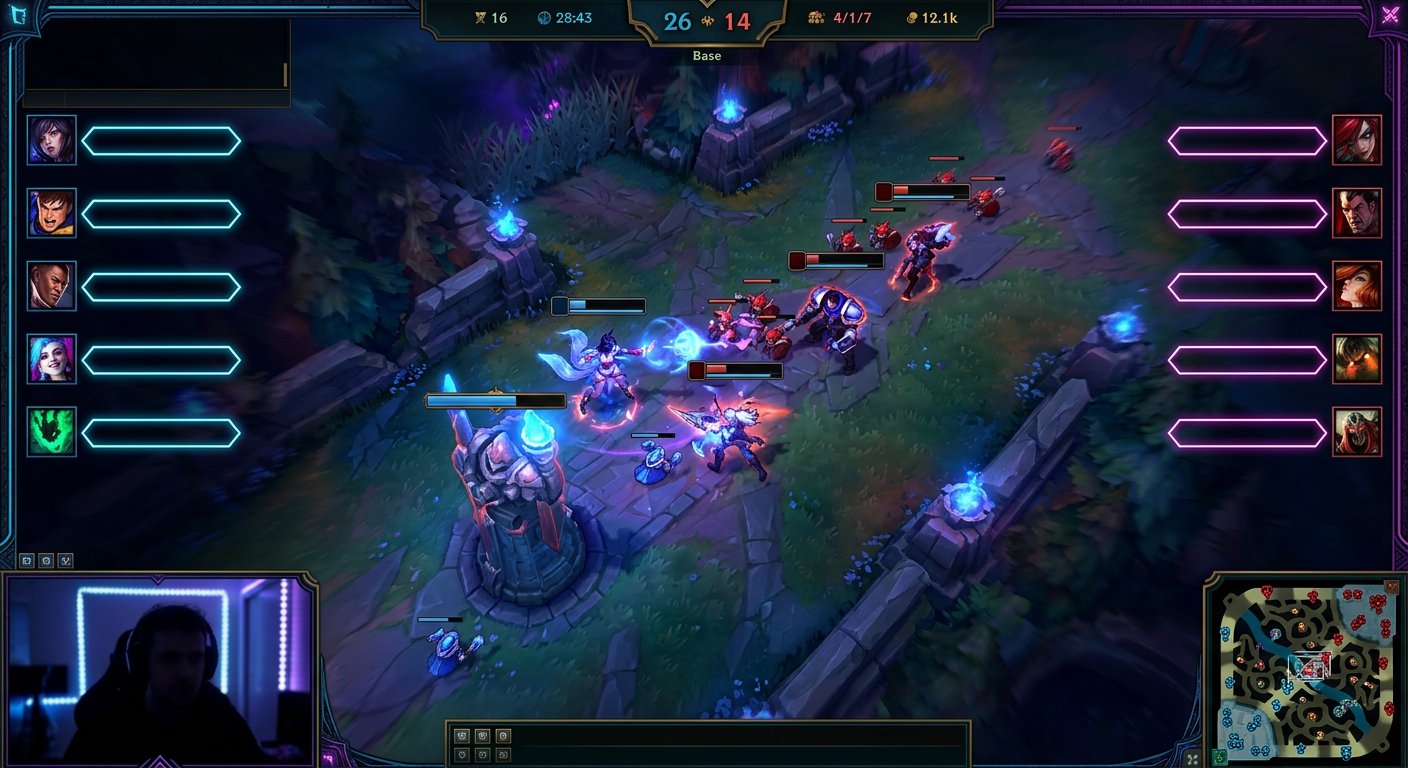
ম্যাচ চলাকালীন Esc চাপুন, «Интерфейс» (ইন্টারফেস) বিভাগ খুলুন এবং «Показывать имена призывателей» (সামনারের নাম দেখান) অপশন থেকে টিক তুলে নিন। ইংরেজি ক্লায়েন্টে এই অপশনটির নাম Show Summoner Names।
বন্ধ করার পর চ্যাম্পিয়নদের মাথার উপরে প্লেয়ারদের Riot ID-এর বদলে চ্যাম্পিয়নের নাম দেখানো হবে। এই সেটিংটি মূলত খেলার মাঠে সতীর্থ ও প্রতিপক্ষের জন্য প্রয়োজন।
- প্র্যাকটিস টুল বা কাস্টম গেম খুলুন।
- ক্যামেরা সতীর্থ ও প্রতিপক্ষের দিকে নিন।
- হেলথ বারের উপরের লেবেলগুলো যাচাই করুন।
- Tab চেপে স্কোরবোর্ড খুলুন।
সেটিংটির অসুবিধা: এটি ইন্টারফেসের সব উপাদানে নিকনেম লুকায় না। বিশেষ করে স্কোরবোর্ড, চ্যাট বা ক্লায়েন্টের স্ক্রিনগুলোতে নাম থেকে যেতে পারে — এটি নির্দিষ্ট স্ক্রিনের উপর নির্ভর করে।
«Скрывать мое имя вне игры» (গেমের বাইরে আমার নাম লুকান) সেটিংটি কী করে
সেটিংটি League of Legends ক্লায়েন্টে আছে: উপরের ডান কোণে গিয়ার আইকনে ক্লিক করুন, «Основные» (সাধারণ) খুলুন এবং «Скрывать мое имя вне игры» (গেমের বাইরে আমার নাম লুকান) অপশনটি চালু করুন। ইংরেজি ক্লায়েন্টে এটির নাম Hide my name outside of game।
এই অপশনটি শুধু ক্লায়েন্টে আপনার নাম লুকায়: যেমন ফ্রেন্ড লিস্টে এবং লবির কিছু উপাদানে। এটি ম্যাচে সতীর্থ ও প্রতিপক্ষের Riot ID প্রতিস্থাপন করে না, লোডিং স্ক্রিনে তাদের নাম লুকায় না এবং স্কোরবোর্ডও ঢাকে না।
«Скрывать мое имя вне игры» এমন কোনো মোড নয় যা স্ট্রিমে সব প্লেয়ারকে বেনামি করে। ম্যাচে সতীর্থ ও প্রতিপক্ষ লুকাতে «Показывать имена призывателей» বন্ধ করুন, আর ক্লায়েন্ট আলাদা সিন দিয়ে ঢাকুন।
এই সেটিংটির অসুবিধা: দর্শকরা তবুও অন্যের নিকনেম দেখতে পারেন, আর পরিচিত প্লেয়াররা সঙ্গে সঙ্গে বুঝতে নাও পারেন যে আপনি অনলাইনে আছেন।
লবি ও চ্যাম্পিয়ন সিলেকশন কীভাবে ঢাকবেন
লবি এবং চ্যাম্পিয়ন সিলেকশন স্ক্রিনে অংশগ্রহণকারীদের নাম সাধারণত পুরোপুরি দেখা যায়। বিল্ট-ইন «Показывать имена призывателей» সেটিং এই স্ক্রিনগুলোতে প্রযোজ্য নয়। সবচেয়ে নির্ভরযোগ্য উপায় হলো ম্যাচে লোড হওয়ার আগ পর্যন্ত League of Legends ক্লায়েন্ট সম্প্রচারে না আনা।
OBS বা অন্য প্রোগ্রামে একটি আলাদা সিন প্রস্তুত করুন: স্ট্যান্ডবাই স্ক্রিন, ক্যামেরা, স্ট্রিম চ্যাট বা অপেক্ষার স্ক্রিন। লবি তৈরির আগে সেখানে সুইচ করুন এবং লোডিং স্ক্রিনের পরে বা গেম ইন্টারফেস দেখা যাওয়ার পরে গেম ক্যাপচারে ফিরে আসুন।
এই পদ্ধতির অসুবিধা: দর্শকরা পিক, ব্যান, ড্রাফট টাইমার এবং গেমের প্রস্তুতি দেখতে পাবেন না। যারা র্যাংকড ম্যাচ বা টুর্নামেন্ট ফলো করেন, তাদের জন্য এটি উল্লেখযোগ্য কনটেন্ট ক্ষতি।
স্কোরবোর্ড ও চ্যাটের জন্য OBS-এ মাস্ক
নির্দিষ্ট কোনো জোনে নিকনেম থেকে গেলে গেম সোর্সের উপরে একটি আয়তক্ষেত্র, ছবি বা ডিজাইন প্যানেল যোগ করুন। স্থির অবস্থানের এলাকার জন্য মাস্ক উপযুক্ত: স্কোরবোর্ডের উপরের অংশ, ইন-গেম চ্যাট ব্লক বা নোটিফিকেশন।
OBS-এ গেম সিনে মাস্ককে আলাদা সোর্স হিসেবে তৈরি করা সুবিধাজনক। এটি প্রয়োজনীয় এলাকার উপরে রাখুন, তারপর উইন্ডো ও ফুলস্ক্রিন মোডে ক্যাপচার যাচাই করুন। গেমের রেজোলিউশন বদলালে মাস্কের অবস্থান আবার যাচাই করতে হবে।
মাস্কের অসুবিধা: এটি নিকনেমের সঙ্গে দরকারি তথ্যও ঢেকে দেয় — স্কোর, KDA, আইটেম, টিমের মেসেজ বা টাইমার।
মাস্কের বদলে গেম সোর্স ক্রপ করা
ক্লায়েন্ট ক্যাপচারের জন্য নিকনেম ঢাকার বদলে উইন্ডো সোর্স ক্রপ করা বেশি সুবিধাজনক। OBS-এ ক্যাপচার সোর্স সিলেক্ট করুন, Alt চেপে ধরে এর প্রান্ত টানুন। এভাবে ফ্রেন্ডের সাইড প্যানেল, ক্লায়েন্টের উপরের অংশ বা নোটিফিকেশন এলাকা সরানো যায়।
ক্রপ করা উপকারী যখন সিনে শুধু লবির কেন্দ্র বা ড্রাফটের একটি অংশ দরকার। এতে ইন্টারফেসের সঙ্গে ডেকোরেটিভ ফ্রেম মেলাতে হয় না এবং আলাদা অবজেক্ট দিয়ে স্ক্রিন ঢাকতে হয় না।
ক্রপ করার অসুবিধা: সাইড প্যানেল বা উইন্ডোর উপরের অংশের সঙ্গে টাইমার, পিক লিস্ট, চ্যাট বা অন্য গুরুত্বপূর্ণ তথ্য হারিয়ে যেতে পারে।
চ্যাট, ফ্রেন্ড ও পপ-আপ নোটিফিকেশন
সম্প্রচারের আগে ব্যক্তিগত কথোপকথন ও ফ্রেন্ড লিস্ট বন্ধ করুন। সম্প্রচারের জন্য «Захват игры» (গেম ক্যাপচার) বা «Захват окна» (উইন্ডো ক্যাপচার) যথেষ্ট হলে পুরো ডেস্কটপ ক্যাপচার করবেন না। ডিসপ্লে ক্যাপচারে ক্লায়েন্টের নোটিফিকেশন, মেসেঞ্জার ও ব্রাউজার ফ্রেমে আসতে পারে।
- League of Legends ক্লায়েন্টে ডায়ালগগুলো বন্ধ করুন।
- ক্লায়েন্টসহ সিনে ফ্রেন্ড লিস্ট খোলা রাখবেন না।
- গ্রুপ ইনভাইট ও ফ্রেন্ড অনলাইন হওয়ার নোটিফিকেশন যাচাই করুন।
- ইন-গেম চ্যাটে Riot ID দেখা গেলে মাস্ক দিয়ে ঢাকুন।
- ডেস্কটপ ক্যাপচারসহ সিনে গেম মিনিমাইজ করবেন না।
নোটিফিকেশন সীমিত করার অসুবিধা: স্ট্রিম চলাকালীন টিমের মেসেজ, লবি ইনভাইট বা অন্য গুরুত্বপূর্ণ সংকেত মিস হতে পারে।
স্নাইপিংয়ের বিরুদ্ধে স্ট্রিম ডিলে
লুকানো নাম Riot ID দিয়ে ম্যাচ খোঁজা কঠিন করে, কিন্তু নিজে নিজে স্নাইপিং থেকে রক্ষা করে না। দর্শক কিউয়ের সময়, চ্যাম্পিয়ন পিক, র্যাংক, গ্রুপের গঠন ও ম্যাপে কাজ মিলিয়ে দেখতে পারেন। এই ঝুঁকির জন্য প্ল্যাটফর্মে বা সম্প্রচার প্রোগ্রামে ডিলে ব্যবহার করা হয়।
ডিলে নিকনেম লুকায় না: এটি শুধু ঘটনাগুলো পরে দেখায়। লোডিং স্ক্রিন, চ্যাট বা স্কোরবোর্ডে সতীর্থের নাম থেকে গেলে দর্শক ডিলে শেষ হওয়ার পরে তা দেখে ফেলবেন।
ডিলের অসুবিধা — চ্যাট গেমে দেরিতে প্রতিক্রিয়া জানায়। চলমান মুহূর্ত নিয়ে প্রশ্নের উত্তর দেওয়া এবং দর্শকদের সঙ্গে যৌথ কার্যক্রম চালানো কঠিন হয়।
সম্প্রচার শুরুর আগে সিন যাচাই
একটি টেস্ট রেকর্ডিং করুন এবং সাধারণ সম্প্রচারে যেসব জায়গা আসে সেগুলো পুরোটা ঘুরে দেখুন: ক্লায়েন্ট, লবি, চ্যাম্পিয়ন সিলেকশন, লোডিং, ম্যাচ, স্কোরবোর্ড ও ম্যাচ-পরবর্তী স্ক্রিন। শুধু OBS প্রিভিউ নয়, তৈরি রেকর্ডিংটাই দেখতে হবে।
- «Интерфейс» বিভাগে «Показывать имена призывателей» সেটিং চালু আছে কি না যাচাই করুন।
- Tab চেপে স্কোরবোর্ড ও ইন-গেম চ্যাট খুলুন।
- ক্লায়েন্ট, লবি ও চ্যাম্পিয়ন সিলেকশনসহ সিন যাচাই করুন।
- আপনার রেজোলিউশনে মাস্ক সঠিক জায়গায় আছে কি না নিশ্চিত করুন।
- ম্যাচ-পরবর্তী স্ক্রিন, ম্যাচ হিস্ট্রি ও নোটিফিকেশন দেখুন।
- গেম মিনিমাইজ করলে সম্প্রচারে ডেস্কটপ আসছে না কি না যাচাই করুন।
টেস্টের অসুবিধা: এটি সব সম্ভাব্য নোটিফিকেশন ও পরিস্থিতি দেখাবে না। রেজোলিউশন বদলানো, সিনের উপাদান সরানো বা ক্লায়েন্ট আপডেটের পরে যাচাই আবার করতে হবে।
Last Articles
ডিজাইন এবং ফাংশনে কী পরিবর্তন হয়েছে আমরা সাইটটি আপডেট করেছি যাতে এটির সাথে কাজ করা দ্রুত এবং আরও সুবিধাজনক হয়। প্রধান পরিবর্তনগুলি ইন্টারফেস, ব্যক্..
Good afternoon, I've collected all the news during this time.: 1. The main news is that prices for twitch viewers have been greatly reduced, while Tw..
1. আমাদের সকল দর্শকের জন্য ১৫% ছাড় পেতে "December2025" প্রোমো কোড ব্যবহার করুন2. আমরা ১ জানুয়ারি পর্যন্ত আমাদের কনফিগারেটর এবং সবচেয়ে সাশ্রয়ী মূল্..
টুইচ পরিষেবাগুলি হল স্থিরভাবে কাজ করা, তাই আমরা স্কোয়াড, রিসেলারদের সাথে সহযোগিতা করতে প্রস্তুত, সেবা মালিকদের, বট মালিকদের, এবং অনেক অন্যদের.টেল..
আমরা আমাদের টুইচ ভিউয়ার পরিষেবাগুলি সম্পূর্ণরূপে আপডেট করেছে এবং তারা এখন স্থিরভাবে কাজ. আমরা শুধুমাত্র দর্শকদের জন্য উচ্চ মানের আইপি ঠিকানা ব্যব..
Hello everyone! Today, we are announcing a new feature—"Twitch Viewer Configurator". Now, you can customize any plan for your Twitch channel. Choo..
Greetings, I have compiled a guide for streamers, which will be very relevant at the moment. Now YouTube and twitch have disabled monetization from vi..
We have finally developed the APINow it will be more convenient for our partner sites to work with us.To update the maximum tariffs for YouTube, an up..
অংশীদারিত্ব পরিষেবা এবং রেফারেল প্রোগ্রামের ব্যাপক জনপ্রিয়তার কারণে, আমরা একটি সহযোগিতা টেবিল তৈরি করেছি। সারমর্মটি খুব সহজ: আরও লাইভ দর্শক - আমাদের ..
স্ট্রিমারদের জন্য আমাদের পরিষেবা






Dlive


Bigo
কন্টেন্ট ক্রিয়েটরদের জন্য আমাদের পরিষেবা






