
YouTube Live-এ ধীর মোড: বার্তাগুলোর মধ্যে বিরতি সেট করা
YouTube Live-এ ধীর মোড কী করে
ধীর মোড সম্প্রচারের চ্যাটে একজন দর্শকের বার্তা পাঠানোর গতি সীমিত করে। একটি বার্তা পাঠানোর পর ব্যবহারকারীকে পরের বার্তা লেখার আগে নির্দিষ্ট সময় অপেক্ষা করতে হয়। এটি পুনরাবৃত্তি, ক্যাপস, একই ধরনের প্রশ্ন এবং সম্প্রচারের সক্রিয় মুহূর্তে আবেগপ্রবণ ফ্লাডের প্রবাহ কমায়।
এই সীমাবদ্ধতা বার্তার ফ্রিকোয়েন্সিতে প্রভাব ফেলে, বিষয়বস্তুতে নয়। এটি অপমান, বিজ্ঞাপন, লিঙ্ক বা একাধিক অ্যাকাউন্ট থেকে পাঠানো বার্তা মুছে দেয় না। এর জন্য মডারেটর, চ্যাট ফিল্টার, টাইম-আউট এবং লঙ্ঘনকারীদের চ্যানেল থেকে লুকানো প্রয়োজন।
কখন বার্তা সীমিত করা উপকারী
ধীর মোড প্রয়োজন হয় যখন ফিড উপস্থাপক বা টিমের পড়ার গতির চেয়ে দ্রুত এগিয়ে যায়। এটি প্রিমিয়ার, টুর্নামেন্ট, গিভঅ্যাওয়ে, বিতর্কিত আলোচনা, রেইড বা কোনো বড় ক্রিয়েটরের চ্যানেল উল্লেখের সময় ঘটে।
এই মোড কয়েকজন সক্রিয় দর্শককে পুরো ফিড দখল করতে দেয় না এবং মডারেশনের কাজ সহজ করে। অসুবিধা স্পষ্ট: স্বাভাবিক কথোপকথনও ধীর হয়ে যায়। দর্শক সঙ্গে সঙ্গে প্রশ্নের সম্পূরক দিতে, ভুল সংশোধন করতে বা গেমের কোনো মুহূর্তে দ্রুত প্রতিক্রিয়া জানাতে পারবে না।
ধীর মোডের সেটিং কোথায় পাবেন
YouTube Studio খুলুন, সম্প্রচার শুরু করুন বা Live Control Room-এ নির্ধারিত সম্প্রচার বেছে নিন। সম্প্রচারের সেটিংসে লাইভ চ্যাটের বিভাগ খুঁজুন। প্যারামিটারটির নাম হতে পারে “ধীর মোড”, Slow mode বা “বার্তা বিলম্ব” — নামটি ইন্টারফেসের ভাষা ও সংস্করণের উপর নির্ভর করে।
ইতিমধ্যে চলমান সম্প্রচারের সময় সাধারণত চ্যাটের মডারেশন টুলের মাধ্যমেও সেটিংটি পাওয়া যায়। বার্তার উইন্ডোর পাশে চ্যাট ব্যবস্থাপনার মেনু খুলুন, সেটিংস বা মডারেশন ব্যবস্থাপনায় যান এবং ধীর মোড খুঁজুন। চ্যাটে এমন কোনো অপশন না থাকলে Live Control Room-এ চলমান সম্প্রচারের সেটিংস খুলুন।
সম্প্রচার শুরুর আগে মোড কীভাবে চালু করবেন
- Live Control Room-এ পছন্দের সম্প্রচার খুলুন।
- “সম্পাদনা” ক্লিক করুন বা সম্প্রচারের সেটিংস খুলুন।
- লাইভ চ্যাটের বিভাগে যান।
- ধীর মোড চালু করুন বা বার্তা বিলম্ব বেছে নিন।
- উপলব্ধ বিরতিগুলোর একটি নির্দিষ্ট করুন।
- ইন্টারফেসে “সংরক্ষণ” বা “সম্পন্ন” বোতাম দেখালে পরিবর্তন সংরক্ষণ করুন।
সেটিংটি নির্দিষ্ট সম্প্রচারের সাথে সম্পর্কিত। পরের সম্প্রচারের আগে আলাদাভাবে চ্যাট পরীক্ষা করুন: টুর্নামেন্ট বা প্রিমিয়ারের জন্য উপকারী বিলম্ব সাধারণ কথোপকথনমূলক স্ট্রিমে বাধা দিতে পারে।
ধীর মোডে কোন বিরতিগুলো পাওয়া যায়
YouTube Live-এর সেটিংসে নির্দিষ্ট বিরতি ব্যবহার করা হয়: 1, 5, 10, 30, 60, 120 এবং 300 সেকেন্ড। প্রতিটি বার্তা পাঠানোর পর গণনা শুরু হয়। 30 সেকেন্ডের বিলম্বে দর্শক পরের বার্তা লিখতে পারবে কেবল আধা মিনিট পর।
নির্ধারিত সময়ের আগে চ্যাট নতুন বার্তা পাঠাতে দেবে না। সাধারণত দর্শক অপেক্ষার প্রয়োজনীয়তা সম্পর্কে একটি বিজ্ঞপ্তি এবং টাইমার বা বাকি সময়ের নির্দেশনা দেখে। বার্তার ভাষা ও রূপ অ্যাপ, ব্রাউজার এবং ইন্টারফেসের বিভিন্ন সংস্করণে ভিন্ন হতে পারে। তাই সীমাবদ্ধতা চালু থাকার কথা না জানালে কিছু দর্শক ভাবতে পারেন চ্যাট কাজ করছে না।
চ্যানেলের মালিক এবং নিযুক্ত মডারেটররা সাধারণত এই সীমাবদ্ধতার আওতায় পড়েন না। চ্যানেল সদস্যদের ক্ষেত্রে এই আচরণ অঞ্চল, প্ল্যাটফর্ম এবং ইন্টারফেস সংস্করণের উপর নির্ভর করে ভিন্ন হতে পারে। নির্দিষ্ট সম্প্রচারে যাচাই না করে সদস্যদের জন্য ব্যতিক্রম ধরে নেবেন না।
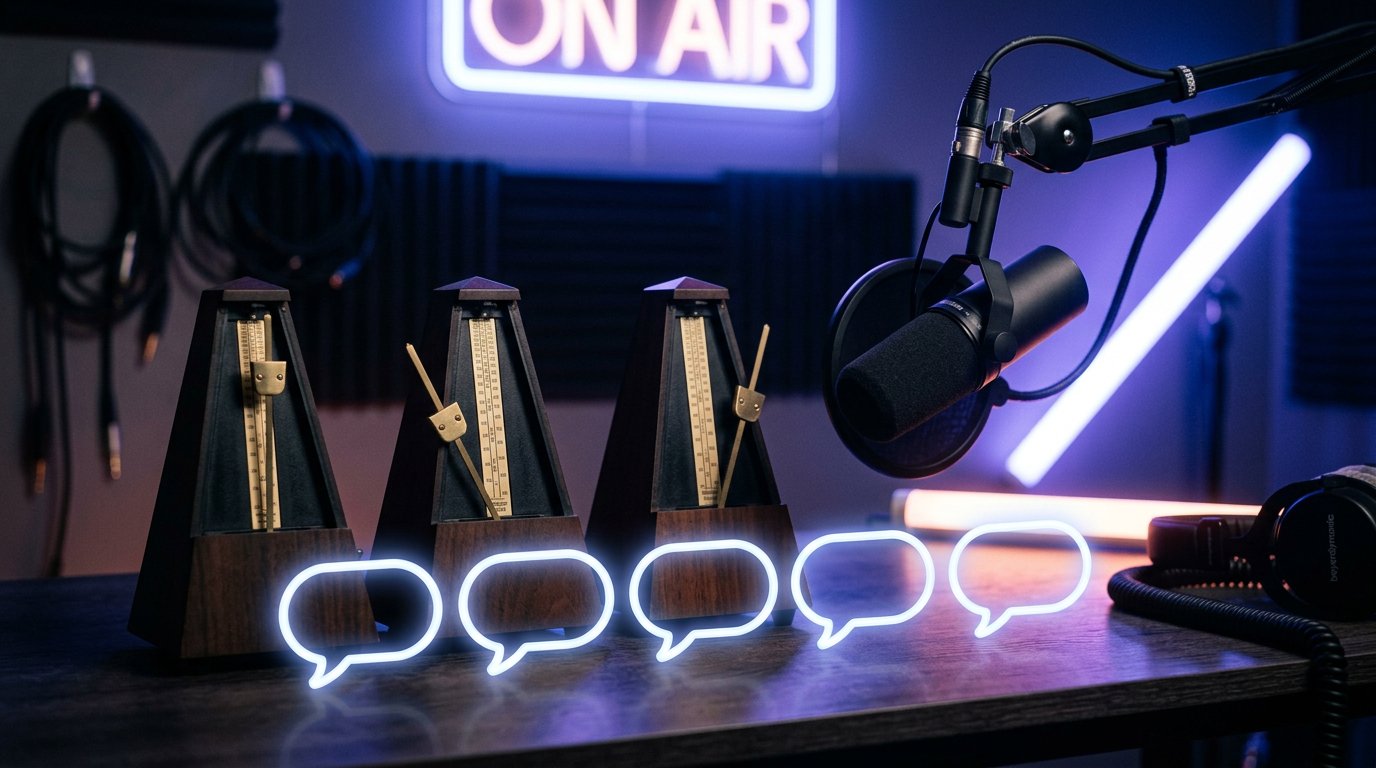
কখন 1 থেকে 10 সেকেন্ডের বিরতি বেছে নেবেন
- 1 সেকেন্ড ন্যূনতম সীমাবদ্ধতার জন্য উপযুক্ত। চ্যাটের গতি প্রায় বদলায় না, তবে সক্রিয় ফ্লাডে এই বিরতি খুব কম সাহায্য করে।
- 5 সেকেন্ড শান্ত গেমিং, কথোপকথনমূলক বা সহ-স্ট্রিমে দেওয়া যায়। বিলম্ব দ্রুত পুনরাবৃত্তি নিয়ন্ত্রণ করে, কিন্তু কথোপকথন ভাঙে না।
- 10 সেকেন্ড প্রতিক্রিয়া, আলোচনা এবং স্থিতিশীল বার্তা প্রবাহের সম্প্রচারের জন্য উপযুক্ত। বার্তাগুলো যখন ফিডের দৃশ্যমান অংশ থেকে দ্রুত হারিয়ে যেতে শুরু করে, তখন এই বিকল্পটি বেছে নিন।
সংক্ষিপ্ত বিরতি জীবন্ত আলাপ বজায় রাখে, কিন্তু ব্যাপক স্প্যাম থামায় না। কয়েকটি অ্যাকাউন্ট পালাক্রমে একই বাক্য প্রকাশ করলে কেবল একটি বিলম্ব যথেষ্ট হবে না।
কখন 30 সেকেন্ডের বিরতি দেবেন
30 সেকেন্ডের বিলম্ব প্রিমিয়ার, টুর্নামেন্ট, গিভঅ্যাওয়ে এবং বড় আলোচনার জন্য উপযুক্ত, যেখানে চ্যাটকে এখনও সম্প্রচারের অংশ থাকতে হবে। এই সময়ে দর্শক একাধিক ছোট বার্তার বদলে একটি ভাবনা গুছিয়ে বলার সুযোগ পায়। এই বিরতি তখন উপকারী, যখন উপস্থাপককে প্রশ্ন পড়ার সময় পেতে হয়, কিন্তু দর্শকদের প্রতিক্রিয়াও গুরুত্বপূর্ণ।
30 সেকেন্ডের বিরতি একটি মধ্যবর্তী বিকল্প হিসেবেও উপযুক্ত: যেমন, 10 সেকেন্ডে প্রবাহ সামলানো না গেলে, আর 60 সেকেন্ড চ্যাটকে খুব বেশি ধীর করে দেবে। সেটিংয়ের অসুবিধা হলো ধীর প্রতিক্রিয়া। দর্শক সঙ্গে সঙ্গে গিভঅ্যাওয়ের শর্ত জিজ্ঞাসা করতে, তথ্য সংশোধন করতে বা প্রশ্নের ধারাবাহিকতা পাঠাতে পারবে না।
কখন 60, 120 এবং 300 সেকেন্ড ব্যবহার করবেন
60 সেকেন্ডের বিরতি লক্ষণীয় ফ্লাডে প্রয়োজন, যখন চ্যাট একজন উপস্থাপক পড়েন বা মডারেটর কম থাকেন। এটি পুনরাবৃত্তির ধারা সীমিত করে, তবে প্রায় প্রতি মিনিটে আলোচনায় অংশ নেওয়ার সুযোগ রাখে। অসুবিধা — গেম, সংগীত বা একসাথে দেখার গতিশীল মুহূর্তে চ্যাট দুর্বলভাবে প্রতিক্রিয়া জানায়।
120 সেকেন্ডের বিরতি সংঘাত, একই ধরনের বার্তার ঢল বা মডারেটরদের লঙ্ঘন পর্যালোচনার সময় উপকারী। দর্শক অর্থবহ বার্তা রাখতে পারে, কিন্তু দ্রুত সংলাপ আর সম্ভব হবে না। এটি ফ্লাড কমায়, তবে সাধারণ দর্শকদের উত্তর সংখ্যা লক্ষণীয়ভাবে কমিয়ে দেয়।
300 সেকেন্ডের বিরতি কার্যত চ্যাটকে বিরল মন্তব্যের ফরম্যাটে নিয়ে যায়। এটি স্প্যামের তীব্র ঢলে সাময়িকভাবে চালু করা উচিত, স্থায়ী যোগাযোগের মোড হিসেবে নয়। প্রধান অসুবিধা — সাধারণ দর্শকরা লেখা বন্ধ করতে পারেন, কারণ তারা কথোপকথন চালিয়ে যেতে পারবেন না।
সম্প্রচারের সময় বিরতি কীভাবে চালু বা পরিবর্তন করবেন
বিরতি পরিবর্তনের জন্য সম্প্রচার থামানো বা এনকোডার পুনরায় চালু করার প্রয়োজন নেই। চলমান সম্প্রচারের চ্যাটে মডারেশন মেনু খুলুন এবং ধীর মোড খুঁজুন। ইন্টারফেসের উপর নির্ভর করে অপশনটি চ্যাট সেটিংসে, অতিরিক্ত কার্যক্রমের মেনুতে বা মডারেশন ব্যবস্থাপনার বিভাগে থাকতে পারে।
- চ্যাট মডারেশন টুল খুলুন।
- ধীর মোড বন্ধ থাকলে চালু করুন।
- নতুন বিরতি বেছে নিন, যেমন বার্তার আকস্মিক ঢলে 10 সেকেন্ড থেকে 30 সেকেন্ডে পরিবর্তন করুন।
- ইন্টারফেস সংরক্ষণ চাইলে পরিবর্তন নিশ্চিত করুন।
- চ্যাটে সিস্টেম বিজ্ঞপ্তি দেখা গেছে কিনা পরীক্ষা করুন।
চ্যাটের মাধ্যমে নিয়ন্ত্রণ না পেলে Live Control Room-এ চলমান সম্প্রচার খুলুন, চ্যাট সেটিংসে যান এবং সেখানেই একই প্যারামিটার পরিবর্তন করুন। নতুন বিলম্ব সম্প্রচার শেষ না করেই প্রয়োগ হয়। আগে পাঠানো বার্তা ফিডে থাকবে, আর নতুন বার্তা নির্বাচিত বিরতি দ্বারা সীমিত হবে।
লাইভ সম্প্রচারে ধীর মোড কীভাবে বন্ধ করবেন
চ্যাট মডারেশন মেনু বা Live Control Room-এ চলমান সম্প্রচারের সেটিংস খুলুন। ধীর মোডের টগল বন্ধ করুন অথবা তালিকায় দেখানো হলে বিলম্ব ছাড়া বিকল্প বেছে নিন। নিশ্চিত করার পর দর্শকরা আবার বিরতি ছাড়াই বার্তা পাঠাতে পারবেন।
বার্তার প্রবাহ স্বাভাবিক গতিতে ফিরে এলে এবং টিম তা পড়ার সময় পেলে সীমাবদ্ধতা তুলে নেওয়া উচিত। হঠাৎ বন্ধ করার অসুবিধা — ফ্লাড দ্রুত আবার শুরু হতে পারে। চ্যাট এখনও অস্থির থাকলে প্রথমে বিরতি কমান, যেমন 120 থেকে 30 সেকেন্ডে, এবং পরিস্থিতি মূল্যায়ন করুন।
চালু মোডে দর্শকরা কীভাবে প্রতিক্রিয়া জানান
প্রথম বার্তার পর দর্শক সাধারণত স্বাভাবিকভাবেই লিখতে পারেন, যতক্ষণ না নির্ধারিত সময়ের আগে পরের বার্তা পাঠানোর চেষ্টা করেন। তখন ইনপুট ক্ষেত্র বা চ্যাট সতর্কবার্তা দেখায়: বিলম্ব শেষ হওয়া পর্যন্ত অপেক্ষা করতে হবে। কিছু ডিভাইসে কাউন্টডাউন দেখা যায়, অন্যগুলোতে কেবল পাঠ্য বিজ্ঞপ্তি।
বিশেষত সম্প্রচারের মাঝখানে চালু করলে সীমাবদ্ধতা নিয়ে প্রায়ই প্রশ্ন ওঠে। সংক্ষেপে কণ্ঠে বা পিন করা বার্তায় জানান যে বার্তার প্রবাহের কারণে চ্যাট ধীর মোডে নেওয়া হয়েছে। এটি পুরো দর্শকদের জন্য শাস্তি হিসেবে উপস্থাপন করবেন না: কারণ পরিষ্কার হলে দর্শকদের জন্য ব্যবস্থাটি মেনে নেওয়া সহজ হয়।
সাধারণ অ্যাকাউন্ট থেকে সেটিং কীভাবে পরীক্ষা করবেন
পরীক্ষার জন্য মালিক ও মডারেটর স্ট্যাটাস ছাড়া একটি অ্যাকাউন্ট প্রয়োজন। চ্যানেল সদস্যের স্ট্যাটাসও বাদ দেওয়া ভালো, কারণ এমন ব্যবহারকারীদের ক্ষেত্রে সীমাবদ্ধতার প্রয়োগ ভিন্ন হতে পারে। একটি সংক্ষিপ্ত বার্তা পাঠান এবং সঙ্গে সঙ্গে দ্বিতীয়টি লেখার চেষ্টা করুন।
সঠিকভাবে কাজ করলে চ্যাট দেখাবে পরের বার্তার আগে অপেক্ষা করতে হবে। পাবলিক সম্প্রচারে পরীক্ষার অসুবিধা — পরীক্ষামূলক বার্তা দর্শকদের মনোযোগ সরাতে পারে। একটি নিরপেক্ষ বার্তাই যথেষ্ট, আর সম্ভব হলে বন্ধ বা পরীক্ষামূলক স্ট্রিমে সেটিং যাচাই করা ভালো।
স্প্যামের সময় ধীর মোডের সাথে আর কী করবেন
ধীর মোড মডারেশনের বিকল্প নয়। একজন ব্যবহারকারী অনুমোদিত বিরতিতেই একই বার্তা প্রকাশ করতে থাকলে মডারেটর তাকে টাইম-আউট দিতে পারেন। বারবার লঙ্ঘনে অ্যাকাউন্টটি চ্যানেল থেকে লুকানো যায়।
ডজনখানেক অ্যাকাউন্ট স্প্যাম করলে একজন দর্শকের জন্য বিলম্ব সীমিত প্রভাব ফেলবে। নিষিদ্ধ শব্দ, সম্ভাব্য অবাঞ্ছিত বার্তার ফিল্টার এবং মডারেটরদের তালিকা পরীক্ষা করুন। স্বয়ংক্রিয় ফিল্টারগুলোর অসুবিধা — তালিকার কোনো শব্দ বা বাক্যের সাথে মিলে যাওয়ায় তারা মাঝে মাঝে স্বাভাবিক বার্তাও আটকে রাখে।
Last Articles
ডিজাইন এবং ফাংশনে কী পরিবর্তন হয়েছে আমরা সাইটটি আপডেট করেছি যাতে এটির সাথে কাজ করা দ্রুত এবং আরও সুবিধাজনক হয়। প্রধান পরিবর্তনগুলি ইন্টারফেস, ব্যক্..
Good afternoon, I've collected all the news during this time.: 1. The main news is that prices for twitch viewers have been greatly reduced, while Tw..
1. আমাদের সকল দর্শকের জন্য ১৫% ছাড় পেতে "December2025" প্রোমো কোড ব্যবহার করুন2. আমরা ১ জানুয়ারি পর্যন্ত আমাদের কনফিগারেটর এবং সবচেয়ে সাশ্রয়ী মূল্..
টুইচ পরিষেবাগুলি হল স্থিরভাবে কাজ করা, তাই আমরা স্কোয়াড, রিসেলারদের সাথে সহযোগিতা করতে প্রস্তুত, সেবা মালিকদের, বট মালিকদের, এবং অনেক অন্যদের.টেল..
আমরা আমাদের টুইচ ভিউয়ার পরিষেবাগুলি সম্পূর্ণরূপে আপডেট করেছে এবং তারা এখন স্থিরভাবে কাজ. আমরা শুধুমাত্র দর্শকদের জন্য উচ্চ মানের আইপি ঠিকানা ব্যব..
Hello everyone! Today, we are announcing a new feature—"Twitch Viewer Configurator". Now, you can customize any plan for your Twitch channel. Choo..
Greetings, I have compiled a guide for streamers, which will be very relevant at the moment. Now YouTube and twitch have disabled monetization from vi..
We have finally developed the APINow it will be more convenient for our partner sites to work with us.To update the maximum tariffs for YouTube, an up..
অংশীদারিত্ব পরিষেবা এবং রেফারেল প্রোগ্রামের ব্যাপক জনপ্রিয়তার কারণে, আমরা একটি সহযোগিতা টেবিল তৈরি করেছি। সারমর্মটি খুব সহজ: আরও লাইভ দর্শক - আমাদের ..
স্ট্রিমারদের জন্য আমাদের পরিষেবা






Dlive


Bigo
কন্টেন্ট ক্রিয়েটরদের জন্য আমাদের পরিষেবা






