
OBS-এ NVIDIA NVENC AV1 সেটআপ এবং প্ল্যাটফর্মের সামঞ্জস্য যাচাই
OBS-এ NVIDIA AV1 এনকোডার কখন পাওয়া যায়
OBS-এ AV1 এনকোড হয় NVIDIA NVENC হার্ডওয়্যার ব্লকের মাধ্যমে। শুধু NVIDIA গ্রাফিক্স কার্ড থাকলেই ফরম্যাটের সাপোর্ট বোঝায় না: অনেক মডেল H.264 ও HEVC এনকোড করতে পারে, কিন্তু তাদের হার্ডওয়্যার AV1 এনকোডার নেই।
NVIDIA-র কনজিউমার গ্রাফিক্স কার্ডে হার্ডওয়্যার AV1 এনকোডিং এসেছে GeForce RTX 40 সিরিজে। কাজ করার জন্য সর্বশেষ NVIDIA ড্রাইভার এবং OBS Studio-র এমন সংস্করণও দরকার যা এনকোডার চিনতে পারে।
OBS-এর এনকোডার তালিকায় NVIDIA NVENC AV1 না থাকলে আলাদা সেটিং দিয়ে এটি চালু করা যায় না। কারণ সাধারণত গ্রাফিক্স কার্ডের মডেল, পুরনো ড্রাইভার বা পুরনো OBS সংস্করণ।
AV1 সেটআপের আগে কী আপডেট করবেন
OBS বন্ধ করুন, NVIDIA-র অফিসিয়াল সাইট থেকে গ্রাফিক্স কার্ডের ড্রাইভার আপডেট করুন এবং কম্পিউটার রিস্টার্ট করুন। OBS পুনরায় চালু হলে NVENC-এর উপলব্ধ ক্ষমতাগুলো আবার নির্ধারণ করবে।
এরপর OBS Studio আপডেট করুন। পোর্টেবল বিল্ডের জন্য এটি গুরুত্বপূর্ণ: সিস্টেমে ইনস্টল করা প্রোগ্রাম এবং আলাদা ফোল্ডারের OBS ভিন্ন সংস্করণ হতে পারে। পুরনো বিল্ড AV1 দেখাতে পারে না, প্রয়োজনীয় ব্রডকাস্ট প্রোটোকল সাপোর্ট করতে পারে না বা আউটপুটের সর্বশেষ প্যারামিটার নাও থাকতে পারে।
গ্রাফিক্স কার্ড হার্ডওয়্যারে সাপোর্ট না করলে তৃতীয় পক্ষের প্লাগইন দিয়ে AV1 যোগ করা উচিত নয়। সফটওয়্যার AV1 এনকোডার প্রসেসরে বড় চাপ দেয়। গেমে এটি ফ্রেম ড্রপ, বিলম্ব বৃদ্ধি এবং FPS কমে যাওয়া ঘটাতে পারে।
OBS-এ NVIDIA NVENC AV1 কীভাবে বেছে নেবেন
OBS খুলুন এবং «সেটিংস» — «আউটপুট»-এ যান। সাধারণ মোডে এনকোডারের পছন্দ ব্রডকাস্ট সেটিংসে থাকে। বিটরেট, প্রিসেট ও কীফ্রেম ম্যানুয়ালি সেট করতে আউটপুট মোড অ্যাডভান্সডে বদলান এবং «ব্রডকাস্ট» ট্যাব খুলুন।
- OBS-এ সার্ভিস বেছে নিন বা প্ল্যাটফর্মের অফিসিয়াল ডকুমেন্টেশন থেকে সার্ভার উল্লেখ করুন।
- প্ল্যাটফর্ম যে ব্রডকাস্ট প্রোটোকল গ্রহণ করে তা সেট করুন।
- «এনকোডার» ফিল্ডে NVIDIA NVENC AV1 বেছে নিন।
- সার্ভিসের সীমার মধ্যে রেজোলিউশন, FPS ও বিটরেট সেট করুন।
- প্যারামিটার সেভ করুন এবং প্রাইভেট বা টেস্ট স্ট্রিম চালান।
NVIDIA NVENC AV1-কে AOM AV1 ও x264-এর সাথে গুলিয়ে ফেলবেন না। AOM AV1 প্রসেসরের মাধ্যমে কাজ করে এবং রেকর্ডিং বা ধীর গতির এনকোডিংয়ের জন্য বেশি উপযুক্ত। x264 হলো সফটওয়্যার H.264 এনকোডার। NVENC AV1 গ্রাফিক্স কার্ডের নির্দিষ্ট ব্লক ব্যবহার করে এবং সাধারণত গেমের পারফরম্যান্সে কম প্রভাব ফেলে।
কোন প্ল্যাটফর্ম OBS থেকে AV1 গ্রহণ করে
AV1 সাপোর্টকে ইনকামিং স্ট্রিম গ্রহণ এবং দর্শকদের কাছে ভিডিও সরবরাহ—এই দুটোতে আলাদা করতে হবে। প্ল্যাটফর্ম রেকর্ডিং, VOD বা ব্রাউজারে দেখার জন্য AV1 ব্যবহার করতে পারে, কিন্তু ingest সার্ভারের মাধ্যমে OBS থেকে সরাসরি AV1 নাও নিতে পারে।
YouTube Live স্ট্রিম প্যারামিটারের শর্ত পূরণ হলে লাইভ ব্রডকাস্টের জন্য AV1 গ্রহণ করে। কোডেক, সংযোগের অবস্থা এবং ইনকামিং সিগন্যালের গুণমান লাইভ ড্যাশবোর্ডে যাচাই করা যায়। প্ল্যাটফর্ম দর্শকদের জন্য স্ট্রিম ট্রান্সকোড করতে পারে, তাই ইনপুটে AV1 মানে প্রত্যেক দর্শকের প্লেয়ারে AV1 নয়।
Twitch AV1 ব্যবহার করে Enhanced Broadcasting-এর মাধ্যমে। এটি শুধু OBS-এ AV1 বেছে নেওয়া নয়: মোডটি বিভিন্ন দর্শক ডিভাইসের জন্য একাধিক স্ট্রিম ভ্যারিয়েন্ট পাঠাতে পারে। অসুবিধা হলো—ফিচারটি OBS, গ্রাফিক্স কার্ড, চ্যানেল সেটিংসের সামঞ্জস্য এবং Twitch-এ মোডটির প্রাপ্যতার উপর নির্ভর করে।
কেন যেকোনো প্ল্যাটফর্মে AV1 উপলব্ধ ধরে নেওয়া যায় না
অনেক সার্ভিসে AV1 শুধু দেখা, আপলোড করা ভিডিও বা অভ্যন্তরীণ ট্রান্সকোড করা সংস্করণের জন্য উপলব্ধ হতে পারে। সাধারণ RTMP ingest তখন শুধু H.264 গ্রহণ করতে পারে। প্ল্যাটফর্মের নিউজে AV1-এর উল্লেখ ইনকামিং AV1 স্ট্রিমের সাপোর্ট নিশ্চিত করে না।
লাইভ ব্রডকাস্টের জন্য YouTube Live ও Twitch Enhanced Broadcasting-এর অফিসিয়াল শর্ত দেখুন। অন্য কোনো সার্ভিসের ডকুমেন্টেশন সাপোর্টেড ইনকামিং ভিডিও কোডেকের মধ্যে AV1-এর নাম না দিলে ধরে নিন AV1 ingest ঘোষিত নয়। এমন পরিস্থিতিতে মূল ব্রডকাস্টে পরীক্ষা ঝুঁকিপূর্ণ: সার্ভার সংযোগ প্রত্যাখ্যান করতে পারে বা শুরু হওয়ার পর স্ট্রিম বন্ধ করতে পারে।
AV1-এর তুলনায় H.264-এর অসুবিধা হলো—একই বিটরেটে গতিশীল দৃশ্যে ছবি প্রায়ই বিস্তারিত হারায়। তবে যে প্ল্যাটফর্ম AV1 গ্রহণের শর্ত প্রকাশ করে না, তাদের জন্য H.264 সবচেয়ে পূর্বানুমেয় বিকল্প।
নির্দিষ্ট সার্ভিসে AV1 সাপোর্ট কীভাবে যাচাই করবেন
ক্রিয়েটরদের জন্য অফিসিয়াল হেল্প, এনকোডার সেটআপের বিভাগ বা ingest সার্ভারের ডকুমেন্টেশন খুলুন। AV1, encoder settings, ingest, live streaming, RTMP, Enhanced RTMP, SRT বা Enhanced Broadcasting খুঁজুন। দরকার শুধু লাইভ ব্রডকাস্টের শর্ত, আপলোড করা ভিডিওর নয়।
- সার্ভিস লাইভ ব্রডকাস্টের জন্য AV1 গ্রহণ করে কি না নিশ্চিত করুন।
- অনুমোদিত ডেলিভারি পদ্ধতি যাচাই করুন: RTMP, Enhanced RTMP, SRT বা অন্য প্রোটোকল।
- অনুমোদিত রেজোলিউশন, FPS ও সর্বোচ্চ বিটরেট মিলিয়ে দেখুন।
- প্রয়োজনীয় কীফ্রেম ইন্টারভাল ও বিটরেট কন্ট্রোল মোড জেনে নিন।
- অডিওর শর্ত যাচাই করুন: কোডেক, স্যাম্পল রেট ও চ্যানেল সংখ্যা।
- বিটা অ্যাক্সেস, Enhanced Broadcasting বা আলাদা ingest সার্ভার দরকার কি না দেখুন।
ডকুমেন্টেশনে AV1 শুধু প্লেব্যাক কোডেক হিসেবে উল্লেখ থাকলে তা ingest সাপোর্ট নয়। প্ল্যাটফর্ম শর্ত আদৌ প্রকাশ না করলে টেস্ট চালানো যায়, কিন্তু তা অফিসিয়াল সামঞ্জস্যের বিকল্প নয়: সার্ভিসের প্যারামিটার আগাম বার্তা ছাড়াই বদলাতে পারে।
বিটরেট ও NVENC AV1-এর মৌলিক প্যারামিটার
একই বিটরেটে AV1 H.264-এর চেয়ে বেশি কার্যকর, তবে প্ল্যাটফর্মের সীমা ও ইন্টারনেট চ্যানেলের সীমাবদ্ধতা দূর করে না। শুরুতে সার্ভিসের শর্ত থেকে বিটরেট নিন, যাচাই ছাড়া H.264 সেটিংসের মান কপি করবেন না। গতিশীল গেমে কথ্য স্ট্রিম বা স্থির দৃশ্যের চেয়ে বেশি ডেটা লাগে।
বেশিরভাগ প্ল্যাটফর্মের জন্য কনস্ট্যান্ট বিটরেট—CBR উপযুক্ত। এটি ingest সার্ভারের জন্য স্ট্রিম পূর্বানুমেয় করে। CBR-এর অসুবিধা হলো এনকোডার স্থির দৃশ্যে চ্যানেল উল্লেখযোগ্যভাবে বাঁচাতে পারে না এবং জটিল মুহূর্তে নির্ধারিত সীমা ছাড়াতে পারে না।
কীফ্রেম ইন্টারভাল প্রায়ই প্ল্যাটফর্মের চাওয়া সীমার মধ্যে রাখতে হয়। মান অনুমান করে দেবেন না: খুব কম কীফ্রেম দর্শকদের সংযোগ, সিকিং ও সার্ভার-সাইড প্রসেসিং খারাপ করতে পারে।
প্রিসেট ও NVENC অপশন কীভাবে বেছে নেবেন
দ্রুততর প্রিসেট গ্রাফিক্স কার্ডের চাপ কমায়। গেম প্রায় পুরো GPU ব্যবহার করলে এটি উপকারী। এমন বিকল্পের অসুবিধা—গতিতে ছোট বিস্তারিত দ্রুত হারায়: ঘাস, কণা, টেক্সচার ও ইন্টারফেসের সূক্ষ্ম রেখা।
গুণমানে জোর দেওয়া প্রিসেট একই বিটরেটে ছবি ভালো রাখে, কিন্তু বেশি GPU রিসোর্স লাগে। OBS-এর স্ট্যাটিস্টিকে এনকোডিংয়ের কারণে ফ্রেম ড্রপ দেখালে প্রথমে দ্রুততর প্রিসেট বেছে নিন। তাতেও না হলে FPS বা রেজোলিউশন কমান, প্ল্যাটফর্মের সীমার বেশি বিটরেট বাড়াবেন না।
প্রি-অ্যানালাইসিস, সাইকোভিজুয়াল অপটিমাইজেশন ও মাল্টিপাস এনকোডিং আলাদা টেস্টের পরেই চালু করুন। এই অপশন বিস্তারিত উন্নত করতে পারে, কিন্তু GPU-তে চাপ বাড়ায়। প্রতিযোগিতামূলক গেমের জন্য গুণমানের সামান্য পার্থক্যের চেয়ে স্থিতিশীল স্ট্রিম বেশি গুরুত্বপূর্ণ।
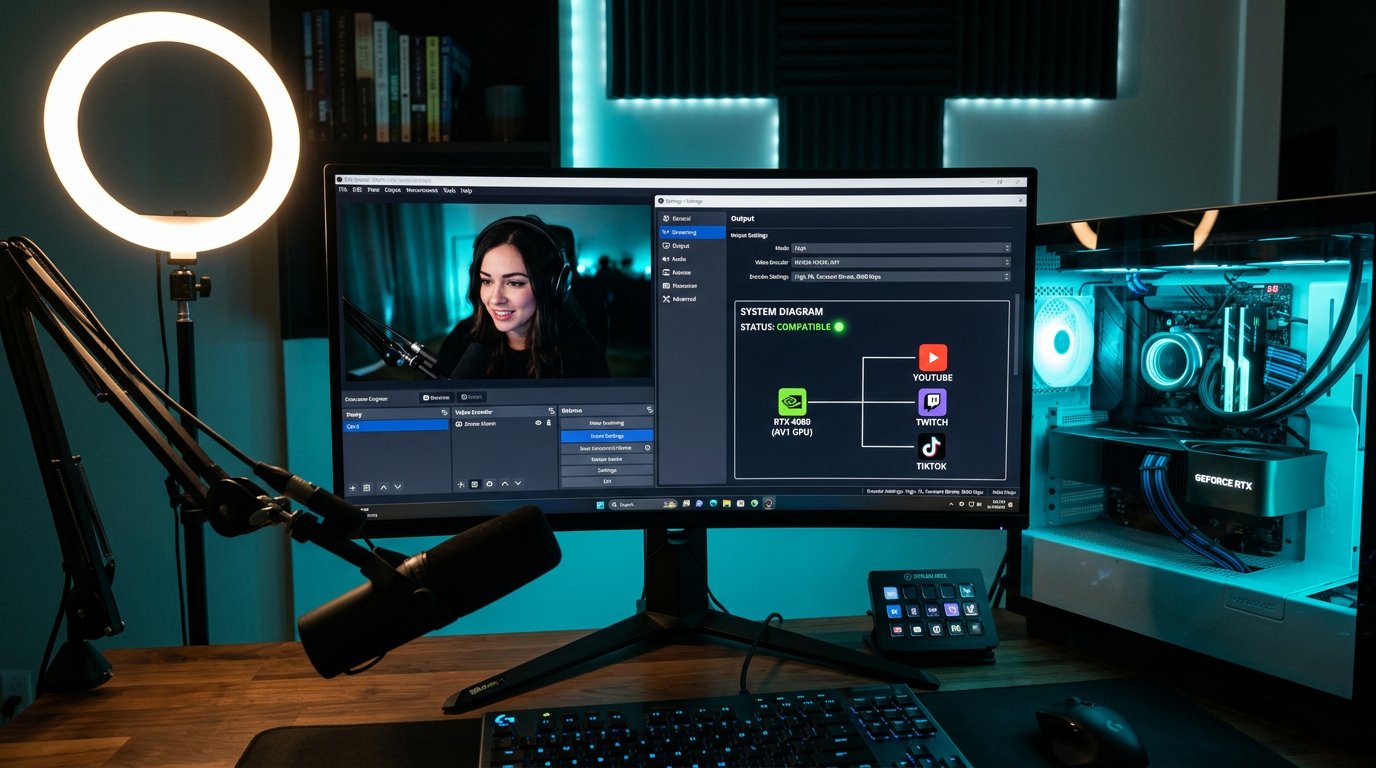
টেস্ট স্ট্রিম ও ingest সার্ভার প্রত্যাখ্যানের লক্ষণ
প্রাইভেট স্ট্রিম, সীমিত দৃশ্যমানতার ব্রডকাস্ট বা প্ল্যাটফর্ম অনুমতি দিলে আলাদা চ্যানেলে টেস্ট চালান। প্রথমে নিশ্চিত করুন OBS সংযোগ স্থাপন করেছে এবং ক্রিয়েটর ড্যাশবোর্ড ইনকামিং ভিডিও সিগন্যাল দেখাচ্ছে। এরপর যাচাই করুন সার্ভিস কোন কোডেক শনাক্ত করেছে।
AV1 ingest-এ সমস্যার লক্ষণ: OBS সার্ভারে সংযোগ করতে পারছে না, প্ল্যাটফর্ম অসমর্থিত কোডেকের ত্রুটি দেখাচ্ছে, স্ট্রিমে ভিডিও নেই, ক্রিয়েটর ড্যাশবোর্ড সিগন্যাল দেখছে না বা শুরু হওয়ার কিছুক্ষণ পরেই ব্রডকাস্ট শেষ হয়ে যাচ্ছে। ভুল সার্ভার URL, স্ট্রিম কী, প্রোটোকল বা অডিও কোডেকেও এমন ত্রুটি হয়, তাই পুরো কনফিগারেশন মিলিয়ে দেখুন।
OBS-এ স্ট্যাটিস্টিকস উইন্ডো খুলুন। রেন্ডারিং ড্রপ GPU-র ওভারলোড বোঝায়। এনকোডিং ড্রপ NVENC-এর অতিরিক্ত ভারী প্যারামিটার নির্দেশ করে। নেটওয়ার্ক ফ্রেম ড্রপ আপলোড, সার্ভার পর্যন্ত রুট বা অস্থির চ্যানেলের সাথে সম্পর্কিত। এগুলো আলাদা সমস্যা এবং আলাদাভাবে সমাধান হয়।
কোডেক ও দর্শকদের প্লেব্যাক কীভাবে যাচাই করবেন
শুরু করার পর অন্য ডিভাইস থেকে স্ট্রিম খুলে রেজোলিউশন, FPS, সাউন্ড, বিলম্ব ও প্লেয়ারের স্থিতিশীলতা যাচাই করুন। YouTube-এ প্লেয়ার মেনুতে সিসঅ্যাডমিনদের জন্য স্ট্যাটিস্টিকস পাওয়া যায়: AV1 সাধারণত av01 হিসেবে দেখায়। অন্য প্ল্যাটফর্মে প্লেয়ার স্ট্যাটিস্টিকস, ক্রিয়েটর ডায়াগনস্টিক প্যানেল বা ইনকামিং সিগন্যালের তথ্য খুঁজুন।
ইনকামিং ও দর্শকের কোডেক গুলিয়ে ফেলবেন না। প্ল্যাটফর্ম OBS থেকে AV1 নিয়ে ট্রান্সকোডিংয়ের পর দর্শককে H.264, VP9 বা অন্য ভ্যারিয়েন্ট দিতে পারে। এটি স্বাভাবিক ব্যবস্থা: সার্ভিস ডিভাইস, ব্রাউজার, রেজোলিউশন ও উপলব্ধ চ্যানেল অনুযায়ী স্ট্রিম বেছে নেয়।
শুধু মূল কম্পিউটারে নয়, পুরনো ফোন, টিভি বা নতুন হার্ডওয়্যার AV1 ডিকোডিং নেই এমন ব্রাউজারেও স্ট্রিম যাচাই করুন। প্ল্যাটফর্ম সামঞ্জস্যপূর্ণ সংস্করণ তৈরি না করলে দর্শক কালো স্ক্রিন, অবিরাম বাফারিং, ডিভাইসে বেশি চাপ বা উপলব্ধ কোয়ালিটির অভাব দেখতে পারেন।
AV1 ব্রডকাস্টে সমস্যা হলে কী করবেন
OBS-এ NVENC AV1 বেছে নেওয়া গেলেও সার্ভিস স্ট্রিম প্রত্যাখ্যান করলে প্রথমে প্রোটোকল ও ingest সার্ভারের ঠিকানা যাচাই করুন। কিছু প্ল্যাটফর্ম শুধু আলাদা মোড বা বিশেষ সার্ভারের মাধ্যমে AV1 গ্রহণ করে, আর OBS-এর সাধারণ প্রোফাইল স্বাভাবিক পদ্ধতিতে স্ট্রিম পাঠায়।
ব্রডকাস্ট শুরু হলেও এনকোডিং ড্রপ দেখা দিলে NVENC প্রিসেট কমান এবং গেমের FPS সীমিত করুন। গ্রাফিক্স কার্ডকে শূন্য মার্জিনে রাখবেন না: গেম, ব্রাউজার, স্ক্রিন ক্যাপচার, OBS ফিল্টার ও এনকোডার একই GPU ব্যবহার করে।
স্ট্রিম প্রত্যাশার চেয়ে খারাপ দেখালে একসাথে রেজোলিউশন, FPS, বিটরেট ও প্রিসেট বদলাবেন না। প্রথমে একই প্যারামিটারে একটি অংশের রেকর্ডিং তুলনা করুন, তারপর প্ল্যাটফর্মে ফলাফল যাচাই করুন। সার্ভার-সাইড ট্রান্সকোডিং নির্দিষ্ট NVENC অপশনের চেয়ে ছবি বেশি বদলে দিতে পারে।
Last Articles
ডিজাইন এবং ফাংশনে কী পরিবর্তন হয়েছে আমরা সাইটটি আপডেট করেছি যাতে এটির সাথে কাজ করা দ্রুত এবং আরও সুবিধাজনক হয়। প্রধান পরিবর্তনগুলি ইন্টারফেস, ব্যক্..
Good afternoon, I've collected all the news during this time.: 1. The main news is that prices for twitch viewers have been greatly reduced, while Tw..
1. আমাদের সকল দর্শকের জন্য ১৫% ছাড় পেতে "December2025" প্রোমো কোড ব্যবহার করুন2. আমরা ১ জানুয়ারি পর্যন্ত আমাদের কনফিগারেটর এবং সবচেয়ে সাশ্রয়ী মূল্..
টুইচ পরিষেবাগুলি হল স্থিরভাবে কাজ করা, তাই আমরা স্কোয়াড, রিসেলারদের সাথে সহযোগিতা করতে প্রস্তুত, সেবা মালিকদের, বট মালিকদের, এবং অনেক অন্যদের.টেল..
আমরা আমাদের টুইচ ভিউয়ার পরিষেবাগুলি সম্পূর্ণরূপে আপডেট করেছে এবং তারা এখন স্থিরভাবে কাজ. আমরা শুধুমাত্র দর্শকদের জন্য উচ্চ মানের আইপি ঠিকানা ব্যব..
Hello everyone! Today, we are announcing a new feature—"Twitch Viewer Configurator". Now, you can customize any plan for your Twitch channel. Choo..
Greetings, I have compiled a guide for streamers, which will be very relevant at the moment. Now YouTube and twitch have disabled monetization from vi..
We have finally developed the APINow it will be more convenient for our partner sites to work with us.To update the maximum tariffs for YouTube, an up..
অংশীদারিত্ব পরিষেবা এবং রেফারেল প্রোগ্রামের ব্যাপক জনপ্রিয়তার কারণে, আমরা একটি সহযোগিতা টেবিল তৈরি করেছি। সারমর্মটি খুব সহজ: আরও লাইভ দর্শক - আমাদের ..
স্ট্রিমারদের জন্য আমাদের পরিষেবা






Dlive


Bigo
কন্টেন্ট ক্রিয়েটরদের জন্য আমাদের পরিষেবা






