
দুই পিসির জন্য PCIe ক্যাপচার কার্ড নির্বাচন
প্রথমে গেমিং পিসির সিগন্যাল নির্ধারণ করুন
ক্যাপচার কার্ডকে অবশ্যই সেই মোডটি গ্রহণ করতে হবে যাতে গেমিং পিসি চলছে: রেজোলিউশন, রিফ্রেশ রেট, HDR, VRR এবং কালার ফরম্যাট। যদি মনিটর উচ্চ রিফ্রেশ রেটে চলে, তাহলে পণ্যের বিবরণে 4K সাপোর্টের লেখা দেখলেই যথেষ্ট নয়। আলাদাভাবে যাচাই করতে হবে কার্ডটি ইনপুটে কোন সিগন্যাল নেয়, মনিটরে কী পাঠায় এবং OBS-এ কোন মোডে ছবি দেয়।
ইনপুট সিগন্যাল, ক্যাপচার এবং passthrough আউটপুট গুলিয়ে ফেলবেন না। কার্ডটি গ্রাফিক্স কার্ড থেকে উচ্চ মোড গ্রহণ করতে পারে, passthrough-এর মাধ্যমে তা মনিটরে পাঠাতে পারে এবং একই সাথে সেকেন্ড পিসিতে 1080p60 পাঠাতে পারে। কিন্তু অন্য একটি মডেলে উচ্চ মোড শুধু আউটপুটে পাওয়া যাবে, আর ক্যাপচার সীমিত থাকবে। তিনটি মোডই কার্ডের নির্দিষ্ট রিভিশনের স্পেসিফিকেশন অনুযায়ী আলাদাভাবে যাচাই করুন।
স্ট্রিমিং ও রেকর্ডিংয়ের জন্য মোড বেছে নিন
1080p60-এ স্ট্রিম করার জন্য সবসময় 4K ক্যাপচার প্রয়োজন হয় না। OBS-এ সোর্সের স্থিতিশীল কাজ, সঠিক অডিও ট্রান্সমিশন এবং গেম চালু করা, রেজোলিউশন পরিবর্তন বা মনিটর স্লিপ থেকে ফেরার সময় সমস্যা না হওয়াই বেশি গুরুত্বপূর্ণ। ক্যাপচার কার্ড ওভারলোডেড প্রসেসর, অনুপযুক্ত এনকোডার সেটিংস বা সেকেন্ড পিসির ধীর স্টোরেজ ঠিক করতে পারবে না।
এডিটিং, ক্লিপ এবং আর্কাইভের জন্য উচ্চ রেজোলিউশনে সোর্স রেকর্ডিং উপকারী, তবে ডিস্ক ও ভিডিও প্রসেসিংয়ের চাহিদা লক্ষণীয়ভাবে বাড়ায়। অতিরিক্ত রেজোলিউশন ক্ষমতাসম্পন্ন কার্ডের অসুবিধা হলো এমন মোডের জন্য বেশি খরচ যা ব্যবহার করা হয় না। আবার খুব সাধারণ মডেল ভবিষ্যতে মনিটর, কনসোল বা HDR পরিস্থিতির আপগ্রেড সীমিত করতে পারে।
ক্যাপচার লেটেন্সি ও passthrough
কার্ডে দুই ধরনের লেটেন্সি থাকে। প্রথমটি ক্যাপচার করা সিগন্যালের লেটেন্সি: গেমিং পিসিতে ফ্রেম দেখা যাওয়া থেকে সেকেন্ড কম্পিউটারে OBS-এ তা দেখা যাওয়া পর্যন্ত সময়। এটি ক্যামেরা, মাইক্রোফোন, অ্যালার্ট এবং অন্যান্য সোর্সের সিঙ্ক্রোনাইজেশনকে প্রভাবিত করে। OBS প্রিভিউ দেখে গেম খেলা উচিত নয়: এমনকি সামান্য ইমেজ লেটেন্সিও প্রতিযোগিতামূলক গেমে অনুভূত হয়।
দ্বিতীয়টি passthrough লেটেন্সি, অর্থাৎ কার্ডের HDMI ইনপুট থেকে মনিটর পর্যন্ত পথ। গেমিং ডিসপ্লের জন্য এটি বেশি গুরুত্বপূর্ণ: যদি passthrough লক্ষণীয় প্রসেসিং যোগ করে, নিয়ন্ত্রণ বিলম্বিত মনে হবে। ভালো কার্ডে passthrough সাধারণত গেমিংয়ের জন্য উপযুক্ত, তবে এটি প্রয়োজনীয় মোডে যাচাই করা থেকে মুক্তি দেয় না। কার্ডের মাধ্যমে সংযোগের অসুবিধা হলো মনিটর তার সামঞ্জস্য এবং সিগন্যাল পরিবর্তনের সময় আচরণের উপর নির্ভরশীল।
কেনার আগে ও ইনস্টল করার পরে লেটেন্সি কীভাবে যাচাই করবেন
প্রস্তুতকারকরা সবসময় ক্যাপচার ও passthrough লেটেন্সি বোধগম্য আকারে উল্লেখ করেন না। নির্দিষ্ট মডেল এবং তার বর্তমান রিভিশনের স্বাধীন পরীক্ষা খোঁজা বেশি উপকারী, যা একই রেজোলিউশন, রিফ্রেশ রেট এবং HDR মোডে করা হয়েছে। সেটআপের বর্ণনা ছাড়া রিভিউ কম উপকারী: ভিন্ন সোর্স, ড্রাইভার বা মনিটর সেটিংসে লেটেন্সি ভিন্ন হতে পারে।
ইনস্টল করার পরে ক্যাপচার লেটেন্সি ভিজ্যুয়াল ও অডিও ইভেন্টসহ রেকর্ড করে যাচাই করা হয়: যেমন স্ক্রিনে একটি ফ্ল্যাশ এবং একটি ক্লিক যা একই সাথে OBS-এর বিভিন্ন সোর্সে ধরা পড়ে। তারপর ট্র্যাকগুলো ফ্রেম ধরে ধরে তুলনা করা হয়। passthrough মূল্যায়ন করা সহজ হয় মনিটর সরাসরি গ্রাফিক্স কার্ডে সংযুক্ত করার সাথে তুলনা করে। এই পরীক্ষার অসুবিধা হলো বিশেষ পরিমাপ যন্ত্র ছাড়া এটি সমস্যা দেখায়, কিন্তু সবসময় কার্ডের লেটেন্সি থেকে ডিসপ্লের লেটেন্সি সঠিকভাবে আলাদা করতে পারে না।
1080p60 স্ট্রিমিংয়ের জন্য কার্ড
Full HD-তে সম্প্রচারসহ সাধারণ দুই পিসি সেটআপের জন্য Elgato HD60 Pro এবং AVerMedia Live Gamer HD 2 GC570 শ্রেণির কার্ড উপযুক্ত। এগুলো মূলত 1080p60 ক্যাপচারের জন্য বিবেচিত হয়, আধুনিক 4K ডিসপ্লের সার্বজনীন সমাধান হিসেবে নয়। কেনার আগে নির্বাচিত কার্ডের ম্যানুয়াল খুলে উপলব্ধ ইনপুট, ক্যাপচার, passthrough মোড এবং আপনার OS সংস্করণের সাপোর্ট যাচাই করুন।
প্রতিযোগিতামূলক গেমের জন্য শুধু 1080p60 ক্যাপচারই গুরুত্বপূর্ণ নয়। যদি প্রধান মনিটর উচ্চ রিফ্রেশ রেটে চলে, তবে জানতে হবে কার্ডটি HDR বা VRR বন্ধ না করে প্রয়োজনীয় রিফ্রেশ রেট পাঠায় কি না। যদি এমন মোড ঘোষণা না থাকে, মনিটরটি গ্রাফিক্স কার্ডের আলাদা আউটপুটে সংযুক্ত করা ভালো। এই শ্রেণির কার্ডের অসুবিধা হলো 4K, HDR এবং আধুনিক passthrough মোডে সীমাবদ্ধতা।
4K, HDR এবং উচ্চ রিফ্রেশ রেটের জন্য কার্ড
4K60, HDR বা কনসোলের জন্য সাধারণত Elgato 4K60 Pro MK.2 এবং AVerMedia Live Gamer 4K GC573 স্তরের ডিভাইস বিবেচনা করা হয়। এই মডেলগুলো বেশি চাহিদাসম্পন্ন শ্রেণির, তবে নাম এবং ঘোষিত সর্বোচ্চ মান ভিডিও মোডের টেবিল পড়ার বিকল্প নয়। সেখানে আলাদাভাবে সিগন্যাল গ্রহণ, passthrough আউটপুট এবং ক্যাপচার অ্যাপ্লিকেশনে উপলব্ধ ফরম্যাট উল্লেখ থাকতে হবে।
HDMI ইনপুটে 4K সাপোর্ট মানে এই নয় যে OBS প্রয়োজনীয় আকারে HDR ছবি পাবে বা মনিটর VRR ও স্বাভাবিক রিফ্রেশ রেট ধরে রাখবে। সেকেন্ড পিসির সামর্থ্যও বিবেচনা করতে হবে: উচ্চ রেজোলিউশন রেকর্ডিং এনকোডিং ও স্টোরেজে লোড তৈরি করে। উচ্চতর কার্ডের অসুবিধা হলো উচ্চ মূল্য এবং খালি স্লট, কুলিং ও বাকি কনফিগারেশনের উপর আরও কঠোর требования।
বাজেট PCIe কার্ড এবং USB-ব্রিজযুক্ত বোর্ড
সস্তা PCIe কার্ড প্রায়ই বিভিন্ন ব্র্যান্ডে একই ছবি এবং 4K নিয়ে অস্পষ্ট দাবিসহ বিক্রি হয়। এমন লেবেলের অর্থ শুধু সিগন্যাল গ্রহণ বা passthrough হতে পারে, whereas প্রকৃত ক্যাপচার নিম্ন রেজোলিউশন বা ফ্রেম রেটে সীমিত। একই বোর্ডের বিভিন্ন রিভিশনের বৈশিষ্ট্যও ভিন্ন হতে পারে।
কিছু PCIe ডিভাইস USB সমাধানের вокруг তৈরি, যার মধ্যে MS2130 এবং অনুরূপ কন্ট্রোলারের বোর্ড রয়েছে। এক্ষেত্রে PCIe কানেক্টর নিজেই ডিভাইসটিকে পূর্ণাঙ্গ উচ্চ-গতির ক্যাপচার কার্ড করে না। এই বিকল্পটি সস্তা 1080p60-এর জন্য বিবেচনা করা যায়, যদি এই নির্দিষ্ট রিভিশনের স্পষ্ট পরীক্ষা থাকে। অসুবিধা হলো অপ্রত্যাশিত ড্রাইভার, লেটেন্সি, HDR সাপোর্ট এবং ভিডিও মোড পরিবর্তনের সময় আচরণ।
PCIe কানেক্টর এবং প্রয়োজনীয় লেন সংখ্যা যাচাই করুন
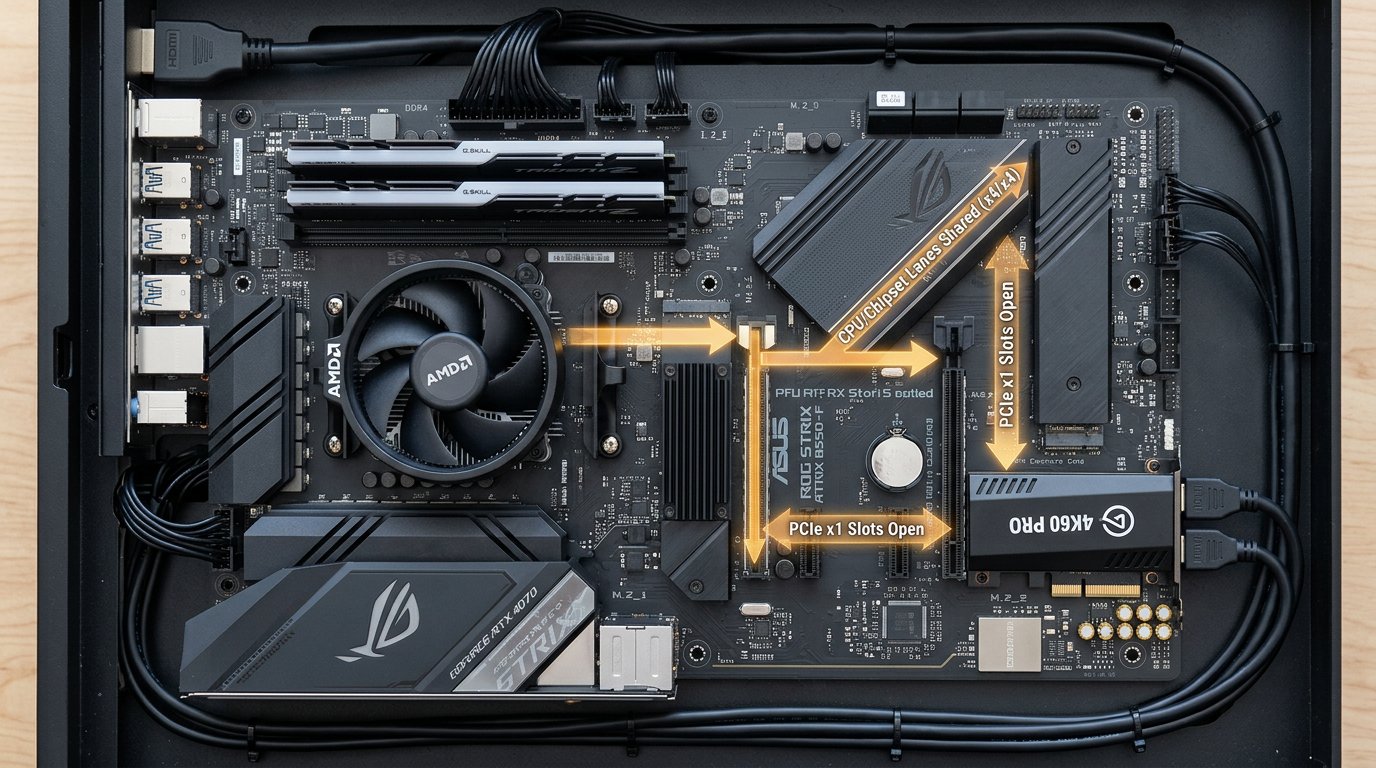
প্রথমে কার্ড প্রস্তুতকারকের উল্লেখিত ইন্টারফেস দেখুন: PCIe x1, x4 বা অন্য варианта। শারীরিক x1 কানেক্টরযুক্ত কার্ড সাধারণত x1, x4, x8 বা x16 স্লটে ইনস্টল করা যায়। x4 কানেক্টরযুক্ত কার্ড শারীরিকভাবে বন্ধ x1 স্লটে ঢুকবে না। যদি স্লট লম্বা হয় কিন্তু বৈদ্যুতিকভাবে কম লেনে সংযুক্ত থাকে, তবে তা কেবল তখনই উপযুক্ত যখন কার্ডের নিজের প্রয়োজন অনুযায়ী সেই লেন সংখ্যা যথেষ্ট।
ধরে নেওয়া উচিত নয় যে যেকোনো খালি লম্বা স্লট পূর্ণাঙ্গ x16 হিসেবে কাজ করে। অনেক বোর্ডে প্রধান উপরের স্লট প্রসেসরের সাথে সংযুক্ত, আর নিচের স্লটগুলো চিপসেটের মাধ্যমে যায় এবং কম লেন থাকতে পারে। বেশিরভাগ কার্ডের জন্য যাদের স্পেসিফিকেশন অনুযায়ী PCIe x1 প্রয়োজন, অতিরিক্ত লেন সংখ্যা ছবির গুণমান বা লেটেন্সি উন্নত করবে না। নিচের স্লটে ইনস্টলের অসুবিধা হলো এটি অন্যান্য ডিভাইসের সাথে রিসোর্স ভাগ করতে পারে এবং গ্রাফিক্স কার্ডের খুব কাছাকাছি থাকতে পারে।
M.2 এবং অন্যান্য পোর্টের সাথে লেন ভাগাভাগি বিবেচনা করুন
মাদারবোর্ড কিছু SATA পোর্ট বন্ধ করতে পারে, দ্বিতীয় PCIe স্লট সীমিত করতে পারে বা নির্দিষ্ট M.2 স্লটে NVMe ড্রাইভ ইনস্টল করার পরে তার মোড পরিবর্তন করতে পারে। কখনও দুটি লম্বা PCIe অবস্থান নিজেদের মধ্যে লেন ভাগ করে, এবং দ্বিতীয় কার্ড ইনস্টল করলে দুটোই অন্য মোডে চলে যায়। ক্যাপচার কার্ডের ঘোষিত ব্যান্ডউইথ বজায় থাকলে এটি অগত্যা সমস্যা নয়।
এটি মাদারবোর্ডের ম্যানুয়ালে যাচাই করতে হবে: PCIe স্লটের ডায়াগ্রাম, লেন শেয়ারিং টেবিল এবং M.2-এর নোট খুঁজুন। আলাদাভাবে দেখুন কোন কানেক্টর প্রসেসরের সাথে এবং কোনটি চিপসেটের সাথে সংযুক্ত। যদি ম্যানুয়ালে M.2 ব্যবহৃত হলে স্লট বা পোর্ট বন্ধের কথা উল্লেখ থাকে, ইনস্টলেশন আগে থেকেই পরিকল্পনা করুন। সীমিত লেন সংখ্যার বোর্ডের অসুবিধা হলো স্টোরেজ ও এক্সপ্যানশন কার্ড আপগ্রেড করতে পুরো সেটআপ পুনর্বিন্যাস করতে হতে পারে।
কেস, কুলিং এবং গ্রাফিক্স কার্ডের নৈকট্য যাচাই করুন
কার্ডের উচ্চতা, দখল করা স্লট সংখ্যা এবং HDMI কানেক্টরের অবস্থান মিলিয়ে দেখুন। এমনকি সামঞ্জস্যপূর্ণ PCIe স্লটও মোটা গ্রাফিক্স কার্ড, হিটসিঙ্ক বা কেবল দ্বারা ঢেকে যেতে পারে। কমপ্যাক্ট কেসে ক্যাপচার কার্ড কখনও গরম গ্রাফিক্স কার্ডের একদম গায়ে লেগে বসে, যা দীর্ঘ সম্প্রচার ও রেকর্ডিংয়ের সময় তার কুলিং খারাপ করে।
HDMI কেবল সঠিকভাবে রাখার জায়গা রাখুন এবং পেছনের প্যানেলে এটি বেশি বাঁকাবেন না। কার্ড কেসের নিচের অংশে ইনস্টল করা থাকলে নিশ্চিত করুন এটি পাওয়ার সাপ্লাইয়ের কভার বা ফ্যানে ঠেকে না। সংকীর্ণ বিল্ডের অসুবিধা হলো আনুষ্ঠানিকভাবে কার্যকর কনফিগারেশন অতিরিক্ত তাপ, রক্ষণাবেক্ষণে জটিলতা এবং দীর্ঘ লোডে অস্থিরতা তৈরি করতে পারে।
অতিরিক্ত লেটেন্সি ছাড়া মনিটর সংযুক্ত করুন
সহজ সেটআপ এমন: গেমিং পিসির গ্রাফিক্স কার্ড ক্যাপচার কার্ডের HDMI ইনপুটে সংযুক্ত, আর মনিটর তার HDMI আউটপুটে। এটি সুবিধাজনক যখন passthrough মনিটরের প্রকৃত মোড সমর্থন করে: রেজোলিউশন, রিফ্রেশ রেট, HDR, VRR এবং প্রয়োজনীয় কালার ফরম্যাট। সেকেন্ড পিসি PCIe কার্ডের মাধ্যমে ছবি পায় এবং OBS-এ ব্যবহার করে।
যদি passthrough মনিটরকে সীমিত করে, ডিসপ্লেটি গেমিং পিসির গ্রাফিক্স কার্ডের আলাদা আউটপুটে সংযুক্ত করুন এবং অন্য আউটপুট ক্যাপচার কার্ডে পাঠান। HDMI স্প্লিটারও সম্ভব, তবে এটি প্রয়োজনীয় ভিডিও মোড এবং EDID-এর সাথে সঠিকভাবে কাজ করতে হবে। স্প্লিটারের অসুবিধা হলো HDR, VRR, স্লিপ থেকে ফেরা এবং মনিটর ও ক্যাপচার কার্ডের মধ্যে সিগন্যাল সমন্বয়ে সমস্যা।
HDR, VRR, কালার এবং সুরক্ষিত কনটেন্ট যাচাই করুন
HDR আলাদাভাবে ইনপুট, passthrough এবং OBS-এ ক্যাপচারের জন্য যাচাই করুন। কার্ড মনিটরে HDR পাঠাতে পারে কিন্তু সেকেন্ড পিসিতে SDR সিগন্যাল দিতে পারে, অথবা ব্র্যান্ডেড অ্যাপে আলাদা মোডের প্রয়োজন হতে পারে। কালার স্পেস বা রেঞ্জ মিল না হলে ছবি ফ্যাকাশে, অতিরিক্ত কনট্রাস্টযুক্ত বা ভুল আভা দেখাতে পারে।
VRR-ও কার্ডের মধ্য দিয়ে নাও যেতে পারে, এমনকি যদি এটি উচ্চ রিফ্রেশ রেট গ্রহণ করে। গেমারের জন্য এর অর্থ হয় মনিটর আলাদাভাবে সংযুক্ত করা, নয়তো পরিবর্তনশীল রিফ্রেশ রেট ত্যাগ করা। সুরক্ষিত HDMI কনটেন্ট কার্ড আদৌ দেখাতে পারে না — এটি সিগন্যাল সুরক্ষার সীমাবদ্ধতা, ত্রুটির লক্ষণ নয়। জটিল মোডের অসুবিধা হলো তাদের সামঞ্জস্য একসাথে গ্রাফিক্স কার্ড, ডিসপ্লে, কেবল এবং ক্যাপচার কার্ডের উপর নির্ভর করে।
OBS-এ অডিও ও সিঙ্ক্রোনাইজেশন সেট করুন
গেমিং পিসি থেকে HDMI-তে সাধারণত গেম, সিস্টেম সাউন্ড এবং ভয়েস চ্যাট পাঠানো হয়, যা সেই ডিভাইসে আউটপুট হিসেবে নির্বাচিত। OBS-এ কার্ড ভিডিও সোর্স এবং আলাদা অডিও ডিভাইস হিসেবে দেখা দিতে পারে। পরীক্ষামূলক রেকর্ডিং দিয়ে যাচাই করুন সাউন্ড সত্যিই ছবির সাথে আসছে, ডুপ্লিকেট হচ্ছে না এবং ভুল ভলিউমে সম্প্রচারে যাচ্ছে না।
সেকেন্ড পিসিতে সংযুক্ত মাইক্রোফোন প্রায়ই ক্যাপচার কার্ডের ভিডিওর আগে আসে। OBS-এ এর লেটেন্সি রেকর্ডিংয়ের ফলাফল অনুযায়ী সমন্বয় করা হয়। সিঙ্ক্রোনাইজেশন প্রিভিউ উইন্ডো নয়, রেকর্ড করা ফাইল দেখে মূল্যায়ন করুন। আলাদা অডিও রাউটিংয়ের অসুবিধা হলো বেশি সোর্স, লেটেন্সি এবং এমন পয়েন্ট যেখানে ইকো বা দ্বিগুণ ক্যাপচার দেখা দিতে পারে।
বিভিন্ন পরিস্থিতির জন্য নির্বাচনের চেকলিস্ট
- 1080p60 স্ট্রিমিং: OBS-এ নিশ্চিত কাজ, প্রয়োজনীয় HDMI ইনপুট এবং স্থিতিশীল ড্রাইভারযুক্ত কার্ড বেছে নিন। যাচাই করুন passthrough প্রধান মনিটরের রিফ্রেশ রেট সীমিত করবে কি না।
- প্রতিযোগিতামূলক গেম: অগ্রাধিকার হলো লক্ষণীয় লেটেন্সি ছাড়া passthrough মোড বা মনিটর গ্রাফিক্স কার্ডে আলাদাভাবে সংযুক্ত করা। OBS প্রিভিউর উপর নির্ভর করবেন না।
- 4K HDR রেকর্ডিং: আলাদাভাবে 4K HDR গ্রহণ, প্রয়োজনীয় ফরম্যাটে ক্যাপচার, সেকেন্ড পিসির সামর্থ্য এবং স্টোরেজের গতি মিলিয়ে দেখুন।
- VRR ও উচ্চ রিফ্রেশ রেটযুক্ত মনিটর: এই প্যারামিটারগুলোর সাপোর্ট khususভাবে passthrough আউটপুটে খুঁজুন। যদি না থাকে, গেমিং পিসির দ্বিতীয় ভিডিও আউটপুট ব্যবহার করুন।
- পিসিতে ইনস্টলেশন: কার্ডের ইন্টারফেস খালি স্লটের সাথে মিলিয়ে দেখুন, M.2-এর সাথে PCIe লেন ভাগাভাগির টেবিল যাচাই করুন এবং নিশ্চিত করুন কার্ড গ্রাফিক্স কার্ডের কুলিং ঢেকে দেবে না।
Last Articles
ডিজাইন এবং ফাংশনে কী পরিবর্তন হয়েছে আমরা সাইটটি আপডেট করেছি যাতে এটির সাথে কাজ করা দ্রুত এবং আরও সুবিধাজনক হয়। প্রধান পরিবর্তনগুলি ইন্টারফেস, ব্যক্..
Good afternoon, I've collected all the news during this time.: 1. The main news is that prices for twitch viewers have been greatly reduced, while Tw..
1. আমাদের সকল দর্শকের জন্য ১৫% ছাড় পেতে "December2025" প্রোমো কোড ব্যবহার করুন2. আমরা ১ জানুয়ারি পর্যন্ত আমাদের কনফিগারেটর এবং সবচেয়ে সাশ্রয়ী মূল্..
টুইচ পরিষেবাগুলি হল স্থিরভাবে কাজ করা, তাই আমরা স্কোয়াড, রিসেলারদের সাথে সহযোগিতা করতে প্রস্তুত, সেবা মালিকদের, বট মালিকদের, এবং অনেক অন্যদের.টেল..
আমরা আমাদের টুইচ ভিউয়ার পরিষেবাগুলি সম্পূর্ণরূপে আপডেট করেছে এবং তারা এখন স্থিরভাবে কাজ. আমরা শুধুমাত্র দর্শকদের জন্য উচ্চ মানের আইপি ঠিকানা ব্যব..
Hello everyone! Today, we are announcing a new feature—"Twitch Viewer Configurator". Now, you can customize any plan for your Twitch channel. Choo..
Greetings, I have compiled a guide for streamers, which will be very relevant at the moment. Now YouTube and twitch have disabled monetization from vi..
We have finally developed the APINow it will be more convenient for our partner sites to work with us.To update the maximum tariffs for YouTube, an up..
অংশীদারিত্ব পরিষেবা এবং রেফারেল প্রোগ্রামের ব্যাপক জনপ্রিয়তার কারণে, আমরা একটি সহযোগিতা টেবিল তৈরি করেছি। সারমর্মটি খুব সহজ: আরও লাইভ দর্শক - আমাদের ..
স্ট্রিমারদের জন্য আমাদের পরিষেবা






Dlive


Bigo
কন্টেন্ট ক্রিয়েটরদের জন্য আমাদের পরিষেবা






