
প্রচারের পাশে iPad-এ Twitch এবং YouTube চ্যাট
iPad-এ চ্যাটের জন্য কোন সিনারিও বেছে নেবেন
Split View-তে, ভাসমান ভিডিওর নিচে বা এক্সটার্নাল ডিসপ্লেতে চ্যাট সম্প্রচারের পাশে রাখা যায়। স্ট্রিমের সময় iPad-এর ভূমিকার ওপরই এই পছন্দ নির্ভর করে। যদি ট্যাবলেট শুধু বার্তা পড়ার জন্য দরকার হয়, প্ল্যাটফর্মের অ্যাপ বা চ্যানেলের পেজই যথেষ্ট। চ্যানেলের পক্ষ থেকে উত্তর দেওয়া, বার্তা মুছে ফেলা এবং মডারেটরের অন্যান্য কাজের জন্য আগে থেকেই ব্রাউজারে ক্রিয়েটর প্যানেল খুলে রাখা সুবিধাজনক।
iPad-এ চ্যাটের সঙ্গে সম্প্রচার চালু করতেই হবে এমন নয়। যখন গেম, OBS বা কনসোল মূল ডিভাইসে চলছে, তখন ট্যাবলেট বার্তা ও নিয়ন্ত্রণের জন্যই রাখা ভালো। এতে চ্যাট বড় দেখাবে, আর iPad কম গরম হবে ও ধীরে চার্জ শেষ হবে।
ভিডিও, চ্যাট ও ক্রিয়েটর টুলের জন্য Split View
Split View তখন উপযুক্ত, যখন একসঙ্গে ছবি ও দর্শকের প্রতিক্রিয়া দেখতে হয়। স্ক্রিনের এক অংশে Twitch, YouTube বা Safari-তে সম্প্রচারের পেজ রাখা হয়, অন্য অংশে ব্রাউজারে চ্যাট, ক্রিয়েটর স্টুডিও বা মডারেশন প্যানেল। এই মোডের প্রাপ্যতা iPad-এর মডেল, iPadOS-এর সংস্করণ এবং নির্দিষ্ট অ্যাপের মাল্টিটাস্কিং সমর্থনের ওপর নির্ভর করে।
- অ্যাপ বা Safari-তে সম্প্রচার খুলুন।
- উইন্ডোর উপরের অংশে মাল্টিটাস্কিং বোতামে চাপ দিন।
- বর্তমানটির পাশে দ্বিতীয় অ্যাপের অবস্থান বেছে নিন।
- স্ক্রিনের দ্বিতীয় অংশে Safari বা প্রয়োজনীয় অ্যাপ খুলুন।
- চ্যাট, ক্রিয়েটর স্টুডিও বা মডারেশন প্যানেলে যান।
- ভিডিও বা বার্তাকে বেশি জায়গা দিতে বিভাজক সরান।
যদি সম্প্রচার ও চ্যাটের জন্য ঠিক ব্রাউজারই দরকার হয়, দুটি Safari উইন্ডো খুলুন: একটিতে প্লেয়ার রাখুন, দ্বিতীয়টিতে Twitch, YouTube Studio বা বার্তার আলাদা পেজ। তারপর এই উইন্ডোগুলো Split View-তে সাজান। এটি আলাদা কোনো মাল্টিটাস্কিং মোড নয়, একই পদ্ধতির একটি রূপ, যা তখন কাজে লাগে যখন প্ল্যাটফর্মের অ্যাপ প্রয়োজনীয় ক্রিয়েটর টুল দেয় না।
নতুন Safari উইন্ডো ব্রাউজারের উইন্ডো ম্যানেজমেন্ট মেনু দিয়ে বা লিংকটি মাল্টিটাস্কিংয়ের নতুন এলাকায় টেনে তৈরি করা হয়, যদি iPadOS-এর সংস্করণে এই উপায় উপলব্ধ থাকে। প্রতিটি ট্যাবের জন্য আলাদা উইন্ডো তৈরির দরকার নেই: বেশিরভাগ স্ট্রিমের জন্য "ভিডিও ও চ্যাট" জোড়া বা ভিডিও প্লেয়ার ছাড়া স্টুডিওর একটি উইন্ডোই যথেষ্ট।
Split View-এর অসুবিধা সরাসরি: স্ক্রিনের দুই অংশই সরু হয়ে যায়। ছোট iPad-এ গেমের খুঁটিনাটি ভালোভাবে বোঝা যায় না, আর চ্যাটের লম্বা বার্তা কয়েক লাইন জুড়ে যায়। যদি একসঙ্গে দুটি Safari উইন্ডো চলে, মেমোরির অভাবে ব্রাউজার নিষ্ক্রিয় পেজ পুনরায় লোড করতে পারে। পুনরায় লোডের পর সেই মুহূর্তে আসা কিছু বার্তা অপঠিত থেকে যেতে পারে।
Safari ও Twitch অ্যাপে Twitch চ্যাট
Twitch-এর জন্য Safari-তে চ্যানেলের পেজ খুলে ভিডিও প্লেয়ারের পাশে বিল্ট-ইন চ্যাট ব্যবহার করা যায়। এই উপায় বার্তা পড়া ও সাধারণ উত্তরের জন্য উপযুক্ত। সম্প্রচারের আগে যে অ্যাকাউন্ট থেকে লিখবেন ও মডারেট করবেন সেটিতে লগ ইন করুন: মালিক, সম্পাদক ও মডারেটরের অধিকার নির্ভর করে অ্যাকাউন্টের ওপর।
যদি বিল্ট-ইন চ্যাট যথেষ্ট না হয়, একটি উইন্ডোতে চ্যানেলের পেজ বা ক্রিয়েটর টুল রাখুন, আর দ্বিতীয়টিতে ভিডিও বা স্ট্রিমের নোট খুলুন। যখন Safari সরলীকৃত মোবাইল সংস্করণ দেখায় ও প্রয়োজনীয় উপাদান লুকায়, তখন পেজের সেটিংস থেকে সাইটের ডেস্কটপ সংস্করণের অনুরোধ করুন।
দুটি উইন্ডোতে শব্দসহ ভিডিও চালাবেন না। সম্প্রচারের দ্বিতীয় কপি প্রতিধ্বনি তৈরি করে, ট্রাফিক খরচ করে এবং ট্যাবলেটের চার্জ দ্রুত শেষ করে। চ্যাটের পাশের প্লেয়ারের শব্দ বন্ধ করা বা iPad-এ ভিডিও একেবারেই না খোলাই ভালো।
YouTube Studio দিয়ে আলাদা YouTube চ্যাট
YouTube-এ নিজের সম্প্রচারের বার্তা Safari-তে YouTube Studio দিয়ে নিয়ন্ত্রণ করা সুবিধাজনক। iPad-এ সাইটের ডেস্কটপ সংস্করণের প্রয়োজন হতে পারে: মোবাইল ইন্টারফেসে ক্রিয়েটর টুলের কিছু অংশ লুকানো থাকে। স্টুডিওতে চলমান বা নির্ধারিত সম্প্রচারের নিয়ন্ত্রণ খুলে চ্যাট প্যানেল খুঁজুন।
যদি প্যানেলে চ্যাট আলাদাভাবে খোলার সুবিধা থাকে, সেটি দ্বিতীয় Safari উইন্ডোতে নিয়ে Split View-তে ভিডিওর পাশে রাখুন। যখন এমন কোনো অপশন নেই, স্ক্রিনের এক অংশে সম্প্রচার নিয়ন্ত্রণের পেজ রাখুন, আর অন্যটিতে সম্প্রচার দেখা। মডারেশনের জন্য এটি কাজের উপায়, তবে স্টুডিওর বাকি উপাদানের কারণে চ্যাট নিজেই কম জায়গা পাবে।
সম্প্রচারের সেটিংসে বার্তা বন্ধ থাকলে বা সম্প্রচারের শর্তে সেগুলো অনুপলব্ধ হলে আলাদা চ্যাট দেখাবে না। দর্শক আসার পরে নয়, শুরুর আগেই এটি যাচাই করুন।
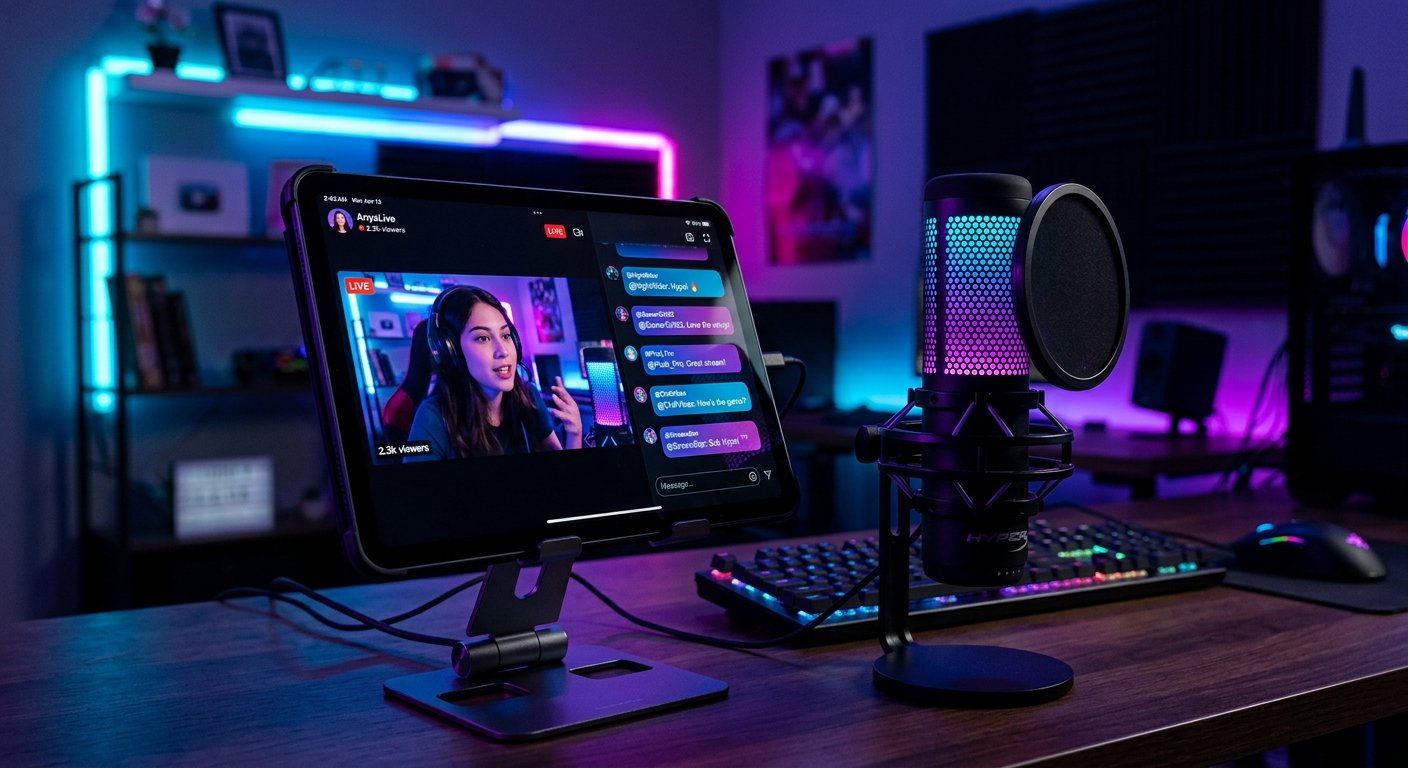
অ্যাপে YouTube দেখা ও ব্রাউজারে চ্যাট
ছবি নিয়ন্ত্রণের জন্য YouTube অ্যাপ রাখা যায়, আর YouTube Studio ও চ্যাটের জন্য Safari ব্যবহার করা যায়। এই উপায় দেখা ও মডারেশন আলাদা করে: অ্যাপে থাকে পরিচিত প্লেয়ার, ব্রাউজারে থাকে সম্প্রচারের সেটিংস ও বার্তা নিয়ে কাজ। Safari-তে স্টুডিওর ইন্টারফেস নিয়মিত দরকার হলে এটি বিশেষভাবে সুবিধাজনক।
অসুবিধা হলো সম্প্রচার দুবার লোড হতে পারে: অ্যাপে ও স্টুডিওর পেজে। এতে নেটওয়ার্ক ও ব্যাটারির ওপর চাপ বাড়ে। iPad-এ ছবি দরকার না হলে অ্যাপে সম্প্রচার খুলবেন না: ট্যাবলেট শুধু চ্যাট ও নিয়ন্ত্রণের জন্য রাখুন।
চ্যাটের ওপরে "ছবি-মধ্যে-ছবি" মোড
"ছবি-মধ্যে-ছবি" মোডে ভিডিও একটি ভাসমান উইন্ডোতে ছোট হয়ে যায়, আর চ্যাট প্রায় পুরো স্ক্রিন জুড়ে থাকে। বার্তা দ্রুত পড়া বেশি জরুরি হলে এবং সম্প্রচারের ছবি শুধু সাধারণ নজরদারির জন্য দরকার হলে এটি সুবিধাজনক। প্লেয়ারটি খালি কোণে সরানো যায় এবং এর আকার বদলানো যায়।
এই মোড কেবল প্ল্যাটফর্ম, অ্যাপ বা ব্রাউজার এবং iPadOS-এর সংস্করণের সমর্থন থাকলেই কাজ করে। এর অসুবিধা হলো ভিডিওর উইন্ডো অনিবার্যভাবে চ্যাটের কিছু অংশ ঢেকে দেয়। দ্রুত বার্তার প্রবাহে এর নিচে দর্শকের নাম, মডারেশন বোতাম ও লেখার ঘর ঢাকা পড়ে যেতে পারে।
মডারেশনের জন্য আলাদা স্ক্রিন হিসেবে iPad
সক্রিয় চ্যাটের জন্য iPad শুধু বার্তা ও নিয়ন্ত্রণের কাজে ব্যবহার করা বেশি ব্যবহারিক। মূল সম্প্রচার কম্পিউটার, কনসোল বা মনিটরে থাকে, আর ট্যাবলেটে খোলা থাকে YouTube Studio, Twitch বা চ্যানেলের পেজ। স্ক্রিন ভিডিও ও চ্যাটের মধ্যে ভাগ করতে হয় না, তাই বার্তা পড়া সহজ এবং মডারেটরের কাজ দ্রুতলভ্য।
স্ট্রিম শুরুর আগে যাচাই করুন যে সঠিক অ্যাকাউন্ট খোলা আছে এবং তার প্রয়োজনীয় অধিকার আছে। একটি পরীক্ষামূলক বার্তা পাঠিয়ে নিশ্চিত করুন যে বার্তা মুছে ফেলা, ব্যবহারকারী ব্লক করা এবং প্রয়োজন হতে পারে এমন অন্যান্য কাজ ঠিকঠাক চলছে। সম্প্রচারের সময় মডারেটরের অ্যাক্সেস সেট করা অসুবিধাজনক: অ্যাকাউন্টে লগ ইন বা অধিকার নিশ্চিত করা চ্যাট থেকে মনোযোগ সরায়।
এই সিনারিওর অসুবিধা হলো মূল ডিভাইসের ভিডিও ও iPad-এর বার্তার বিলম্ব আলাদা হতে পারে। দর্শকরা কখনো কখনো স্ট্রিমারের স্ক্রিনে ঘটনাটি আসার আগেই প্রতিক্রিয়া জানায়। ভিন্ন বিলম্ব সেটিংসে ও ভিন্ন অ্যাপে দেখার সময় এটি বিশেষভাবে লক্ষণীয়।
iPad থেকে চ্যাটের জন্য এক্সটার্নাল মনিটর
iPad যদি এক্সটার্নাল ডিসপ্লে সমর্থন করে, চ্যাট মনিটরে নেওয়া যায়, আর ট্যাবলেটে রাখা যায় সম্প্রচার, নোট বা ক্রিয়েটর প্যানেল। সংযোগ নির্ভর করে iPad-এর মডেল ও মনিটরের সামর্থ্যের ওপর: সামঞ্জস্যপূর্ণ কেবল, অ্যাডাপ্টার বা ওয়্যারলেস আউটপুট ব্যবহার করা হয়।
যাচাই করুন সংযোগটি আলাদা ওয়ার্কস্পেস তৈরি করে নাকি শুধু iPad-এর স্ক্রিন পুনরাবৃত্তি করে। আলাদা ডেস্কটপ বেশি কাজে লাগে: মনিটরে Safari-তে চওড়া চ্যাট খোলা যায়, আর ট্যাবলেটে ভিডিও বা YouTube Studio রাখা যায়। মিররিং আউটপুটে কার্যকর জায়গা আসলে বাড়ে না।
এক্সটার্নাল ডিসপ্লের অসুবিধা হলো অতিরিক্ত সরঞ্জাম ও পাওয়ার দরকার। অ্যাডাপ্টার নাও মিলতে পারে, ওয়্যারলেস আউটপুট কখনো বিলম্ব যোগ করে, আর iPad-এর একমাত্র পোর্ট চার্জিং ও মনিটরের মধ্যে ভাগ করতে হয়।
স্ট্রিম শুরুর আগে কী যাচাই করবেন
- আগেই সঠিক Twitch বা YouTube অ্যাকাউন্টে লগ ইন করুন।
- পরীক্ষামূলক সম্প্রচারে বার্তা পাঠানো ও মডারেটরের কাজ যাচাই করুন।
- সম্প্রচারের দ্বিতীয় কপির শব্দ বন্ধ করুন।
- সম্প্রচার দীর্ঘ হলে iPad চার্জারে লাগিয়ে রাখুন।
- ভারী অ্যাপ বন্ধ করুন, যাতে Safari কমবার পেজ পুনরায় লোড করে।
- যেখান থেকে স্ট্রিম করবেন সেখানে Wi-Fi যাচাই করুন।
- সম্প্রচার শুরুর আগে চ্যাট, স্টুডিও ও প্রয়োজনীয় উইন্ডো খুলুন।
- ফুলস্ক্রিন ভিডিও চালু করবেন না, যদি তা চ্যাট বা মাল্টিটাস্কিংয়ের উপাদান ঢেকে দেয়।
Last Articles
ডিজাইন এবং ফাংশনে কী পরিবর্তন হয়েছে আমরা সাইটটি আপডেট করেছি যাতে এটির সাথে কাজ করা দ্রুত এবং আরও সুবিধাজনক হয়। প্রধান পরিবর্তনগুলি ইন্টারফেস, ব্যক্..
Good afternoon, I've collected all the news during this time.: 1. The main news is that prices for twitch viewers have been greatly reduced, while Tw..
1. আমাদের সকল দর্শকের জন্য ১৫% ছাড় পেতে "December2025" প্রোমো কোড ব্যবহার করুন2. আমরা ১ জানুয়ারি পর্যন্ত আমাদের কনফিগারেটর এবং সবচেয়ে সাশ্রয়ী মূল্..
টুইচ পরিষেবাগুলি হল স্থিরভাবে কাজ করা, তাই আমরা স্কোয়াড, রিসেলারদের সাথে সহযোগিতা করতে প্রস্তুত, সেবা মালিকদের, বট মালিকদের, এবং অনেক অন্যদের.টেল..
আমরা আমাদের টুইচ ভিউয়ার পরিষেবাগুলি সম্পূর্ণরূপে আপডেট করেছে এবং তারা এখন স্থিরভাবে কাজ. আমরা শুধুমাত্র দর্শকদের জন্য উচ্চ মানের আইপি ঠিকানা ব্যব..
Hello everyone! Today, we are announcing a new feature—"Twitch Viewer Configurator". Now, you can customize any plan for your Twitch channel. Choo..
Greetings, I have compiled a guide for streamers, which will be very relevant at the moment. Now YouTube and twitch have disabled monetization from vi..
We have finally developed the APINow it will be more convenient for our partner sites to work with us.To update the maximum tariffs for YouTube, an up..
অংশীদারিত্ব পরিষেবা এবং রেফারেল প্রোগ্রামের ব্যাপক জনপ্রিয়তার কারণে, আমরা একটি সহযোগিতা টেবিল তৈরি করেছি। সারমর্মটি খুব সহজ: আরও লাইভ দর্শক - আমাদের ..
স্ট্রিমারদের জন্য আমাদের পরিষেবা






Dlive


Bigo
কন্টেন্ট ক্রিয়েটরদের জন্য আমাদের পরিষেবা






