
WoW স্ট্রিমে Details! থেকে ড্যামেজ ও হিলিং দেখানো
কীভাবে Details! সম্প্রচারে আসে
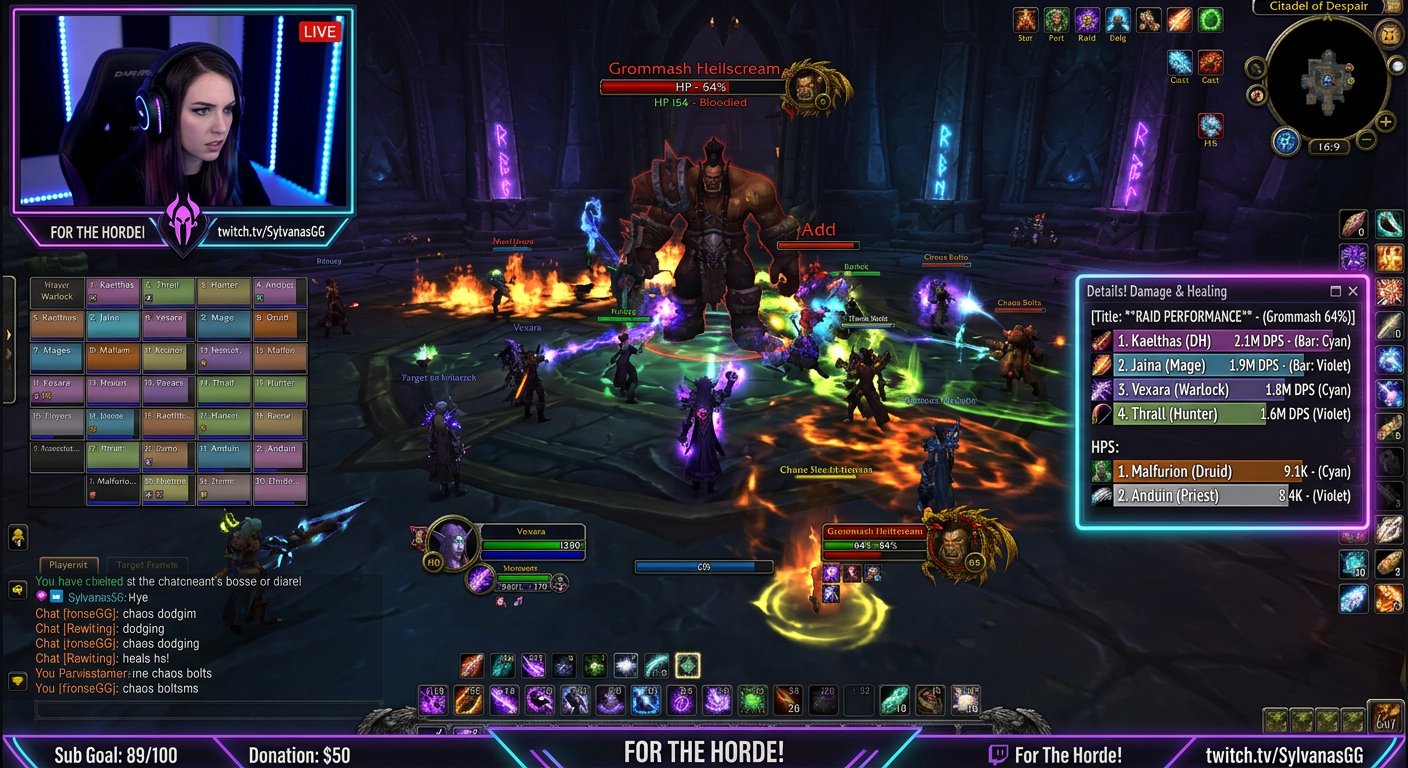
Details! World of Warcraft-এর ইন্টারফেসের ভেতরে কাজ করে। Details! Streamer প্লাগইনও আলাদা কোনো সিস্টেম উইন্ডো তৈরি করে না: এটি গেমের ইন্টারফেসেই টেবিল দেখায়। তাই স্ট্রিমের জন্য সাধারণত OBS-এ গেম ক্যাপচার ব্যবহার করা হয়, আলাদা Details! উইন্ডো খুঁজে "Window Capture" নয়।
প্রথমে অ্যাডঅনের ভেতরেই টেবিলটি সেট আপ করুন, তারপর OBS-এর প্রিভিউতে এটি যাচাই করুন। গেমের ইন্টারফেসে সংখ্যাগুলো না বদলালে ক্যাপচার সোর্স এটি ঠিক করবে না।
সেটআপের আগে কী যাচাই করবেন
Details! চরিত্রের জন্য চালু থাকতে হবে এবং যুদ্ধে ডেটা সংগ্রহ করতে হবে। অ্যাডঅনের সাধারণ উইন্ডো খুলুন, একটি ডামি বা শত্রুদের সঙ্গে যুদ্ধে নামুন এবং নিশ্চিত করুন যে সারি, মোট মান ও নির্বাচিত সেগমেন্ট বদলাচ্ছে।
মূল দৃশ্যে কোন মেট্রিক দরকার তা যাচাই করুন: করা ড্যামেজ, হিলিং, অ্যাবজর্ব, DPS, HPS, ইন্টারাপ্ট বা মৃত্যু। স্ট্রিমে একটি স্পষ্ট টেবিল রাখাই ভালো, একাধিক উইন্ডো অপরিচ্ছন্ন আকারে ছোট করার বদলে।
Details! Streamer কোথায় চালু করবেন
Details!-এর উইন্ডোতে গিয়ার বোতাম দিয়ে এর সেটিংস খুলুন। প্লাগইন বিভাগে Details! Streamer খুঁজে মডিউলটি চালু করুন। বিভাগের নাম লোকালাইজেশন ও অ্যাডঅনের সংস্করণভেদে ভিন্ন হতে পারে, তবে সাধারণ টেবিলের চেহারা সেটিংসে নয়, Details!-এর প্লাগইনগুলোর মধ্যেই খুঁজতে হবে।
চালু করার পর স্ট্রিমার টেবিলটি খুলুন এবং WoW ইন্টারফেসের খালি জায়গায় এটি রাখুন। এটি গেমের সঙ্গে ক্যাপচার হবে। তালিকায় প্লাগইন না থাকলে ক্যারেক্টার সিলেক্ট স্ক্রিন যাচাই করুন: মূল অ্যাডঅন ও এর অতিরিক্ত মডিউল বন্ধ থাকা উচিত নয়।
স্ট্রিমার টেবিলে ডেটা সেটআপ
Details! Streamer-এ প্রয়োজনীয় ডিসপ্লে মোড ও সেগমেন্ট নির্বাচন করুন। বসের জন্য সাধারণত বর্তমান যুদ্ধ উপযুক্ত, ডানজনে রানের জন্য ডানজন সেগমেন্ট। পূর্ববর্তী যুদ্ধ ও পিন করা সেগমেন্ট অ্যাটেম্পট বিশ্লেষণে কাজে লাগে, তবে সক্রিয় দৃশ্যে সেগুলো আটকে যাওয়া পরিসংখ্যানের মতো দেখাতে পারে।
- বর্তমান যুদ্ধের ড্যামেজ বস পুল ও আলাদা প্যাকে উপযুক্ত।
- হিলিং ও অ্যাবজর্ব আলাদা টেবিলে দেখানো ভালো।
- ডানজনভিত্তিক মোট ড্যামেজ রানের অগ্রগতি দেখতে সাহায্য করে, তবে নির্দিষ্ট অ্যাটেম্পট ব্যাখ্যা করে না।
- DPS ও HPS-এর জন্য স্পষ্ট সেগমেন্ট নাম দরকার, বিশেষত ছোট যুদ্ধে।
- ইন্টারাপ্ট, মৃত্যু ও ডিসপেল বিশ্লেষণ দৃশ্যে দেখানো বেশি সুবিধাজনক।
মোট সেগমেন্টের অসুবিধা — এটি আলাদা যুদ্ধে অবদান মসৃণ করে দেয়। বর্তমান যুদ্ধের অসুবিধা — পুলগুলোর মধ্যে টেবিল রিসেট হয় বা হঠাৎ বদলে যায়।
আকার, সারি ও পাঠযোগ্যতা
গেমটি দৃশ্যে যোগ করার আগেই ফন্টের আকার, দৃশ্যমান সারির সংখ্যা, বার ও কলামের প্রস্থ সেট করুন। মনিটরের রেজোলিউশন নয়, সম্প্রচারের চূড়ান্ত রেজোলিউশন বিবেচনা করুন: গেমের স্ক্রিনে যা স্পষ্ট দেখা যায়, সম্প্রচারে তা ছোট হয়ে যেতে পারে।
লম্বা নাম, মান ও আইকনের জন্য জায়গা রাখুন। টেবিল প্রস্থে সংকুচিত হলে দর্শক শুধু সাজসজ্জা নয়, নাম বা সংখ্যাও হারায়। বড় টেবিলের অসুবিধা স্পষ্ট: এটি যুদ্ধ, রেইড ফ্রেম ও গুরুত্বপূর্ণ মেকানিক্স ঢেকে দেয়।
OBS-এ Details! যোগ করা
গেম ক্যাপচার সোর্সের মাধ্যমে OBS-এ World of Warcraft যোগ করুন। Details! Streamer তখন ইন্টারফেসের সঙ্গে ফ্রেমে থাকবে। গেমটি স্ক্রিন বা উইন্ডো ক্যাপচারের মাধ্যমে ক্যাপচার করলেও টেবিল দেখা যাবে, তবে এই পদ্ধতিগুলো উইন্ডোর অবস্থানের ওপর বেশি নির্ভরশীল এবং ঘটনাক্রমে নোটিফিকেশন বা অন্য প্রোগ্রাম দেখিয়ে দিতে পারে।
- WoW চালু করুন এবং Details!-এর স্ট্রিমার টেবিল খুলুন।
- OBS-এ গেম ক্যাপচার সোর্স যোগ করুন বা নির্বাচন করুন।
- গেম সোর্সটি দৃশ্যের ব্যাকগ্রাউন্ডের ওপরে আছে কিনা যাচাই করুন।
- প্রিভিউ খুলে নিশ্চিত করুন টেবিলটি অন্য উপাদানে ঢাকা পড়েনি।
- যুদ্ধের সময় একটি ছোট টেস্ট রেকর্ডিং করুন।
গেম ক্যাপচারের অসুবিধা হলো টেবিলের অবস্থান WoW ইন্টারফেসের সঙ্গে বাঁধা। রেজোলিউশন, UI স্কেল বা অ্যাডঅন প্রোফাইল বদলালে এটি আবার যাচাই করতে হবে।
টেবিলের ব্যাকগ্রাউন্ড স্বচ্ছ করবেন কীভাবে
প্রথমে Details! Streamer-এর সেটিংস ব্যবহার করুন: প্লাগইন অনুমতি দিলে ব্যাকগ্রাউন্ড, বর্ডার, শিরোনাম বা অতিরিক্ত সাজসজ্জা বন্ধ করুন। এই পদ্ধতিতে সবচেয়ে পরিষ্কার ফলাফল পাওয়া যায়, কারণ OBS টেক্সট, আইকন ও বার থেকে রং কাটে না।
সেটিংসে স্বচ্ছ ব্যাকগ্রাউন্ড না থাকলে একরঙা ব্যাকগ্রাউন্ড তৈরি করে OBS-এর "Color Key" ফিল্টার দিয়ে মুছে ফেলা যায়। কিন্তু Details! গেম ফ্রেমের ভেতরে থাকলে ফিল্টারটি পুরো গেম ক্যাপচারে প্রয়োগ হয়, ইন্টারফেসের একক উপাদানে নয়। তাই বিল্ট-ইন টেবিলের জন্য কালার কী ব্যবহার ঝুঁকিপূর্ণ: ব্যাকগ্রাউন্ডের সঙ্গে একই রঙের গেমের অংশও হারিয়ে যেতে পারে।
WoW-এর ভেতরের Details!-এর জন্য অ্যাডঅনের ভেতরেই স্বচ্ছতা সেট করা নিরাপদ। এই সমাধানের অসুবিধা — উজ্জ্বল লোকেশন ও ব্যস্ত যুদ্ধে চেহারা কম কনট্রাস্টের হয়ে যেতে পারে।
ইন্টারফেস ক্রপিং ও আলাদা দৃশ্য
স্ট্রিমে Details!-সহ গেম ইন্টারফেসের শুধু একটি অংশ দরকার হলে গেম ক্যাপচার সোর্সটি আলাদা দৃশ্যে ডুপ্লিকেট করে "Crop/Pad" ফিল্টার দিয়ে ক্রপ করা যায়। এই পদ্ধতি লগ বিশ্লেষণ স্ক্রিন, অ্যাটেম্পটের মাঝে বিরতি বা সম্প্রচারের সাজসজ্জায় আলাদা ব্লকের জন্য উপযুক্ত।
এই পদ্ধতির অসুবিধা — ক্রপ করা সোর্সে শুধু Details! নয়, গেম ইন্টারফেসে তার পাশে যা কিছু থাকবে তাও ঢুকে পড়বে। টুলটিপ, নোটিফিকেশন বা উপাদানের অবস্থান বদলালে ফ্রেমটি অপরিচ্ছন্ন দেখাতে পারে।
গেম ইন্টারফেসে টেবিল কোথায় রাখবেন
ড্যামেজ বা হিলিং রেইড ফ্রেম, মেকানিক্স ইন্ডিকেটর, রিসোর্স বার ও চ্যাটের পাশে রাখবেন না। মূল দৃশ্যে টেবিলটি সাধারণত নিচের কোণে রাখা হয়, যেখানে এটি দৃশ্য দেখা obstruct করে না এবং পাঠযোগ্য থাকে। শান্ত এলাকায় নয়, যুদ্ধে অবস্থান যাচাই করুন: রেইডে ইন্টারফেস অতিরিক্ত নোটিফিকেশনে ভরে যায়।
ড্যামেজ ও হিলিংয়ের জন্য আলাদা প্রোফাইল বা দৃশ্য তৈরি করা ভালো। যুদ্ধের মাঝে একটি টেবিল বদলানো দ্রুততর, তবে দর্শকের কাছে হঠাৎ মেট্রিক বদলে যাওয়ার কারণ পরিষ্কার নাও হতে পারে। একসঙ্গে দুটি দৃশ্যমান টেবিল অনেক জায়গা নেয় ও ফ্রেমকে ভারী করে।
স্ট্রিমে Details! আপডেট হচ্ছে না কেন
প্রথমে OBS-এর ছবির সঙ্গে WoW-এর টেবিল তুলনা করুন। গেমে ডেটা না বদলালে নির্বাচিত সেগমেন্ট যাচাই করুন, যুদ্ধে নামুন এবং নিশ্চিত করুন Details! প্রোফাইল সেটিংসে থামানো নেই। গেমে টেবিল আপডেট হলে কিন্তু OBS-এ পুরোনো ফ্রেম দেখা গেলে সমস্যাটি ক্যাপচার সোর্সের সঙ্গে সম্পর্কিত।
- WoW চালু করার পর OBS-এ গেম ক্যাপচার পুনরায় চালু করুন।
- শুধু স্থির প্রিভিউ নয়, টেস্ট রেকর্ডিং যাচাই করুন।
- সম্প্রচারের আগে আবার যাচাই না করে গেম মিনিমাইজ করবেন না বা স্ক্রিন মোড বদলাবেন না।
- অ্যাডঅন আপডেটের পর নিশ্চিত করুন Details! Streamer চালু আছে।
- রেজোলিউশন বদলানোর পর টেবিলের অবস্থান ও স্কেল যাচাই করুন।
পরিসংখ্যান রিসেট ও সেগমেন্ট বদল
স্বয়ংক্রিয় রিসেট নতুন পুল পরিষ্কার টেবিল দিয়ে শুরু করতে সাহায্য করে, তবে প্রস্তুত ফলাফল দ্রুত হারিয়ে যায়। ম্যানুয়াল রিসেট ওয়াইপ বা বস কিলের পর যুদ্ধ নিয়ে আলোচনা করতে দেয়, তবে পরের অ্যাটেম্পটের আগে সহজেই ভুলে যাওয়া যায়।
মূল দৃশ্যে পূর্ববর্তী সেগমেন্ট থেকে গেলে দর্শক পুরোনো সংখ্যাকে বর্তমান যুদ্ধ ভেবে নিতে পারে। টেবিলের শিরোনামে লেবেল, যেমন "বর্তমান যুদ্ধ" বা "ডানজন" উল্লেখ থাকলে এই বিভ্রান্তি কমে। শিরোনামে অতিরিক্ত বিবরণ দিয়ে ভারী করবেন না: সংখ্যার সঙ্গে এটি পাঠযোগ্য হওয়া উচিত।
Last Articles
ডিজাইন এবং ফাংশনে কী পরিবর্তন হয়েছে আমরা সাইটটি আপডেট করেছি যাতে এটির সাথে কাজ করা দ্রুত এবং আরও সুবিধাজনক হয়। প্রধান পরিবর্তনগুলি ইন্টারফেস, ব্যক্..
Good afternoon, I've collected all the news during this time.: 1. The main news is that prices for twitch viewers have been greatly reduced, while Tw..
1. আমাদের সকল দর্শকের জন্য ১৫% ছাড় পেতে "December2025" প্রোমো কোড ব্যবহার করুন2. আমরা ১ জানুয়ারি পর্যন্ত আমাদের কনফিগারেটর এবং সবচেয়ে সাশ্রয়ী মূল্..
টুইচ পরিষেবাগুলি হল স্থিরভাবে কাজ করা, তাই আমরা স্কোয়াড, রিসেলারদের সাথে সহযোগিতা করতে প্রস্তুত, সেবা মালিকদের, বট মালিকদের, এবং অনেক অন্যদের.টেল..
আমরা আমাদের টুইচ ভিউয়ার পরিষেবাগুলি সম্পূর্ণরূপে আপডেট করেছে এবং তারা এখন স্থিরভাবে কাজ. আমরা শুধুমাত্র দর্শকদের জন্য উচ্চ মানের আইপি ঠিকানা ব্যব..
Hello everyone! Today, we are announcing a new feature—"Twitch Viewer Configurator". Now, you can customize any plan for your Twitch channel. Choo..
Greetings, I have compiled a guide for streamers, which will be very relevant at the moment. Now YouTube and twitch have disabled monetization from vi..
We have finally developed the APINow it will be more convenient for our partner sites to work with us.To update the maximum tariffs for YouTube, an up..
অংশীদারিত্ব পরিষেবা এবং রেফারেল প্রোগ্রামের ব্যাপক জনপ্রিয়তার কারণে, আমরা একটি সহযোগিতা টেবিল তৈরি করেছি। সারমর্মটি খুব সহজ: আরও লাইভ দর্শক - আমাদের ..
স্ট্রিমারদের জন্য আমাদের পরিষেবা






Dlive


Bigo
কন্টেন্ট ক্রিয়েটরদের জন্য আমাদের পরিষেবা






