
TikTok Live-এ দর্শকের মন্তব্য পিন করা: ধাপে ধাপে নির্দেশনা
TikTok Live-এ মন্তব্য কেন পিন করবেন
লাইভ সম্প্রচারের সময় বার্তাগুলো একটার পর একটা আসতে থাকে, তাই দর্শকের কোনো গুরুত্বপূর্ণ প্রশ্ন বা তাৎপর্যপূর্ণ মন্তব্য চ্যাটে দ্রুত হারিয়ে যায়। পিন করা মন্তব্য উপরে থেকে যায় এবং সম্প্রচারের অংশগ্রহণকারীদের দৃষ্টি আকর্ষণ করে।
এভাবে লাইভের বিষয় সম্পর্কিত প্রশ্ন হাইলাইট করা যায়, দর্শকদের যোগাযোগের নিয়ম মনে করিয়ে দেওয়া যায়, প্রতিযোগিতার শর্ত দেখানো যায় বা সময়সূচির তথ্য স্থির করা যায়। পিন করলে বার্তার লেখা বদলায় না এবং মন্তব্যের লেখককে অতিরিক্ত অধিকারও দেওয়া হয় না। এটি কেবল নির্বাচিত মন্তব্যটিকে দর্শকের কাছে আরও দৃশ্যমান করে তোলে।
মন্তব্য পিন করতে পারেন সম্প্রচারের উপস্থাপক। আপনি যদি সাধারণ দর্শক হিসেবে লাইভে প্রবেশ করেন, তাহলে মেনুতে প্রয়োজনীয় অপশনটি থাকবে না। অ্যাপের সংস্করণ, ইন্টারফেসের ভাষা এবং ডিভাইস অনুযায়ী বাটনগুলোর নাম কিছুটা ভিন্ন হতে পারে।
লাইভ চলাকালীন দর্শকের মন্তব্য কীভাবে পিন করবেন
শুরু করার আগে যাচাই করুন যে সম্প্রচার ইতিমধ্যে চালু হয়েছে এবং প্রয়োজনীয় দর্শক চ্যাটে মন্তব্য পাঠিয়েছেন। এরপর কয়েকটি কাজ করুন:
- TikTok Live চলাকালীন মন্তব্যের উইন্ডো খুলুন।
- যে বার্তাটি হাইলাইট করতে চান সেটি খুঁজুন।
- মন্তব্যটিতে ট্যাপ করুন। কিছু ডিভাইসে সংক্ষিপ্ত ট্যাপের পরিবর্তে বার্তাটি চেপে ধরে রাখতে হয়।
- «মন্তব্য পিন করুন» অপশন বা অর্থে অনুরূপ কমান্ড নির্বাচন করুন।
নিশ্চিত করার পর বার্তাটি মন্তব্যের প্রবাহের উপরে পিন করা এলাকায় দেখা যাবে। সাথে সাথে ফলাফল যাচাই করুন: মন্তব্যটি উপরে দেখা না গেলে আবার এর মেনু খুলুন এবং কাজটি প্রয়োগ হয়েছে কিনা নিশ্চিত করুন।
দর্শকরা কী দেখবেন
পিন করা মন্তব্যটি লাইভের অংশগ্রহণকারীদের কাছে আরও দৃশ্যমান হয় এবং কিছু সময়ের জন্য সাধারণ চ্যাট থেকে আলাদাভাবে প্রদর্শিত হয়। নতুন বার্তা দ্রুত সম্প্রচারের উইন্ডো পূরণ করলেও দর্শকরা এটি পড়তে পারেন।
সাধারণত একসাথে কেবল একটি মন্তব্য পিন করা হয়। অন্য কোনো মন্তব্য নির্বাচন করলে সেটি আগেরটির স্থান নিতে পারে। তাই আবার পিন করার আগে সিদ্ধান্ত নিন এখন কোন তথ্যটি বেশি গুরুত্বপূর্ণ: প্রশ্নের উত্তর, লাইভের নিয়ম নাকি কাজ করার আহ্বান।
পিন করলে প্রতিটি দর্শক বার্তাটি পড়বেন এমন নিশ্চয়তা নেই। ব্যবহারকারী পরে যোগ দিতে পারেন, অন্য ডিভাইস থেকে লাইভ দেখতে পারেন বা চ্যাটে মনোযোগ না দিতে পারেন। গুরুত্বপূর্ণ ঘোষণার জন্য কণ্ঠে সংক্ষেপে তথ্যটি আবার বলা ভালো।
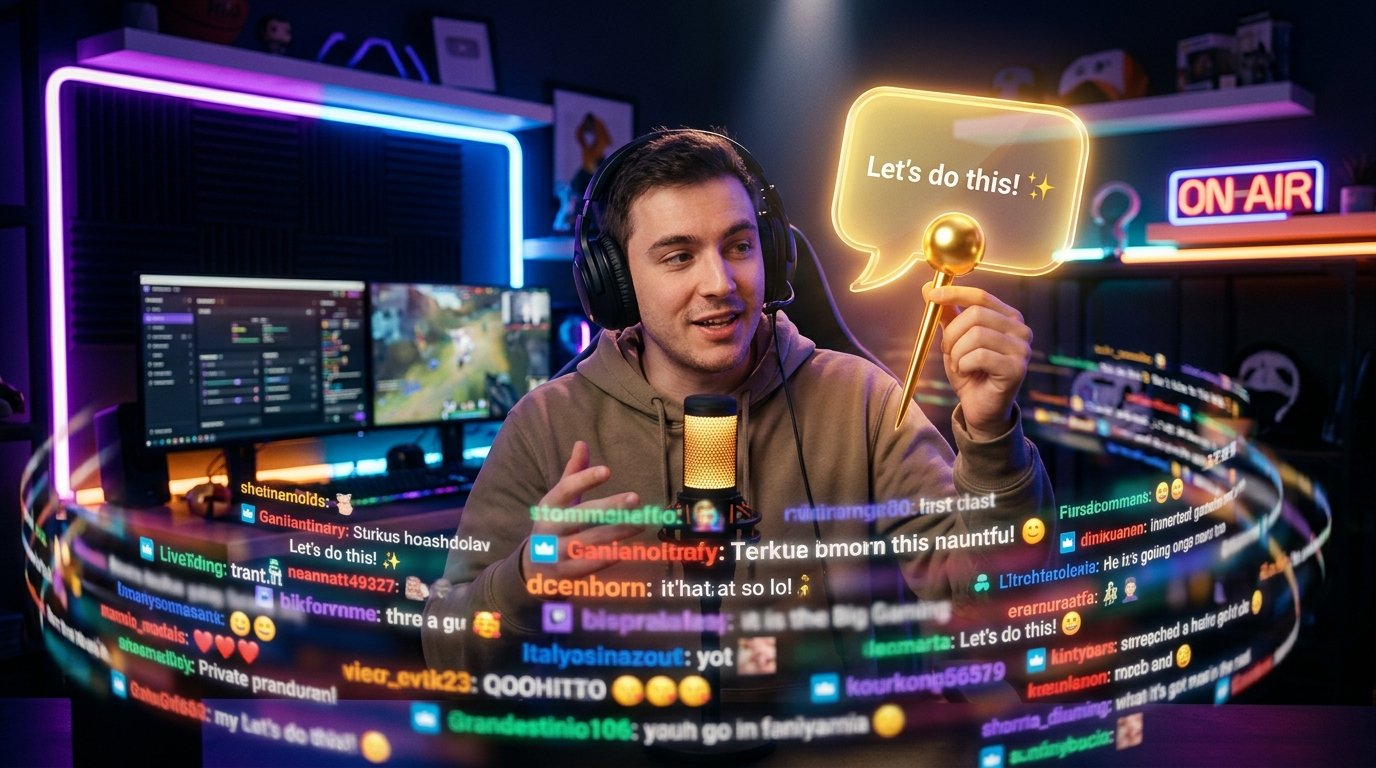
পিন করা মন্তব্য কীভাবে বদলাবেন বা সরাবেন
বার্তাটি সরাতে পিন করা মন্তব্যটিরই মেনু খুলুন এবং «মন্তব্য পিনমুক্ত করুন»-এর মতো অপশন নির্বাচন করুন। এরপর মন্তব্যটি চ্যাটের সাধারণ প্রবাহে ফিরে যাবে বা পিন করা এলাকায় আর দেখাবে না।
অন্য কোনো মন্তব্য পিন করতে হলে নতুন বার্তাটি নির্বাচন করুন এবং একই কমান্ড প্রয়োগ করুন। TikTok-এর সংস্করণ অনুযায়ী অ্যাপ প্রথমে ইতিমধ্যে পিন করা মন্তব্য প্রতিস্থাপনের প্রস্তাব দিতে পারে, আবার স্বয়ংক্রিয়ভাবেও করতে পারে।
তথ্যটি আর প্রাসঙ্গিক না থাকলে পিনমুক্ত করা উচিত। উপরে থেকে যাওয়া পুরোনো ঘোষণা দর্শকদের বিভ্রান্ত করতে পারে এবং চলমান আলোচনার বিষয় থেকে তাদের মনোযোগ সরাতে পারে।
পিন করার বাটন না থাকলে
প্রথমে নিশ্চিত করুন যে আপনি নিজের সম্প্রচার খুলেছেন এবং চ্যাটের বার্তাতেই ট্যাপ করছেন। দর্শকের প্রোফাইলে বা অন্যের লাইভে এই ফিচার সাধারণত পাওয়া যায় না। এছাড়া যাচাই করুন যে মন্তব্যটি মুছে ফেলা হয়নি, ফিল্টারে লুকানো হয়নি বা সম্প্রচারে যোগ দেওয়ার আগে পাঠানো হয়নি।
ফিচারটি পাওয়া উচিত কিন্তু কমান্ড দেখা না গেলে TikTok বন্ধ করে আবার খুলুন, অ্যাপ আপডেট করুন এবং আবার লাইভ শুরু করুন। কখনও কখনও ইন্টারফেসের ত্রুটি, দুর্বল সংযোগ বা বর্তমান অ্যাপ সংস্করণের বৈশিষ্ট্যের কারণে নিয়ন্ত্রণ উপাদানগুলো সম্পূর্ণ দেখায় না।
TikTok-এর সব ফিচার একসাথে প্রতিটি অ্যাকাউন্টের জন্য পাওয়া যায় না। এগুলোর প্রদর্শনে অঞ্চল, ডিভাইসের ধরন এবং প্ল্যাটফর্মের আপডেট প্রভাব ফেলতে পারে। যাচাই করার পরেও বাটন না থাকলে কণ্ঠে ঘোষণা ব্যবহার করুন বা অন্য উপলব্ধ উপায়ে দর্শকদের তথ্য পাঠান।
পিন করা কীভাবে কাজে লাগাবেন
পিন করার জন্য লেখাটি সংক্ষিপ্ত ও স্পষ্ট রাখা ভালো। এতে একটি বিষয়ই থাকা উচিত: যেমন লাইভের বিষয়, প্রায়শই জিজ্ঞাসিত প্রশ্নের উত্তর বা দর্শকদের জন্য নির্দেশনা। দীর্ঘ বার্তা ফোনের স্ক্রিন থেকে দ্রুত পড়া কঠিন।
চ্যাটের প্রতিটি মন্তব্য একটার পর একটা পিন করবেন না। গুরুত্বপূর্ণ বার্তা যখন ক্রমাগত বদলায়, তখন দর্শকদের বোঝা কঠিন হয় কোনটিতে মনোযোগ দেবেন। সত্যিই উপকারী একটি মন্তব্য বেছে নিন এবং লাইভের প্রয়োজনীয় অংশ শেষ হলে পিনমুক্ত করুন।
সংক্ষেপে: ধাপে ধাপে কী করবেন
- নিজের TikTok Live শুরু করুন।
- দর্শকের প্রয়োজনীয় মন্তব্যটি খুঁজুন।
- এতে ট্যাপ করুন বা আঙুল দিয়ে চেপে ধরে রাখুন।
- «মন্তব্য পিন করুন» নির্বাচন করুন।
- ঘোষণা শেষ হলে মন্তব্য পিনমুক্ত করুন বা নতুন একটি দিয়ে প্রতিস্থাপন করুন।
Last Articles
ডিজাইন এবং ফাংশনে কী পরিবর্তন হয়েছে আমরা সাইটটি আপডেট করেছি যাতে এটির সাথে কাজ করা দ্রুত এবং আরও সুবিধাজনক হয়। প্রধান পরিবর্তনগুলি ইন্টারফেস, ব্যক্..
Good afternoon, I've collected all the news during this time.: 1. The main news is that prices for twitch viewers have been greatly reduced, while Tw..
1. আমাদের সকল দর্শকের জন্য ১৫% ছাড় পেতে "December2025" প্রোমো কোড ব্যবহার করুন2. আমরা ১ জানুয়ারি পর্যন্ত আমাদের কনফিগারেটর এবং সবচেয়ে সাশ্রয়ী মূল্..
টুইচ পরিষেবাগুলি হল স্থিরভাবে কাজ করা, তাই আমরা স্কোয়াড, রিসেলারদের সাথে সহযোগিতা করতে প্রস্তুত, সেবা মালিকদের, বট মালিকদের, এবং অনেক অন্যদের.টেল..
আমরা আমাদের টুইচ ভিউয়ার পরিষেবাগুলি সম্পূর্ণরূপে আপডেট করেছে এবং তারা এখন স্থিরভাবে কাজ. আমরা শুধুমাত্র দর্শকদের জন্য উচ্চ মানের আইপি ঠিকানা ব্যব..
Hello everyone! Today, we are announcing a new feature—"Twitch Viewer Configurator". Now, you can customize any plan for your Twitch channel. Choo..
Greetings, I have compiled a guide for streamers, which will be very relevant at the moment. Now YouTube and twitch have disabled monetization from vi..
We have finally developed the APINow it will be more convenient for our partner sites to work with us.To update the maximum tariffs for YouTube, an up..
অংশীদারিত্ব পরিষেবা এবং রেফারেল প্রোগ্রামের ব্যাপক জনপ্রিয়তার কারণে, আমরা একটি সহযোগিতা টেবিল তৈরি করেছি। সারমর্মটি খুব সহজ: আরও লাইভ দর্শক - আমাদের ..
স্ট্রিমারদের জন্য আমাদের পরিষেবা






Dlive


Bigo
কন্টেন্ট ক্রিয়েটরদের জন্য আমাদের পরিষেবা






