
YouTube Live-এ পোল: চালু করার নির্দেশিকা
YouTube Live-এ পোল আসলে কী
YouTube Live-এ পোল হলো সম্প্রচারের চ্যাটের ভেতরে একটি ইন্টারঅ্যাকটিভ ব্লক। দর্শকরা দেওয়া অপশনগুলোর একটি বেছে নেন, আর আপনি দেখতে পান কোন উত্তরটি বেশি ভোট পাচ্ছে। এই ফরম্যাট দর্শকদের মতামত দ্রুত জানতে এবং স্ট্রিমে যা ঘটছে তাতে তাদের সম্পৃক্ত করতে সাহায্য করে।
গেম বাছাই, পরবর্তী পর্বের বিষয়, আলাপের ধরন বা সম্প্রচারসংক্রান্ত কোনো সিদ্ধান্ত নেওয়ার আগে পোল ব্যবহার করা যায়। এটি চ্যাটে সাধারণ প্রশ্নের চেয়ে ভালো কাজ করে, কারণ দর্শককে নিজে থেকে উত্তর তৈরি করতে হয় না। শুধু উপযুক্ত অপশনটি বেছে নিলেই হয়।
চালু করার আগে একটি স্পষ্ট প্রশ্ন তৈরি করুন। উত্তরগুলোর অপশন একে অপরের থেকে আলাদা হতে হবে এবং অর্থে মিলে যাওয়া উচিত নয়। সাধারণত দুই থেকে চারটি অপশন দেওয়া সুবিধাজনক। উত্তরগুলো খুব কাছাকাছি হলে বা প্রশ্ন দীর্ঘ হলে দর্শকদের দ্রুত ভোট দেওয়া কঠিন হয়ে যাবে।
সম্প্রচারের সময় কীভাবে পোল তৈরি করবেন
YouTube Studio এবং লাইভ স্ট্রিমের কন্ট্রোল প্যানেলের মাধ্যমে পোল তৈরি করা হয়। কম্পিউটারে প্রয়োজনীয় উপাদানগুলো সাধারণত সম্প্রচারের চ্যাট ব্লকে পাওয়া যায়। ইন্টারফেসের ভাষা অনুযায়ী বোতামের নাম কিছুটা আলাদা হতে পারে।
- YouTube Studio খুলুন এবং লাইভ স্ট্রিম চালু করুন বা প্রস্তুত করুন।
- Live Control Room-এ যান — সম্প্রচারের কন্ট্রোল প্যানেল।
- “চ্যাট” বা “লাইভ চ্যাট” উইন্ডো খুঁজে বের করুন এবং অ্যাকশন যোগ করার আইকনে ক্লিক করুন। খোলা মেনুতে পোল তৈরির অপশন বেছে নিন।
- প্রশ্নটি লিখুন এবং উত্তরগুলোর অপশন যোগ করুন। চালু করার আগে লেখাটি যাচাই করুন: প্রকাশের পর দ্রুত শব্দবিন্যাস পরিবর্তন করা যায় না।
- পোল চালু বা প্রকাশ করার বোতামে ক্লিক করুন। এরপর এটি চ্যাটে দেখা যাবে, আর দর্শকরা একটি অপশন বেছে নিতে পারবেন।
যদি ফোন থেকে সম্প্রচার করেন, তাহলে বর্তমান ইন্টারফেসে প্রয়োজনীয় ফিচারটি নাও থাকতে পারে। পোল সেটআপের জন্য আগে থেকেই কম্পিউটারে YouTube Studio খুলে সম্প্রচার শুরুর আগে উপলব্ধ টুলগুলো যাচাই করে নেওয়া ভালো।
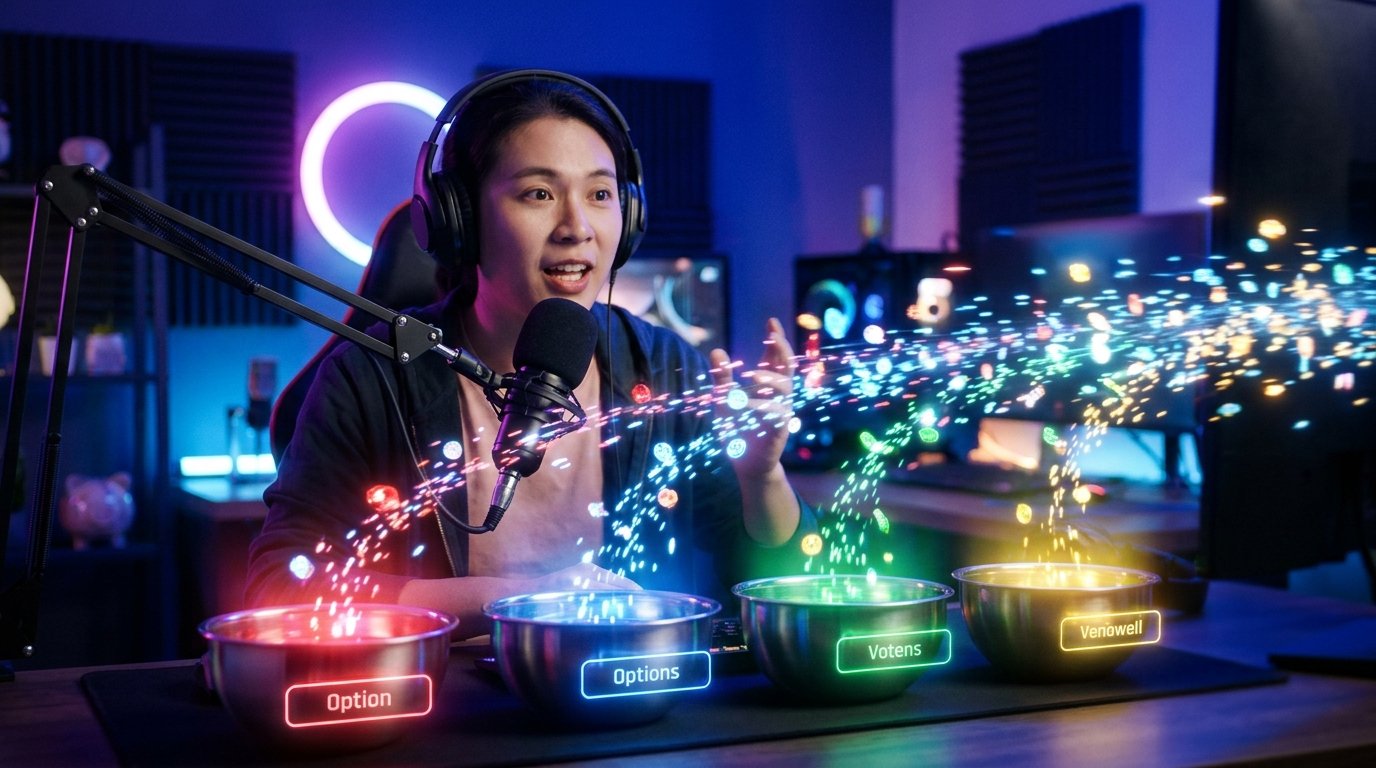
সম্প্রচারে পোল নিয়ে কীভাবে কাজ করবেন
চালু করার আগে দর্শকদের সংক্ষেপে বুঝিয়ে দিন ঠিক কী বেছে নিতে হবে। যেমন, জানিয়ে দিন যে ভোটদান পরবর্তী গেম বা আলোচনার বিষয় নির্ধারণ করবে। এটি এলোমেলো উত্তর কমায় এবং দর্শকদের পোলের উদ্দেশ্য বুঝতে সাহায্য করে।
কোনো মন্তব্য ছাড়া পোল চালু করবেন না এবং সঙ্গে সঙ্গে অন্য বিষয়ে চলে যাবেন না। দর্শকদের চ্যাটে এটি লক্ষ্য করার, ভোট দেওয়ার এবং অপশনগুলো নিয়ে আলোচনা করার সময় দিন। সঠিক সময়কাল দর্শকদের সক্রিয়তা এবং সম্প্রচারের গতির ওপর নির্ভর করে: সাধারণ প্রশ্নে সাধারণত কয়েকটি ধারণার মধ্যে বাছাইয়ের চেয়ে কম সময় লাগে।
যখন যথেষ্ট ভোট জমে যায়, চ্যাটের কন্ট্রোল দিয়ে পোল শেষ করুন। এরপর YouTube উত্তর বণ্টনের ফলাফল দেখায়। ফলাফল জোরে আলোচনা করুন এবং ব্যাখ্যা করুন এটি সম্প্রচারের পরবর্তী ধারা প্রভাবিত করবে কি না। যদি সিদ্ধান্ত আগেই নেওয়া হয়ে থাকে, তাহলে দর্শকদের ভোট কিছু বদলেছে এমন impression তৈরি করবেন না।
যদি নতুন প্রশ্ন করতে হয়, আগে চলমান পোল শেষ করুন, তারপর পরবর্তীটি তৈরি করুন। প্রতিটি নতুন প্রশ্ন সম্প্রচারে যা ঘটছে তার সঙ্গে যুক্ত করা ভালো, উদ্দেশ্যহীন ভোটদান ব্যবহার করবেন না।
পোলের বোতাম না থাকলে কী করবেন
প্রথমে যাচাই করুন যে আপনি সক্রিয় সম্প্রচারের কন্ট্রোল প্যানেলই খুলেছেন, চ্যানেলের সাধারণ পৃষ্ঠা নয়। এছাড়া নিশ্চিত করুন সম্প্রচারে লাইভ চ্যাট চালু আছে। যদি চ্যাট বন্ধ থাকে বা চ্যানেল ও দর্শকসংক্রান্ত সেটিংসের কারণে সম্প্রচারে সীমাবদ্ধতা থাকে, তাহলে কিছু ইন্টারঅ্যাকটিভ ফিচার অনুপলব্ধ থাকতে পারে।
YouTube Studio রিফ্রেশ করে অন্য ব্রাউজারে কম্পিউটারে খোলার চেষ্টা করুন। যাচাই করুন যে আপনি সঠিক চ্যানেলে লগইন করেছেন এবং সম্প্রচারকের অধিকার আছে। যদি অন্য কেউ সম্প্রচার পরিচালনা করেন, তাহলে চ্যানেলের মালিককে নিজে পোল খুলতে বলুন।
মাঝে মাঝে ইন্টারফেস পরিবর্তনের কারণে কন্ট্রোল উপাদান লুকানো থাকে। সেক্ষেত্রে লাইভ চ্যাট ব্লক এবং অ্যাকশন যোগ করার মেনু অনুসরণ করুন। যদি ফিচারটি তবুও দেখা না যায়, সীমিত অ্যাক্সেসসহ একটি পরীক্ষামূলক সম্প্রচার করুন এবং আগে থেকেই যাচাই করুন আপনার চ্যানেলের জন্য ঠিক কোন টুলগুলো উপলব্ধ।
সংক্ষেপে: ধাপে ধাপে কী করবেন
- একটি স্পষ্ট প্রশ্ন এবং দুই–চারটি উত্তর অপশন প্রস্তুত করুন।
- কম্পিউটারে YouTube Studio এবং লাইভ স্ট্রিমের কন্ট্রোল প্যানেল খুলুন।
- লাইভ চ্যাট ব্লকে পোল তৈরির অপশন বেছে নিন।
- লেখাটি যাচাই করুন এবং ভোটদান চালু করুন।
- দর্শকদের সঙ্গে ফলাফল আলোচনা করুন এবং যথেষ্ট ভোট জমলে পোল শেষ করুন।
Last Articles
ডিজাইন এবং ফাংশনে কী পরিবর্তন হয়েছে আমরা সাইটটি আপডেট করেছি যাতে এটির সাথে কাজ করা দ্রুত এবং আরও সুবিধাজনক হয়। প্রধান পরিবর্তনগুলি ইন্টারফেস, ব্যক্..
Good afternoon, I've collected all the news during this time.: 1. The main news is that prices for twitch viewers have been greatly reduced, while Tw..
1. আমাদের সকল দর্শকের জন্য ১৫% ছাড় পেতে "December2025" প্রোমো কোড ব্যবহার করুন2. আমরা ১ জানুয়ারি পর্যন্ত আমাদের কনফিগারেটর এবং সবচেয়ে সাশ্রয়ী মূল্..
টুইচ পরিষেবাগুলি হল স্থিরভাবে কাজ করা, তাই আমরা স্কোয়াড, রিসেলারদের সাথে সহযোগিতা করতে প্রস্তুত, সেবা মালিকদের, বট মালিকদের, এবং অনেক অন্যদের.টেল..
আমরা আমাদের টুইচ ভিউয়ার পরিষেবাগুলি সম্পূর্ণরূপে আপডেট করেছে এবং তারা এখন স্থিরভাবে কাজ. আমরা শুধুমাত্র দর্শকদের জন্য উচ্চ মানের আইপি ঠিকানা ব্যব..
Hello everyone! Today, we are announcing a new feature—"Twitch Viewer Configurator". Now, you can customize any plan for your Twitch channel. Choo..
Greetings, I have compiled a guide for streamers, which will be very relevant at the moment. Now YouTube and twitch have disabled monetization from vi..
We have finally developed the APINow it will be more convenient for our partner sites to work with us.To update the maximum tariffs for YouTube, an up..
অংশীদারিত্ব পরিষেবা এবং রেফারেল প্রোগ্রামের ব্যাপক জনপ্রিয়তার কারণে, আমরা একটি সহযোগিতা টেবিল তৈরি করেছি। সারমর্মটি খুব সহজ: আরও লাইভ দর্শক - আমাদের ..
স্ট্রিমারদের জন্য আমাদের পরিষেবা






Dlive


Bigo
কন্টেন্ট ক্রিয়েটরদের জন্য আমাদের পরিষেবা






