
কেন Twitch-এ নতুন ফলোয়ারের নোটিফিকেশন আসছে, কিন্তু OBS-এ অ্যালার্ট চুপ করে আছে
Twitch নোটিফিকেশন এবং OBS-এর অ্যালার্ট আলাদা পথে যায়
Twitch প্যানেলে, চ্যাটে বা বটে নতুন ফলোয়ারের বার্তা মানে শুধু একটাই জিনিস: প্ল্যাটফর্ম ইভেন্টটি রেকর্ড করেছে। সাউন্ড অ্যালার্ট আলাদা একটি চেইনের মধ্য দিয়ে যায়। Twitch ফলোয়ারটি অ্যালার্ট সার্ভিসে পাঠায়, সার্ভিসটি ইভেন্টটি ব্রাউজার উইজেটে পাঠায়, Browser Source সেই উইজেট লোড করে, আর OBS তার শব্দ স্ট্রিমে যোগ করে।
Twitch-এর নোটিফিকেশন নিশ্চিত করে না যে শব্দটি সম্প্রচারে পৌঁছেছে। সমস্যা ইভেন্ট সেটিংস, উইজেট নিজে, ব্রাউজার সোর্স, মিক্সার, অডিও ট্র্যাক বা লোকাল মনিটরিংয়ে হতে পারে।
সব সিন বদলানো বা OBS পুনরায় ইনস্টল করা উচিত নয়। প্রথমে নির্ধারণ করতে হবে অ্যালার্টটি স্ক্রিনে আসছে কি না, OBS তার শব্দ দেখছে কি না এবং সেই শব্দ স্ট্রিম ট্র্যাকে যাচ্ছে কি না।
ইভেন্টের ত্রুটি এবং অডিওর ত্রুটি আলাদা করুন
অ্যালার্ট সার্ভিসে ঠিক «নতুন ফলোয়ার» ইভেন্টের জন্য একটি টেস্ট চালান। স্ট্রিমে আসলে যে সিন ব্যবহার হয় সেটি খুলুন এবং একসাথে প্রিভিউ ও OBS অডিও মিক্সার লক্ষ্য করুন।
- অ্যালার্টের ছবি আছে কিন্তু শব্দ নেই — উইজেট ইভেন্ট পেয়েছে, কিন্তু সমস্যা Browser Source-এর অডিও, মিক্সার বা রাউটিংয়ে।
- ছবিও নেই, শব্দও নেই — উইজেটের URL, সক্রিয় সিন, সোর্সের দৃশ্যমানতা এবং Twitch-এর সাথে অ্যালার্ট সার্ভিসের সংযোগ চেক করুন।
- টেস্ট কাজ করছে, কিন্তু আসল ফলোয়ার অ্যালার্ট তৈরি করছে না — সংযুক্ত অ্যাকাউন্ট, ফিল্টার এবং অনুমোদন চেক করুন।
টেস্ট কাজে লাগে, কিন্তু আসল ইভেন্টকে পুরোপুরি প্রতিস্থাপন করে না। এর সীমাবদ্ধতা হলো কিছু সার্ভিস টেস্টে ফিল্টারিং নিয়ম, পুনরাবৃত্তির সীমা বা সন্দেহজনক কার্যকলাপের সুরক্ষা প্রয়োগ নাও করতে পারে।
ফলোয়ার অ্যালার্টের সেটিংসে শব্দ চেক করুন
শুধু সাধারণ ডিজাইন বিভাগ নয়, নির্দিষ্ট ইভেন্টের সেটিংস খুলুন। নিশ্চিত করুন ফলোয়ার অ্যালার্ট চালু আছে, তাতে একটি অডিও ফাইল সংযুক্ত আছে এবং ইভেন্টের ভলিউম শূন্যে নামানো হয়নি। যদি আলাদা প্রোফাইল, থিম বা উইজেট ব্যবহার হয়, তবে OBS-এ যে URL বসানো আছে সেই ভ্যারিয়েন্টটি চেক করুন।
- অ্যালার্টের সাধারণ সুইচ এবং ফলোয়ারের আলাদা সুইচ চেক করুন।
- ফলোয়ারের ভলিউম উইজেটের সাধারণ ভলিউমের সাথে মিলিয়ে দেখুন।
- নিশ্চিত করুন অডিও ফাইলটি সার্ভিসের প্যানেলে বাজছে।
- সাময়িকভাবে অন্য একটি ডিফল্ট শব্দ নির্ধারণ করুন এবং টেস্ট পুনরাবৃত্তি করুন।
- পুনরাবৃত্তি বা ফিল্টার করা ইভেন্ট লুকানোর নিয়মগুলো চেক করুন।
অডিও ফাইল বদলালে ফাইলের নিজের ত্রুটি বাদ দেওয়া যায়। এই পদ্ধতির সীমাবদ্ধতা হলো এটি সেই সোর্স ঠিক করবে না যা OBS-এ শব্দ পাঠাচ্ছে না।
নিশ্চিত করুন Browser Source স্ট্রিমের সিনে কাজ করছে
কাজের সিনে উইজেটসহ Browser Source খুঁজুন এবং এর URL অ্যালার্ট সার্ভিসের ঠিকানার সাথে মিলিয়ে দেখুন। সিন কালেকশনে প্রায়ই পুরোনো কপি থেকে যায়: একটি উইজেট ক্যাডারে দেখা যায়, আর অন্য সোর্সটি শব্দের জন্য সেট করা বা পুরোনো পেজে নিয়ে যায়।
চেক করুন Browser Source কোনো লুকানো নেস্টেড সিন বা গ্রুপের ভেতরে আছে কি না। সেই সেটিংটিও দেখুন যা সোর্স লুকানো থাকলে তা বন্ধ করে দেয়। এটি OBS-এর লোড কমায়, কিন্তু সিন ক্যাডারে না আসা পর্যন্ত উইজেট ইভেন্ট লোড করা বন্ধ করতে পারে।
সোর্স বদলালে এর পেজ রিফ্রেশ করুন বা OBS পুনরায় চালু করুন। ব্রাউজার উইজেটের ক্যাশে মাঝে মাঝে পুরোনো সাউন্ড ও ডিজাইন সেটিংস রেখে দেয়।
অডিও মিক্সারে Browser Source-এর লেভেল চেক করুন
ফলোয়ার টেস্টের সময় Browser Source-এর সারিতে লেভেল ইন্ডিকেটর নড়াচড়া করা উচিত। এর মানে OBS উইজেট থেকে শব্দ পাচ্ছে। ইন্ডিকেটর স্থির থাকলে URL, অ্যালার্ট সেটিংস এবং ব্রাউজার সোর্সের প্যারামিটার চেক করুন।
ইন্ডিকেটর নড়লে নিশ্চিত করুন সোর্সটি mute বোতামে বন্ধ নেই এবং এর ভলিউম স্লাইডার নিচে নামানো নেই। পুরোনো ও নতুন সোর্সের নাম কাছাকাছি হলে কাজের Browser Source-এর নাম সাময়িকভাবে বদলে দিন। নাহলে ভুল উইজেট সেট করা সহজ।
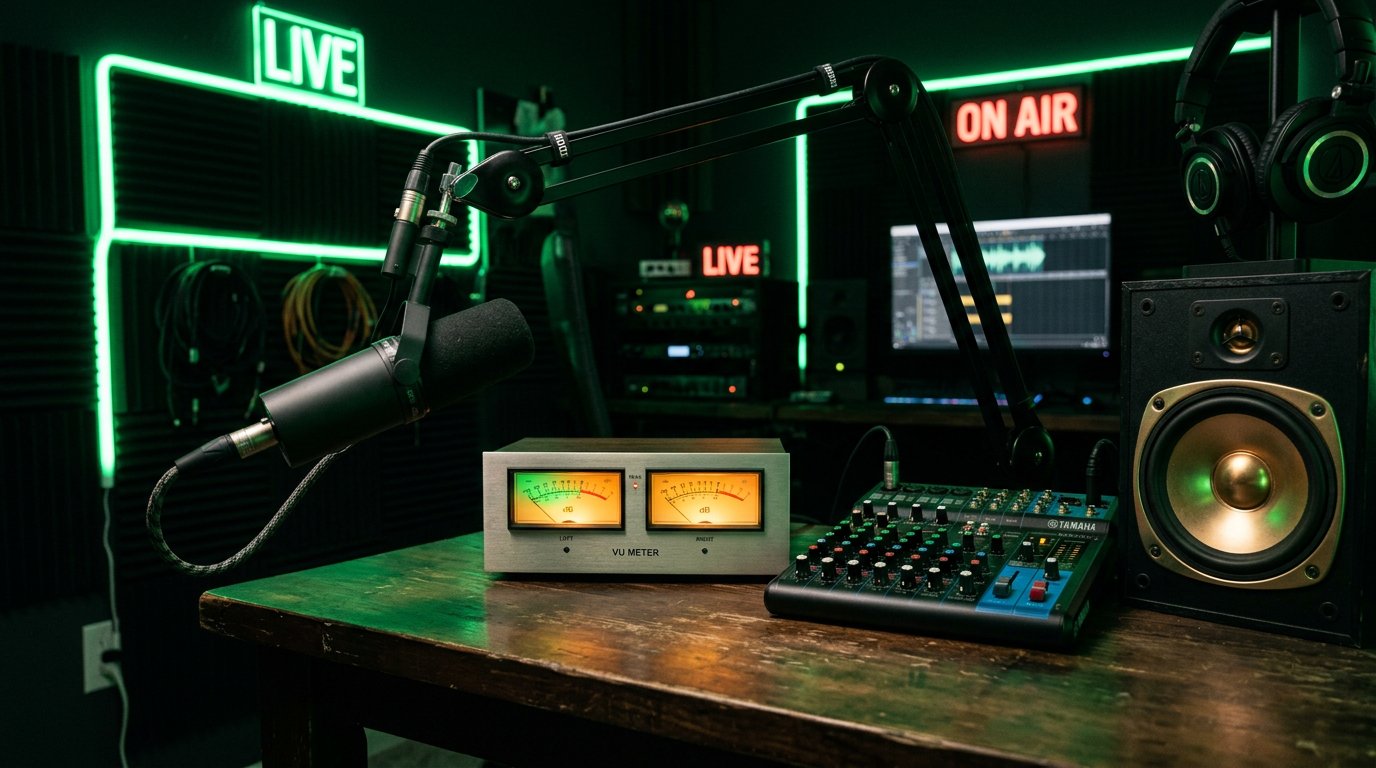
মিক্সারে স্কেলের নড়াচড়া মানেই দর্শকরা অ্যালার্ট শুনছেন তা নয়। শব্দ শুধু রেকর্ডিং ট্র্যাকে, লোকাল মনিটরিংয়ে বা এমন ট্র্যাকে যাচ্ছে যা সম্প্রচারের জন্য নির্বাচিত নয়।
Browser Source-এর অডিও আউটপুট সেট করুন
Browser Source-এর প্রপার্টিজ খুলুন এবং আপনার প্রোগ্রামের ভার্সনে থাকলে OBS-এর মাধ্যমে অডিও আউটপুট প্যারামিটার চেক করুন। পরিবর্তনের পর আবার টেস্ট চালান: অডিও মিক্সারে সোর্সের সংশ্লিষ্ট সারি দেখা যাওয়া বা নড়াচড়া শুরু করা উচিত।
কিছু উইজেট সরাসরি Browser Source-এর মাধ্যমে শব্দ পাঠায়। এক্ষেত্রে «ডেস্কটপ অডিও» দিয়ে সেগুলো ক্যাপচার করার চেষ্টা করা উচিত নয়। অন্য সেটআপ অপশন ব্রাউজারের শব্দ প্লেব্যাক ডিভাইসে পাঠাতে পারে, তখন রুট সিস্টেম সাউন্ডের উপর নির্ভর করে। প্রয়োজন ছাড়া এই স্কিমগুলো মেশানো উচিত নয়: ডাবল অ্যালার্ট, ইকো বা শুধু হেডফোনে শব্দ পাওয়া যেতে পারে।
সঠিক URL দিয়ে Browser Source পুনরায় তৈরি করা নষ্ট ক্যাশে বা পুরোনো সেটিংসে সাহায্য করে। পদ্ধতির সীমাবদ্ধতা — আকার, অবস্থান, ক্রপ, ফিল্টার এবং লেয়ারের ক্রম আবার সেট করতে হবে।
Browser Source সম্প্রচার ট্র্যাকে নির্ধারণ করুন
OBS-এ অডিওর অ্যাডভান্সড প্রপার্টিজ খুলুন। Browser Source-এ যে ট্র্যাকটি OBS-এর আউটপুট সেটিংসে স্ট্রিমের জন্য নির্বাচিত সেটি টিক দিতে হবে। সাধারণত ট্র্যাক 1 দিয়ে চেক শুরু হয়, কিন্তু অভ্যস্ত সংখ্যা নয়, আপনার প্রোফাইলে আসল সম্প্রচার ট্র্যাকের উপর নির্ভর করতে হবে।
সাধারণ ভুল: Browser Source শুধু অন্য ট্র্যাকে টিক করা, আর সম্প্রচার সেটিংসে ট্র্যাক 1 নির্বাচিত। মিক্সারে লেভেল আছে, স্ট্রিমার মনিটরিংয়ের মাধ্যমে অ্যালার্ট শুনতে পারেন, কিন্তু Twitch-এ পাঠানো শব্দে তা পৌঁছায় না।
- OBS-এর আউটপুট সেটিংসে সম্প্রচারের জন্য নির্বাচিত ট্র্যাক নম্বর চেক করুন।
- অ্যাডভান্সড অডিও প্রপার্টিজ খুলে Browser Source-এ একই নম্বর চালু করুন।
- সোর্সটি শুধু রেকর্ডিং ট্র্যাক বা আলাদা মিক্সে নির্ধারিত কি না চেক করুন।
- সংক্ষিপ্ত স্ট্রিম টেস্ট করুন বা দর্শকের দিক থেকে শব্দ চেক করুন।
রেকর্ডিং সবসময় সম্প্রচারের রাউটিং পুনরাবৃত্তি করে না: এর জন্য অন্য ট্র্যাক নির্বাচিত থাকতে পারে। তাই রেকর্ডিং প্রাথমিক পরীক্ষার জন্য সুবিধাজনক, কিন্তু সম্প্রচারে শব্দ নিশ্চিত করে না।
নিজের জন্য মনিটরিং এবং দর্শকদের জন্য শব্দ আলাদা করুন
মনিটরিং দরকার যাতে হেডফোনে বা অন্য ডিভাইসে লোকালভাবে অ্যালার্ট শোনা যায়। এটি সোর্সের অ্যাডভান্সড অডিও প্রপার্টিজে সেট করা হয় এবং OBS-এর সেটিংসে নির্বাচিত মনিটরিং ডিভাইসের উপর নির্ভর করে।
মনিটরিং এবং স্ট্রিম ট্র্যাক স্বাধীনভাবে কাজ করে। «শুধু মনিটরিং» মোডে স্ট্রিমার অ্যালার্ট শুনতে পারেন, কিন্তু দর্শকদের কাছে তা পাঠায় না। সম্প্রচারে আউটপুটসহ মোড সাহায্য করবে না যদি Browser Source সঠিক ট্র্যাকে নির্ধারিত না থাকে।
আপনি অ্যালার্ট শুনছেন কিন্তু চ্যাট শুনছে না, তাহলে আগে ট্র্যাক দেখুন। দর্শকরা অ্যালার্ট শুনছেন কিন্তু আপনি নয়, তাহলে মনিটরিং ডিভাইস চেক করুন: OBS স্পিকারে শব্দ পাঠাতে পারে, আর আপনি অডিও ইন্টারফেসের হেডফোনে শুনছেন।
Browser Source-কে ডেস্কটপ অডিও ক্যাপচারের সাথে গুলিয়ে ফেলবেন না
«ডেস্কটপ অডিও» নির্বাচিত সিস্টেম ডিভাইসে যা বাজে সব ক্যাপচার করে: ব্রাউজার, গেম, মিউজিক এবং নোটিফিকেশন। এই অপশন অ্যালার্ট সম্প্রচারে পাঠাতে পারে যদি উইজেট ব্রাউজারের মাধ্যমে বাজে এবং সেটিই সেই ডিভাইস হয়। কিন্তু এটি অতিরিক্ত ঝুঁকি তৈরি করে: স্ট্রিমে সিস্টেম সাউন্ড ঢুকে যাবে, শব্দ ডুপ্লিকেট হতে পারে, আর ডিভাইস বদলালে ক্যাপচার হারিয়ে যাবে।
Browser Source ইতিমধ্যে সরাসরি OBS মিক্সারে শব্দ দিলে এর জন্য ডেস্কটপ ক্যাপচার সাধারণত দরকার নেই। অ্যালার্ট শুধু আপনি সিস্টেম ব্রাউজারের মাধ্যমে শুনছেন কিন্তু দর্শকরা নয়, তাহলে চেক করুন OBS ঠিক সেই আউটপুট ডিভাইস ক্যাপচার করছে কি না যেখানে ব্রাউজার শব্দ পাঠায়।
ডেস্কটপ ক্যাপচারের সীমাবদ্ধতা — সোর্স অনুযায়ী এটি কম নিয়ন্ত্রণযোগ্য। অ্যালার্টের জন্য আলাদা Browser Source সারি বেশি সুবিধাজনক: এতে ভলিউম, মনিটরিং এবং প্রয়োজনীয় ট্র্যাক সেট করা সহজ।
টেস্ট কাজ করলে কিন্তু ফলোয়ার না এলে অনুমোদন চেক করুন
টেস্ট অ্যালার্টের শব্দ এলে এবং তা দেখা গেলে, কিন্তু আসল নতুন ফলোয়ার ইভেন্ট তৈরি না করলে অ্যালার্ট সার্ভিসে Twitch অ্যাকাউন্ট চেক করুন। পাসওয়ার্ড বদলানোর পর, অন্য প্রোফাইলে পুনরায় লগইনের পর, অনুমতি পরিবর্তনের পর বা চ্যানেলের মধ্যে সেটিংস স্থানান্তরের পর সমস্যা হতে পারে।
পুনরায় সংযোগের আগে উইজেটের URL এবং গুরুত্বপূর্ণ অ্যালার্ট নিয়ম সংরক্ষণ করুন। তারপর ইন্টিগ্রেশন বিচ্ছিন্ন করুন, ব্রাউজারে ভুল Twitch অ্যাকাউন্ট থেকে লগআউট করুন এবং সঠিক চ্যানেল সংযুক্ত করুন। পুনরায় সংযোগের সীমাবদ্ধতা — সার্ভিস আবার অনুমতি চাইতে পারে বা কিছু সম্পর্কিত সেটিংস রিসেট করতে পারে।
ইভেন্ট থেকে ট্র্যাক পর্যন্ত ফলোয়ার অ্যালার্ট চেকলিস্ট
- অ্যালার্ট সার্ভিসে «নতুন ফলোয়ার» ইভেন্টের টেস্ট চালান।
- স্ট্রিমে যাওয়া সিনে উইজেট দেখা যাচ্ছে কি না চেক করুন।
- নিশ্চিত করুন ফলোয়ারের শব্দ চালু আছে এবং এর ভলিউম কমানো হয়নি।
- Browser Source-এর URL উইজেটের সঠিক ঠিকানার সাথে মিলিয়ে দেখুন।
- টেস্টের সময় OBS মিক্সারে Browser Source-এর লেভেল নড়ছে কি না দেখুন।
- ব্রাউজার সোর্সের mute, ভলিউম এবং অডিও আউটপুট প্যারামিটার চেক করুন।
- অ্যাডভান্সড অডিও প্রপার্টিজে Browser Source-এ সম্প্রচার ট্র্যাক চালু করুন।
- OBS-এর আউটপুট সেটিংসে নির্বাচিত ট্র্যাকের সাথে, বিশেষ করে ট্র্যাক 1-এর সাথে মিলিয়ে দেখুন।
- শুধু আপনি অ্যালার্ট না শুনলে আলাদাভাবে মনিটরিং চেক করুন।
- উইজেটের শব্দ সিস্টেম ডিভাইসের মাধ্যমে গেলেই কেবল ডেস্কটপ অডিও ক্যাপচার চেক করুন।
- টেস্ট কাজ করলে কিন্তু আসল ফলোয়ার না এলে Twitch-কে অ্যালার্ট সার্ভিসে পুনরায় সংযুক্ত করুন।
Last Articles
ডিজাইন এবং ফাংশনে কী পরিবর্তন হয়েছে আমরা সাইটটি আপডেট করেছি যাতে এটির সাথে কাজ করা দ্রুত এবং আরও সুবিধাজনক হয়। প্রধান পরিবর্তনগুলি ইন্টারফেস, ব্যক্..
Good afternoon, I've collected all the news during this time.: 1. The main news is that prices for twitch viewers have been greatly reduced, while Tw..
1. আমাদের সকল দর্শকের জন্য ১৫% ছাড় পেতে "December2025" প্রোমো কোড ব্যবহার করুন2. আমরা ১ জানুয়ারি পর্যন্ত আমাদের কনফিগারেটর এবং সবচেয়ে সাশ্রয়ী মূল্..
টুইচ পরিষেবাগুলি হল স্থিরভাবে কাজ করা, তাই আমরা স্কোয়াড, রিসেলারদের সাথে সহযোগিতা করতে প্রস্তুত, সেবা মালিকদের, বট মালিকদের, এবং অনেক অন্যদের.টেল..
আমরা আমাদের টুইচ ভিউয়ার পরিষেবাগুলি সম্পূর্ণরূপে আপডেট করেছে এবং তারা এখন স্থিরভাবে কাজ. আমরা শুধুমাত্র দর্শকদের জন্য উচ্চ মানের আইপি ঠিকানা ব্যব..
Hello everyone! Today, we are announcing a new feature—"Twitch Viewer Configurator". Now, you can customize any plan for your Twitch channel. Choo..
Greetings, I have compiled a guide for streamers, which will be very relevant at the moment. Now YouTube and twitch have disabled monetization from vi..
We have finally developed the APINow it will be more convenient for our partner sites to work with us.To update the maximum tariffs for YouTube, an up..
অংশীদারিত্ব পরিষেবা এবং রেফারেল প্রোগ্রামের ব্যাপক জনপ্রিয়তার কারণে, আমরা একটি সহযোগিতা টেবিল তৈরি করেছি। সারমর্মটি খুব সহজ: আরও লাইভ দর্শক - আমাদের ..
স্ট্রিমারদের জন্য আমাদের পরিষেবা






Dlive


Bigo
কন্টেন্ট ক্রিয়েটরদের জন্য আমাদের পরিষেবা






