
OBS-এ Browser Source কেন ওভারলে আপডেট করছে না এবং কীভাবে ক্যাশে পরিষ্কার করবেন
Browser Source কেন ওভারলের পুরোনো সংস্করণ দেখাচ্ছে
Browser Source OBS-এর অন্তর্নির্মিত ব্রাউজারের মাধ্যমে কাজ করে। এটি URL থেকে ওভারলের পৃষ্ঠা, স্টাইল, স্ক্রিপ্ট, ছবি, ফন্ট, অ্যানিমেশন এবং উইজেটের ডেটা লোড করে। যদি ব্রাউজার ইঞ্জিন এই ফাইলগুলোর কিছু অংশ সংরক্ষণ করে রাখে, তাহলে ওভারলে এডিটরে পরিবর্তন দেখা গেলেও সিনে আগের ডিজাইনই থেকে যেতে পারে।
সমস্যাটি বিভিন্নভাবে দেখা দেয়: লোগো বা ব্যাকগ্রাউন্ড বদলায় না, নতুন ব্লক অনুপস্থিত থাকে, অ্যালার্টগুলো পুরোনো স্টাইল ব্যবহার করে, টেক্সট আপডেট হয় না অথবা উইজেট ছবির আগের সংস্করণ দেখায়। সোর্সের প্রপার্টিতে URL ঠিকই দেখাতে পারে। শুধু সিনের মধ্যে পাল্টাপাল্টি করলেও সবসময় ডেটা আপডেট হয় না।
প্রথমে OBS-এর ক্যাশে এবং লিংক বা প্রকাশনার ত্রুটি আলাদা করুন
পুরোনো ওভারলে সবসময় Browser Source-এর লোকাল ক্যাশের সাথে সম্পর্কিত নয়। আগের ফাইলটি ওভারলে সার্ভিস নিজেই, কনটেন্ট ডেলিভারি নেটওয়ার্ক, প্রক্সি বা যে সার্ভারে ছবিটি সংরক্ষিত আছে সেটি সরবরাহ করতে পারে। কখনও কখনও পরিবর্তনগুলো এডিটরে খসড়া হিসেবে সংরক্ষিত থাকে, কিন্তু লিংকের কার্যকর সংস্করণ প্রকাশ করা হয়নি।
প্রথমে নিশ্চিত হতে হবে যে কার্যকর URL-এ সত্যিই নতুন সংস্করণটি পাওয়া যাচ্ছে। অন্যথায় ক্যাশে পরিষ্কার করা, সোর্স মুছে ফেলা এবং OBS পুনরায় চালু করলে ফলাফল পাওয়া যাবে না: প্রোগ্রামটি সার্ভিস থেকে যে পুরোনো পৃষ্ঠাটি পাচ্ছে সেটিই আবার লোড করবে।
ব্রাউজারের প্রাইভেট উইন্ডোতে ওভারলের URL যাচাই করুন
সমস্যাযুক্ত Browser Source-এর প্রপার্টি থেকে ঠিকানাটি কপি করুন এবং একটি সাধারণ ব্রাউজারের প্রাইভেট উইন্ডোতে খুলুন। এই পরীক্ষা দীর্ঘদিন ব্যবহৃত ব্রাউজার প্রোফাইলের ডেটা বাদ দিতে সাহায্য করে: ইতিহাস, কিছু cookies এবং পৃষ্ঠার লোকালি সংরক্ষিত রিসোর্স।
প্রাইভেট উইন্ডোতে যদি পুরোনো সংস্করণ খোলে, তাহলে সমস্যাটি OBS-এ নেই। ওভারলে এডিটরে সংরক্ষণ, প্রকাশনা এবং কার্যকর লিংক যাচাই করুন। প্রাইভেট উইন্ডোতে যদি নতুন ডিজাইন দেখা যায় কিন্তু Browser Source পুরোনোটি দেখায়, তাহলে অন্তর্নির্মিত ব্রাউজারের ডেটা পরিষ্কার করার দিকে এগিয়ে যান।
কার্যকর লিংক এবং সক্রিয় সিন কালেকশন মিলিয়ে দেখুন
একটি চ্যানেলে প্রায়ই একই রকমের একাধিক ঠিকানা থাকে: টেস্ট ওভারলে, মূল সম্প্রচারের লিংক, ভার্টিকাল ফরম্যাটের ভ্যারিয়েন্ট, চ্যাট ও অ্যালার্টের আলাদা উইজেট, পুরোনো প্রজেক্টের কপি। একটি ওভারলে এডিট করা হতে পারে, অথচ OBS-এ অন্য একটি দেখানো চলছে।
Browser Source-এর প্রপার্টি খুলুন এবং URL-টি এডিটরের ঠিকানার সাথে তুলনা করুন। উইজেট আইডি, টোকেন এবং প্রশ্নচিহ্নের পরের প্যারামিটারগুলো যাচাই করুন। দেখুন কোন সিন কালেকশন সক্রিয় আছে: একটি কালেকশনে সোর্স পরিবর্তন করা হতে পারে, অথচ সম্প্রচার চালু হচ্ছে অন্যটি থেকে।
Refresh cache of current page বোতামটি কীভাবে কাজ করে
সোর্সের তালিকায় পছন্দের Browser Source নির্বাচন করুন এবং এর প্রপার্টি খুলুন। উইন্ডোর নিচের অংশে সাধারণত Refresh cache of current page নামের একটি বোতাম থাকে। রাশিয়ান লোকালাইজেশনে নাম ভিন্ন হতে পারে, তবে উদ্দেশ্য একই থাকে: বর্তমান পৃষ্ঠার ক্যাশে পরিষ্কার করে এটি আবার লোড করা।
বোতামটি চাপুন, পরিবর্তন প্রয়োগ করুন এবং প্রিভিউতে ফলাফল যাচাই করুন। এই কমান্ডটি নির্দিষ্ট পৃষ্ঠার জন্য প্রযোজ্য, পুরো প্রোগ্রামের সেটিংসের জন্য নয়। সোর্সের আকার, কাস্টম CSS, লেয়ারের ক্রম, সিন এবং সম্প্রচারের প্যারামিটার সংরক্ষিত থাকা উচিত।
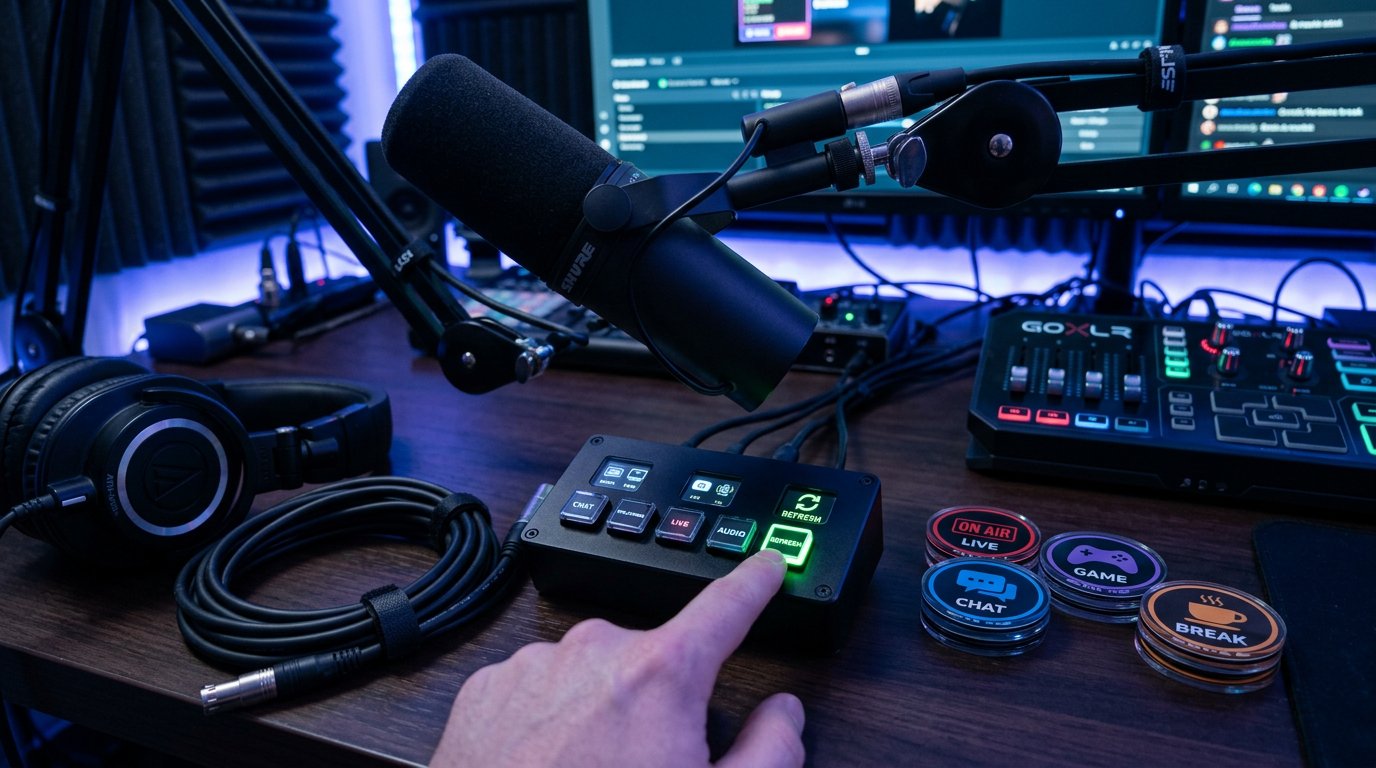
এই পদ্ধতির সীমাবদ্ধতা এর সীমিত কার্যক্ষেত্র। Refresh cache তখন সাহায্য করে যখন পুরোনো ডেটা বর্তমান Browser Source-এ সংরক্ষিত থাকে। বোতামটি ভুল URL, অপ্রকাশিত ওভারলে, সার্ভার ক্যাশে বা পুরোনো ফাইল ঠিক করবে না, যা সার্ভিস আগের ঠিকানাতেই সরবরাহ করে চলেছে।
অপ্রয়োজনীয় কাজ পুনরাবৃত্তি না করে Refresh cache-এর পরে কী যাচাই করবেন
ক্যাশে আপডেট করার পরে সাথে সাথে সোর্স মুছে ফেলা বা OBS রিসেট করার দরকার নেই। প্রপার্টি উইন্ডো বন্ধ করুন এবং প্রিভিউতে ওভারলে দেখুন। সিনে যদি একই রকমের একাধিক উইজেট থাকে, আপডেট হওয়া সোর্সটি সাময়িকভাবে লুকান। এভাবে বোঝা যায় আপনি যে এলিমেন্টটি ঠিক করার চেষ্টা করছেন সেটিই কি না অদৃশ্য হচ্ছে।
লুকানোর পরেও যদি পুরোনো এলিমেন্টটি থেকে যায়, তাহলে এটি অন্য একটি অবজেক্ট দেখাচ্ছে: Browser Source-এর ডুপ্লিকেট, নেস্টেড সিন, মিডিয়া সোর্স বা ব্রাউজার উইন্ডো ক্যাপচার। এই পরীক্ষার অসুবিধা হলো এটি সিনের চিত্র পরিবর্তন করে। সম্প্রচারের আগে বা সিনের টেস্ট কপিতে এটি করুন।
সিন সক্রিয় করার সময় ব্রাউজার পুনরায় চালু করা
Browser Source-এর প্রপার্টিতে সিন সক্রিয় করার সময় ব্রাউজার রিলোড করার একটি অপশন থাকতে পারে। এটি সিন সক্রিয় হওয়ার সময় অন্তর্নির্মিত পৃষ্ঠাটি আবার খোলাতে বাধ্য করে। দীর্ঘ বিরতির পরে চ্যাট, ইভেন্ট, কাউন্টার বা বাহ্যিক সার্ভিসে পুনরায় সংযোগ প্রয়োজন এমন উইজেটের জন্য সেটিংটি উপযোগী।
শুধু পরীক্ষার জন্য অপশনটি চালু করুন, অন্য একটি সিনে যান এবং আবার ফিরে আসুন। যদি ওভারলে আপডেট হয়, তাহলে কারণ পৃষ্ঠার আটকে যাওয়া সেশন হতে পারে, স্থায়ী ক্যাশে নয়। পরীক্ষার পরে সিদ্ধান্ত নিন কার্যকর সিনে এই সেটিংটি প্রয়োজন কি না।
স্বয়ংক্রিয় রিলোডের অসুবিধা সরাসরি: প্রতিবার সিনে যাওয়ার সময় ওভারলে সংক্ষেপে অদৃশ্য হতে পারে, খালি এলাকা দেখাতে পারে, সার্ভিসে পুনরায় সংযোগ করতে পারে বা অ্যানিমেশন আবার শুরু করতে পারে। স্থায়ী ডিজাইন এলিমেন্টের জন্য এটি সবসময় উপযুক্ত নয়।
পৃষ্ঠা আপডেট না হলে OBS সম্পূর্ণভাবে পুনরায় চালু করুন
OBS সম্পূর্ণভাবে পুনরায় চালু করলে অন্তর্নির্মিত ব্রাউজারের একটি নতুন সেশন তৈরি হয়। প্রোগ্রামটি বন্ধ করুন এবং নিশ্চিত করুন যে এটি সত্যিই কাজ শেষ করেছে, ব্যাকগ্রাউন্ডে চালু থাকেনি। তারপর OBS আবার খুলুন এবং প্রিভিউতে Browser Source যাচাই করুন।
এই ধাপটি Refresh cache-এর পরে অর্থবহ, লিংক যাচাইয়ের পরিবর্তে নয়। পুনরায় চালু করার অসুবিধা হলো এটি সার্ভিসের দিকের সমস্যা পরিষ্কার করে না এবং URL-এর বিষয়বস্তু পরিবর্তন করে না। এছাড়া OBS খোলার সময় কিছু উইজেট বাহ্যিক ডেটায় সাথে সাথে সংযোগ নাও করতে পারে।
ওভারলের URL-এ একটি ভার্সন প্যারামিটার যোগ করুন
প্রাইভেট উইন্ডোতে যদি নতুন সংস্করণ খোলে, কিন্তু Browser Source একগুঁয়েভাবে পুরোনোটি দেখায়, তাহলে অন্তর্নির্মিত ব্রাউজারকে লিংকটিকে নতুন ঠিকানা হিসেবে বিবেচনা করতে বাধ্য করা যায়। এর জন্য URL-এর শেষে একটি অতিরিক্ত ভার্সন প্যারামিটার যোগ করুন। উদাহরণস্বরূপ, প্যারামিটারবিহীন লিংকে একটি প্রশ্নচিহ্ন এবং v=2 ধরনের একটি লেবেল যোগ করা হয়।
যদি ইতিমধ্যে প্যারামিটার থাকে, নতুন লেবেলের আগে & চিহ্ন ব্যবহার করুন। টোকেন, অ্যাক্সেস কী, উইজেট আইডি এবং ঠিকানার অন্যান্য বিদ্যমান অংশ পরিবর্তন করবেন না। মূল লিংকটি একটি আলাদা ফাইলে সংরক্ষণ করুন, যাতে পরীক্ষামূলক পরিবর্তন দ্রুত সরানো যায়।
পদ্ধতির অসুবিধা: কিছু সার্ভিস অতিরিক্ত প্যারামিটার গ্রহণ করে না। পৃষ্ঠাটি লোড না হতে পারে, অনুমোদন হারাতে পারে বা অন্য ঠিকানায় রিডাইরেক্ট হতে পারে। পরিবর্তিত লিংক প্রিভিউতে যাচাই করুন এবং সম্প্রচারের সময় এটি সম্পাদনা করবেন না।
যদি একটি লোগো, ব্যাকগ্রাউন্ড বা অ্যানিমেশন আপডেট না হয়
কখনও কখনও পৃষ্ঠাটি নিজেই নতুন হয়, কিন্তু একটি রিসোর্স পুরোনো থেকে যায়: লোগো, ফ্রেম, ব্যাকগ্রাউন্ড ছবি, ইমোজি বা অ্যানিমেশন। এই ধরনের ফাইলের নিজস্ব URL এবং আলাদা ক্যাশে থাকে। সাধারণ কারণ হলো নতুন ফাইল আগেরটির মতো একই নামে আপলোড করা হয়েছে।
মিডিয়া নতুন ফাইল হিসেবে আপলোড করা এবং ওভারলে এডিটরে নতুন পাথ নির্দিষ্ট করা বেশি নির্ভরযোগ্য। লিংকে ফাইলের নাম পরিবর্তন করা যায় যদি এটি সম্পাদনার জন্য উপলব্ধ থাকে। তখন ব্রাউজার এবং সার্ভার সংরক্ষিত কপি ব্যবহারের চেষ্টা না করে অন্য একটি রিসোর্স অনুরোধ করবে।
পদ্ধতির অসুবিধা — প্রজেক্টে মিডিয়ার ডুপ্লিকেট তৈরি হয়। পুরোনো ফাইলগুলো পর্যায়ক্রমে মুছতে বা লেবেল করতে হবে, অন্যথায় পরে কোন ব্যাকগ্রাউন্ড বা লোগোর ভ্যারিয়েন্ট সম্প্রচার সিনে ব্যবহৃত হচ্ছে তা নির্ধারণ করা কঠিন হবে।
কাস্টম CSS এবং সোর্সের ডুপ্লিকেট যাচাই করুন
Browser Source-এর প্রপার্টিতে কাস্টম CSS নতুন এলিমেন্ট লুকাতে পারে, উইজেটের এলাকা কেটে ফেলতে পারে, পুরোনো ব্যাকগ্রাউন্ড রাখতে পারে বা ব্লকটি ফ্রেমের সীমানার বাইরে সরাতে পারে। দেখতে এটি ক্যাশের সমস্যার মতো লাগে, যদিও পৃষ্ঠাটি ইতিমধ্যে সঠিকভাবে আপডেট হয়ে থাকতে পারে।
CSS একটি টেক্সট ফাইলে কপি করুন এবং পরীক্ষার জন্য সাময়িকভাবে এটি নিষ্ক্রিয় করুন। যদি ওভারলে হালনাগাদ হয়ে যায়, তাহলে আকার, পজিশনিং, display, visibility, overflow এবং ব্যাকগ্রাউন্ড ইমেজ সম্পর্কিত নিয়মগুলো যাচাই করুন। কপি ছাড়া CSS মুছবেন না।
পরীক্ষার অসুবিধা হলো উইজেট ডিজাইন হারাতে পারে এবং ফ্রেমে সরে যেতে পারে। এছাড়া নেস্টেড সিন এবং একই রকম নামের সোর্সগুলোও যাচাই করা উচিত: একটি পুরোনো Browser Source অন্য একটি সিনের ভেতরে থাকতে পারে এবং আপডেট হওয়া সোর্সটিকে ঢেকে রাখতে পারে।
পরীক্ষার জন্য একটি সাময়িক Browser Source তৈরি করুন
Refresh cache এবং পুনরায় চালু করা সাহায্য না করলে, একই সিনে একটি সাময়িক Browser Source যোগ করুন। এতে যাচাই করা URL পেস্ট করুন, প্রয়োজনীয় আকার নির্ধারণ করুন এবং পুরোনো সোর্সটি সাময়িকভাবে লুকান। নতুন ইনস্ট্যান্স একটি আলাদা ব্রাউজার সেশন চালু করে এবং নির্দিষ্ট সোর্সের সমস্যা OBS-এর সাধারণ ডেটা থেকে আলাদা করতে সাহায্য করে।
একই পরিস্থিতিতে সোর্সগুলো তুলনা করুন: URL, এলাকার আকার, কাস্টম CSS, অডিও, অবস্থান এবং দৃশ্যমানতা। যদি নতুন সোর্স হালনাগাদ ওভারলে দেখায়, প্রিভিউ বা টেস্ট রেকর্ডিংয়ে যাচাই করার পরেই এর মধ্যে সেটিংস স্থানান্তর করুন।
প্রতিস্থাপনের অসুবিধা — প্যারামিটার সবসময় স্বয়ংক্রিয়ভাবে স্থানান্তরিত হয় না। CSS, আকার, অডিও সেটিংস এবং লেয়ারের ক্রম ম্যানুয়ালি মিলিয়ে দেখতে হবে। নতুনটি স্থিতিশীল ফলাফল না দেখানো পর্যন্ত পুরোনো সোর্সটি মুছবেন না।
Windows-এ OBS Browser Source-এর ক্যাশে কোথায় সংরক্ষণ করে
Windows-এ OBS-এর সাধারণ ইনস্টলেশনে অন্তর্নির্মিত ব্রাউজারের ডেটা সাধারণত প্রোফাইল ফোল্ডারে থাকে: %APPDATA%\obs-studio\plugin_config\obs-browser। এক্সপ্লোরারের মাধ্যমে এটি খোলা সবচেয়ে দ্রুত: এই পাথটি অ্যাড্রেস বারে পেস্ট করুন এবং Enter চাপুন।
obs-browser-এর ভেতরে Cache, Code Cache এবং GPUCache ফোল্ডার থাকতে পারে। এগুলো সেই ডেটা যা অন্তর্নির্মিত ব্রাউজার পৃষ্ঠা, কোড এবং গ্রাফিক রিসোর্স দ্রুত লোড করতে ব্যবহার করে। OBS-এর সংস্করণ এবং ব্রাউজার কম্পোনেন্টের উপর নির্ভর করে ডিরেক্টরির সেট ভিন্ন হতে পারে।
macOS এবং Linux-এ Browser Source-এর ডেটা কোথায় খুঁজবেন
macOS-এ OBS ডিরেক্টরি সাধারণত ~/Library/Application Support/obs-studio/plugin_config/obs-browser পাথে অবস্থিত। Linux-এ প্রায়ই ~/.config/obs-studio/plugin_config/obs-browser ব্যবহৃত হয়। OBS-এর পোর্টেবল ইনস্টলেশন বা প্রোফাইলের অপ্রচলিত অবস্থানে পাথ ভিন্ন হতে পারে।
শুধু ফোল্ডারের নামের উপর নির্ভর করবেন না: মুছে ফেলার আগে নিশ্চিত করুন যে ভেতরে obs-browser ডিরেক্টরি আছে, সিন, প্রোফাইল বা OBS-এর সাধারণ সেটিংসের ফোল্ডার নয়। সিন এবং প্রোফাইল obs-studio ডিরেক্টরির অন্য অংশে সংরক্ষিত থাকে, তাই ওভারলে আপডেটের জন্য সেগুলো পরিষ্কার করার প্রয়োজন নেই।
সিন ও সেটিংস রিসেট না করে ম্যানুয়ালি ক্যাশে কীভাবে পরিষ্কার করবেন
OBS সম্পূর্ণভাবে বন্ধ করুন। তারপর obs-browser ফোল্ডার খুলুন এবং এটি একটি ব্যাকআপ স্থানে কপি করুন। এর পরে শুধু Cache, Code Cache এবং GPUCache ডিরেক্টরি মুছুন, যদি সেগুলো উপস্থিত থাকে। পরবর্তীবার OBS চালু হলে অন্তর্নির্মিত ব্রাউজার এই ফোল্ডারগুলো আবার তৈরি করবে এবং পৃষ্ঠার রিসোর্স পুনরায় লোড করবে।
পুরো obs-studio ফোল্ডার মুছবেন না এবং ব্যাকআপ ছাড়া obs-browser সম্পূর্ণভাবে মুছবেন না। ক্যাশে ছাড়াও সেখানে cookies, লোকাল স্টোরেজ এবং কিছু উইজেটের অনুমোদন ডেটা থাকতে পারে। আরও বিস্তৃত পরিষ্কার করার ফলে পুনরায় লগইন বা সার্ভিস সংযোগের প্রয়োজন হতে পারে।
ম্যানুয়াল পদ্ধতির অসুবিধা হলো এটি একটি ওভারলের পরিবর্তে সব Browser Source-কে প্রভাবিত করে। চালু করার পরে কিছু উইজেট বেশি সময় নিয়ে লোড হতে পারে, ফন্ট ও মিডিয়া আবার ডাউনলোড করতে পারে, এবং অনুমোদনসহ সার্ভিসগুলো অ্যাক্সেসের পুনরায় যাচাই চাইতে পারে।
ওভারলে আপডেটের জন্য কী মুছবেন না
সিন কালেকশন, OBS প্রোফাইল, সম্প্রচার সেটিংসের ফাইল এবং রেকর্ডিংয়ের ফোল্ডার মুছবেন না। এই ডেটা Browser Source-এর সাধারণ ক্যাশে নয়। এগুলো মুছে ফেললে পৃষ্ঠা আপডেটে কোনো সুবিধা হয় না এবং কার্যকর কনফিগারেশন হারানোর ঝুঁকি তৈরি হয়।
সাথে সাথে OBS পুনরায় ইনস্টল করা উচিত নয়। এই পদ্ধতি ভুলবশত ব্রাউজার ডেটা পরিষ্কার করতে পারে, কিন্তু ভুল লিংক, সার্ভিসের দিকের পুরোনো ফাইল বা পরিবর্তনের অপ্রকাশনা সমাধান করে না। পুনরায় ইনস্টল করার অসুবিধা — ফলাফলের নিশ্চয়তা ছাড়াই প্লাগইন, সেটিংস এবং সোর্স পুনরুদ্ধারের অতিরিক্ত কাজ।
Browser Source আপডেটের জন্য কাজের ক্রম
- Browser Source-এর URL এবং কাস্টম CSS একটি আলাদা টেক্সট ফাইলে কপি করুন।
- URL প্রাইভেট উইন্ডোতে খুলুন এবং নিশ্চিত করুন যে সেখানে ওভারলের নতুন সংস্করণ পাওয়া যাচ্ছে।
- ব্রাউজারে পুরোনো সংস্করণ থাকলে, এডিটরে পরিবর্তনের প্রকাশনা, কার্যকর লিংক এবং মিডিয়া ফাইল যাচাই করুন।
- সোর্সের প্রপার্টিতে URL কার্যকর ওভারলের ঠিকানার সাথে মিলিয়ে দেখুন এবং সক্রিয় সিন কালেকশন যাচাই করুন।
- Refresh cache of current page চাপুন, পরিবর্তন প্রয়োগ করুন এবং প্রিভিউ দেখুন।
- পুরোনো এলিমেন্টটি Browser Source-এর ডুপ্লিকেট, নেস্টেড সিন বা অন্য সোর্স থেকে দেখাচ্ছে কি না যাচাই করুন।
- OBS সম্পূর্ণভাবে পুনরায় চালু করুন এবং আবার সিন যাচাই করুন।
- পুরো উইজেট আপডেট না হলে বা নতুন ব্লক অনুপস্থিত থাকলে কাস্টম CSS সাময়িকভাবে নিষ্ক্রিয় করুন।
- একটি পুরোনো ছবির জন্য ফাইলটি নতুন নামে আপলোড করুন বা এডিটরে এর পাথ পরিবর্তন করুন।
- প্রয়োজনে মূল লিংক সংরক্ষণ করে URL-এ একটি ভার্সন প্যারামিটার যোগ করুন।
- পুরোনো ইনস্ট্যান্স আলাদাভাবে যাচাই করতে হলে একটি সাময়িক Browser Source তৈরি করুন।
- প্রাইভেট উইন্ডোতে নতুন সংস্করণ থাকলেও OBS-এ না এলে, প্রোগ্রাম বন্ধ করুন এবং obs-browser ফোল্ডারে Cache, Code Cache এবং GPUCache মুছুন।
Last Articles
ডিজাইন এবং ফাংশনে কী পরিবর্তন হয়েছে আমরা সাইটটি আপডেট করেছি যাতে এটির সাথে কাজ করা দ্রুত এবং আরও সুবিধাজনক হয়। প্রধান পরিবর্তনগুলি ইন্টারফেস, ব্যক্..
Good afternoon, I've collected all the news during this time.: 1. The main news is that prices for twitch viewers have been greatly reduced, while Tw..
1. আমাদের সকল দর্শকের জন্য ১৫% ছাড় পেতে "December2025" প্রোমো কোড ব্যবহার করুন2. আমরা ১ জানুয়ারি পর্যন্ত আমাদের কনফিগারেটর এবং সবচেয়ে সাশ্রয়ী মূল্..
টুইচ পরিষেবাগুলি হল স্থিরভাবে কাজ করা, তাই আমরা স্কোয়াড, রিসেলারদের সাথে সহযোগিতা করতে প্রস্তুত, সেবা মালিকদের, বট মালিকদের, এবং অনেক অন্যদের.টেল..
আমরা আমাদের টুইচ ভিউয়ার পরিষেবাগুলি সম্পূর্ণরূপে আপডেট করেছে এবং তারা এখন স্থিরভাবে কাজ. আমরা শুধুমাত্র দর্শকদের জন্য উচ্চ মানের আইপি ঠিকানা ব্যব..
Hello everyone! Today, we are announcing a new feature—"Twitch Viewer Configurator". Now, you can customize any plan for your Twitch channel. Choo..
Greetings, I have compiled a guide for streamers, which will be very relevant at the moment. Now YouTube and twitch have disabled monetization from vi..
We have finally developed the APINow it will be more convenient for our partner sites to work with us.To update the maximum tariffs for YouTube, an up..
অংশীদারিত্ব পরিষেবা এবং রেফারেল প্রোগ্রামের ব্যাপক জনপ্রিয়তার কারণে, আমরা একটি সহযোগিতা টেবিল তৈরি করেছি। সারমর্মটি খুব সহজ: আরও লাইভ দর্শক - আমাদের ..
স্ট্রিমারদের জন্য আমাদের পরিষেবা






Dlive


Bigo
কন্টেন্ট ক্রিয়েটরদের জন্য আমাদের পরিষেবা






