
AMD AMF দিয়ে স্ট্রিম করার সময় FPS কমে যাওয়া: কারণ ও সেটিংস
AMD AMF কেন গেমে FPS কমাতে পারে
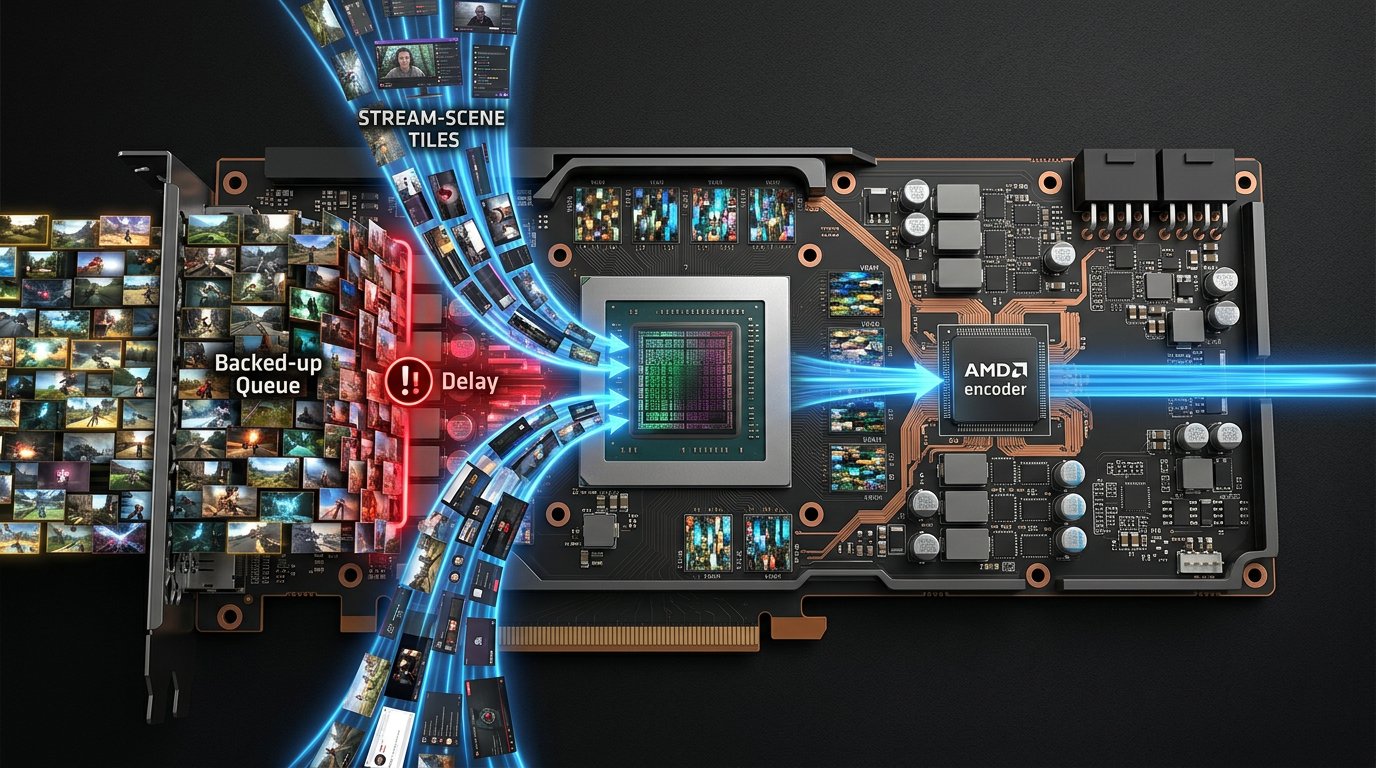
AMD AMF গ্রাফিক্স কার্ডের হার্ডওয়্যার এনকোডিং ব্লক ব্যবহার করে। এটি ভিডিও কম্প্রেশনের মূল কাজ প্রসেসর থেকে সরিয়ে নেয়, কিন্তু স্ট্রিমকে গেম থেকে সম্পূর্ণ স্বাধীন করে তোলে না। ফ্রেমটি ক্যাপচার করতে হয়, ব্রডকাস্ট প্রোগ্রামে পাঠাতে হয়, সিনে সাজাতে হয়, ফিল্টার দিয়ে প্রসেস করতে হয় এবং এনকোডারের জন্য প্রস্তুত করতে হয়।
যদি গেম ইতিমধ্যেই গ্রাফিক্স কার্ডের প্রায় সব রিসোর্স নিয়ে নেয়, তাহলে ব্রডকাস্ট প্রোগ্রামের সিন রেন্ডার এবং AMF-এ ফ্রেম পাঠানোর জন্য যথেষ্ট সময় থাকে না। গেমটি ফ্রেম পেতে দেরি করে: FPS কমে, ফ্রেম টাইম বাড়ে, মাইক্রোফ্রিজ দেখা দেয়। একই সাথে সম্প্রচারে ফ্রেম ড্রপ হতে পারে, যদিও হার্ডওয়্যার এনকোডার নিজে ওভারলোডেড মনে হয় না।
প্রথমে GPU এবং ভিডিও মেমোরির সীমাবদ্ধতা পরীক্ষা করুন
মূল নির্দেশক গড় FPS নয়, বরং ভারী দৃশ্যে গ্রাফিক্স কার্ডের লোড। যদি GPU দীর্ঘ সময় ধরে 98–100%-এ থাকে, স্ট্রিম চালু করলে প্রায় সবসময়ই মসৃণতা কমে যায়। গেম এবং ব্রডকাস্ট প্রোগ্রামের কাজের জন্য কিছুটা স্পেস দরকার: ক্রমাগত লোড 85–90% পর্যন্ত থাকলে সাধারণত ফ্রেমের সারি এড়ানো যায়।
লোড সবচেয়ে ভারী গেমিং মুহূর্তে এবং স্ট্রিম চালু থাকা অবস্থায় পরীক্ষা করতে হবে। যুদ্ধ, ঘন বিল্ডিং, বড় ম্যাপ, বৃষ্টি, কণা ইফেক্ট বা রে ট্রেসিংযুক্ত লোকেশন উপযুক্ত। মেনু, ট্রেনিং এরিয়া এবং খালি ঘর বাস্তব পরিস্থিতি দেখাবে না।
- স্ট্রিমের সময় ভারী দৃশ্যে গেম যে FPS ধরে রাখতে পারে, সেই মানে FPS সীমিত করুন।
- GPU লোড 100%-এ থাকলে ইন্টারনাল রেজোলিউশন বা রেন্ডার স্কেল কমান।
- রে ট্রেসিং, ভারী ছায়া, প্রতিফলন এবং ভলিউমেট্রিক ফগ বন্ধ করুন।
- VRAM প্রায় ভরে গেলে টেক্সচারের গুণমান কমান।
FPS সীমিত করলে গেমের সর্বোচ্চ ফ্রেম রেট কমে। রেজোলিউশন ও গ্রাফিক্স কমানো রিসোর্স মুক্ত করে, কিন্তু ছবি কম বিস্তারিত হয়।
ওভারলোডের উৎস কীভাবে নির্ধারণ করবেন
Windows টাস্ক ম্যানেজারে গ্রাফিক্স কার্ডের গ্রাফ খুলুন এবং 3D, Copy, Video Decode ও Video Encode ইঞ্জিন পরিবর্তন করুন। 3D-তে উচ্চ লোড গেম, সিন বা ক্যাপচার প্রসেসিংয়ের সীমাবদ্ধতা নির্দেশ করে। সক্রিয় Video Encode AMF-এর কাজ নিশ্চিত করে, কিন্তু এর উচ্চ লোড সবসময় সমস্যা বোঝায় না: ফ্রেম ড্রপ এবং রেন্ডার বিলম্ব আছে কিনা তা বেশি গুরুত্বপূর্ণ।
গ্রাফিক্স কার্ড মনিটরিং ইউটিলিটিতে স্ট্রিম ছাড়া এবং সম্প্রচারসহ GPU লোড, VRAM, ফ্রিকোয়েন্সি, তাপমাত্রা এবং মেমোরি ব্যবহার তুলনা করুন। ব্রডকাস্ট চালু করার পর ভিডিও মেমোরি প্রায় সম্পূর্ণ ভরে গেলে ড্রাইভার র্যামের সাথে বেশি সক্রিয়ভাবে ডেটা বিনিময় শুরু করে। এটি টেক্সচার লোডিং, ক্যামেরা ঘোরানো এবং লোকেশন পরিবর্তনের সময় ফ্রিজ হিসেবে প্রকাশ পায়।
ড্রাইভার ওভারলে FPS ও ফ্রেম টাইম নিয়ন্ত্রণের জন্য সুবিধাজনক, কিন্তু এটি নিজেই মাঝে মাঝে অন্য ওভারলের সাথে সংঘর্ষ করে। ডায়াগনস্টিকের সময় এটি গেম ওভারলে, রিপ্লে রেকর্ডিং এবং তৃতীয় পক্ষের FPS কাউন্টারের সাথে বন্ধ করুন।
স্থিতিশীল স্ট্রিমের জন্য AMD AMF-এর মৌলিক সেটিংস
সর্বোচ্চ গুণমান দিয়ে শুরু করবেন না, বরং একটি স্থিতিশীল কনফিগারেশন দিয়ে শুরু করুন। AMF-এর মাধ্যমে H.264-এর জন্য কনস্ট্যান্ট বিটরেট, 2 সেকেন্ডের কীফ্রেম ইন্টারভাল এবং দুটি B-ফ্রেম বেছে নিন। এই সেটটি বেশিরভাগ স্ট্রিমিং প্ল্যাটফর্মের জন্য উপযুক্ত, তবে নির্দিষ্ট প্ল্যাটফর্মের প্রয়োজনীয়তা সবসময় প্রোগ্রামের সেটিংসের চেয়ে অগ্রাধিকার পায়।
প্রিসেট ফিল্ডে প্রথমে কোয়ালিটি মোড বেছে নিন, যদি গ্রাফিক্স কার্ডে GPU স্পেস থাকে। স্ট্রিমের সময় 3D লোড 95–100%-এ থাকলে প্রিসেটটি ব্যালান্সড বা ফাস্টে পরিবর্তন করুন। ফাস্ট প্রিসেট ফ্রেম প্রস্তুতির লোড কমায়, কিন্তু একই বিটরেটে গতিশীল দৃশ্য খারাপ দেখাবে: ব্লক এবং বিস্তারিত তথ্যের ক্ষতি হতে পারে।
- 1080p 60 FPS-এর জন্য আপনার প্ল্যাটফর্ম যে বিটরেট অনুমোদন করে তা দিয়ে শুরু করুন; সাধারণত প্রায় 6000 Kbit/s সীমার ক্ষেত্রে অনুমোদিত মানের বেশি বাড়াবেন না।
- 1440p 60 FPS-এর জন্য 1080p-এর তুলনায় উল্লেখযোগ্যভাবে বেশি বিটরেট প্রয়োজন। এই মোড শুধুমাত্র তখনই ব্যবহার করুন যদি প্ল্যাটফর্ম এই বিটরেট গ্রহণ করে এবং দর্শকদের জন্য মূলের চেয়ে উচ্চ মানের কোয়ালিটি পাওয়া যায়।
- যদি AV1 পাওয়া যায় এবং প্ল্যাটফর্ম এটি গ্রহণ করে, এটি একই বিটরেটে আরও পরিষ্কার ছবি দিতে পারে, তবে দর্শন এবং সম্প্রচার সেটিংসের সাথে সামঞ্জস্য আগে থেকেই যাচাই করতে হবে।
- HEVC প্রতিটি প্ল্যাটফর্ম এবং প্রতিটি দর্শন পরিস্থিতির জন্য উপযুক্ত নয়, তাই এটি H.264-এর সার্বজনীন বিকল্প হিসেবে বিবেচনা করবেন না।
GPU লোড 100% হলে AMF-এ কী পরিবর্তন করবেন
একসাথে রেজোলিউশন, স্ট্রিম FPS, বিটরেট এবং প্রিসেট কমান না: তাহলে কোনটি সাহায্য করেছে তা বোঝা যাবে না। প্রথমে গেম রেন্ডারের জন্য রিসোর্স মুক্ত করুন, তারপর এনকোডিং সরল করুন এবং কেবল তারপর ব্রডকাস্ট প্যারামিটার কমান।
- গেমে FPS সীমা সেট করুন এবং GPU যাতে ক্রমাগত 100%-এ না থাকে তা নিশ্চিত করুন।
- AMF কোয়ালিটি মোড থেকে ব্যালান্সডে পরিবর্তন করুন। ফ্রিজ না গেলে ফাস্ট মোড বেছে নিন।
- ব্রডকাস্ট প্রোগ্রামের নির্বাচিত সংস্করণে থাকলে অতিরিক্ত কোয়ালিটি উন্নয়ন ফিচার বন্ধ করুন।
- কীফ্রেম ইন্টারভাল 2 সেকেন্ড এবং দুটি B-ফ্রেম রাখুন। রিসোর্সের ঘাটতিতে B-ফ্রেমের সংখ্যা বাড়াবেন না।
- সমস্যা থাকলে স্ট্রিমের আউটপুট রেজোলিউশন বা স্ট্রিমের ফ্রেম রেট কমান।
বিটরেট নিজে সাধারণত GPU লোডের প্রধান কারণ নয়, তবে গতিশীল ছবির কম্প্রেশনের জটিলতাকে প্রভাবিত করে। খুব কম বিটরেট গেমকে উল্লেখযোগ্যভাবে হালকা করবে না, বরং ছবি খারাপ করবে। প্রথমে গেমের FPS সীমা, AMF প্রিসেট, রেজোলিউশন এবং স্ট্রিমের FPS পরিবর্তন করা হয়।
গেম, উইন্ডো এবং স্ক্রিন ক্যাপচার ভিন্ন লোড দেয়
গেম ক্যাপচার সাধারণত সরাসরি অ্যাপ্লিকেশনের রেন্ডারের সাথে কাজ করে এবং প্রায়শই সবচেয়ে পূর্বানুমেয় পারফরম্যান্স দেয়। ফুলস্ক্রিন এবং বর্ডারলেস গেমের জন্য এটি প্রধান বিকল্প হিসেবে ব্যবহার করুন। অসুবিধা — কিছু গেম, অ্যান্টিচিট এবং অপ্রচলিত গ্রাফিক্স API ছবি পাঠাতে পারে না বা কালো স্ক্রিন দেখাতে পারে।
Windows Graphics Capture-এর মাধ্যমে উইন্ডো ক্যাপচার উইন্ডোড এবং বর্ডারলেস মোডের গেমের জন্য উপযোগী, সেইসাথে সাধারণ গেম ক্যাপচারে সমস্যা হলে। এটি সামঞ্জস্যের সমস্যা সমাধান করতে পারে, কিন্তু Windows-এর সিস্টেম কম্পোজিশন ব্যবহার করে। ইতিমধ্যে লোডেড গ্রাফিক্স কার্ডে এটি মাঝে মাঝে বিলম্ব যোগ করে বা ফ্রেম টাইম খারাপ করে।
স্ক্রিন ক্যাপচার পুরো মনিটর নেয় এবং গেম বা উইন্ডো ক্যাপচার না হলে বিকল্প হিসেবে উপযুক্ত। এর অসুবিধা — সম্পূর্ণ ডেস্কটপের অতিরিক্ত প্রসেসিং, নোটিফিকেশন দেখানোর ঝুঁকি এবং অন্যান্য উইন্ডো নজরে রাখার প্রয়োজন। একই ছবির জন্য একই সিনে গেম, উইন্ডো এবং মনিটর ক্যাপচার একসাথে যোগ করবেন না: প্রতিটি অতিরিক্ত ফ্রেম কপি লোড তৈরি করে।
অতিরিক্ত প্রসেসিং ছাড়া একটি টেস্ট সিন তৈরি করুন
FPS কমে যাওয়ার কারণ AMF নয়, সিন নিজেই হতে পারে। ক্যামেরা, অ্যানিমেটেড অ্যালার্ট, চ্যাট, স্বচ্ছ উপাদান, কালার কারেকশন, ব্লার, মাস্ক এবং ব্রাউজার সোর্স গ্রাফিক্স কার্ড দ্বারা রেন্ডার হয়। অ্যানিমেশন, ভিডিও বা হার্ডওয়্যার অ্যাক্সিলারেশনযুক্ত একাধিক পেজ বিশেষভাবে লক্ষণীয়।
একটি আলাদা সিন তৈরি করুন যেখানে শুধুমাত্র একটি গেম ক্যাপচার সোর্স এবং অডিও আছে। একই ভারী গেমিং দৃশ্যে রেকর্ডিং বা সংক্ষিপ্ত টেস্ট সম্প্রচার চালু করুন। তারপর এক এক করে ক্যামেরা, উইজেট, ফিল্টার এবং ব্রাউজার উপাদান যোগ করুন, প্রতিবার ফ্রেম টাইম এবং ফ্রেম ড্রপ মিলিয়ে দেখুন।
প্রিভিউ বন্ধ করলে গ্রাফিক্স কার্ড কিছুটা হালকা হতে পারে, কিন্তু সম্প্রচারের সময় ডিজাইন নিয়ন্ত্রণ করা কঠিন হবে। ক্যামেরার রেজোলিউশন কমানো এবং ভারী ফিল্টার বাদ দেওয়া লোড কমাবে, কিন্তু ছবি বা প্রসেসিংয়ের গুণমান খারাপ করবে।
কখন সমস্যা AMF-এর সাথে নয়, প্রসেসরের সাথে সম্পর্কিত
AMF বিশেষভাবে উপযোগী যখন প্রসেসর গ্রাফিক্স কার্ডের চেয়ে দুর্বল: হার্ডওয়্যার এনকোডিং CPU-কে গেম লজিক, ফিজিক্স, নেটওয়ার্ক এবং ফ্রেম প্রস্তুতির জন্য বেশি সময় দেয়। কিন্তু ব্রডকাস্ট প্রোগ্রাম, ব্রাউজার উইজেট, অডিও ফিল্টার এবং ক্যাপচার তবুও প্রসেসর ব্যবহার করে।
যদি GPU সম্পূর্ণ লোডেড না হয়, কিন্তু এক বা একাধিক CPU থ্রেড ক্রমাগত সীমায় পৌঁছায়, প্রসেসরের লোড কমান। অতিরিক্ত ট্যাবসহ ব্রাউজার বন্ধ করুন, ভারী প্লাগইন এবং ব্যাকগ্রাউন্ড প্রোগ্রাম বন্ধ করুন, গেমে ড্র ডিসট্যান্স বা অবজেক্টের ঘনত্ব কমান। অসুবিধা — কিছু গেম সেটিংস ছবি খারাপ করবে বা বিশ্বের বিস্তারিত কমাবে।
সফটওয়্যার এনকোডিংয়ে переход শুধুমাত্র তখনই সাহায্য করতে পারে যখন একটি শক্তিশালী প্রসেসর খালি থাকে এবং গ্রাফিক্স কার্ড ওভারলোডেড থাকে। এটি সার্বজনীন সমাধান নয়: CPU-সংবেদনশীল গেমে সফটওয়্যার এনকোডার আরও তীব্র ফ্রিজ সৃষ্টি করতে পারে।
FPS কমার সময় AMF সেটিংসের চেকলিস্ট
- স্ট্রিম ছাড়া ভারী দৃশ্যে FPS, ফ্রেম টাইম, GPU, CPU এবং VRAM পরীক্ষা করুন।
- টেস্ট সিন দিয়ে সম্প্রচার চালু করুন: একটি গেম ক্যাপচার সোর্স, ক্যামেরা এবং ব্রাউজার উইজেট ছাড়া।
- গেমের FPS সীমিত করুন যাতে GPU লোড ক্রমাগত 98–100%-এ না থাকে।
- AMF-এর জন্য কনস্ট্যান্ট বিটরেট, প্রতি 2 সেকেন্ডে কীফ্রেম এবং দুটি B-ফ্রেম সেট করুন।
- কোয়ালিটি প্রিসেট দিয়ে শুরু করুন, এবং GPU সীমাবদ্ধ হলে ব্যালান্সড বা ফাস্টে পরিবর্তন করুন।
- গেম ক্যাপচার, Windows Graphics Capture-এর মাধ্যমে উইন্ডো ক্যাপচার এবং স্ক্রিন ক্যাপচার তুলনা করুন।
- ওভারলে, ব্যাকগ্রাউন্ড রেকর্ডিং, দ্বিতীয় রেকর্ডার এবং হার্ডওয়্যার অ্যাক্সিলারেশনযুক্ত অতিরিক্ত অ্যাপ্লিকেশন বন্ধ করুন।
- ক্যামেরা, ফিল্টার এবং ব্রাউজার সোর্স এক এক করে যোগ করুন, যতক্ষণ না যে উপাদানের পরে ফ্রেম টাইম বাড়ে তা খুঁজে পান।
Last Articles
ডিজাইন এবং ফাংশনে কী পরিবর্তন হয়েছে আমরা সাইটটি আপডেট করেছি যাতে এটির সাথে কাজ করা দ্রুত এবং আরও সুবিধাজনক হয়। প্রধান পরিবর্তনগুলি ইন্টারফেস, ব্যক্..
Good afternoon, I've collected all the news during this time.: 1. The main news is that prices for twitch viewers have been greatly reduced, while Tw..
1. আমাদের সকল দর্শকের জন্য ১৫% ছাড় পেতে "December2025" প্রোমো কোড ব্যবহার করুন2. আমরা ১ জানুয়ারি পর্যন্ত আমাদের কনফিগারেটর এবং সবচেয়ে সাশ্রয়ী মূল্..
টুইচ পরিষেবাগুলি হল স্থিরভাবে কাজ করা, তাই আমরা স্কোয়াড, রিসেলারদের সাথে সহযোগিতা করতে প্রস্তুত, সেবা মালিকদের, বট মালিকদের, এবং অনেক অন্যদের.টেল..
আমরা আমাদের টুইচ ভিউয়ার পরিষেবাগুলি সম্পূর্ণরূপে আপডেট করেছে এবং তারা এখন স্থিরভাবে কাজ. আমরা শুধুমাত্র দর্শকদের জন্য উচ্চ মানের আইপি ঠিকানা ব্যব..
Hello everyone! Today, we are announcing a new feature—"Twitch Viewer Configurator". Now, you can customize any plan for your Twitch channel. Choo..
Greetings, I have compiled a guide for streamers, which will be very relevant at the moment. Now YouTube and twitch have disabled monetization from vi..
We have finally developed the APINow it will be more convenient for our partner sites to work with us.To update the maximum tariffs for YouTube, an up..
অংশীদারিত্ব পরিষেবা এবং রেফারেল প্রোগ্রামের ব্যাপক জনপ্রিয়তার কারণে, আমরা একটি সহযোগিতা টেবিল তৈরি করেছি। সারমর্মটি খুব সহজ: আরও লাইভ দর্শক - আমাদের ..
স্ট্রিমারদের জন্য আমাদের পরিষেবা






Dlive


Bigo
কন্টেন্ট ক্রিয়েটরদের জন্য আমাদের পরিষেবা






