
VK ভিডিওর ঝাপসা কভার: কারণ ও ফাইল সেটিংস
আপলোডের পরই কভার কেন তীক্ষ্ণতা হারায়
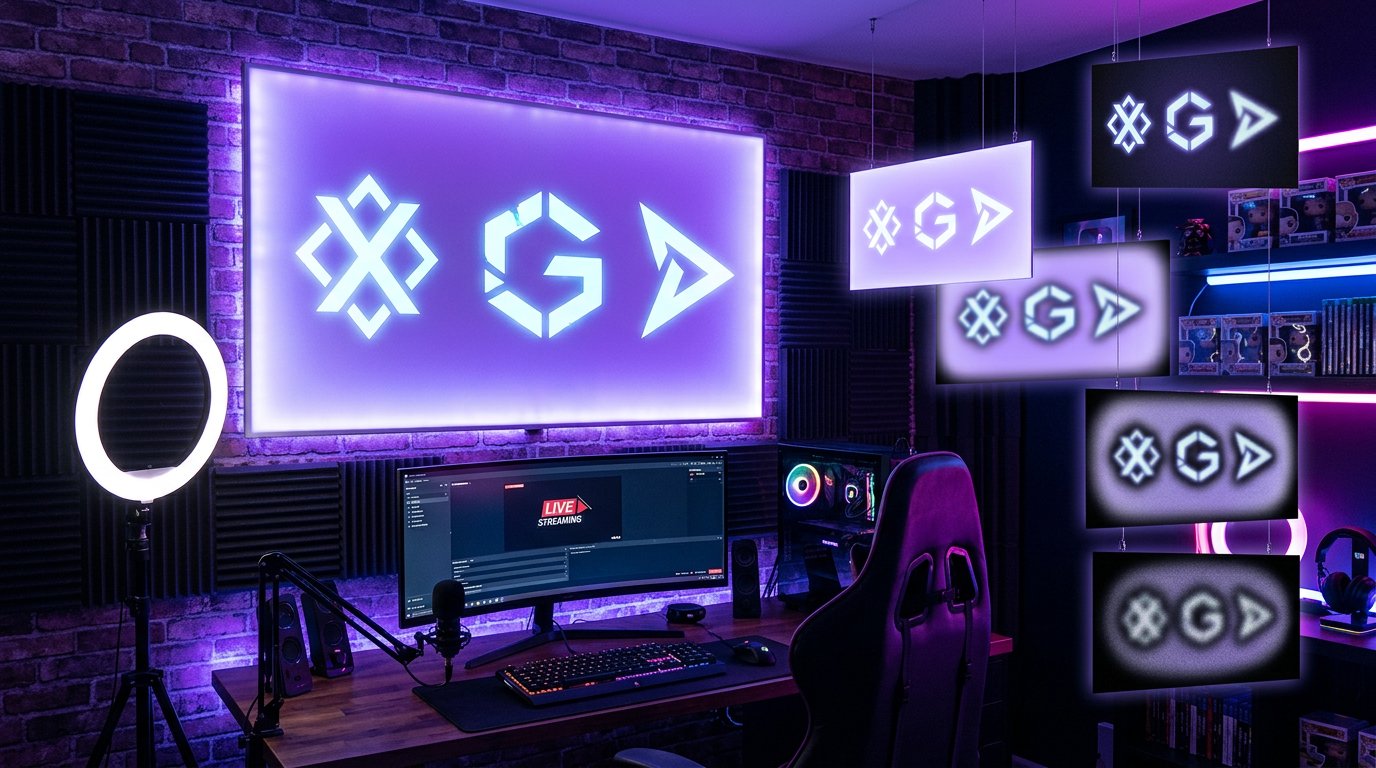
কম্পিউটারের ফাইল আর VK ইন্টারফেসে দেখা কভার একই ছবি নয়। আপলোডের পর প্ল্যাটফর্ম ফিড, ভিডিও গ্রিড, রেকমেন্ডেশন, সার্চ, কমিউনিটি পেজ এবং মোবাইল অ্যাপের জন্য ছোট সংস্করণ তৈরি করে। প্রতিটি সংস্করণ নির্দিষ্ট ব্লকের জন্য স্কেল ও কম্প্রেস করা হয়। তাই এডিটরে তৈরি স্পষ্ট লেআউট ভিডিও কার্ডে নরম, দানাদার বা ঘোলা হয়ে যেতে পারে।
সমস্যাটি ছোট টেক্সট, সরু রেখা, মুখ, চুল, গেমিং ইন্টারফেস এবং উচ্চ কনট্রাস্টের অংশে বেশি চোখে পড়ে। মূল ফাইল নষ্ট হওয়া জরুরি নয়: এক্সপোর্ট, আপলোড, প্রসেসিং ও প্রদর্শনের ধারাবাহিকতায় গুণমান কমে। কভার এডিটরের ক্যানভাসে নয়, কার্ডের প্রকৃত আকারে যাচাই করতে হবে।
কভারের জন্য কোন সাইজ ও অনুপাত বেছে নেবেন
অনুভূমিক ভিডিওর জন্য 16:9 অনুপাতে কভার তৈরি করুন। কার্যকরী সাইজ — 1280 × 720 পিক্সেল। এটি প্রসেসিংয়ের জন্য যথেষ্ট বিস্তারিত দেয় এবং ছোট ফ্রেম কৃত্রিমভাবে টানতে হয় না। মূল ফ্রেম ভালো মানের হলে এবং এডিটর বড় ফাইলে ধীর না হলে 1920 × 1080 পিক্সেলে লেআউট তৈরি করতে পারেন।
আলাদা কম্পোজিশন ছাড়া উল্লম্ব স্ক্রিনশট থেকে অনুভূমিক কভার বানাবেন না। টানলে এমন ফ্রেম বিস্তারিত হারায়, আর ক্রপ করলে সহজেই মুখ, চরিত্র বা ইন্টারফেসের গুরুত্বপূর্ণ অংশ হারাতে পারেন। 16:9 ফরম্যাটের অসুবিধা হলো উল্লম্ব সোর্স পুনর্গঠন করতে হয়: ব্যাকগ্রাউন্ড যোগ করা, ক্রপিং বদলানো বা অন্য স্টিল ফ্রেম খোঁজা।
ছোট সোর্স এক্সপোর্টে কেন ঠিক করা যায় না
640 × 360 পিক্সেলের ফ্রেম 1280 × 720-এ বড় করা যায়, কিন্তু তাতে নতুন বিস্তারিত আসে না। এডিটর শুধু মধ্যবর্তী পিক্সেল তৈরি করে। প্ল্যাটফর্মে প্রসেসিংয়ের পর এটি প্রায়ই ঝাপসা প্রান্ত, অসম অক্ষর ও মুখে দাগে পরিণত হয়। পুরোনো স্ক্রিনশট, মেসেঞ্জার থেকে আসা ছবি এবং আগে প্রকাশিত ভিডিও থেকে কাটা ফ্রেম বিশেষভাবে খারাপ আচরণ করে।
প্লেয়ার বা অন্যের পোস্ট থেকে নয়, মূল রেকর্ডিং থেকে স্টিল ফ্রেম নিন। উপযুক্ত ফ্রেম না থাকলে পরিষ্কার ব্যাকগ্রাউন্ডে সরল ডিজাইন করা ভালো। এমন সমাধানের অসুবিধা স্পষ্ট: কভার স্ট্রিমের নির্দিষ্ট দৃশ্যের সঙ্গে কম যুক্ত থাকবে, তবে ছোট করার পরও পাঠযোগ্যতা ধরে রাখবে।
VK কোথায় কভার সবচেয়ে বেশি ছোট করে
একই ছবি ভিডিওর নিজের পেজে এবং কমপ্যাক্ট ব্লকে ভিন্ন দেখায়। বড় কার্ডে টেক্সচার, মুখের ভাব ও বস্তুর বিস্তারিত দেখা যায়। ফিড, সার্চ বা ভিডিও গ্রিডে সেগুলো সাধারণ ব্যাকগ্রাউন্ডে মিশে যেতে পারে। এর মানে সবসময় আপলোড খারাপ হয়েছে নয়: প্ল্যাটফর্ম একই ফাইলের অন্য ছোট কপি দেখায়।
লেখক প্রতিটি ব্লকের জন্য আলাদা ছবি তৈরি করতে পারেন না। তাই কম্পোজিশন অতিরিক্ত জায়গা রেখে তৈরি করুন: একটি প্রধান অবজেক্ট, সংক্ষিপ্ত টেক্সট এবং তাদের চারপাশে খালি জায়গা। এই পদ্ধতির অসুবিধা — গেমিং বিস্তারিত, লোগো, গৌণ চরিত্র ও আলংকারিক ইফেক্টের জন্য কম জায়গা থাকে।
কার্ডের প্রকৃত আকারে কভার কীভাবে যাচাই করবেন
এডিটরে 100% স্কেলে ফাইল দেখার ওপর নির্ভর করবেন না। মনিটরে এই মোডে কভার দর্শক ফিডে যতটা দেখবে তার চেয়ে অনেক বড় দেখাতে পারে। প্রথমে লেআউট এক্সপোর্ট করুন, তারপর এর একটি কপি VK ইন্টারফেসে দেখা কার্ডের প্রস্থে ছোট করুন এবং জুম না করে টেক্সট পড়া যায় কিনা যাচাই করুন।
- কভার ভিডিওতে আপলোড করুন এবং পেজ স্কেল 100%-এ ব্রাউজারে ভিডিওর পেজ খুলুন।
- ফিডে, কমিউনিটির ভিডিও বিভাগে এবং চ্যানেল পেজের ভিডিও গ্রিডে প্রিভিউ দেখুন।
- ফোন থেকেও একই জায়গা খুলুন: মোবাইল কার্ড স্ক্রিনের তুলনায় সরু বা চওড়া হতে পারে।
- কম্পিউটারে ব্লকের সঠিক আকার দরকার হলে ব্রাউজারের ডেভেলপার টুল খুলে ভিডিও কার্ড সিলেক্ট করুন। ব্রাউজার এর প্রস্থ ও উচ্চতা পিক্সেলে দেখাবে।
- এডিটরে একই আকারের কভার কপি তৈরি করুন এবং টেক্সট, মুখ ও প্রধান অবজেক্ট মূল্যায়ন করুন।
কার্ডের আকার উইন্ডোর প্রস্থ, ব্লকের ধরন ও ডিভাইস অনুযায়ী বদলাতে পারে, তাই সব প্রিভিউয়ের জন্য একক সংখ্যা নেই। প্রকাশিত ভিডিওর মাধ্যমে যাচাইয়ের অসুবিধা — সময় লাগে এবং আপলোডের আগে ফলাফল দেখায় না। তবে এতে দর্শক ঠিক যা পায় তা দেখা যায়।
কোন ফন্ট সাইজ ছোট হওয়া সহ্য করে
1280 × 720 ক্যানভাসে টেক্সটের জন্য 60 পিক্সেলের কম সাইজ ব্যবহার করবেন না। কয়েকটি বড় শব্দের সংক্ষিপ্ত লেখার জন্য এটি নিম্নসীমা। ফিডে পড়তে হবে এমন শিরোনামের জন্য 72–96 পিক্সেল থেকে শুরু করা নিরাপদ। বাক্য যত দীর্ঘ, অক্ষর অপরিচ্ছন্ন আকারে ছোট করতে হওয়ার ঝুঁকি তত বেশি।
1920 × 1080 ক্যানভাসে আনুপাতিকভাবে ফন্ট সাইজ বাড়ান: সর্বনিম্ন প্রায় 90 পিক্সেল, আর প্রধান বাক্যের জন্য 108 পিক্সেল থেকে। এটি VK-এর শর্ত নয়, ছোট কার্ডের জন্য ব্যবহারিক নির্দেশিকা। বড় টাইপোগ্রাফির অসুবিধা — এটি ফ্রেমের উল্লেখযোগ্য অংশ নেয় এবং গুরুত্বপূর্ণ গেমিং দৃশ্য ঢেকে দিতে পারে।
টেক্সট কেন তালগোল পাকিয়ে যায়
সরু ফন্ট, সংকীর্ণ অক্ষর, দীর্ঘ বাক্য ও দুর্বল কনট্রাস্ট প্রথমে হারায়। কম্প্রেশনের পর স্ট্রোকের মধ্যবর্তী ফাঁক কমে, সরু রেখা মিশে যায়, আর আউটলাইন নোংরা কনট্যুরে পরিণত হয়। হালকা আকাশে সাদা টেক্সট, গেমিং ইন্টারফেসে রঙিন লেখা বা রঙিন ব্যাকগ্রাউন্ডে নিয়ন অক্ষর ভালো মূল ফাইলেও অপাঠ্য দেখায়।
কভারে একটি সংক্ষিপ্ত ভাব রাখুন: গেমের নাম, স্ট্রিমের ফরম্যাট, ইভেন্ট বা ভিডিওর প্রধান দ্বন্দ্ব। অক্ষরকে ব্যাকগ্রাউন্ড থেকে আলাদা করতে স্থানীয় অন্ধকার, রঙিন প্লেট বা ফ্রেমের শান্ত অংশ ব্যবহার করা ভালো। প্লেটের অসুবিধা — এটি ডিজাইনকে টেমপ্লেটের মতো করতে পারে এবং ছবির অংশ ঢেকে দিতে পারে।
আউটলাইন ও শার্পনেস সবসময় কেন সাহায্য করে না
জোরালো আউটলাইন, ছায়া ও সর্বোচ্চ শার্পনেস দ্রুত সমাধান মনে হয়, কিন্তু প্রসেসিংয়ের পর প্রায়ই ছবি খারাপ করে। অক্ষরে হালকা বা গাঢ় হ্যালো, মুখে রুক্ষ কনট্যুর এবং একরঙা ব্যাকগ্রাউন্ডে নয়েজ দেখা যায়। ছোট কার্ডে এই ত্রুটিগুলো অতিরিক্ত চাপ হিসেবে ধরা পড়ে, বাড়তি স্পষ্টতা হিসেবে নয়।
চূড়ান্ত ক্রপিং, টেক্সট বসানো ও ছবির আকার বদলানোর পরেই শার্পনেস যোগ করুন। চোখ, মুখ, বড় বস্তু বা সিলুয়েটে বাড়ানো উচিত, পুরো ফ্রেমে নয়। শার্পনেস মূল ফাইলে না থাকা বিস্তারিত ফিরিয়ে আনবে না। পরিমিত প্রসেসিংয়ের অসুবিধা — পূর্ণ আকারে কভার অতিরিক্ত শার্প করা ডিজাইনের প্রতিযোগীদের চেয়ে কম আক্রমণাত্মক লাগতে পারে।
বারবার সেভ করলে আর্টিফ্যাক্ট বাড়ে
ছবি প্রায়ই VK-তে পৌঁছানোর আগেই গুণমান হারায়। এটি স্ক্রিনশট হিসেবে সেভ হয়, মেসেঞ্জারে পাঠানো হয়, আবার ডাউনলোড হয়, ব্রাউজারে এডিট হয় এবং আরেকবার এক্সপোর্ট হয়। প্রতিটি ধাপ কম্প্রেশন ব্লক, রঙের দাগ ও ঝাপসা ট্রানজিশন যোগ করতে পারে। আপলোডের পর গাঢ় ব্যাকগ্রাউন্ড, ধোঁয়া, ঘাস, পানি ও গ্রেডিয়েন্টে এই ত্রুটিগুলো বেশি চোখে পড়ে।
এডিটরের মূল ফাইল বা রেকর্ডিংয়ের মূল ফ্রেম নিয়ে কাজ করুন। চূড়ান্ত কভারের জন্য সোশ্যাল নেটওয়ার্কে আগে প্রকাশিত বা সেখান থেকে ডাউনলোড করা ছবি নেবেন না। এমন ক্রমের অসুবিধা — মূল ফাইল, ফন্ট ও প্রজেক্ট আলাদা রাখতে হয়। তবে টেক্সট বদলানো বা ভুল ঠিক করার সময় আগে থেকে কম্প্রেস করা কপি এডিট করতে হবে না।
জটিল ব্যাকগ্রাউন্ড প্রযুক্তিগত ঝাপসার মতো দেখাতে পারে
কখনও ফাইল তীক্ষ্ণ থাকে, কিন্তু কভার নিজেই ঘোলা মনে হয়। এমন হয় যখন ছোট কার্ডে পাতা, ইন্টারফেসের অংশ, ভিড়, ইনভেন্টরি, ইফেক্ট, স্পার্ক, ছোট বস্তু ও কাছাকাছি রঙ মিশে যায়। চোখ বুঝতে পারে না কোথায় তাকাবে, আর দর্শক ছবিটিকে ঝাপসা বলে, যদিও সমস্যা এক্সপোর্টের গুণমানে নয়।
টেক্সট বা প্রধান অবজেক্টের পেছনের অংশ সরল করুন: অন্ধকার করুন, গৌণ বিস্তারিতের কনট্রাস্ট কমান, অন্য ফ্রেম বেছে নিন বা চরিত্রকে ব্যাকগ্রাউন্ড থেকে আলাদা করুন। কৃত্রিম ব্লার ব্যবহার করা জরুরি নয়। সরল করার অসুবিধা — গেমের পরিবেশ, দৃশ্যের মাপ বা পরিচিত লোকেশন হারাতে পারেন।
গ্রেডিয়েন্ট, ধোঁয়া ও অন্ধকার দৃশ্য কম্প্রেশন কম ভালো সহ্য করে
মসৃণ রঙের পরিবর্তন প্রসেসিংয়ে সংবেদনশীল। রাতের দৃশ্য, ধোঁয়া, কুয়াশা, আকাশ ও অন্ধকার ব্যাকগ্রাউন্ডে ডোরা, দাগ ও দানা দেখা যেতে পারে। দেখতে সামগ্রিক ঘোলা লাগে, যদিও বড় টেক্সট ও চরিত্র ঠিক থাকে। প্রায় কালো ব্যাকগ্রাউন্ডে উজ্জ্বল নিয়নেও অনুরূপ সমস্যা হয়।
অন্ধকার স্টাইল নিষিদ্ধ নয়, তবে এতে বড় আকৃতি ও স্পষ্ট কনট্রাস্ট দরকার। কয়েকটি কাছাকাছি রঙের বদলে আলাদা করা যায় এমন স্তর রাখুন: ব্যাকগ্রাউন্ড, চরিত্র, অ্যাকসেন্ট অবজেক্ট ও টেক্সট। আরও সমান ব্যাকগ্রাউন্ডের অসুবিধা — পূর্ণ আকারে এটি সরল ও কম সিনেম্যাটিক দেখাতে পারে।
নিরাপদ অঞ্চল গুরুত্বপূর্ণ অংশকে ক্রপিং থেকে রক্ষা করে
মুখ, লোগো ও টেক্সট 1280 × 720 ক্যানভাসের প্রান্তের একদম কাছে রাখবেন না। কিছু ব্লকে ছবি ভিন্ন ক্রপিংয়ে দেখাতে পারে, আর পাশের অংশ কম দৃশ্যমান হবে। প্রধান অবজেক্ট কেন্দ্রীয় অঞ্চলের কাছে রাখুন এবং এর চারপাশে খালি জায়গা ছাড়ুন। এক লাইনের লেখা এবং ফ্রেমের প্রান্তে দাঁড়ানো চরিত্রের জন্য এটি বিশেষভাবে গুরুত্বপূর্ণ।
কেন্দ্রীয় কম্পোজিশন বিভিন্ন প্রদর্শনস্থান ভালোভাবে সহ্য করে, তবে এর অসুবিধা আছে: অনেক কভার একই রকম দেখাতে শুরু করে। ডিজাইনের চরিত্র ধরে রাখতে ব্যাকগ্রাউন্ডের উপাদান প্রান্তের দিকে সরাতে পারেন, তবে টেক্সট ও মূল অবজেক্ট সেখানে নেবেন না।
নতুন কভার আপলোডের পর কী যাচাই করবেন
ছবি বদলানোর পর কিছু বিভাগ বা ডিভাইস কিছু সময় আপনার প্রত্যাশিত সংস্করণ না দেখাতে পারে। পরপর একাধিক ভ্যারিয়েন্ট আপলোড করবেন না এবং অনুমানে শার্পনেস বাড়াবেন না। প্রথমে পেজ রিফ্রেশ করুন, অন্য ব্রাউজার বা ডিভাইসে ভিডিও খুলুন এবং কভার মূল ফাইলের সঙ্গে তুলনা করুন।
- ফাইল 16:9 ফরম্যাট এবং 1280 × 720 বা 1920 × 1080 পিক্সেল সাইজের কিনা যাচাই করুন।
- নিশ্চিত করুন প্রধান টেক্সট 1280 × 720 ক্যানভাসে 60 পিক্সেলের কম নয়।
- ভিডিও পেজ, ফিড ও কমিউনিটি গ্রিডে ভিডিও কার্ড দেখুন।
- স্ক্রিন জুম না করে ফোন থেকে কভার মূল্যায়ন করুন।
- টেক্সট, মুখ ও বস্তুর প্রান্ত আপলোডের আগের সংস্করণের সঙ্গে তুলনা করুন।
- মূল ছবির বদলে কম্প্রেস করা কপি ব্যবহার হয়েছে কিনা যাচাই করুন।
এমন যাচাইয়ের অসুবিধা — প্রকাশের আগে ও পরে সময় লাগে। তবে এটি ছাড়া বোঝা কঠিন ফাইল নিজেই ঘোলা হচ্ছে, কম্পোজিশন দুর্বল নাকি সমস্যা শুধু একটি প্রিভিউ ভ্যারিয়েন্টে দেখা যাচ্ছে।
VK ভিডিওর কভার তৈরির কার্যকর পদ্ধতি
- মূল রেকর্ডিং থেকে ভালো মানের ফ্রেম বেছে নিন বা শূন্য থেকে ছবি তৈরি করুন।
- 16:9 অনুপাত রেখে 1280 × 720 পিক্সেলে লেআউট তৈরি করুন।
- প্রধান অবজেক্ট ও টেক্সট কেন্দ্রীয় অংশে রাখুন, প্রান্তে চাপবেন না।
- 60 পিক্সেল বা তার বেশি ফন্ট সাইজে সংক্ষিপ্ত লেখা ব্যবহার করুন, প্রধান শিরোনামের জন্য আরও বড়।
- ব্যাকগ্রাউন্ড থেকে ছোট বিস্তারিত সরান, যা ছোট কার্ডে মূল বিষয় দেখতে দেয় না।
- চূড়ান্ত ফাইল একবার এক্সপোর্ট করুন এবং মেসেঞ্জার বা সোশ্যাল নেটওয়ার্কে আবার সেভ করবেন না।
- আপলোডের পর ফিড, ভিডিও গ্রিড, ভিডিও পেজ ও ফোনে কভার যাচাই করুন।
এমন প্রস্তুতি প্ল্যাটফর্মের প্রসেসিং বাতিল করে না, তবে কভারের উপলব্ধি নষ্ট হওয়ার ঝুঁকি কমায়। বড় অবজেক্ট, সংক্ষিপ্ত টাইপোগ্রাফি, পরিষ্কার ব্যাকগ্রাউন্ড এবং ছোট করার পরও বোধগম্য বিস্তারিত সবচেয়ে ভালো টিকে থাকে।
Last Articles
ডিজাইন এবং ফাংশনে কী পরিবর্তন হয়েছে আমরা সাইটটি আপডেট করেছি যাতে এটির সাথে কাজ করা দ্রুত এবং আরও সুবিধাজনক হয়। প্রধান পরিবর্তনগুলি ইন্টারফেস, ব্যক্..
Good afternoon, I've collected all the news during this time.: 1. The main news is that prices for twitch viewers have been greatly reduced, while Tw..
1. আমাদের সকল দর্শকের জন্য ১৫% ছাড় পেতে "December2025" প্রোমো কোড ব্যবহার করুন2. আমরা ১ জানুয়ারি পর্যন্ত আমাদের কনফিগারেটর এবং সবচেয়ে সাশ্রয়ী মূল্..
টুইচ পরিষেবাগুলি হল স্থিরভাবে কাজ করা, তাই আমরা স্কোয়াড, রিসেলারদের সাথে সহযোগিতা করতে প্রস্তুত, সেবা মালিকদের, বট মালিকদের, এবং অনেক অন্যদের.টেল..
আমরা আমাদের টুইচ ভিউয়ার পরিষেবাগুলি সম্পূর্ণরূপে আপডেট করেছে এবং তারা এখন স্থিরভাবে কাজ. আমরা শুধুমাত্র দর্শকদের জন্য উচ্চ মানের আইপি ঠিকানা ব্যব..
Hello everyone! Today, we are announcing a new feature—"Twitch Viewer Configurator". Now, you can customize any plan for your Twitch channel. Choo..
Greetings, I have compiled a guide for streamers, which will be very relevant at the moment. Now YouTube and twitch have disabled monetization from vi..
We have finally developed the APINow it will be more convenient for our partner sites to work with us.To update the maximum tariffs for YouTube, an up..
অংশীদারিত্ব পরিষেবা এবং রেফারেল প্রোগ্রামের ব্যাপক জনপ্রিয়তার কারণে, আমরা একটি সহযোগিতা টেবিল তৈরি করেছি। সারমর্মটি খুব সহজ: আরও লাইভ দর্শক - আমাদের ..
স্ট্রিমারদের জন্য আমাদের পরিষেবা






Dlive


Bigo
কন্টেন্ট ক্রিয়েটরদের জন্য আমাদের পরিষেবা






