
OBS-এ ব্রাউজারের শব্দ কাজ করছে না
কেন গেমের শব্দ শোনা যায়, কিন্তু ব্রাউজারের শব্দ না
OBS আপনি হেডফোনে কী শুনছেন তার উপর নির্ভর করে না। প্রোগ্রামটি নির্বাচিত সোর্স থেকে শব্দ গ্রহণ করে: সিস্টেম আউটপুট ডিভাইস, আলাদা অ্যাপ্লিকেশন বা Browser Source। তাই গেম স্বাভাবিকভাবে সম্প্রচারে আসতে পারে, কিন্তু ব্রাউজার তার বাইরে থেকে যেতে পারে।
সাধারণ কারণ হলো Windows-এ ভিন্ন ভিন্ন আউটপুট রুট। গেমটি OBS-এ নির্বাচিত হেডফোনে শব্দ পাঠায়, আর ব্রাউজার মনিটরে, বিল্ট-ইন স্পিকার বা অন্য একটি Bluetooth ডিভাইসে পাঠায়। ব্যবহারকারীর কাছে এটি অলক্ষিত থাকতে পারে, বিশেষত যদি হেডসেট সংযোগের পরে Windows আউটপুট ডিভাইস পরিবর্তন করে থাকে।
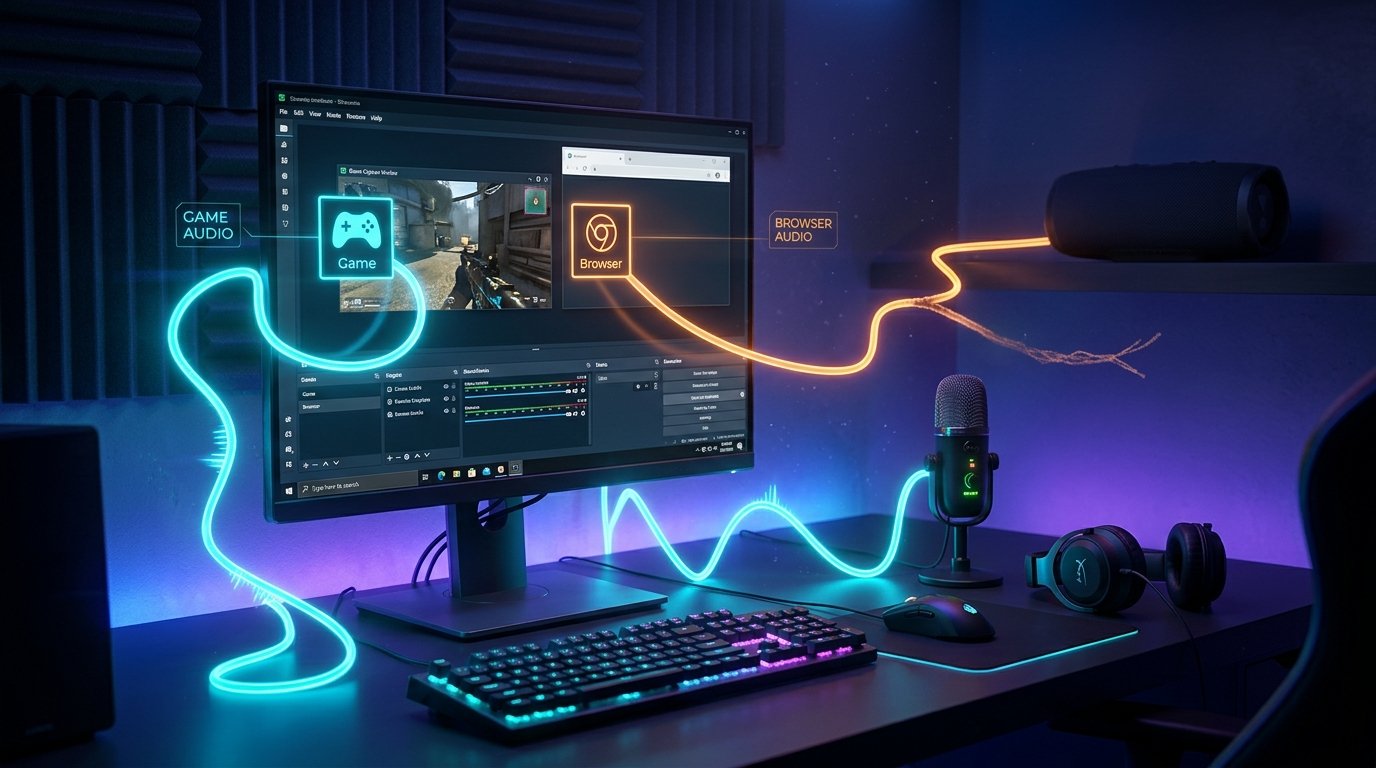
আরেকটি বিশেষত্বও আছে: সাধারণ ব্রাউজার ট্যাব স্বয়ংক্রিয়ভাবে OBS-এর সোর্স হয়ে যায় না। উইন্ডো ক্যাপচার ছবি পাঠায়, কিন্তু তার শব্দ পাঠানোর বাধ্যবাধকতা নেই। অডিওর জন্য সিস্টেম ক্যাপচার, আলাদা অ্যাপ্লিকেশন সোর্স বা Browser Source প্রয়োজন হবে।
প্রথমে খুঁজে বের করুন শব্দ কোথায় হারিয়ে যাচ্ছে
ব্রাউজারে একটি ছোট অডিও ক্লিপ চালান এবং OBS-এর মিক্সার দেখুন। «ডেস্কটপ অডিও», «অডিও আউটপুট ক্যাপচার», «অ্যাপ্লিকেশন অডিও ক্যাপচার» বা Browser Source-এর ইন্ডিকেটরগুলোতে মনোযোগ দিন। শব্দ চালানোর সময়েই ইন্ডিকেটর নড়াচড়া করা উচিত।
যদি ইন্ডিকেটর সাড়া না দেয়, OBS অডিও সিগন্যাল পাচ্ছে না। সেক্ষেত্রে স্ট্রিমের প্যারামিটার নয়, আউটপুট ডিভাইস ও Windows-এর সেটিংস পরীক্ষা করুন। যদি ইন্ডিকেটর নড়ে, সোর্স ইতিমধ্যে OBS-এ এসে গেছে। তখন কারণ সাধারণত ভলিউম ফেডার, অডিও ট্র্যাক অ্যাসাইনমেন্ট, মনিটরিং সেটিংস বা আউটপুট প্যারামিটারে থাকে।
এছাড়াও পরীক্ষা করুন সোর্সের পাশে মিউট বোতাম চাপা আছে কি না এবং ফেডার একেবারে বাম দিকে ঠেলে দেওয়া আছে কি না। নিশ্চিত করুন আপনি সঠিক মিক্সার চ্যানেল দেখছেন: একাধিক সোর্স থাকলে একই নাম বা ডুপ্লিকেট নির্ণয়কে বিভ্রান্ত করতে পারে।
OBS-এর সেটিংসে ডিভাইস পরীক্ষা করুন
«সেটিংস» → «অডিও» খুলুন এবং গ্লোবাল অডিও ডিভাইসগুলো খুঁজুন। «ডেস্কটপ অডিও» ফিল্ডে «ডিফল্ট» মানের বদলে নির্দিষ্ট হেডফোন বা স্পিকার নির্বাচন করা যায়। সিস্টেমে একাধিক ডিভাইস সংযুক্ত থাকলে এটি বিশেষভাবে গুরুত্বপূর্ণ।
যদি OBS-এ গেমের শব্দ শোনা যায় কিন্তু ব্রাউজার ইন্ডিকেটরে দেখা যায় না, নির্বাচিত ডিভাইসটি শুধু গেমের জন্য সঠিক হতে পারে। উদাহরণস্বরূপ, গেম হেডফোন ব্যবহার করে, আর ব্রাউজার মনিটরে নির্দেশিত। Windows ও OBS-এ একটি ডিভাইস নির্বাচন করা সবসময় ইতিমধ্যে চালু থাকা অ্যাপ্লিকেশন পরিবর্তন করে না, তাই রুট পরিবর্তনের পরে ব্রাউজার পুনরায় চালু করুন।
শুধু সেই সিস্টেম অডিও সোর্সটি রাখুন যা আপনি واقعiquement ব্যবহার করেন। «ডেস্কটপ অডিও» এবং «অডিও আউটপুট ক্যাপচার»-এর মাধ্যমে একসঙ্গে ক্যাপচার করলে ব্রাউজার যোগ হবে না, যদি এটি অন্য ডিভাইসে নির্দেশিত থাকে। তবে রুট মিলে গেলে দ্বিগুণ শব্দ ও প্রতিধ্বনি দেখা দিতে পারে।
«ডেস্কটপ অডিও»-কে মাইক্রোফোনের সঙ্গে গুলিয়ে ফেলবেন না। মাইক্রোফোন সেটিংস শুধু সংযুক্ত ডিভাইস থেকে ভয়েসের জন্য দায়ী এবং ব্রাউজার ট্যাবের শব্দে প্রভাব ফেলে না।
Windows-এ অডিও রাউটিং পরীক্ষা করুন
«সেটিংস» → «সিস্টেম» → «সাউন্ড» → «ভলিউম মিক্সার» খুলুন। চালু থাকা ব্রাউজারটি খুঁজুন এবং তিনটি বিষয় পরীক্ষা করুন: অ্যাপ্লিকেশনের ভলিউম, মিউট না থাকা এবং নির্বাচিত আউটপুট ডিভাইস। মূল Windows ডিভাইস সঠিকভাবে সেট থাকলেও ব্রাউজারের আলাদা রুট থাকতে পারে।
যদি ব্রাউজার মনিটরে নির্দেশিত থাকে আর OBS হেডফোন ক্যাপচার করে, তবে তাকে একই হেডফোন নির্ধারণ করুন। যদি «ডিফল্ট» ব্যবহার করেন, Windows এই মুহূর্তে কোন ডিভাইসকে প্রধান হিসেবে ধরে আছে তা পরীক্ষা করুন। হেডসেট পরিবর্তন বা মনিটর সংযোগের সময় এই মান কখনও কখনও পরিবর্তিত হয়।
পরীক্ষা করুন ট্যাবের শব্দ মিউট করা আছে কি না। ব্রাউজারে সাইটের শব্দ বন্ধ থাকতে পারে, আর মিডিয়া প্লেয়ারের নিজস্ব ভলিউম নিয়ন্ত্রণ থাকতে পারে। পরীক্ষার জন্য অন্য পৃষ্ঠা বা ব্রাউজারের অন্য উইন্ডোতে শব্দ চালান।
আউটপুট ডিভাইস পরিবর্তনের পরে ব্রাউজার বন্ধ করে আবার খুলুন। কিছু অ্যাপ্লিকেশন পুনরায় চালু না হওয়া পর্যন্ত পুরোনো অডিও রুট ব্যবহার করতে থাকে। যদি সমস্যা শুধু Bluetooth হেডসেট সংযোগের সময় দেখা দেয়, সাধারণ হেডফোনের সঙ্গে ফলাফল তুলনা করুন: সিস্টেম মিউজিক ও যোগাযোগের জন্য আলাদা আউটপুট প্রোফাইল তৈরি করতে পারে।
অ্যাপ্লিকেশন অডিও ক্যাপচার ব্যবহার করুন
যদি সাধারণ ট্যাবের শব্দ বাকি সিস্টেম শব্দ থেকে আলাদাভাবে পাঠাতে হয়, OBS-এ «অ্যাপ্লিকেশন অডিও ক্যাপচার» সোর্স যোগ করুন, যদি আপনার প্রোগ্রামের সংস্করণে এই সোর্সটি পাওয়া যায়। এর প্রপার্টিতে ব্রাউজার বা নির্দিষ্ট উইন্ডো নির্বাচন করুন। এই বিকল্পটি সুবিধাজনক যখন আপনি নোটিফিকেশন, সিস্টেম শব্দ এবং অন্য প্রোগ্রামের শব্দ স্ট্রিমে পাঠাতে চান না।
ব্রাউজারগুলোতে একাধিক প্রসেস থাকে, তাই যে প্রসেস বা উইন্ডোতে আসলে প্রয়োজনীয় ট্যাব চলছে সেটি নির্বাচন করা গুরুত্বপূর্ণ। তালিকায় একই ধরনের একাধিক বিকল্প থাকলে শব্দ চালু করুন এবং একে একে সোর্সের ইন্ডিকেটর পরীক্ষা করুন। নির্দিষ্ট উইন্ডো ক্যাপচারের সময় ব্রাউজারের অতিরিক্ত উইন্ডো বন্ধ করুন, যাতে প্রসেস গুলিয়ে না যায়।
অ্যাপ্লিকেশন ক্যাপচার সোর্স অডিওর জন্য দায়ী। সাধারণ «উইন্ডো ক্যাপচার» স্টেজে ব্রাউজার দেখাতে পারে, কিন্তু এর মানে এই নয় যে ট্যাবের শব্দও OBS-এ পাঠানো হবে। ছবি ও শব্দের জন্য কখনও কখনও দুটি স্বাধীন সোর্স প্রয়োজন হয়।
প্রয়োজন ছাড়া একই ব্রাউজারকে একসঙ্গে সিস্টেম অডিও এবং আলাদা অ্যাপ্লিকেশন সোর্সের মাধ্যমে ক্যাপচার করবেন না। সেক্ষেত্রে সামান্য বিলম্বে শব্দ ডুপ্লিকেট হতে পারে। একটি ক্যাপচার পদ্ধতি রাখুন অথবা আলাদা চ্যানেল কাজ করলে সিস্টেম সোর্স বন্ধ করুন।
যদি Browser Source ব্যবহার করা হয়
Browser Source হলো OBS-এর ভেতরে একটি অন্তর্নির্মিত ব্রাউজার পৃষ্ঠা, Chrome, Edge বা অন্য ব্রাউজারের সাধারণ ট্যাব নয়। যদি সাইটটি Browser Source হিসেবে খোলা থাকে, তার প্রপার্টি খুলুন এবং «OBS-এর মাধ্যমে অডিও নিয়ন্ত্রণ করুন» প্যারামিটার পরীক্ষা করুন। সেটিংস চালু থাকলে পৃষ্ঠার শব্দ OBS মিক্সারে সোর্সের অংশ হিসেবে দেখা যায় এবং আলাদাভাবে নিয়ন্ত্রণ করা যায়।
যদি প্যারামিটার বন্ধ থাকে, Browser Source-এর শব্দ সিস্টেম আউটপুট ডিভাইসে যেতে পারে। তখন এটি «ডেস্কটপ অডিও» সেটিংস এবং নির্বাচিত Windows ডিভাইসের উপর নির্ভর করবে। এতে মনে হতে পারে OBS পৃষ্ঠাটি শুনছে না, যদিও আসলে শব্দ অন্য রুটে পাঠানো হয়েছে।
সোর্সের তালিকায় Browser Source নির্বাচন করুন এবং এর ভলিউম পরীক্ষা করুন। নিশ্চিত করুন সোর্সটি বন্ধ নেই এবং ফেডার সর্বনিম্নে নামানো নেই। প্রয়োজনে সোর্সের প্রপার্টির মাধ্যমে পৃষ্ঠাটি রিফ্রেশ করুন এবং আবার প্লেব্যাক চালু করুন।
সাধারণ ব্রাউজার ট্যাব এবং Browser Source ভিন্ন পরিবেশ। Chrome-এ খোলা সাইট OBS-এর Browser Source নিয়ন্ত্রণ করে না, আর Browser Source-এর শব্দ সাধারণ ব্রাউজার উইন্ডোতে দেখা যাওয়ার বাধ্যবাধকতা নেই। প্রতিটি পরিবেশের জন্য নিজস্ব ক্যাপচার পদ্ধতি বেছে নিন।
ইন্ডিকেটর আছে, কিন্তু স্ট্রিমে শব্দ নেই
যদি সোর্সের ইন্ডিকেটর নড়ে, প্রথমে অডিও ট্র্যাক পরীক্ষা করুন। «অ্যাডভান্সড অডিও প্রপার্টিজ» খুলুন এবং নিশ্চিত করুন প্রয়োজনীয় সোর্স সম্প্রচারের জন্য ব্যবহৃত ট্র্যাকে অ্যাসাইন করা আছে। OBS-এর আউটপুট সেটিংসে পরীক্ষা করুন স্ট্রিমের জন্য কোন ট্র্যাক নির্বাচিত।
আলাদাভাবে মনিটরিং মোড পরীক্ষা করুন। «শুধু মনিটরিং (আউটপুট বন্ধ করুন)» বিকল্পটি স্থানীয়ভাবে শব্দ শোনার সুযোগ দেয়, কিন্তু আউটপুট সিগন্যাল থেকে তা সরিয়ে দেয়। যদি শব্দ একসঙ্গে স্ট্রিমে ও হেডফোনে যাওয়া উচিত, «মনিটরিং এবং আউটপুট» মোড ব্যবহার করুন। যদি স্থানীয় শ্রবণ প্রয়োজন না হয়, «মনিটরিং বন্ধ» উপযুক্ত।
সাময়িকভাবে সোর্স ফিল্টার বন্ধ করুন, বিশেষত নয়েজ সাপ্রেশন, কম্প্রেসর এবং এক্সপ্যান্ডার। ভুল ফিল্টার প্যারামিটার ভলিউম মারাত্মকভাবে কমাতে পারে বা ব্রাউজারের নীরব শব্দ সম্পূর্ণ সরিয়ে দিতে পারে। পরীক্ষার পরে ফিল্টার ফিরিয়ে এনে নতুন করে সেট করা যায়।
যদি সমস্যা শুধু রেকর্ডিংয়ে দেখা দেয় কিন্তু স্ট্রিমে শব্দ আছে, রেকর্ডিং ট্র্যাক ও আউটপুট প্যারামিটার পরীক্ষা করুন। সম্প্রচার ও স্থানীয় ফাইলের ট্র্যাক সেটিংস ভিন্ন হতে পারে।
বিরল সমস্যায় কী পরীক্ষা করবেন
কখনও কখনও ডিভাইস পরিবর্তন, ড্রাইভার আপডেট বা অডিও আউটপুট আটকে নেওয়া কোনো প্রোগ্রাম চালু করার পরে শব্দ হারিয়ে যায়। OBS ও ব্রাউজার পুনরায় চালু করুন, সেটিংসে আবার ডিভাইস নির্বাচন করুন এবং Windows-এর ভলিউম মিক্সারে রুট পরিবর্তন হয়েছে কি না পরীক্ষা করুন।
নিশ্চিত করুন OBS এবং Windows-এর স্যাম্পল রেট পরস্পরবিরোধী নয়। OBS-এ এটি অডিও সেটিংসে নির্ধারিত হয়, আর ডিভাইসের প্যারামিটার Windows আউটপুটের প্রপার্টিতে দেখা যায়। সাধারণত উভয় ডিভাইসের জন্য একই মান, যেমন 44.1 বা 48 kHz, নির্বাচন করলে সমস্যা সমাধান হয়।
macOS-এ সিস্টেম শব্দ ও ব্রাউজারের শব্দের জন্য আলাদা ক্যাপচার সোর্স এবং গোপনীয়তা সেটিংসে অনুমতি প্রয়োজন হতে পারে। যদি OBS সিস্টেম অডিও না পায়, স্ক্রিন ও অডিও রেকর্ডিংয়ে প্রোগ্রামের অ্যাক্সেস এবং আপনার OBS সংস্করণে সিস্টেম ক্যাপচার সোর্স আছে কি না পরীক্ষা করুন।
ধাপে ধাপে কী করবেন
- ব্রাউজারে শব্দ চালু করুন এবং দেখুন OBS-এ প্রয়োজনীয় সোর্সের ইন্ডিকেটর নড়ছে কি না।
- যদি ইন্ডিকেটর না থাকে, Windows-এর ভলিউম মিক্সারে ব্রাউজারের আউটপুট ডিভাইস পরীক্ষা করুন এবং OBS-এ নির্বাচিত ডিভাইসের সঙ্গে তুলনা করুন।
- সাধারণ ট্যাবের জন্য «অ্যাপ্লিকেশন অডিও ক্যাপচার» যোগ করুন, আর OBS-এর ভেতরের পৃষ্ঠার জন্য Browser Source এবং তার অডিও নিয়ন্ত্রণ পরীক্ষা করুন।
- ভলিউম, সোর্স বন্ধ থাকা, ফেডার এবং ডুপ্লিকেট ক্যাপচার পদ্ধতি নেই কি না পরীক্ষা করুন।
- যদি ইন্ডিকেটর থাকে, স্ট্রিমের অডিও ট্র্যাক এবং «শুধু মনিটরিং (আউটপুট বন্ধ করুন)» মনিটরিং মোড পরীক্ষা করুন।
- পরিবর্তনের পরে ব্রাউজার ও OBS পুনরায় চালু করুন, তারপর একটি ছোট পরীক্ষামূলক রেকর্ডিং করুন বা টেস্ট সম্প্রচার চালু করুন।
Last Articles
ডিজাইন এবং ফাংশনে কী পরিবর্তন হয়েছে আমরা সাইটটি আপডেট করেছি যাতে এটির সাথে কাজ করা দ্রুত এবং আরও সুবিধাজনক হয়। প্রধান পরিবর্তনগুলি ইন্টারফেস, ব্যক্..
Good afternoon, I've collected all the news during this time.: 1. The main news is that prices for twitch viewers have been greatly reduced, while Tw..
1. আমাদের সকল দর্শকের জন্য ১৫% ছাড় পেতে "December2025" প্রোমো কোড ব্যবহার করুন2. আমরা ১ জানুয়ারি পর্যন্ত আমাদের কনফিগারেটর এবং সবচেয়ে সাশ্রয়ী মূল্..
টুইচ পরিষেবাগুলি হল স্থিরভাবে কাজ করা, তাই আমরা স্কোয়াড, রিসেলারদের সাথে সহযোগিতা করতে প্রস্তুত, সেবা মালিকদের, বট মালিকদের, এবং অনেক অন্যদের.টেল..
আমরা আমাদের টুইচ ভিউয়ার পরিষেবাগুলি সম্পূর্ণরূপে আপডেট করেছে এবং তারা এখন স্থিরভাবে কাজ. আমরা শুধুমাত্র দর্শকদের জন্য উচ্চ মানের আইপি ঠিকানা ব্যব..
Hello everyone! Today, we are announcing a new feature—"Twitch Viewer Configurator". Now, you can customize any plan for your Twitch channel. Choo..
Greetings, I have compiled a guide for streamers, which will be very relevant at the moment. Now YouTube and twitch have disabled monetization from vi..
We have finally developed the APINow it will be more convenient for our partner sites to work with us.To update the maximum tariffs for YouTube, an up..
অংশীদারিত্ব পরিষেবা এবং রেফারেল প্রোগ্রামের ব্যাপক জনপ্রিয়তার কারণে, আমরা একটি সহযোগিতা টেবিল তৈরি করেছি। সারমর্মটি খুব সহজ: আরও লাইভ দর্শক - আমাদের ..
স্ট্রিমারদের জন্য আমাদের পরিষেবা






Dlive


Bigo
কন্টেন্ট ক্রিয়েটরদের জন্য আমাদের পরিষেবা






