
কেন TikTok বাটন ভিডিওর টেক্সট ঢেকে দেয় এবং কীভাবে ঠিক করবেন
কেন ইন্টারফেস লেখা ঢেকে দেয়
TikTok ছবির উপরে বাটন, ক্যাপশন এবং লেখক সম্পর্কিত তথ্য দেখায়। এডিটিং প্রোগ্রামে সাধারণত এই উপাদানগুলো থাকে না, তাই টেক্সট ফ্রেমে জায়গা পেলেও প্রকাশের পর ইন্টারফেসের নিচে পড়ে যেতে পারে।
সমস্যাটা সবসময় লেখা ভিডিওর সীমা ছাড়িয়ে যাওয়ায় নয়। যদি আপনি বাক্যটি কিনারায় রাখেন, তাহলে সেটি এমন জায়গা নিতে পারে যা অ্যাপটি নিজের উপাদানের জন্য ব্যবহার করে। দর্শক লাইনের কেবল একটি অংশ দেখতে পাবেন।
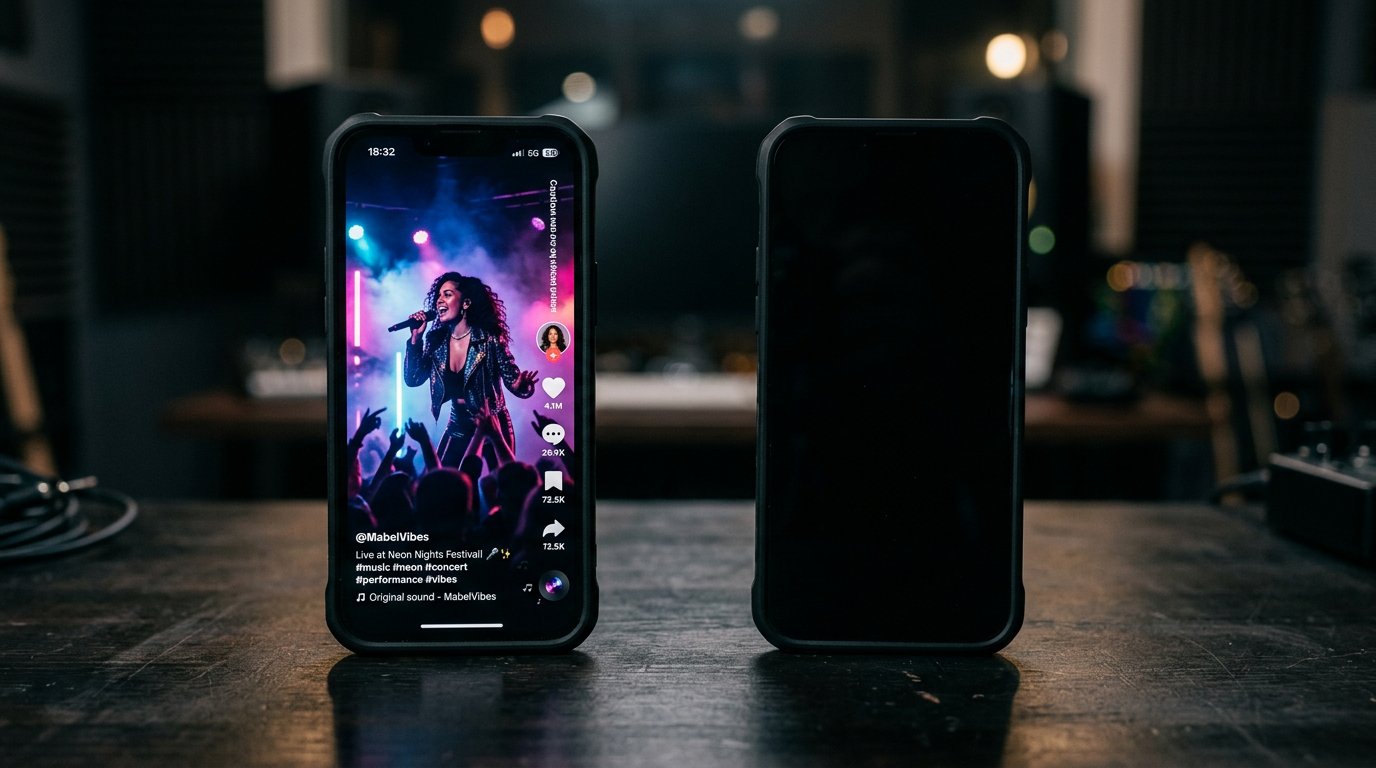
TikTok ফ্রেমের কোন অংশগুলো ঢেকে দেয়
ডান দিকে সাধারণত ভিডিওর সাথে ইন্টারঅ্যাকশনের বাটনগুলো থাকে। নিচে থাকে লেখক সম্পর্কিত তথ্য, ক্যাপশন এবং সাউন্ড সম্পর্কিত উপাদান। অতিরিক্ত লেবেলও ছবি ঢেকে দিতে পারে। উপরে নেভিগেশন উপাদান দেখা যায়, তাই উপরের কিনারা সবসময় খালি থাকে না।
দখলকৃত এলাকার আকার ডিভাইস, অ্যাপের সংস্করণ এবং দেখার মোডের উপর নির্ভর করে। লম্বা ক্যাপশনও ফ্রেমের নিচের অংশে টেক্সটের জন্য কতটা জায়গা থাকবে তা বদলে দিতে পারে।
প্রথম এডিটের জন্য কী কী মার্জিন নেবেন
প্রথম вариан্যের জন্য ফ্রেমের ডান দিকে প্রায় 15% প্রস্থ, বাম দিকে 5%, উপরে 10% উচ্চতা এবং নিচে 20% খালি রাখতে পারেন। গুরুত্বপূর্ণ টেক্সট বাকি এলাকার ভেতরে রাখা উচিত, একেবারে তার সীমানার গা ঘেঁষে নয়।
এটি একটি শর্তসাপেক্ষ কার্যকরী নির্দেশিকা, ইন্টারফেসের মাপা তথ্য বা TikTok-এর অফিসিয়াল নিরাপদ অঞ্চল নয়। মার্জিনগুলো শুরুর বিন্দু হিসেবে বেছে নেওয়া হয়েছে, নিচে ও ডানে বেশি জায়গা রেখে, যেখানে সাধারণত অ্যাপের উপাদান থাকে। এগুলো যেকোনো স্ক্রিনে টেক্সট দৃশ্যমান হওয়ার নিশ্চয়তা দেয় না।
কোন এলাকা থেকে মার্জিন গণনা করবেন
1080 × 1920 পিক্সেলের প্রজেক্ট হলো এক্সপোর্ট করা ভিডিওর সম্পূর্ণ ফ্রেম, TikTok ইন্টারফেস ছাড়া। বাটন ও ক্যাপশন এই মাপের মধ্যে পড়ে না: অ্যাপ সেগুলো ভিডিওর উপরে দেখায়। মার্জিন এডিটরে সম্পূর্ণ ফ্রেমের কিনারা থেকে গণনা করতে হবে, বাটনগুলোর মাঝের জায়গা থেকে নয়।
স্কেলিং বা ক্রপ করার পর দেখার সময় ইন্টারফেসের সাপেক্ষে ছবির অবস্থান আলাদা হতে পারে। তাই প্রজেক্টের গাইডলাইন অ্যাপে ভিডিও যাচাইয়ের বিকল্প নয়।
প্রজেক্টে কীভাবে গাইডলাইন বসাবেন
1080 × 1920 ফ্রেমের জন্য শর্তসাপেক্ষ মার্জিন হলো ডানে প্রায় 162 পিক্সেল, বামে 54, উপরে 192 এবং নিচে 384। উপরের বাম কোণ থেকে গণনা করলে গুরুত্বপূর্ণ টেক্সটের জন্য প্রস্থে প্রায় 54 থেকে 918 পিক্সেল এবং উচ্চতায় 192 থেকে 1536 পর্যন্ত এলাকা থাকে।
অন্য মাপের প্রজেক্টে ফ্রেমের সম্পূর্ণ প্রস্থ ও উচ্চতা থেকে মার্জিন পুনরায় গণনা করা যায়। এমন গাইডলাইনের অসুবিধা হলো এগুলো নির্দিষ্ট ডিভাইসে প্রতিটি বাটনের অবস্থান দেখায় না এবং ছবির জন্য কম জায়গা রাখে।
ভিডিওর শিরোনাম কোথায় বসাবেন
মূল ভাবনা ফ্রেমের কেন্দ্রীয় অংশের কাছাকাছি রাখা ভালো, ডান ও নিচের কিনারা পর্যন্ত জায়গা রেখে। লম্বা বাক্যকে ছোট ছোট লাইনে ভাগ করা যায়, যাতে তার শেষ অংশ বাটনের নিচে না পড়ে। যাচাইয়ের সময় কেবল তার কেন্দ্র নয়, পুরো টেক্সট ব্লক বিবেচনা করা জরুরি।
সরু ব্লকের একটি অসুবিধা আছে: এটি উঁচু হয়ে যায় এবং মুখ বা অ্যাকশন ঢেকে দিতে পারে। জায়গা কম থাকলে শিরোনাম ছোট করাই ভালো, ফন্ট ছোট করা বা শেষ শব্দগুলো কিনারার দিকে সরানোর চেয়ে।
সাবটাইটেল কোথায় বসাবেন
প্রথম এডিটের জন্য সাবটাইটেলের নিচের কিনারা ফ্রেমের নিচের 20% এর উপরে রাখতে পারেন। 1080 × 1920 প্রজেক্টে এর মানে উপরের কিনারা থেকে প্রায় 1536 পিক্সেলের নিচে নয়। এই সীমানার মধ্যে সব লাইন এবং তাদের সাজসজ্জার উপাদান, আউটলাইন ও ব্যাকগ্রাউন্ডসহ, থাকতে হবে।
এটি একই শর্তসাপেক্ষ মার্জিন, সাবটাইটেলের জন্য আলাদা মানদণ্ড নয়। লাইনগুলো তবুও ক্যাপশনের সাথে ছেদ করলে অ্যাপে যাচাইয়ের পর সেগুলো উপরে তুলতে হবে। খুব উঁচু সাবটাইটেল আবার মুখ বা অ্যাকশন ঢেকে দিতে পারে।
চলমান অবস্থায় সাবটাইটেল কীভাবে যাচাই করবেন
একটি ফ্রেমে খালি জায়গা হারিয়ে যেতে পারে যখন ব্যক্তি বা ক্যামেরা সরে যায়। পুরো ভিডিওটি দেখে যাচাই করা উচিত যে লাইনগুলো মুখ, হাত এবং গুরুত্বপূর্ণ বিবরণ ঢেকে দিচ্ছে কি না। লম্বা সংলাপকে কথার সাথে সাথে বদলে যাওয়া অংশে ভাগ করা যায়।
স্বয়ংক্রিয় সাবটাইটেল কথা পৌঁছে দিতে সাহায্য করে, তবে নাম ও পরিভাষায় ভুল করতে পারে। উপলব্ধ এডিটিং মোড অনুমতি দিলে লাইনের শনাক্তকরণ ও অবস্থান যাচাই করা উচিত।
পোস্টের ক্যাপশন কীভাবে বিবেচনা করবেন
পোস্টের ক্যাপশন এবং ভিডিওর ভেতরের টেক্সট আলাদা কাজ করে। ক্যাপশন বিষয়টি প্রকাশ করতে পারে, তবে লম্বা টেক্সট ফ্রেমের উপরে বেশি জায়গা নিতে পারে। গুরুত্বপূর্ণ লেখা নিচে বসানো উচিত নয় এই ভেবে যে দুটি টেক্সট একসাথে দৃশ্যমান থাকবে।
যাচাইয়ের সময় ছোট প্লেসহোল্ডারের বদলে প্রস্তুত ক্যাপশন ব্যবহার করা ভালো। তবে এমন প্রিভিউও দর্শকদের কাছে উপাদানের অবস্থানের সব বৈচিত্র্য দেখাবে না।
কল টু অ্যাকশন কীভাবে বসাবেন
সাবস্ক্রাইব বা প্রোফাইলে যাওয়ার আহ্বান নিজে থেকেই পড়া যাওয়া উচিত। এটি শিরোনামের মতো একই এলাকায় রাখাই ভালো, ইন্টারফেস বাটনের পাশে নয়: অন্য স্ক্রিনে বাটনের অবস্থান আলাদা হতে পারে।
তীর দিক নির্দেশ করতে সাহায্য করে, তবে প্রয়োজনীয় উপাদানের বাইরে নির্দেশ করতে পারে। এটি স্পষ্ট বাক্যের পরিপূরক হিসেবে ব্যবহার করাই ভালো, কাজের একমাত্র ব্যাখ্যা হিসেবে নয়। শেষ ফ্রেমটি আলাদাভাবে যাচাই করা উচিত: প্রায়ই সেখানেই আহ্বান দেখা যায়।
মূল ফরম্যাট কীভাবে টেক্সটকে প্রভাবিত করে
অনুভূমিক ভিডিওকে উল্লম্ব ফ্রেমে মানিয়ে নেওয়ার সময় ছবি ক্রপ করা যায় বা পাশে ফাঁকা জায়গা রাখা যায়। ক্রপ করলে মূল ফাইলের কিনারার লেখা ইন্টারফেসে ঢেকে যাওয়ার আগেই হারিয়ে যেতে পারে। ফাঁকা জায়গা যোগ করলে বেশি ছবি থাকে, কিন্তু ভিডিও ও তার টেক্সট ছোট হয়ে যায়।
প্রথমে ফরম্যাট ও ক্রপিং বেছে নেওয়া উচিত, তারপর লেখা বসানো। প্রজেক্টের অনুপাত পরে বদলে গেলে মার্জিন আবার যাচাই করতে হবে: পুরোনো ফ্রেমের কোঅর্ডিনেট নাও মিলতে পারে।
প্রকাশের আগে ভিডিও কীভাবে যাচাই করবেন
এডিটিংয়ের পর প্রস্তুত ক্যাপশন ও উপলব্ধ অতিরিক্ত উপাদানসহ TikTok প্রিভিউতে ভিডিওটি খোলা উচিত। পুরো ভিডিও যাচাই করতে হবে: শুরু, লেখার পরিবর্তন এবং শেষের আহ্বান। কেবল ঢেকে যাওয়া নয়, প্রতিটি বাক্য পড়ার জন্য যথেষ্ট সময় আছে কি না তাও বিবেচনা করা জরুরি।
প্রিভিউ দেখার সব শর্ত পুনরুত্পাদন করে না। সীমিত দৃশ্যমানতাসহ প্রকাশনা উপলব্ধ থাকলে অ্যাপে অতিরিক্ত যাচাইয়ের জন্য তা ব্যবহার করা যায়, তারপর অন্য ডিভাইসে ভিডিওটি দেখা যায়। এটি সমস্যা লক্ষ্য করতে সাহায্য করে, তবে সব দর্শকের কাছে একই রকম দেখার নিশ্চয়তা দেয় না।
ব্যাকগ্রাউন্ডে টেক্সট পাঠযোগ্য কীভাবে করবেন
সঠিকভাবে বসানো লেখাও ছবির সাথে মিশে যেতে পারে। ভিডিওর হালকা ও গাঢ় অংশে কনট্রাস্ট রং যাচাই করা উচিত। ব্যাকগ্রাউন্ড বা আউটলাইন পার্থক্য বাড়ায়, তবে ঘন ব্যাকগ্রাউন্ড ফ্রেমের বিবরণ ঢেকে দিতে পারে।
শুধু লম্বা বাক্যের জন্য ফন্ট ছোট করা উচিত নয়। এটি ছোট করা যায় বা পরপর কয়েকটি স্ক্রিনে ভাগ করা যায়। এই সমাধানের একটি সীমা আছে: খুব ঘন ঘন লাইন বদলালে দর্শক টেক্সট পড়া শেষ করতে পারবেন না।
ভিডিও ইতিমধ্যে প্রকাশিত হলে কী করবেন
লেখা যদি ছবির সাথে যুক্ত থাকে, প্রকাশের পর আলাদাভাবে তা সরানো যাবে না। মূল প্রজেক্ট খুলে টেক্সটের অবস্থান বদলাতে হবে, ভিডিও আবার এক্সপোর্ট করতে হবে এবং সংশোধিত সংস্করণ প্রকাশ করতে হবে। প্রজেক্ট না থাকলে উপলব্ধ মূল ফাইল থেকে ভিডিও আবার এডিট করতে হবে বা ভাবনাটি অন্য উপায়ে পৌঁছে দিতে হবে।
পুনরায় প্রকাশ আলাদা একটি ভিডিও তৈরি করে: আগের সংস্করণের ইন্টারঅ্যাকশন সেখানে স্থানান্তরিত হয় না। পুরোনো পোস্ট মুছে ফেলার আগে জমে থাকা মন্তব্য ও অন্যান্য ইন্টারঅ্যাকশন বিবেচনা করা উচিত।
Last Articles
ডিজাইন এবং ফাংশনে কী পরিবর্তন হয়েছে আমরা সাইটটি আপডেট করেছি যাতে এটির সাথে কাজ করা দ্রুত এবং আরও সুবিধাজনক হয়। প্রধান পরিবর্তনগুলি ইন্টারফেস, ব্যক্..
Good afternoon, I've collected all the news during this time.: 1. The main news is that prices for twitch viewers have been greatly reduced, while Tw..
1. আমাদের সকল দর্শকের জন্য ১৫% ছাড় পেতে "December2025" প্রোমো কোড ব্যবহার করুন2. আমরা ১ জানুয়ারি পর্যন্ত আমাদের কনফিগারেটর এবং সবচেয়ে সাশ্রয়ী মূল্..
টুইচ পরিষেবাগুলি হল স্থিরভাবে কাজ করা, তাই আমরা স্কোয়াড, রিসেলারদের সাথে সহযোগিতা করতে প্রস্তুত, সেবা মালিকদের, বট মালিকদের, এবং অনেক অন্যদের.টেল..
আমরা আমাদের টুইচ ভিউয়ার পরিষেবাগুলি সম্পূর্ণরূপে আপডেট করেছে এবং তারা এখন স্থিরভাবে কাজ. আমরা শুধুমাত্র দর্শকদের জন্য উচ্চ মানের আইপি ঠিকানা ব্যব..
Hello everyone! Today, we are announcing a new feature—"Twitch Viewer Configurator". Now, you can customize any plan for your Twitch channel. Choo..
Greetings, I have compiled a guide for streamers, which will be very relevant at the moment. Now YouTube and twitch have disabled monetization from vi..
We have finally developed the APINow it will be more convenient for our partner sites to work with us.To update the maximum tariffs for YouTube, an up..
অংশীদারিত্ব পরিষেবা এবং রেফারেল প্রোগ্রামের ব্যাপক জনপ্রিয়তার কারণে, আমরা একটি সহযোগিতা টেবিল তৈরি করেছি। সারমর্মটি খুব সহজ: আরও লাইভ দর্শক - আমাদের ..
স্ট্রিমারদের জন্য আমাদের পরিষেবা






Dlive


Bigo
কন্টেন্ট ক্রিয়েটরদের জন্য আমাদের পরিষেবা






