
OBS-এ গেম পরিবর্তন করার সময় Twitch কেন স্ট্রিমের নাম আপডেট করে না
OBS-এ গেম পরিবর্তন করলে নাম কেন পরিবর্তন হয় না
আপনি যখন OBS-এ দৃশ্য বা ক্যাপচার সোর্স পরিবর্তন করেন, তখন সম্প্রচারের ছবি পরিবর্তন হয়, কিন্তু Twitch-এ তার তথ্য পরিবর্তন হয় না। OBS প্ল্যাটফর্মে ভিডিও ও অডিও পাঠায়, আর নাম ও ক্যাটাগরি সংরক্ষিত থাকে Twitch-এর সম্প্রচার সেটিংসে। দৃশ্য পরিবর্তন নিজে থেকে এই ফিল্ডগুলো পরিবর্তনের কমান্ড পাঠায় না।
নাম ও ক্যাটাগরি আলাদা ফিল্ড। Twitch-এ গেমের ক্যাটাগরি পরিবর্তন করলেও পুরোনো নাম থেকে যাবে। উভয় ফিল্ড আপডেট করতে ম্যানুয়াল সেটিংস বা আলাদা অটোমেশন প্রয়োজন।
Twitch-এ নাম ও ক্যাটাগরি কীভাবে পরিবর্তন করবেন
Twitch ক্রিয়েটর ড্যাশবোর্ডে স্ট্রিম ম্যানেজমেন্ট খুলে «Edit Stream Info» অ্যাকশনটি বেছে নিন। নতুন শিরোনাম দিন, গেমের ক্যাটাগরি বেছে নিন এবং পরিবর্তন সংরক্ষণ করুন। সম্প্রচারের সময়ও এটি করা যায়।
সংরক্ষণের পর উভয় ফিল্ড যাচাই করুন: নতুন ক্যাটাগরি শিরোনামে আগের গেমের নাম ঠিক করবে না। এই পদ্ধতি OBS-এর দৃশ্যের ওপর নির্ভর করে না এবং তৃতীয় পক্ষের সফটওয়্যার প্রয়োজন হয় না, তবে প্রতিবার অন্য গেমে গেলে তথ্য ম্যানুয়ালি আপডেট করতে হবে।
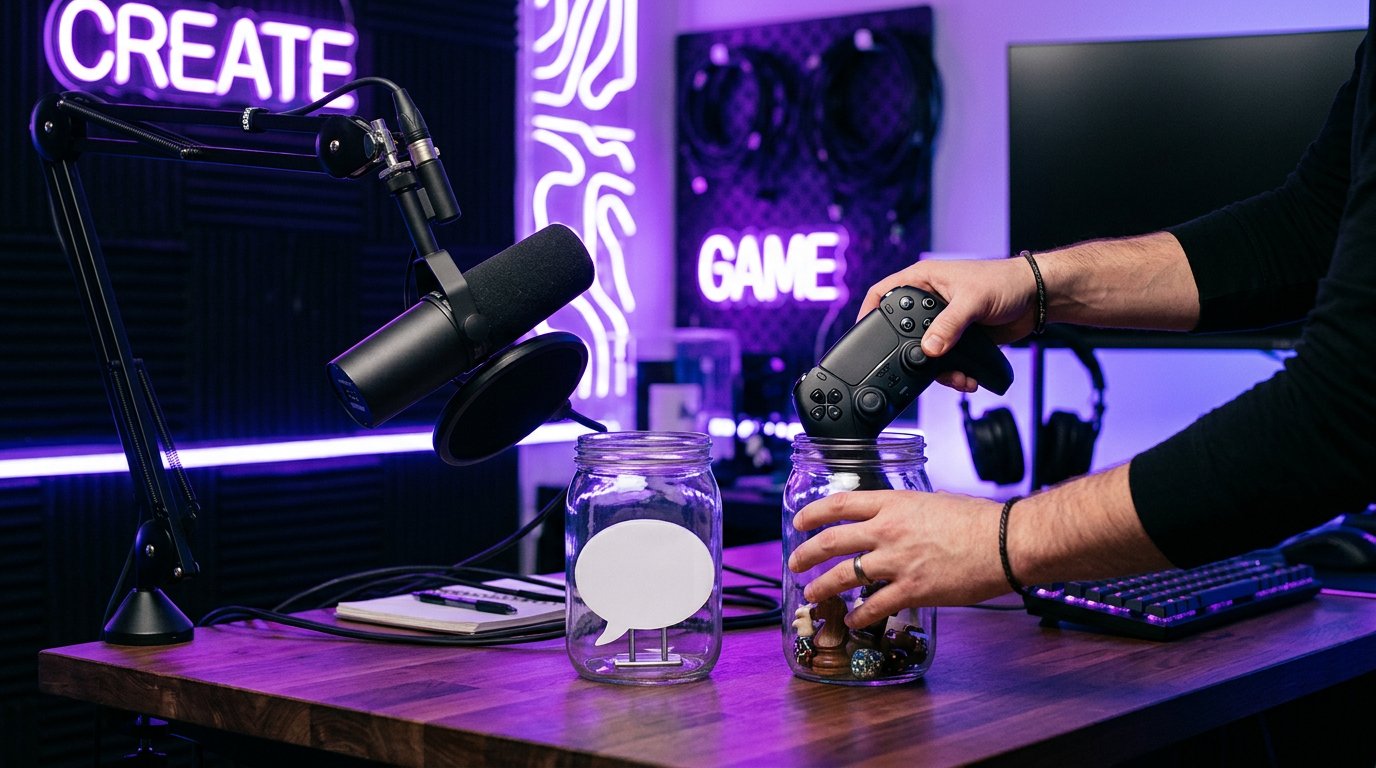
OBS-এর মাধ্যমে Twitch-এর তথ্য কীভাবে পরিবর্তন করবেন
OBS-এ Twitch অ্যাকাউন্ট সংযুক্ত থাকলে সম্প্রচারের তথ্যসহ একটি ডক প্যানেল পাওয়া যেতে পারে। এর মাধ্যমে ব্রাউজারে ক্রিয়েটর ড্যাশবোর্ড না খুলেই শিরোনাম ও ক্যাটাগরি পরিবর্তন করা যায়। প্যানেলের প্রাপ্যতা OBS-এর সংস্করণ এবং অ্যাকাউন্ট সংযোগের পদ্ধতির ওপর নির্ভর করে।
স্ট্রিম কী দিয়ে সম্প্রচার OBS-এ অ্যাকাউন্ট অনুমোদন ছাড়াও কাজ করতে পারে, তবে সম্প্রচারের তথ্যের অন্তর্নির্মিত নিয়ন্ত্রণের জন্য সংযুক্ত অ্যাকাউন্ট প্রয়োজন হতে পারে। প্যানেল পরিবর্তন সংরক্ষণ না করলে অনুমোদন যাচাই করুন এবং সরাসরি Twitch-এ তথ্য সংরক্ষণ করার চেষ্টা করুন।
নাম ও ক্যাটাগরি পরিবর্তনের পদ্ধতির তুলনা
পদ্ধতি বেছে নেওয়ার সময় শুধু সেটিংসের জায়গা নয়, আপডেট চালু করে এমন ইভেন্টও বিবেচনা করা গুরুত্বপূর্ণ।
- Twitch প্যানেল: উভয় ফিল্ড ম্যানুয়ালি পরিবর্তন হয়; অতিরিক্ত দৃশ্য নেই, তবে প্রতিবার পরিবর্তনের সময় তথ্য আপডেট করতে হবে।
- OBS ডক: OBS-এর ভেতরে ম্যানুয়াল সম্পাদনা; কার্যকর Twitch অনুমোদন প্রয়োজন।
- Streamer.bot: ইভেন্ট অনুযায়ী আপডেট, যেমন দৃশ্য পরিবর্তন; গেম ও সংযোগের নিয়ম বজায় রাখতে হবে।
- Touch Portal: বোতামে অ্যাকশন; বোতাম ও ইন্টিগ্রেশন সেটআপ প্রয়োজন, আর বোতাম এড়িয়ে দৃশ্য পরিবর্তন করলে Twitch আপডেট নাও হতে পারে।
- API: নিজস্ব ট্রিগারে আপডেট; কোড, অনুমোদন ও ত্রুটি পরিচালনা নিজেই বজায় রাখতে হবে।
Streamer.bot-এর মাধ্যমে স্বয়ংক্রিয় পরিবর্তন
Streamer.bot-এ OBS-এর দৃশ্য পরিবর্তনের ইভেন্টকে Twitch-এর অ্যাকশনের সঙ্গে যুক্ত করা যায়। যেমন নির্দিষ্ট গেমের দৃশ্যের জন্য শিরোনাম ও ক্যাটাগরি পরিবর্তন নির্ধারণ করা। OBS ও Twitch-এর সংযোগ এবং গেমের দৃশ্যের জন্য প্রয়োজনীয় মানসহ আলাদা নিয়ম লাগবে।
Twitch অ্যাকাউন্টে সম্প্রচার পরিচালনার অনুমতি থাকতে হবে। সেটআপের পর দৃশ্য পরিবর্তন করুন এবং ক্রিয়েটর ড্যাশবোর্ডে উভয় ফিল্ড যাচাই করুন। এই পদ্ধতির অসুবিধা হলো দৃশ্য বজায় রাখতে হবে: দৃশ্যের নাম পরিবর্তন বা নতুন গেমে переходে সংশোধন লাগতে পারে।
Touch Portal-এ গেম পরিবর্তনের বোতাম
Touch Portal-এ এমন বোতাম সেট করা যায় যা OBS-এর দৃশ্য পরিবর্তন করে এবং Twitch-এর তথ্য আপডেট চালু করে। সেটআপের আগে উপলব্ধ ইন্টিগ্রেশন বা প্লাগইন যাচাই করুন: শিরোনাম পরিবর্তনের সমর্থন মানেই ক্যাটাগরির সমর্থন নয়।
বোতাম একাধিক অ্যাকশনকে এক переходে একত্র করে, কিন্তু শুধু এটি ব্যবহার করলেই। OBS-এ সরাসরি দৃশ্য পরিবর্তন করলে Twitch-এর তথ্য আগের মতোই থাকতে পারে। এমন পরিবর্তনের জন্য OBS ইভেন্টে সাড়া দেওয়া আলাদা নিয়ম লাগবে।
তথ্য আপডেটের জন্য চ্যাট কমান্ড
বট প্রয়োজনীয় অ্যাকশন সমর্থন করলে এবং প্রয়োজনীয় অনুমতিসহ Twitch-এ সংযুক্ত থাকলে চ্যাট কমান্ড দিয়ে ক্যাটাগরি ও নাম পরিবর্তন করা যায়। যেমন Streamer.bot-এ কমান্ডকে চ্যানেলের তথ্য আপডেটের সঙ্গে যুক্ত করা যায়।
এই বিকল্প উপকারী যখন দৃশ্য পরিবর্তন করার প্রয়োজন নেই, তবে কমান্ড আলাদাভাবে ডাকতে হবে। এর অ্যাক্সেস চ্যানেলের মালিক ও বিশ্বস্ত মডারেটরদের মধ্যে সীমাবদ্ধ রাখা উচিত: নাহলে দর্শকরা সম্প্রচারের তথ্যে হস্তক্ষেপ করতে পারবে।
Twitch API-এর মাধ্যমে তথ্য কীভাবে আপডেট করবেন
Twitch Helix-এ চ্যানেলের তথ্য পরিবর্তনের জন্য PATCH /channels মেথড ব্যবহার করা হয়, যাকে Modify Channel Information-ও বলা হয়। এটি broadcaster_id প্যারামিটারে চ্যানেলের আইডি নেয়, আর নতুন শিরোনাম ও ক্যাটাগরি নেয় অনুরোধের বডির title ও game_id ফিল্ডে।
চ্যানেলের মালিকের ব্যবহারকারী OAuth টোকেন প্রয়োজন, channel:manage:broadcast স্কোপসহ। API-এর মাধ্যমে ক্যাটাগরি পরিবর্তনের জন্যও এই অনুমতি প্রয়োজন। অনুরোধে Client-Id অবশ্যই সেই অ্যাপ্লিকেশনের সঙ্গে মিলতে হবে যার জন্য টোকেন দেওয়া হয়েছে।
PATCH /channels অনুরোধের উদাহরণ
নিচের উদাহরণে BROADCASTER_ID — চ্যানেলের মালিকের আইডি, GAME_ID — ক্যাটাগরির আইডি, আর CLIENT_ID ও USER_ACCESS_TOKEN — অনুমোদিত অ্যাপ্লিকেশনের তথ্য। পাঠানোর আগে মানগুলো প্রতিস্থাপন করতে হবে:
curl -X PATCH "https://api.twitch.tv/helix/channels?broadcaster_id=BROADCASTER_ID" -H "Authorization: Bearer USER_ACCESS_TOKEN" -H "Client-Id: CLIENT_ID" -H "Content-Type: application/json" -d '{"title":"Новый заголовок эфира","game_id":"GAME_ID"}'
সফলভাবে আপডেট হলে Twitch কোনো রেসপন্স বডি ছাড়াই 204 স্ট্যাটাস ফেরত দেয়। তবুও স্ক্রিপ্টে ত্রুটি পরিচালনা প্রয়োজন: যেমন টোকেনের মেয়াদ শেষ হতে পারে বা প্রয়োজনীয় স্কোপ না থাকতে পারে। টোকেন প্রকাশ বা অপরিচিত কাউকে দেওয়া যাবে না।
API-এর জন্য আইডি কোথায় পাবেন
ক্যাটাগরির আইডি Twitch API সার্চের মাধ্যমে পাওয়া যায়: query প্যারামিটারসহ GET /search/categories। রেসপন্সে পাওয়া ক্যাটাগরির id ফিল্ড game_id হিসেবে ব্যবহৃত হয়। সার্চের নাম URL-এনকোডিংসহ পাঠাতে হবে; অনুরোধে Client-Id ও টোকেনও প্রয়োজন।
চ্যানেলের মালিকের আইডি লগইন দিয়ে GET /users মেথডে পাওয়া যায়। নিজস্ব ইন্টিগ্রেশনের অসুবিধা শুধু ID খোঁজায় নয়: গেম ও দৃশ্যের মিল সংরক্ষণ, টোকেন আপডেট এবং অনুরোধের ত্রুটি পর্যবেক্ষণ করতে হবে।
API-কে দৃশ্য পরিবর্তনের সঙ্গে কীভাবে যুক্ত করবেন
PATCH /channels পাঠানো নিজে OBS পর্যবেক্ষণ করে না। দৃশ্য পরিবর্তনের ইভেন্টের একটি হ্যান্ডলার এবং দৃশ্যের নাম, শিরোনাম ও game_id-এর মধ্যে মিল প্রয়োজন। গেমের দৃশ্যে переходের সময় হ্যান্ডলার তার মান নিয়ে Twitch-এ অনুরোধ পাঠায়।
বিরতির দৃশ্যের জন্য আপডেট নির্ধারণ না করলেও হয়, যাতে এটি গেমের তথ্য ওভাররাইট না করে। যদি একাধিক গেম একই ক্যাপচার দৃশ্য ব্যবহার করে, দৃশ্য পরিবর্তনের ইভেন্ট ঘটবে না। তখন অন্য ট্রিগার প্রয়োজন: বোতাম, কমান্ড বা আলাদা দৃশ্য।
স্বয়ংক্রিয় পরিবর্তনের স্ক্রিপ্ট কীভাবে যাচাই করবেন
সেটআপের পর গেমের দৃশ্যগুলো পরিবর্তন করুন এবং প্রথমে Twitch ক্রিয়েটর ড্যাশবোর্ডে, তারপর চ্যানেল পেজে নাম ও ক্যাটাগরি যাচাই করুন। আলাদাভাবে বিরতির দৃশ্য এবং গেমে ফিরে যাওয়া যাচাই করুন। সাধারণত Touch Portal-এর বোতাম ব্যবহার করলে OBS-এ ম্যানুয়াল পরিবর্তনও যাচাই করা ভালো।
শুধু একটি ফিল্ড আপডেট হলে অ্যাকশন বা অনুরোধের বডি যাচাই করুন: ক্যাটাগরি ও শিরোনাম আলাদাভাবে নির্ধারিত হয়। অটোমেশনে ত্রুটি হলে টুলের লগ খুলুন বা API রেসপন্সের স্ট্যাটাস যাচাই করুন।
পুরোনো নাম কেন ফিরে আসে
ম্যানুয়ালি পরিবর্তনের পর শিরোনাম বট বা অ্যাপ্লিকেশন ওভাররাইট করতে পারে। কারণ হতে পারে পুরোনো দৃশ্য টেমপ্লেট, চ্যাট কমান্ড, সম্প্রচার শুরুর স্ক্রিপ্ট বা একাধিক টুল যা একসাথে সম্প্রচারের তথ্য নিয়ন্ত্রণ করে।
যাচাইয়ের জন্য সন্দেহভাজন স্ক্রিপ্ট সাময়িকভাবে বন্ধ করুন, Twitch-এ নতুন নাম সংরক্ষণ করুন এবং দৃশ্য পরিবর্তন করুন। পুরোনো শিরোনাম আর ফিরে না এলে স্ক্রিপ্টের সেটিংস ও বিরোধপূর্ণ অ্যাকশন যাচাই করুন। তবে বন্ধ করলে স্ক্রিপ্টের বাকি অ্যাকশনও থেমে যাবে।
বিলম্ব ও সংরক্ষণ ত্রুটির পার্থক্য কীভাবে বুঝবেন
চ্যানেল পেজে পুরোনো নাম দেখা গেলে ক্রিয়েটর ড্যাশবোর্ডে মান যাচাই করুন এবং সঠিক অ্যাকাউন্ট খোলা আছে নিশ্চিত করুন। চ্যানেল পেজ রিফ্রেশ করুন বা প্রাইভেট উইন্ডোতে খুলুন। ড্যাশবোর্ডে ইতিমধ্যে নতুন শিরোনাম থাকলে কারণ প্রদর্শনের বিলম্ব বা ক্যাশে হতে পারে।
ড্যাশবোর্ড পেজ রিফ্রেশের পরও পুরোনো মান সেখানে থাকলে আবার সংরক্ষণ করুন এবং ত্রুটির বার্তায় মনোযোগ দিন। প্রাইভেট উইন্ডো প্রদর্শন যাচাই করতে সাহায্য করে, কিন্তু সংরক্ষণ ত্রুটি ঠিক করে না।
Twitch তথ্য সংরক্ষণ না করলে কী করবেন
OBS বা বটের মাধ্যমে নয়, সরাসরি ক্রিয়েটর ড্যাশবোর্ডে শিরোনাম পরিবর্তন করার চেষ্টা করুন। Twitch-এ পরিবর্তন সংরক্ষিত হলে কিন্তু তৃতীয় পক্ষের টুলের মাধ্যমে না হলে, তার সংযোগ, অনুমতি ও ত্রুটি লগ যাচাই করুন। প্রয়োজনে টুলটি আবার অনুমোদন করুন।
Twitch প্যানেলেও ত্রুটি দেখা দিলে ত্রুটির বার্তা পড়ুন এবং প্ল্যাটফর্মের সেবার অবস্থা যাচাই করুন। অন্য ব্রাউজার চেষ্টা করুন বা এক্সটেনশন সাময়িকভাবে বন্ধ করুন। শুধু নামের কারণে স্ট্রিম কী পরিবর্তন করা উচিত নয়: এটি সম্প্রচার সংযোগের জন্য, শিরোনাম সম্পাদনার জন্য নয়।
সম্প্রচারের নাম ও সংরক্ষিত রেকর্ডিং
যাচাইয়ের সময় চলমান সম্প্রচারের পেজকে ইতিমধ্যে সংরক্ষিত রেকর্ডিংয়ের সঙ্গে গুলিয়ে ফেলবেন না। সম্প্রচারের সময় নাম পরিবর্তন সম্প্রচারের তথ্যের সঙ্গে সম্পর্কিত; সংরক্ষিত রেকর্ডিংয়ের নাম প্রয়োজনে আলাদাভাবে Twitch ভিডিও ম্যানেজারে যাচাই ও সম্পাদনা করা হয়।
একাধিক গেমসহ স্ট্রিমের পর সম্প্রচারের শেষে প্রযোজ্য শিরোনাম পুরো রেকর্ডিং বর্ণনা নাও করতে পারে। রেকর্ডিংয়ের নাম ম্যানুয়ালি পরিবর্তন করা যায়, তবে এটি সম্প্রচারের পরের আলাদা কাজ।
Last Articles
ডিজাইন এবং ফাংশনে কী পরিবর্তন হয়েছে আমরা সাইটটি আপডেট করেছি যাতে এটির সাথে কাজ করা দ্রুত এবং আরও সুবিধাজনক হয়। প্রধান পরিবর্তনগুলি ইন্টারফেস, ব্যক্..
Good afternoon, I've collected all the news during this time.: 1. The main news is that prices for twitch viewers have been greatly reduced, while Tw..
1. আমাদের সকল দর্শকের জন্য ১৫% ছাড় পেতে "December2025" প্রোমো কোড ব্যবহার করুন2. আমরা ১ জানুয়ারি পর্যন্ত আমাদের কনফিগারেটর এবং সবচেয়ে সাশ্রয়ী মূল্..
টুইচ পরিষেবাগুলি হল স্থিরভাবে কাজ করা, তাই আমরা স্কোয়াড, রিসেলারদের সাথে সহযোগিতা করতে প্রস্তুত, সেবা মালিকদের, বট মালিকদের, এবং অনেক অন্যদের.টেল..
আমরা আমাদের টুইচ ভিউয়ার পরিষেবাগুলি সম্পূর্ণরূপে আপডেট করেছে এবং তারা এখন স্থিরভাবে কাজ. আমরা শুধুমাত্র দর্শকদের জন্য উচ্চ মানের আইপি ঠিকানা ব্যব..
Hello everyone! Today, we are announcing a new feature—"Twitch Viewer Configurator". Now, you can customize any plan for your Twitch channel. Choo..
Greetings, I have compiled a guide for streamers, which will be very relevant at the moment. Now YouTube and twitch have disabled monetization from vi..
We have finally developed the APINow it will be more convenient for our partner sites to work with us.To update the maximum tariffs for YouTube, an up..
অংশীদারিত্ব পরিষেবা এবং রেফারেল প্রোগ্রামের ব্যাপক জনপ্রিয়তার কারণে, আমরা একটি সহযোগিতা টেবিল তৈরি করেছি। সারমর্মটি খুব সহজ: আরও লাইভ দর্শক - আমাদের ..
স্ট্রিমারদের জন্য আমাদের পরিষেবা






Dlive


Bigo
কন্টেন্ট ক্রিয়েটরদের জন্য আমাদের পরিষেবা






