
দর্শকরা গেমের শব্দ শোনেন কিন্তু Discord শোনেন না: স্ট্রিমে অডিও সেটআপ
গেম এবং Discord বিভিন্ন পথে সম্প্রচারে আসে
সম্প্রচারে গেমের শব্দ থাকার মানে এই নয় যে স্ট্রিমিং প্রোগ্রামটি সম্পূর্ণ সিস্টেম অডিও পাচ্ছে। গেমটি প্রায়ই আলাদা সোর্স দিয়ে ক্যাপচার করা হয়: গেম ক্যাপচার, অ্যাপ্লিকেশন ক্যাপচার বা নির্দিষ্ট প্রসেসের অডিও সোর্সের মাধ্যমে। এই স্কিমে Discord ক্যাপচারের বাইরে থেকে যায়।
আরেকটি সাধারণ পরিস্থিতি: গেমটি এমন একটি ডিভাইসে আউটপুট হয় যা ইতিমধ্যে OBS-এ যোগ করা আছে, আর Discord — হেডসেট, অডিও ইন্টারফেস বা ভার্চুয়াল চ্যানেলে। দর্শকরা গেম শোনেন, কিন্তু ভয়েস চ্যাট সম্প্রচারে পৌঁছায় না। পুরো পথটি পরীক্ষা করতে হবে: Discord-এর আউটপুট থেকে স্ট্রিম ট্র্যাক পর্যন্ত।
Discord-এর আউটপুট ডিভাইস পরীক্ষা করুন
Discord-এ ভয়েস এবং ভিডিও সেটিংস খুলুন এবং ঠিক আউটপুট ডিভাইসটি দেখুন। এটি OBS বা অন্য স্ট্রিমিং প্রোগ্রাম যে ডিভাইসটি ক্যাপচার করে তার সাথে তুলনা করতে হবে। যদি Discord হেডফোনে পাঠানো হয় আর Desktop Audio স্পিকার শোনে, তাহলে সিস্টেম অডিও সোর্স কথোপকথনকারীদের কণ্ঠ পাবে না।
- নিশ্চিত করুন যে Discord-এ সঠিক ফিজিক্যাল বা ভার্চুয়াল ডিভাইস নির্বাচিত আছে।
- এটি সিস্টেমের আউটপুট ডিভাইসের সাথে মিলিয়ে দেখুন।
- OBS-এ Desktop Audio সোর্সে কোন ডিভাইস নির্ধারিত আছে তা পরীক্ষা করুন।
- ডিভাইস পরিবর্তনের পর শব্দ না বদলালে Discord পুনরায় চালু করুন।
স্বয়ংক্রিয় ডিভাইস নির্বাচন সুবিধাজনক, কিন্তু এর একটি অসুবিধা আছে: হেডসেট, ডকিং স্টেশন বা অডিও ইন্টারফেস সংযুক্ত করার পর Discord অন্য আউটপুটে চলে যেতে পারে। গেমটি meanwhile আগের ডিভাইসেই থাকতে পারে, তাই সমস্যাটি শুধু সম্প্রচারেই লক্ষ্য করা যায়।
Discord অডিও ক্যাপচারের পদ্ধতি বেছে নিন
সবচেয়ে সহজ বিকল্প — Desktop Audio-র মাধ্যমে সাধারণ সিস্টেম অডিও ক্যাপচার করা। সম্প্রচারে গেম, Discord এবং নির্বাচিত আউটপুট ডিভাইস ব্যবহারকারী অন্যান্য প্রোগ্রাম আসবে। এই স্কিমের অসুবিধা হলো দর্শকরা নোটিফিকেশন, ব্রাউজার, মেসেঞ্জার এবং ভুলে চালু করা ভিডিও শুনতে পারেন।
Discord-এর জন্য আলাদা অ্যাপ্লিকেশন অডিও ক্যাপচার বেশি নিয়ন্ত্রণ দেয়। কথোপকথনকারীদের কণ্ঠ গেম থেকে স্বাধীনভাবে নিয়ন্ত্রণ করা যায়, আলাদা সিনে বন্ধ করা যায় এবং প্রয়োজনীয় ট্র্যাকে পাঠানো যায়। এই ধরনের সোর্সের অসুবিধা — Discord পুনরায় চালু করা, অডিও ডিভাইস পরিবর্তন বা ক্যাপচার সেটিংস বদলানোর পর এটি অ্যাপ্লিকেশনটি হারাতে পারে।
গেম ক্যাপচার Discord-এর শব্দ প্রেরণ করে না। এমনকি Discord উইন্ডো গেমের উপরে খোলা থাকলেও এর অডিও আলাদা স্ট্রিম থাকে। ভয়েস চ্যাটের জন্য Desktop Audio, অ্যাপ্লিকেশন ক্যাপচার সোর্স বা সঠিকভাবে কনফিগার করা ভার্চুয়াল চ্যানেল প্রয়োজন।
OBS-এ অডিও মিক্সার পরীক্ষা করুন
Discord-এ কথা বলার সময় OBS অডিও মিক্সার খুলুন। কথোপকথনকারী কথা বললে Discord, Desktop Audio বা ভার্চুয়াল ইনপুট সোর্সের ইন্ডিকেটর নড়াচড়া করা উচিত। যদি স্কেল স্থির থাকে, সমস্যাটি OBS-এর আগে: ভুল ডিভাইস নির্বাচিত হয়েছে, Discord অন্য চ্যানেলে অডিও পাঠাচ্ছে বা সোর্স অ্যাপ্লিকেশনটি ক্যাপচার করছে না।
যদি ইন্ডিকেটর নড়ে, ভলিউম, মিউট বোতাম এবং সোর্সের ফিল্টার পরীক্ষা করুন। সাধারণ চ্যানেলে নয়েজ গেট, এক্সপ্যান্ডার বা আক্রমণাত্মক নয়েজ সাপ্রেশন শান্ত কথাবার্তা এবং বাক্যের শেষাংশ কেটে ফেলতে পারে। মাইক্রোফোনের জন্য এই ধরনের ফিল্টার উপকারী হতে পারে, কিন্তু Discord-এ প্রায়ই খারাপভাবে কাজ করে।
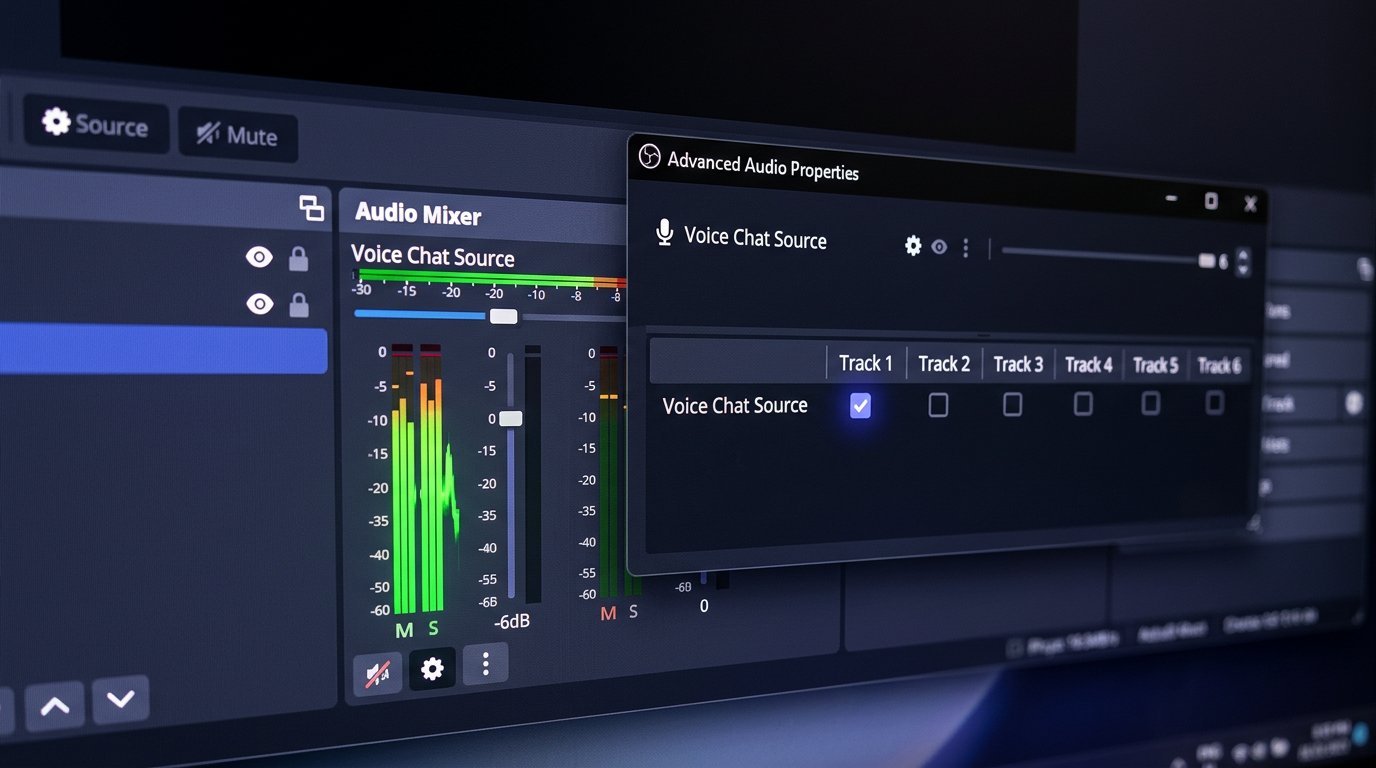
Advanced Audio Properties-এ ট্র্যাক কনফিগার করুন
OBS-এ অডিও মিক্সারে তিনটি বিন্দুর আইকনে ক্লিক করুন এবং Advanced Audio Properties খুলুন। সেখানে প্রতিটি সোর্সে ট্র্যাক 1–6-এর চেকবক্স আছে। যদি Discord শুধু ট্র্যাক 2-এ চিহ্নিত থাকে আর স্ট্রিম সেটিংসে ট্র্যাক 1 নির্বাচিত থাকে, দর্শকরা এটি শুনবেন না। গেম meanwhile প্রথম ট্র্যাকে নির্ধারিত থাকতে পারে এবং স্বাভাবিকভাবে শোনা যেতে পারে।
সাধারণ স্ট্রিমের জন্য পরীক্ষা করুন যে Discord-এ সেই একই ট্র্যাক চালু আছে যা Settings → Output → Streaming-এ Audio Track হিসেবে নির্বাচিত। প্রায়ই এটি ট্র্যাক 1, কিন্তু নির্দিষ্ট প্রোফাইলের সেটিংসের উপর নির্ভর করতে হবে, অভ্যস্ত স্কিমের উপর নয়। যদি আলাদা রেকর্ডিং ব্যবহার করা হয়, লোকাল এডিটিংয়ের জন্য Discord-কে অতিরিক্তভাবে অন্য ট্র্যাকে পাঠানো যায়।
মিক্সার স্কেল শুধু OBS-এ ইনকামিং সিগন্যাল দেখায়। এটি দেখায় না যে সোর্সটি স্ট্রিম ট্র্যাকে নির্ধারিত আছে কিনা, আউটপুট সেটিংসে সেই ট্র্যাক নির্বাচিত আছে কিনা এবং এনকোডিংয়ের পর শব্দ দর্শকদের কাছে পৌঁছাচ্ছে কিনা।
সোর্স মনিটরিং পরীক্ষা করুন
মনিটরিং আপনাকে নিজের হেডফোনে সোর্স শোনার সুযোগ দেয়, কিন্তু সম্প্রচারে পাঠানোর নিশ্চয়তা দেয় না। Advanced Audio Properties-এ প্রতিটি চ্যানেলের জন্য মনিটরিং মোড নির্বাচন করা যায়: বন্ধ, শুধু মনিটরিং বা মনিটরিং এবং আউটপুট।
«শুধু মনিটরিং» মোড লোকাল পরীক্ষার জন্য প্রয়োজন, কিন্তু এর সরাসরি অসুবিধা আছে: Discord আপনি শোনেন, কিন্তু দর্শকদের জন্য এটি নেই। সম্প্রচারের জন্য সোর্সটি আউটপুটে চালু এবং স্ট্রিমিং ট্র্যাকে নির্ধারিত থাকতে হবে। প্রয়োজন ছাড়া মনিটরিং Desktop Audio-তে ফেরত পাঠাবেন না: এটি ডুপ্লিকেট, বিলম্ব বা ইকো তৈরি করতে পারে।
সিন এবং ডুপ্লিকেট সোর্স পরীক্ষা করুন
OBS-এর বিভিন্ন সিনে সোর্সের সেট আলাদা হতে পারে। Discord «কথোপকথন» সিনে যোগ করা থাকতে পারে, কিন্তু গেম সিনে অনুপস্থিত। অনুরূপ সমস্যা দেখা দেয় যখন একটি সোর্স পুরনো ডিভাইস ক্যাপচার করে আর দ্বিতীয়টি নতুন, কিন্তু মিক্সারে দুটোই প্রায় একই নামে থাকে।
- গেমের সময় যে সিন ব্যবহার করা হয় সেটিতে যান।
- Discord বা প্রয়োজনীয় Desktop Audio সোর্সের উপস্থিতি পরীক্ষা করুন।
- নিশ্চিত করুন যে ঠিক সেই সিনের মিক্সারে সোর্সটি বন্ধ নেই।
- অব্যবহৃত ডিভাইস ডুপ্লিকেট মুছুন বা নাম পরিবর্তন করুন।
সিন কপি করা সেটআপ দ্রুত করে, কিন্তু এর অসুবিধা — নতুন সিনে পুরনো রুট, ফিল্টার এবং ট্র্যাক অ্যাসাইনমেন্ট সহজেই চলে আসে। বিশেষত হেডসেট পরিবর্তন বা ভার্চুয়াল মিক্সারে যাওয়ার পর এটি লক্ষ্য করা যায়।
ভার্চুয়াল ডিভাইস এবং অডিও ইন্টারফেস পরীক্ষা করুন
ভার্চুয়াল কেবল, মিক্সার বা অডিও ইন্টারফেস ব্যবহার করার সময় Discord-কে নির্দিষ্ট চ্যানেলে আউটপুট করতে হবে এবং OBS-কে সেই একই চ্যানেল ক্যাপচার করতে হবে। একটি অ্যাসাইনমেন্টে ভুল করলেই গেম সম্প্রচারে থাকে আর কথোপকথনকারীরা অদৃশ্য হয়ে যায়।
এই স্কিম গেম, মিউজিক, ব্রাউজার এবং ভয়েস চ্যাট আলাদাভাবে নিয়ন্ত্রণের জন্য সুবিধাজনক। অসুবিধা — ড্রাইভার আপডেট, সিস্টেম রিবুট বা নতুন ডিভাইস সংযুক্ত করার পর রাউটিং বিগড়ে যেতে পারে। চ্যানেলগুলিকে বোধগম্য নাম দেওয়া ভালো এবং একই রকম নামের একাধিক ইনপুট রাখা উচিত নয়।
টেস্ট রেকর্ডিং দিয়ে শব্দ পরীক্ষা করুন
- গেম সিন, গেম এবং Discord চালু করুন।
- কথোপকথনকারীকে সাধারণ ভলিউমে কথা বলতে বলুন, শুধু একটি ছোট বাক্য বলতে নয়।
- নিশ্চিত করুন যে মিক্সারে Discord বা Desktop Audio ইন্ডিকেটর নড়ছে।
- Advanced Audio Properties-এ স্ট্রিমের জন্য নির্বাচিত ট্র্যাকে চেকবক্স পরীক্ষা করুন।
- একই সিন এবং একই ট্র্যাক অ্যাসাইনমেন্ট দিয়ে একটি ছোট টেস্ট রেকর্ডিং করুন।
- অন্য ডিভাইসে ফাইলটি শুনুন এবং গেম, Discord এবং মাইক্রোফোনের ভলিউম তুলনা করুন।
ট্র্যাক পরীক্ষার জন্য রেকর্ডিংয়ে ঠিক সেই ট্র্যাক থাকতে হবে যা সম্প্রচারের জন্য ব্যবহৃত হয়। যদি Discord আলাদা ট্র্যাকে রেকর্ড হয় কিন্তু স্ট্রিমিং ট্র্যাকে অনুপস্থিত থাকে, লোকাল ফাইল ভুল ধারণা তৈরি করতে পারে যে সবকিছু সঠিকভাবে সেট করা আছে। টেস্ট রেকর্ডিং শুধু সিগন্যালের উপস্থিতি নয়, ট্র্যাক অ্যাসাইনমেন্ট, ফিল্টার এবং সিন পরিবর্তনের পর Discord হারিয়ে যাচ্ছে কিনা তাও দেখায়।
Last Articles
ডিজাইন এবং ফাংশনে কী পরিবর্তন হয়েছে আমরা সাইটটি আপডেট করেছি যাতে এটির সাথে কাজ করা দ্রুত এবং আরও সুবিধাজনক হয়। প্রধান পরিবর্তনগুলি ইন্টারফেস, ব্যক্..
Good afternoon, I've collected all the news during this time.: 1. The main news is that prices for twitch viewers have been greatly reduced, while Tw..
1. আমাদের সকল দর্শকের জন্য ১৫% ছাড় পেতে "December2025" প্রোমো কোড ব্যবহার করুন2. আমরা ১ জানুয়ারি পর্যন্ত আমাদের কনফিগারেটর এবং সবচেয়ে সাশ্রয়ী মূল্..
টুইচ পরিষেবাগুলি হল স্থিরভাবে কাজ করা, তাই আমরা স্কোয়াড, রিসেলারদের সাথে সহযোগিতা করতে প্রস্তুত, সেবা মালিকদের, বট মালিকদের, এবং অনেক অন্যদের.টেল..
আমরা আমাদের টুইচ ভিউয়ার পরিষেবাগুলি সম্পূর্ণরূপে আপডেট করেছে এবং তারা এখন স্থিরভাবে কাজ. আমরা শুধুমাত্র দর্শকদের জন্য উচ্চ মানের আইপি ঠিকানা ব্যব..
Hello everyone! Today, we are announcing a new feature—"Twitch Viewer Configurator". Now, you can customize any plan for your Twitch channel. Choo..
Greetings, I have compiled a guide for streamers, which will be very relevant at the moment. Now YouTube and twitch have disabled monetization from vi..
We have finally developed the APINow it will be more convenient for our partner sites to work with us.To update the maximum tariffs for YouTube, an up..
অংশীদারিত্ব পরিষেবা এবং রেফারেল প্রোগ্রামের ব্যাপক জনপ্রিয়তার কারণে, আমরা একটি সহযোগিতা টেবিল তৈরি করেছি। সারমর্মটি খুব সহজ: আরও লাইভ দর্শক - আমাদের ..
স্ট্রিমারদের জন্য আমাদের পরিষেবা






Dlive


Bigo
কন্টেন্ট ক্রিয়েটরদের জন্য আমাদের পরিষেবা






