
ট্রান্সমিশন চালু করার পর ইউটিউব লাইভে কোয়ালিটি নির্বাচন কেন নেই
প্রথমে নিশ্চিত করুন যে কোয়ালিটি অপশনগুলো সত্যিই অনুপস্থিত
প্লেয়ারে "অটো" অপশন থাকার মানে এই নয় যে ইউটিউব লাইভ 1080p, 720p বা নিচের ভার্সন প্রস্তুত করেনি। মোবাইল ডিভাইস, টেলিভিশন এবং কিছু ব্রাউজার মোডে ম্যানুয়াল তালিকা সংক্ষিপ্ত বা লুকানো থাকতে পারে। প্লেয়ার দর্শকের সংযোগের গতি অনুযায়ী সরাসরি কোয়ালিটি নির্বাচন করতে পারে এবং স্বাভাবিকভাবে সব অপশন নাও দেখাতে পারে।
কম্পিউটারের ব্রাউজারে সম্প্রচারটি খুলুন, প্লেয়ারটি বড় করুন এবং ম্যানুয়াল কোয়ালিটি নির্বাচন পরীক্ষা করুন। তারপর এক্সটেনশন ছাড়া একটি প্রাইভেট উইন্ডোতে এবং অন্য একটি ব্রাউজারে আবার পরীক্ষা করুন। যদি অন্তত একটি ক্লায়েন্টে অ্যাক্সেস থাকে, তাহলে সমস্যাটি আউটগোয়িং স্ট্রিমে নেই।
বিভিন্ন ডিভাইসে ভিন্ন কোয়ালিটি তালিকা সাধারণত দেখার সীমাবদ্ধতা নির্দেশ করে, এনকোডারের ত্রুটি নয়। একাধিক ক্লায়েন্টে পরীক্ষা করতে সেগুলোতে অ্যাক্সেস প্রয়োজন এবং কেন একটি নির্দিষ্ট অ্যাপ নির্বাচন সীমিত করছে তা ব্যাখ্যা করবে না।
সম্প্রচার শুরুর পর ইউটিউব সব ভার্সন সাথে সাথে প্রস্তুত নাও করতে পারে
প্ল্যাটফর্ম একটি আউটগোয়িং স্ট্রিম গ্রহণ করে, তারপর অ্যাডাপ্টিভ ভিউয়িংয়ের জন্য ভার্সন তৈরি করে। সম্প্রচারের শুরুতে দর্শকের জন্য শুধুমাত্র মূল রেজোলিউশন, "অটো" বা অসম্পূর্ণ কোয়ালিটি তালিকা উপলব্ধ থাকতে পারে। স্থিতিশীল সিগন্যালে অতিরিক্ত ভার্সন কখনও কখনও স্ট্রিমারের কোনো পদক্ষেপ ছাড়াই উপস্থিত হয়।
এই সময়ে রেজোলিউশন, FPS, কোডেক, বিটরেট এবং কীফ্রেম ইন্টারভাল পরিবর্তন করবেন না। পরিষেবাকে একই প্যারামিটার সহ একটি স্থিতিশীল স্ট্রিম পেতে হবে। যদি প্রথম কয়েক মিনিটে OBS সেটিংস কয়েকবার পরিবর্তন করা হয়, তাহলে বোঝা কঠিন হবে যে প্রসেসিং বিলম্বিত হয়েছে নাকি নতুন প্যারামিটার ইতিমধ্যে একটি আলাদা ত্রুটি সৃষ্টি করেছে।
কন্ট্রোল প্যানেলে কোনো সতর্কতা ছাড়া স্থিতিশীল সম্প্রচারে অপেক্ষা করা অর্থবহ। ইউটিউব ইতিমধ্যে ফ্রেম ড্রপ, পুনঃসংযোগ বা অনুপযুক্ত কাঠামো সহ একটি স্ট্রিম পাচ্ছে কিনা এই বিকল্পটি সাহায্য করবে না।
ইউটিউব লাইভ প্যানেলে ইনকামিং স্ট্রিমের স্ট্যাটাস পরীক্ষা করুন
যদি কোয়ালিটি তালিকা প্রসারিত না হয়, তাহলে ট্রান্সমিশন কন্ট্রোল প্যানেল খুলুন। OBS পুনরায় ইনস্টল করা, ব্রাউজার ক্যাশে পরিষ্কার করা বা সার্ভার পরিবর্তন করে শুরু করা উচিত নয়: প্রথমে দেখতে হবে প্ল্যাটফর্ম কোন অবস্থায় সিগন্যাল গ্রহণ করছে।
অস্থির সংযোগ, অনিয়মিত কীফ্রেম, অসমর্থিত প্যারামিটার, বিটরেট সমস্যা বা ঘন ঘন পুনঃসংযোগ সম্পর্কে সতর্কতাগুলো প্লেয়ারের মেনুর চেয়ে বেশি গুরুত্বপূর্ণ। ইউটিউব সম্প্রচার গ্রহণ করতে পারে এবং ছবি দেখাতে পারে, কিন্তু ডেরিভেটিভ কোয়ালিটির প্রসেসিং অস্থির হতে পারে বা বর্তমান সেশনের জন্য শুরু নাও হতে পারে।
- স্ট্রিমের স্ট্যাটাস সতর্কতা বা ত্রুটিতে পরিবর্তিত হচ্ছে কিনা পরীক্ষা করুন।
- প্যানেলে রেজোলিউশন এবং FPS এনকোডার আউটপুট সেটিংসের সাথে মিলিয়ে দেখুন।
- সম্প্রচার শুরুর পর পুনঃসংযোগ হয়েছে কিনা দেখুন।
- সেটিংস পরিবর্তনের আগে প্যানেলের বার্তাগুলো সংরক্ষণ করুন।
প্যানেল ইউটিউবের দিকে উপসর্গ দেখায়, কিন্তু সর্বদা মূল কারণ বলে না। এটি নেটওয়ার্ক, কম্পিউটারের লোড বা এনকোডিং প্রোফাইলে খুঁজতে হতে পারে।
OBS ক্যানভাসের আকার নয়, আউটপুট রেজোলিউশন দেখুন
ইউটিউব এনকোডার থেকে যা পায় তার চেয়ে বেশি কোয়ালিটি তৈরি করে না। OBS-এ উচ্চ রেজোলিউশনের দৃশ্য নিশ্চিত করে না যে সার্ভারে একই আকারের স্ট্রিম যাচ্ছে। ক্যানভাস 1080p বা তার বেশি হতে পারে, কিন্তু ট্রান্সমিশন সেটিংসে আউটপুট 720p সেট করা থাকতে পারে। স্কেলিং এনকোডারেই হতে পারে।
স্ট্রিমের জন্য রেজোলিউশন পরীক্ষা করুন এবং ইউটিউব লাইভ প্যানেলের ডেটার সাথে মিলিয়ে দেখুন। যদি পরিষেবা 720p পায়, মেনুতে 1080p না থাকা প্রত্যাশিত আচরণ। কম মূল রেজোলিউশনে উপলব্ধ ধাপের সেটও সংক্ষিপ্ত হতে পারে।
লোড এবং আপলোড স্থিতিশীলতা পরীক্ষা করার পরেই রেজোলিউশন বাড়ানো উচিত। এই সমাধানের একটি সরাসরি অসুবিধা আছে: ভারী স্ট্রিম রেন্ডারিং, এনকোডিং এবং নেটওয়ার্কে লোড বাড়ায়, এবং অস্থির উচ্চ ফরম্যাট ছোট রেজোলিউশনে স্থিতিশীল সম্প্রচারের চেয়ে খারাপ।
এনকোডিং প্যারামিটার অনুমানযোগ্য থাকা উচিত
প্রসেসিংয়ের জন্য শুধু OBS প্রিভিউতে ছবি নয়, ভিডিও স্ট্রিমের কাঠামোও গুরুত্বপূর্ণ। কোডেক, বিটরেট নিয়ন্ত্রণ মোড, ফ্রেম রেট, কীফ্রেম ইন্টারভাল এবং নির্বাচিত এনকোডার পরীক্ষা করুন। প্যারামিটারগুলো আপনার রেজোলিউশন এবং FPS-এর জন্য ইউটিউবের বর্তমান সুপারিশের সাথে মিলিয়ে দেখুন, এলোমেলোভাবে টগল করে বেছে নেবেন না।
আলাদাভাবে পরীক্ষা করুন যে নির্বাচিত হার্ডওয়্যার বা সফটওয়্যার এনকোডার সত্যিই লোড সামলাতে পারে। OBS তালিকায় একটি মোডের উপস্থিতির মানে এই নয় যে এটি গেম, ব্রাউজার সোর্স, ক্যামেরা, ফিল্টার এবং স্ক্রিন ক্যাপচারের সাথে একসাথে স্থিতিশীলভাবে কাজ করবে।
কোডেক বা এনকোডার পরিবর্তন কখনও কখনও অসঙ্গতি দূর করে, কিন্তু প্রসেসর বা গ্রাফিক্স কার্ডের লোড উল্লেখযোগ্যভাবে বাড়াতে পারে। এই ধরনের পরিবর্তন মূল স্ট্রিমের সময় নয়, একটি আলাদা পরীক্ষামূলক সেশনে পরীক্ষা করা ভাল।
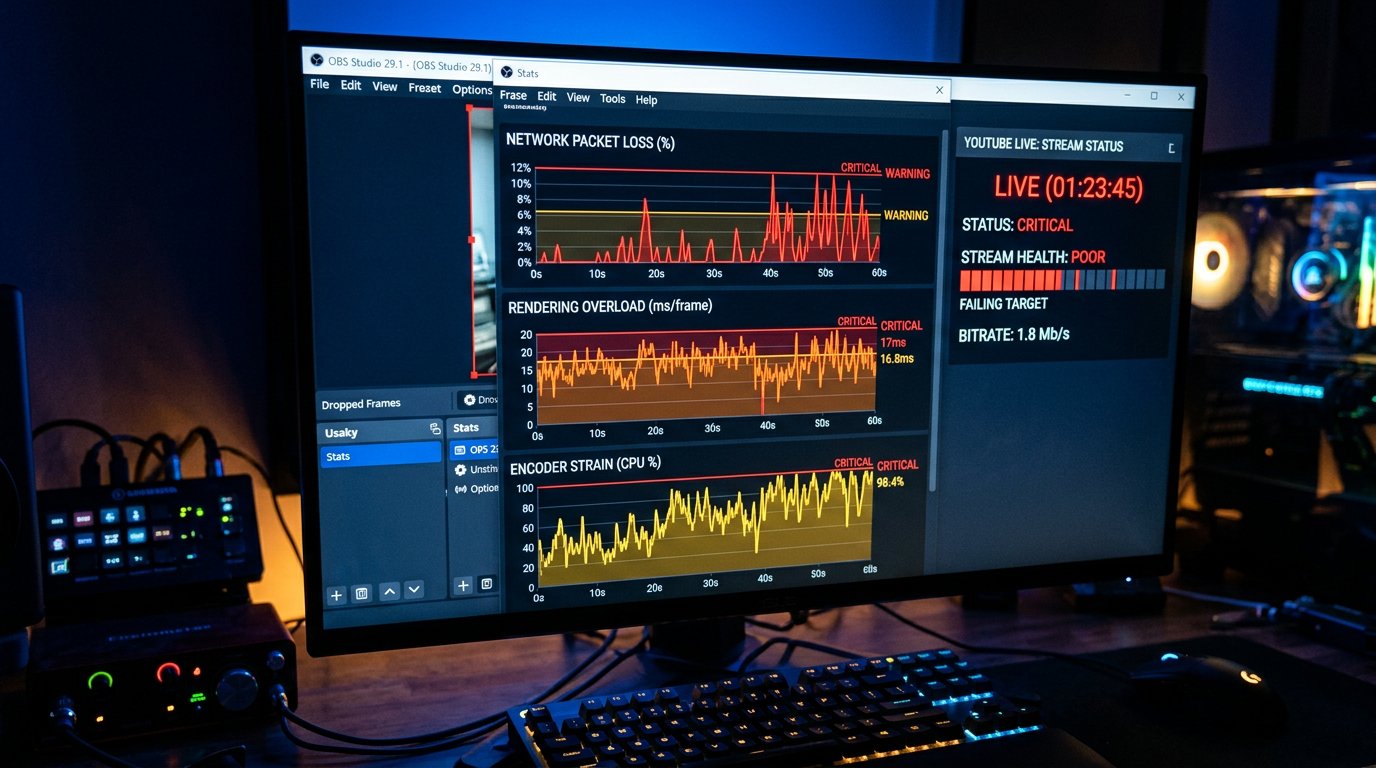
OBS পরিসংখ্যান নেটওয়ার্ক ব্যর্থতা এবং ওভারলোড আলাদা করতে সাহায্য করে
ইউটিউব থেকে সতর্কতা পেলে OBS পরিসংখ্যান খুলুন। বাহ্যিকভাবে বিভিন্ন সমস্যা একই রকম দেখায়: সম্প্রচার আটকে যেতে পারে, ছবি বিস্তারিত হারায়, এবং কোয়ালিটি অপশন দেখা যায় না। কিন্তু নেটওয়ার্কের কারণে বাদ পড়া ফ্রেম, রেন্ডারিং ওভারলোড এবং এনকোডিং ওভারলোড বিভিন্ন পদক্ষেপে ঠিক করা হয়।
নেটওয়ার্ক ড্রপ মানে এনকোডার সার্ভারে ডেটা সমানভাবে পাঠাতে পারছে না। রেন্ডারিং ড্রপ গ্রাফিক্স কার্ড, গেম বা জটিল দৃশ্যের ওভারলোড নির্দেশ করে। এনকোডিং ড্রপ মানে এনকোডার নির্দিষ্ট গতিতে ফ্রেম প্রসেস করতে পারছে না।
- নেটওয়ার্ক ক্ষতিতে ব্যাকগ্রাউন্ড ডাউনলোড সরান এবং আউটগোয়িং সংযোগের স্থিতিশীলতা পরীক্ষা করুন।
- রেন্ডারিং ওভারলোডে দৃশ্য, ক্যাপচার, অ্যানিমেশন এবং ভারী ফিল্টার সরল করুন।
- এনকোডিং ওভারলোডে এনকোডারের লোড কমান বা অন্য মোড বেছে নিন।
FPS কমানো, দৃশ্য সরল করা বা রেজোলিউশন কমানো প্রায়ই স্ট্রিম স্থিতিশীল করে। অসুবিধা স্পষ্ট: গতিশীল গেম, ক্যামেরা এবং অ্যানিমেশন কম মসৃণ দেখাতে পারে বা বিস্তারিত হারাতে পারে।
বর্তমান সেশনের ভিতরে মূল সেটিংস পরিবর্তন করবেন না
শুরুর পর রেজোলিউশন, FPS, কোডেক বা কীফ্রেম ইন্টারভাল হঠাৎ পরিবর্তন করা সবসময় কোয়ালিটির অনুপস্থিতি ঠিক করে না। ইউটিউব ইতিমধ্যে প্রাথমিক প্যারামিটার সহ স্ট্রিম গ্রহণ এবং প্রসেস করা শুরু করেছে। সেশনের মাঝখানে কনফিগারেশন পরিবর্তন নতুন সতর্কতা সৃষ্টি করতে পারে বা ডায়াগনস্টিক ফলাফলকে অস্পষ্ট করতে পারে।
যদি ত্রুটি পাওয়া যায়, বর্তমান ডেটা রেকর্ড করুন, সম্প্রচার বন্ধ করুন এবং সংশোধিত প্রোফাইল সহ একটি নতুন সেশন শুরু করুন। পুনরায় চালু করার পর প্রথমে ইনকামিং সিগন্যালের স্ট্যাটাস পরীক্ষা করুন, তারপর একাধিক ডিভাইসে কোয়ালিটি মেনু।
স্ট্রিম প্যারামিটার পরিবর্তনের পরে পুনরায় চালু করা প্রয়োজন, 720p বা 1080p-এর অনুপস্থিতিতে প্রথম প্রতিক্রিয়া হিসেবে নয়। পুনরায় চালু করার অসুবিধা — সম্প্রচার বিচ্ছিন্ন হওয়া: দর্শকরা বর্তমান সেশন হারাবেন, এবং দর্শকদের একটি অংশ নতুন ট্রান্সমিশনে নাও যেতে পারে।
ফ্রেম ড্রপ এবং পুনঃসংযোগে আউটগোয়িং নেটওয়ার্ক পরীক্ষা করুন
প্ল্যানের গতি স্ট্রিমের জন্য স্থিতিশীল আপলোডের সমান নয়। ইউটিউব লাইভের জন্য নিয়মিত ড্রপ, প্যাকেট লস এবং থ্রুপুটে তীব্র ওঠানামার অনুপস্থিতি গুরুত্বপূর্ণ। ব্যাকগ্রাউন্ড ডাউনলোড, ক্লাউড সিঙ্ক, আপডেট, নেটওয়ার্কে অন্যান্য ডিভাইস এবং অস্থির Wi-Fi সাধারণ স্পিড টেস্টের স্বাভাবিক ফলাফলেও স্ট্রিম ব্যাহত করতে পারে।
পরীক্ষার সময় সমস্ত অপ্রয়োজনীয় ডেটা ট্রান্সফার বন্ধ করুন এবং কম্পিউটার কেবল দিয়ে সংযুক্ত করুন। তারপর OBS-এ নেটওয়ার্ক ড্রপ এবং ইউটিউব প্যানেলে সতর্কতা অদৃশ্য হয়েছে কিনা পর্যবেক্ষণ করুন। যদি তারযুক্ত সংযোগেও সমস্যা থাকে, কারণ রাউটার, প্রদানকারীর লাইন বা প্ল্যাটফর্মের সার্ভার পর্যন্ত রুটে হতে পারে।
কেবলে স্যুইচ করা স্থানীয় নেটওয়ার্কের ভিতরে হস্তক্ষেপের ঝুঁকি কমায়। এটি প্রদানকারীর ওভারলোড, রাউটিং সমস্যা এবং অপর্যাপ্ত প্রকৃত আপলোড গতি দূর করবে না।
কম লেটেন্সি মোড আলাদা পরীক্ষায় যাচাই করা উচিত
সর্বনিম্ন লেটেন্সি মোড স্ট্রিমের স্থিতিশীলতার উপর আরও কঠোর প্রয়োজনীয়তা রাখে। যদি শুধুমাত্র এই মোডে কোয়ালিটি অপশন অনুপস্থিত থাকে, কিন্তু স্ট্যান্ডার্ড লেটেন্সিতে উপস্থিত হয়, তাহলে একসাথে রেজোলিউশন, বিটরেট এবং এনকোডার পরিবর্তন করবেন না।
একই OBS প্যারামিটার সহ কিন্তু ভিন্ন লেটেন্সি মোডে একটি আলাদা পরীক্ষা চালান। শুধুমাত্র একটি ফ্যাক্টর পরিবর্তন করুন। যদি একসাথে লেটেন্সি, FPS, দৃশ্য এবং এনকোডার পরিবর্তন করা হয়, ফলাফল দেখাবে না কোন পদক্ষেপ প্রসেসিংকে প্রভাবিত করেছে।
বর্ধিত লেটেন্সি একটি নির্দিষ্ট কনফিগারেশনে সম্প্রচারকে আরও স্থিতিশীল করতে পারে। অসুবিধা — কম তাৎক্ষণিক চ্যাট: দর্শকদের প্রতিক্রিয়া এবং প্রশ্নের উত্তর আরও বিলম্বে আসবে।
দর্শকদের ডিভাইস কোয়ালিটি লুকাতে বা সীমিত করতে পারে
যদি ইউটিউব প্যানেলে কোনো ত্রুটি না থাকে এবং কিছু দর্শক কয়েকটি রেজোলিউশন দেখেন, তাহলে দেখার পরিবেশ পরীক্ষা করুন। ব্রাউজার এক্সটেনশন, স্ক্রিপ্ট ব্লকার, ক্ষতিগ্রস্ত সাইট ডেটা, ডেটা সেভিং মোড, পুরানো অ্যাপ এবং টেলিভিশন ক্লায়েন্টের বৈশিষ্ট্য প্লেয়ার ইন্টারফেসকে প্রভাবিত করতে পারে।
দ্রুত ডায়াগনস্টিকের জন্য এক্সটেনশন ছাড়া একটি প্রাইভেট উইন্ডোতে ট্রান্সমিশন খুলুন, তারপর অন্য ব্রাউজারে এবং মোবাইল ডিভাইসে। যদি সীমাবদ্ধতা শুধুমাত্র একটি ক্লায়েন্টে পুনরুৎপাদিত হয়, স্থানীয় দেখার সমস্যার কারণে সম্প্রচার পুনরায় চালু করবেন না বা এনকোডার পরিবর্তন করবেন না।
- সাইট এবং ভিডিও প্লেয়ারের কাজে হস্তক্ষেপকারী এক্সটেনশন নিষ্ক্রিয় করুন।
- ব্রাউজারের সম্পূর্ণ ভার্সনে ম্যানুয়াল কোয়ালিটি নির্বাচন পরীক্ষা করুন।
- ফোন বা টেলিভিশনে অ্যাপ আপডেট করুন।
- ডেটা সেভিং সক্রিয় থাকলে নিষ্ক্রিয় করুন।
এই ধরনের পরীক্ষায় সময় এবং কয়েকটি ডিভাইস প্রয়োজন। এটি দুর্বল সংযোগযুক্ত দর্শকের পরিস্থিতিও ঠিক করবে না, কিন্তু প্লেয়ারের সমস্যা থেকে সম্প্রচারের সমস্যা আলাদা করতে সাহায্য করবে।
উচ্চ কোয়ালিটির অনুপস্থিতিকে দর্শকের গতি সীমাবদ্ধতার সাথে গুলিয়ে ফেলবেন না
এমনকি যদি ইউটিউব কয়েকটি ভার্সন প্রস্তুত করে, দুর্বল বা অস্থির ইন্টারনেটে প্লেয়ার দর্শককে সর্বোচ্চ রেজোলিউশন নাও দিতে পারে। "অটো" মোডে এটি এমন একটি ভার্সন বেছে নেয় যা ক্রমাগত থামা ছাড়া চালানো যায়। এটি প্রমাণ করে না যে ট্রান্সমিশনে 1080p বা 720p অনুপস্থিত।
তালিকা ম্যানুয়ালি পরীক্ষা করুন এবং নির্বাচিত কোয়ালিটি চালু হয় কিনা আলাদাভাবে মূল্যায়ন করুন। যদি অপশন থাকে কিন্তু ভিডিও বাফার হয়, সমস্যা দর্শকের সংযোগ, হোম নেটওয়ার্ক, মোবাইল অপারেটর বা নির্দিষ্ট ডিভাইসে হতে পারে।
উচ্চ রেজোলিউশনের জোরপূর্বক নির্বাচন ডায়াগনস্টিকের জন্য উপযোগী, কিন্তু দর্শকদের জন্য সর্বজনীন সুপারিশ হিসেবে উপযুক্ত নয়। এর অসুবিধা — অস্থির ইন্টারনেটযুক্ত দর্শকরা বিরতি, ড্রপ এবং ক্রমাগত বাফারিং পাবেন।
সরলীকৃত দৃশ্য সহ একটি পরীক্ষামূলক সম্প্রচার পরিচালনা করুন
যদি সমস্যা একাধিক ট্রান্সমিশনে পুনরাবৃত্তি হয়, একটি সোর্স, ন্যূনতম ফিল্টার এবং স্থিতিশীল সেটিংস সহ একটি আলাদা পরীক্ষা চালান। এর কাজ সুন্দর প্রোডাকশন দেখানো নয়, বরং পরীক্ষা করা যে পরিষ্কার এবং অনুমানযোগ্য ইনকামিং স্ট্রিমে ইউটিউব কোয়ালিটি ভার্সন তৈরি করে কিনা।
যদি পরীক্ষায় কোয়ালিটি উপস্থিত হয়, মূল প্রোফাইলের উপাদানগুলো একে একে ফিরিয়ে আনুন: গেম ক্যাপচার, ক্যামেরা, ব্রাউজার সোর্স, ফিল্টার, অ্যানিমেশন, উচ্চ FPS বা বর্ধিত রেজোলিউশন। প্রতিটি পরিবর্তনের পরে OBS পরিসংখ্যান, স্ট্রিম স্ট্যাটাস এবং প্লেয়ার মেনু দেখুন।
সরলীকৃত পরীক্ষা নিশ্চিত করে না যে মূল প্রোডাকশন একইভাবে কাজ করবে। এর অসুবিধা কম লোডে: সাধারণ সোর্সগুলো ধীরে ধীরে ফিরিয়ে আনতে হবে, নাহলে কারণ আবার অস্পষ্ট থাকবে।
ইউটিউব সহায়তায় যোগাযোগের জন্য ডেটা সংগ্রহ করুন
যদি সমস্যা বিভিন্ন সেশনে পুনরাবৃত্তি হয়, একাধিক ডিভাইসে নিশ্চিত হয়, এবং ইনকামিং স্ট্রিম কোনো সতর্কতা ছাড়া স্থিতিশীল থাকে তাহলে যোগাযোগ করা অর্থবহ। "1080p নেই" এর মতো বাক্যাংশ যথেষ্ট নয়: সহায়তার প্রসেসিং ত্রুটি থেকে নির্দিষ্ট প্লেয়ারের বৈশিষ্ট্য আলাদা করতে ডেটা প্রয়োজন।
সম্প্রচার বা রেকর্ডিংয়ের লিঙ্ক, শুরুর সময়, ইনকামিং সিগন্যালের রেজোলিউশন এবং FPS, ব্যবহৃত কোডেক, বিটরেট প্যারামিটার, ইউটিউব প্যানেলের বার্তা এবং OBS পরিসংখ্যান প্রস্তুত করুন। কোন কোয়ালিটি অপশন অনুপস্থিত ছিল, শুরুর কত সময় পরে পরীক্ষা করা হয়েছিল এবং কোন ডিভাইসে পুনরাবৃত্তি হয়েছিল তা উল্লেখ করুন।
ডেটা সংগ্রহ নিজে থেকে সংশোধন ত্বরান্বিত করে না এবং পরীক্ষার সময় নেয়। এই তথ্য ছাড়া উত্তরে সাধারণত পরীক্ষার একটি সাধারণ তালিকা আসে, যা ইতিমধ্যে কারণ সংকুচিত করতে সাহায্য করবে না।
Last Articles
ডিজাইন এবং ফাংশনে কী পরিবর্তন হয়েছে আমরা সাইটটি আপডেট করেছি যাতে এটির সাথে কাজ করা দ্রুত এবং আরও সুবিধাজনক হয়। প্রধান পরিবর্তনগুলি ইন্টারফেস, ব্যক্..
Good afternoon, I've collected all the news during this time.: 1. The main news is that prices for twitch viewers have been greatly reduced, while Tw..
1. আমাদের সকল দর্শকের জন্য ১৫% ছাড় পেতে "December2025" প্রোমো কোড ব্যবহার করুন2. আমরা ১ জানুয়ারি পর্যন্ত আমাদের কনফিগারেটর এবং সবচেয়ে সাশ্রয়ী মূল্..
টুইচ পরিষেবাগুলি হল স্থিরভাবে কাজ করা, তাই আমরা স্কোয়াড, রিসেলারদের সাথে সহযোগিতা করতে প্রস্তুত, সেবা মালিকদের, বট মালিকদের, এবং অনেক অন্যদের.টেল..
আমরা আমাদের টুইচ ভিউয়ার পরিষেবাগুলি সম্পূর্ণরূপে আপডেট করেছে এবং তারা এখন স্থিরভাবে কাজ. আমরা শুধুমাত্র দর্শকদের জন্য উচ্চ মানের আইপি ঠিকানা ব্যব..
Hello everyone! Today, we are announcing a new feature—"Twitch Viewer Configurator". Now, you can customize any plan for your Twitch channel. Choo..
Greetings, I have compiled a guide for streamers, which will be very relevant at the moment. Now YouTube and twitch have disabled monetization from vi..
We have finally developed the APINow it will be more convenient for our partner sites to work with us.To update the maximum tariffs for YouTube, an up..
অংশীদারিত্ব পরিষেবা এবং রেফারেল প্রোগ্রামের ব্যাপক জনপ্রিয়তার কারণে, আমরা একটি সহযোগিতা টেবিল তৈরি করেছি। সারমর্মটি খুব সহজ: আরও লাইভ দর্শক - আমাদের ..
স্ট্রিমারদের জন্য আমাদের পরিষেবা






Dlive


Bigo
কন্টেন্ট ক্রিয়েটরদের জন্য আমাদের পরিষেবা






