
কেন স্ট্রিম রেকর্ডিং দ্রুত MacBook-এর মেমোরি ভরে ফেলে
লোকাল সোর্স সাধারণত লাইভ স্ট্রিমের চেয়ে ভারী
দ্রুত ভরে যাওয়া SSD-র মূল কারণ সহজ: OBS বা অন্য প্রোগ্রাম দর্শকদের জন্য প্ল্যাটফর্মে কমপ্রেস করা স্ট্রিম পাঠাতে পারে এবং একই সাথে বেশি কোয়ালিটিতে একটি লোকাল ফাইল সেভ করতে পারে। লাইভ স্ট্রিমের জন্য চ্যানেলের স্থিতিশীলতা এবং প্ল্যাটফর্মের লিমিট গুরুত্বপূর্ণ, আর রেকর্ডিং প্রায়ই এডিটিং, ক্লিপ এবং ভার্টিকাল ভিডিওর জন্য অতিরিক্ত জায়গা রেখে করা হয়।
লোকাল রেকর্ডিংয়ের আকার নির্ধারণ করে তার নিজের সেটিংস, ব্রডকাস্টের প্যারামিটার নয়। এমনকি লাইভ স্ট্রিম মাঝারি কোয়ালিটিতে চললেও MacBook-এ ভিন্ন কোডেক, বেশি বিটরেট, বেশি ফ্রেম রেট বা একাধিক অডিও ট্র্যাকসহ একটি ফাইল সেভ হতে পারে। দীর্ঘ স্ট্রিম, টেস্ট ক্যাপচার এবং এক্সপোর্টের পর খালি জায়গা বিশেষভাবে দ্রুত শেষ হয়ে যায়।
বিটরেট আগে থেকেই রেকর্ডিংয়ের আকার হিসাব করতে দেয়
ফিক্সড বিটরেটে রেকর্ডিংয়ের জন্য একটি সহজ নির্দেশিকা আছে: ভিডিও স্ট্রিমের প্রতি ১ Mbit/s প্রায় ঘণ্টায় ০.৪৫ GB জায়গা নেয়। হিসাবে অডিও, কন্টেইনারের সার্ভিস ডেটা এবং ছোট ওঠানামা ধরা হয় না, তবে খালি জায়গা অনুমান করার জন্য এই বাফার যথেষ্ট।
- ১০ Mbit/s — ঘণ্টায় প্রায় ৪.৫ GB।
- ২০ Mbit/s — ঘণ্টায় প্রায় ৯ GB।
- ৩০ Mbit/s — ঘণ্টায় প্রায় ১৩.৫ GB।
- ৪০ Mbit/s — ঘণ্টায় প্রায় ১৮ GB।
- ৬০ Mbit/s — ঘণ্টায় প্রায় ২৭ GB।
- ১০০ Mbit/s — ঘণ্টায় প্রায় ৪৫ GB।
এই মানগুলোর সাথে সাউন্ড যোগ হয়। একাধিক অডিও ট্র্যাক চূড়ান্ত আকার বাড়াবে, তবে জায়গার মূল অংশ প্রায় সবসময়ই ভিডিও নেয়। স্ট্রিমের আগে যদি ৮০ GB খালি থাকে, ৪০ Mbit/s স্ট্রিমের রেকর্ডিং কয়েক ঘণ্টার মধ্যেই ডিস্কের উল্লেখযোগ্য অংশ নিয়ে নিতে পারে।
VBR এবং কনস্ট্যান্ট কোয়ালিটি কম অনুমানযোগ্য আকার দেয়
CBR-এ প্রোগ্রাম নির্ধারিত বিটরেট ধরে রাখার চেষ্টা করে, তাই টেবিল থেকে আকার সহজে অনুমান করা যায়। CBR-এর অসুবিধা হলো স্ট্যাটিক দৃশ্যেও স্ট্রিম খরচ হয়, আর গতিশীল গেমে নির্ধারিত সীমায় কোয়ালিটি যথেষ্ট নাও হতে পারে।
VBR ছবির উপর নির্ভর করে স্ট্রিম বদলায়। স্থির ক্যামেরা ও ব্রাউজারসহ কথাবার্তার স্ট্রিম সাধারণত শুটার, রেসিং বা সক্রিয় অ্যানিমেশনের দৃশ্যের রেকর্ডিংয়ের চেয়ে হালকা হবে। VBR-এর অসুবিধা হলো গড় বিটরেটের উপর নির্ভর করতে হয়, আর একই দৈর্ঘ্যের দুটি স্ট্রিমের আকার ভিন্ন হতে পারে।
কনস্ট্যান্ট কোয়ালিটি মোড, যার মধ্যে CQP এবং কাছাকাছি ভ্যারিয়েন্ট রয়েছে, ফাইলের আকারকে প্রথম অগ্রাধিকার দেয় না। জটিল দৃশ্যে এনকোডার ছবি ধরে রাখতে বেশি ডেটা রেকর্ড করে। এটি এডিটিংয়ের জন্য সুবিধাজনক, তবে এই মোডে স্ট্রিমের আগে সঠিক আকার পূর্বানুমান করা যায় না। স্ট্রিমের সাধারণ দৃশ্যগুলোসহ এক ঘণ্টার টেস্ট করুন এবং ফাইলের প্রকৃত আকার দেখুন।
রেজোলিউশন, FPS এবং কোডেক স্টোরেজের চাহিদা বদলে দেয়
৬০ FPS-এ ১০৮০p সাধারণত ৩০ FPS-এ ১০৮০p-এর চেয়ে বেশি জায়গা নেয়: এনকোডারকে দ্বিগুণ ফ্রেম সেভ করতে হয়। রেজোলিউশন বাড়ালেও আকার বাড়ে। দ্রুত নড়াচড়া, গাছপালা, কণা, ফুলস্ক্রিন ওয়েবক্যাম, ইন্টারফেসের ছোট টেক্সট এবং অ্যানিমেশন স্থির কথাবার্তার দৃশ্যের চেয়ে খারাপভাবে কমপ্রেস হয়।
বেশি কার্যকর কোডেক একই রকম কোয়ালিটিতে আর্কাইভের আকার কমাতে পারে। এর অসুবিধা হলো পুরোনো MacBook-এ রেকর্ডিং এডিট করা কখনও কখনও কঠিন, বিশেষ করে যদি প্রজেক্টে দীর্ঘ সোর্স, একাধিক ট্র্যাক এবং ইফেক্ট থাকে। কম কমপ্রেস করা ফরম্যাট এডিটিংয়ের জন্য সহজ, কিন্তু SSD দ্রুত ভরে ফেলে।
যাচাই না করে অন্যের নির্দেশনা থেকে কোয়ালিটির মান কপি করবেন না। OBS-এর মোডের সেট নির্বাচিত এনকোডারের উপর নির্ভর করে, আর বিভিন্ন সেটিংসে একই সংখ্যা একই কোয়ালিটি, লোড এবং ফাইলের আকার বোঝায় না।
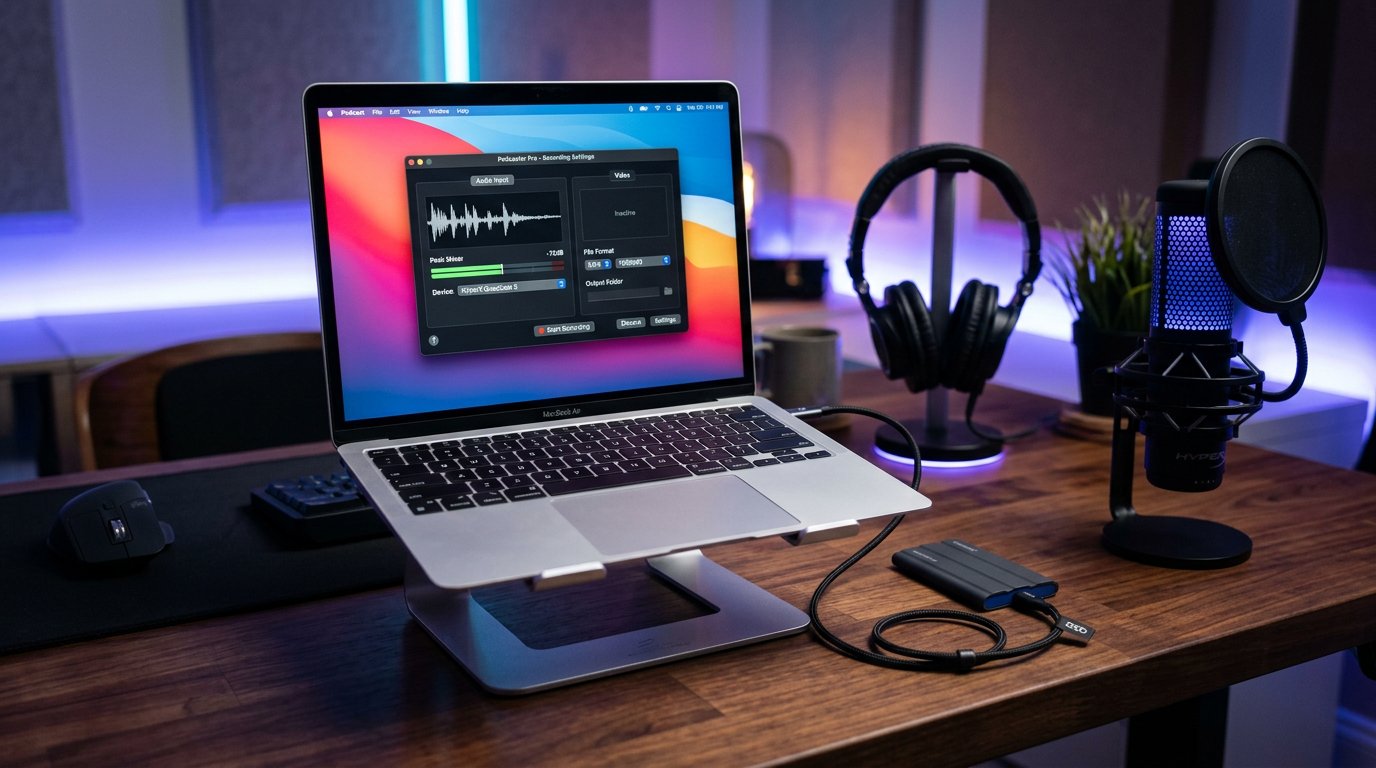
OBS-এ রেকর্ডিংয়ের পাথ প্রায়ই ইন্টার্নাল SSD-তে নিয়ে যায়
OBS-এ «সেটিংস» খুলুন এবং «আউটপুট» বিভাগে যান। সরল মোডে প্যারামিটারগুলো রেকর্ডিং ব্লকে থাকে, অ্যাডভান্সড মোডে — «রেকর্ডিং» ট্যাবে। সেভ করার পাথ, কন্টেইনার ফরম্যাট, এনকোডার এবং কোয়ালিটি নিয়ন্ত্রণের পদ্ধতি পরীক্ষা করুন।
ফোল্ডার বদলানোর বা এক্সটার্নাল স্টোরেজ সংযুক্ত করার পর পুরোনো ফাইলগুলো স্বয়ংক্রিয়ভাবে সরে যায় না। সেগুলো ইন্টার্নাল ডিস্কের আগের ডিরেক্টরিতেই থাকে। এছাড়া একটি ছোট টেস্ট রেকর্ডিং করা উচিত: সেটিংসে পাথ সঠিক দেখাতে পারে, কিন্তু এক্সটার্নাল ডিস্ক বন্ধ থাকলে বা macOS অ্যাপটিকে তার অ্যাক্সেস না দিলে ফাইলটি অন্য ফোল্ডারে পড়তে পারে।
অনেক MacBook-এ ইন্টার্নাল স্টোরেজ বদলানো বা বাড়ানো যায় না। তাই এটি macOS, অ্যাপ, এডিটিংয়ের অস্থায়ী ফাইল এবং চলতি প্রজেক্টের জন্য রাখা ভালো, আর দীর্ঘ সোর্স আলাদাভাবে রেকর্ড করা উচিত।
Finder এবং macOS সেটিংস ভারী ফাইল খুঁজতে সাহায্য করে
OBS-এ নির্দেশিত ফোল্ডার দিয়ে শুরু করুন। Finder-এ এটি তালিকা আকারে খুলুন এবং আকার অনুযায়ী ফাইল সাজান। শুধু সম্পন্ন স্ট্রিম নয়, এনকোডারের টেস্ট, ইমার্জেন্সি রেকর্ডিং, remux-এর পরের কপি এবং এক্সপোর্ট করা ভিডিওও পরীক্ষা করুন।
- Finder-এ «মুভি» টাইপে সার্চ করুন এবং আকার অনুযায়ী সাজান।
- «ভিডিও», «ডকুমেন্টস», «ডাউনলোডস» এবং ভিডিও এডিটরের ওয়ার্কিং ফোল্ডার পরীক্ষা করুন।
- বড় ফাইল ক্যাটাগরি দেখতে Apple মেনু থেকে macOS-এর স্টোরেজ সেটিংস খুলুন।
- Trash খালি করুন: মুছে ফেলা রেকর্ডিং সেখানে থাকা পর্যন্ত জায়গা নিতে থাকে।
- সোর্স, ক্যাশ এবং এক্সপোর্টের আকার তুলনা করতে Finder-এ ফোল্ডারের আকার গণনা চালু করুন।
macOS স্টোরেজে «ডকুমেন্টস» ক্যাটাগরিতে শুধু টেক্সট ফাইল নয়, রেকর্ডিং, প্রজেক্ট এবং ক্যাশও থাকতে পারে। এই ওভারভিউয়ের অসুবিধা হলো এটি সবসময় সাথে সাথে নির্দিষ্ট ভারী ফাইল দেখায় না। সঠিকভাবে যাচাই করতে Finder-এ ফোল্ডার খোলা বা ডিস্ক অ্যানালাইজার ব্যবহার করা বেশি সুবিধাজনক।
এডিটিং ক্যাশ এবং প্রক্সি সোর্সের চেয়ে কম ভারী নাও হতে পারে
ভিডিও এডিটর প্রিভিউ ফাইল, ইফেক্ট ক্যাশ, রেন্ডার এবং প্রক্সি ভার্সন তৈরি করে। এগুলো ভারী ম্যাটেরিয়াল আরও মসৃণভাবে এডিট করতে সাহায্য করে, কিন্তু রেকর্ডিংগুলো ইতিমধ্যে এক্সটার্নাল ডিস্কে সরানোর পরেও এগুলো ইন্টার্নাল SSD-তে থেকে যেতে পারে। মিডিয়া ক্যাশ এবং প্রজেক্ট ফাইলের লোকেশন সেটিংস আলাদাভাবে পরীক্ষা করুন।
MacBook-এ ভারী কোডেক বা একাধিক সোর্স এডিট করার সময় প্রক্সি উপকারী। এর অসুবিধা হলো প্রতিটি প্রক্সি ভার্সন একটি অতিরিক্ত ফাইল। প্রজেক্ট শেষ হওয়ার পর ক্যাশ পরিষ্কার না করলে নতুন স্ট্রিম ছাড়াই খালি জায়গা কমতে থাকবে।
এলোমেলোভাবে প্রজেক্ট ফোল্ডার মুছবেন না। প্রথমে নিশ্চিত করুন যে সোর্স, সম্পন্ন এক্সপোর্ট এবং প্রজেক্টের গুরুত্বপূর্ণ উপাদান সঠিক জায়গায় সেভ করা আছে। ক্যাশ সাধারণত পুনরায় তৈরি করা যায়, তবে পরিষ্কার করার নির্দিষ্ট পদ্ধতি এডিটরের উপর নির্ভর করে।
MKV থেকে MP4-তে remux দ্বিতীয় ভারী কপি তৈরি করে
OBS প্রায়ই MKV-তে রেকর্ডিংয়ের সাথে ব্যবহার করা হয়, যাতে প্রোগ্রাম আকস্মিকভাবে বন্ধ হলে পুরো ফাইল হারিয়ে না যায়। স্ট্রিমের পর এডিটিং বা আপলোডের জন্য রেকর্ডিং MP4-তে remux করা যায়। মূল MKV ফোল্ডারে থেকে গেলে এবং পাশে MP4 তৈরি হলে ডিস্কে প্রায় সমান ভারী দুটি ভার্সন থাকে।
সরাসরি MP4-তে রেকর্ডিংয়ের অসুবিধা হলো OBS ক্র্যাশ, MacBook হ্যাং বা এক্সটার্নাল ডিস্ক বিচ্ছিন্ন হলে ফাইল নষ্ট হয়ে খুলতে না পারে। ক্যাপচারের জন্য MKV বেশি নির্ভরযোগ্য, তবে remux-এর পর নতুন ভার্সন পরীক্ষা করুন: এটি খুলুন, প্রয়োজনীয় অডিও ট্র্যাক আছে কিনা নিশ্চিত করুন এবং তারপরই সিদ্ধান্ত নিন মূল কন্টেইনার দরকার কিনা।
এক্সটার্নাল SSD MacBook-এর ইন্টার্নাল ডিস্ক খালি করে
দীর্ঘ স্ট্রিমের জন্য OBS-এ এক্সটার্নাল SSD-তে একটি আলাদা ফোল্ডার নির্ধারণ করুন। স্টোরেজ সংযুক্ত করুন, সোর্সের জন্য একটি ডিরেক্টরি তৈরি করুন এবং সেটিকে রেকর্ডিংয়ের পাথ হিসেবে নির্দেশ করুন। ডিস্কটি শুধু Mac-এর সাথে ব্যবহার হলে macOS-এর উপযুক্ত ফরম্যাট সুবিধাজনক। Mac এবং Windows-এর মধ্যে কাজ করার জন্য সামঞ্জস্যপূর্ণ ফরম্যাট লাগতে পারে, তবে এতে macOS-এর কাজের জন্য সীমাবদ্ধতা থাকতে পারে।
গুরুত্বপূর্ণ স্ট্রিমের আগে একই রেজোলিউশন, FPS, দৃশ্য এবং কোয়ালিটি সেটিংস দিয়ে একটি দীর্ঘ টেস্ট করুন। নিশ্চিত করুন যে ফাইলটি এক্সটার্নাল স্টোরেজেই তৈরি হয়েছে, সম্পূর্ণভাবে খোলে এবং এতে কোনো ফাঁক নেই। একই সাথে এই ডিস্কে রেকর্ডিং, এডিটিং এবং বড় আর্কাইভ সরানোর কাজ একসাথে চাপ দেওয়া উচিত নয়।
এক্সটার্নাল SSD-র অসুবিধা হলো কেবল, পোর্ট এবং পাওয়ারের উপর নির্ভরতা। আকস্মিক বিচ্ছিন্নতা রেকর্ডিং থামিয়ে দিতে বা চলতি ফাইল নষ্ট করতে পারে। যে স্টোরেজ নিয়মিত বিচ্ছিন্ন হয়, অতিরিক্ত গরম হয় বা অবিশ্বস্ত অ্যাডাপ্টারের মাধ্যমে সংযুক্ত, সেটি ব্যবহার করবেন না।
কাজের রেকর্ডিং, প্রজেক্ট এবং আর্কাইভ আলাদা করুন
সব স্ট্রিম ইন্টার্নাল ডিস্কের একটি ফোল্ডারে রাখবেন না। কাজের সোর্স এক্সটার্নাল SSD-তে রাখতে পারেন, চলতি এডিটিংয়ের ফাইল আলাদা প্রজেক্ট ফোল্ডারে, আর সম্পন্ন ভিডিও এবং যাচাই করা আর্কাইভ অন্য স্টোরেজে বা ক্লাউড স্টোরেজে সরান।
প্রকাশের পর ফোল্ডারের বিষয়বস্তু আবার দেখুন: প্রায়ই সেখানে মূল MKV, remux করা MP4 ভার্সন, ভিডিওর এক্সপোর্ট, ভার্টিকাল ফরম্যাটের ভার্সন এবং টেস্ট ক্যাপচার থেকে যায়। শুধু সেই কপিগুলো মুছুন যেগুলো পুনরায় এডিটিংয়ের জন্য দরকার নেই, এবং আগে সেভ করা আর্কাইভ পরীক্ষা করুন। একটি এক্সটার্নাল ডিস্কে একমাত্র কপি রাখার অসুবিধা হলো স্টোরেজটিও নষ্ট হতে পারে।
কখন লোকাল রেকর্ডিংয়ের প্যারামিটার কমানো উচিত
রেকর্ডিং শুধু VOD-তে সমস্যা হলে নিরাপত্তার জন্য দরকার হলে প্রতিটি স্ট্রিমের সর্বোচ্চ কোয়ালিটি সেভ করা বাধ্যতামূলক নয়। রেজোলিউশন কমানো যায়, ৬০-এর বদলে ৩০ FPS বেছে নেওয়া যায়, মাঝারি বিটরেট নির্ধারণ করা যায় বা অপ্রয়োজনীয় অডিও ট্র্যাক বন্ধ করা যায়। এটি আর্কাইভের আকার এবং ডিস্ক ভরে যাওয়ার কারণে রেকর্ডিং থেমে যাওয়ার ঝুঁকি কমায়।
যে স্ট্রিম থেকে ভিডিও, ক্লিপ এবং ক্রপিং করার পরিকল্পনা আছে, সেখানে কোয়ালিটি অনেক কমানোর সরাসরি অসুবিধা আছে: স্ট্রিমের পর বিস্তারিত, টেক্সটের পাঠযোগ্যতা এবং নড়াচড়ার মসৃণতা ফিরিয়ে আনা যায় না। সেক্ষেত্রে বিটরেট দিয়ে আগে থেকেই আকার হিসাব করা, কাজের জায়গা পরিষ্কার করা এবং যাচাই করা এক্সটার্নাল SSD-তে সোর্স রেকর্ড করা বেশি গুরুত্বপূর্ণ।
Last Articles
ডিজাইন এবং ফাংশনে কী পরিবর্তন হয়েছে আমরা সাইটটি আপডেট করেছি যাতে এটির সাথে কাজ করা দ্রুত এবং আরও সুবিধাজনক হয়। প্রধান পরিবর্তনগুলি ইন্টারফেস, ব্যক্..
Good afternoon, I've collected all the news during this time.: 1. The main news is that prices for twitch viewers have been greatly reduced, while Tw..
1. আমাদের সকল দর্শকের জন্য ১৫% ছাড় পেতে "December2025" প্রোমো কোড ব্যবহার করুন2. আমরা ১ জানুয়ারি পর্যন্ত আমাদের কনফিগারেটর এবং সবচেয়ে সাশ্রয়ী মূল্..
টুইচ পরিষেবাগুলি হল স্থিরভাবে কাজ করা, তাই আমরা স্কোয়াড, রিসেলারদের সাথে সহযোগিতা করতে প্রস্তুত, সেবা মালিকদের, বট মালিকদের, এবং অনেক অন্যদের.টেল..
আমরা আমাদের টুইচ ভিউয়ার পরিষেবাগুলি সম্পূর্ণরূপে আপডেট করেছে এবং তারা এখন স্থিরভাবে কাজ. আমরা শুধুমাত্র দর্শকদের জন্য উচ্চ মানের আইপি ঠিকানা ব্যব..
Hello everyone! Today, we are announcing a new feature—"Twitch Viewer Configurator". Now, you can customize any plan for your Twitch channel. Choo..
Greetings, I have compiled a guide for streamers, which will be very relevant at the moment. Now YouTube and twitch have disabled monetization from vi..
We have finally developed the APINow it will be more convenient for our partner sites to work with us.To update the maximum tariffs for YouTube, an up..
অংশীদারিত্ব পরিষেবা এবং রেফারেল প্রোগ্রামের ব্যাপক জনপ্রিয়তার কারণে, আমরা একটি সহযোগিতা টেবিল তৈরি করেছি। সারমর্মটি খুব সহজ: আরও লাইভ দর্শক - আমাদের ..
স্ট্রিমারদের জন্য আমাদের পরিষেবা






Dlive


Bigo
কন্টেন্ট ক্রিয়েটরদের জন্য আমাদের পরিষেবা






