
Comment activer la scène « Bientôt en direct » au démarrage d'OBS
Comment OBS choisit la scène après le démarrage
OBS restaure généralement la dernière scène active de la collection ouverte. Si vous activez « Bientôt en direct » avant de fermer le programme, elle restera sélectionnée au prochain démarrage, sans plugin, raccourci ni commande.
Cette méthode convient à un format de diffusion unique et permanent : après le stream, vous revenez sur l'écran d'attente, vous arrêtez la diffusion et vous fermez OBS. L'inconvénient, c'est que le programme mémorise non pas la scène de démarrage, mais la dernière scène sélectionnée. Après un enregistrement de vidéo, un réglage de caméra ou une capture de jeu, OBS peut s'ouvrir sur la scène de travail.
Comment configurer la sauvegarde de la scène de démarrage
Créez la scène « Bientôt en direct » dans la collection depuis laquelle les diffusions sont lancées. Ajoutez l'écran d'attente, la musique, le minuteur, le chat ou d'autres sources nécessaires. Passez ensuite sur cette scène dans la fenêtre principale d'OBS et fermez le programme de manière habituelle.
- Ouvrez la collection de scènes souhaitée.
- Sélectionnez « Bientôt en direct » dans la liste des scènes.
- En mode studio, affichez-la bien dans le programme, ne la laissez pas seulement en prévisualisation.
- Arrêtez la diffusion et l'enregistrement s'ils sont lancés.
- Fermez OBS et rouvrez le programme pour vérifier.
Il est pratique de faire de cette scène également la scène finale : y passer à la fin de la diffusion, dire au revoir aux spectateurs, arrêter la diffusion et fermer OBS. Pour un passage rapide, vous pouvez attribuer un raccourci clavier. Son inconvénient : une pression accidentelle peut changer de scène en pleine diffusion, n'utilisez donc pas une combinaison déjà utilisée par un jeu, un navigateur ou d'autres programmes.
Macro Advanced Scene Switcher pour une scène de démarrage obligatoire
Si « Bientôt en direct » doit s'activer à chaque démarrage quel que soit l'état précédent, configurez une macro dans Advanced Scene Switcher. Cette option est utile lorsque OBS est fermé sur différentes scènes, mais qu'un même écran d'attente est nécessaire avant chaque diffusion.
Créez une nouvelle macro au nom explicite, par exemple « Scène de démarrage ». Dans le bloc des conditions, ajoutez Startup ou OBS start : le nom dépend de la version du plugin et de la langue de l'interface. La condition concerne le démarrage d'OBS, et non le début de la diffusion ou l'ouverture d'une scène particulière.
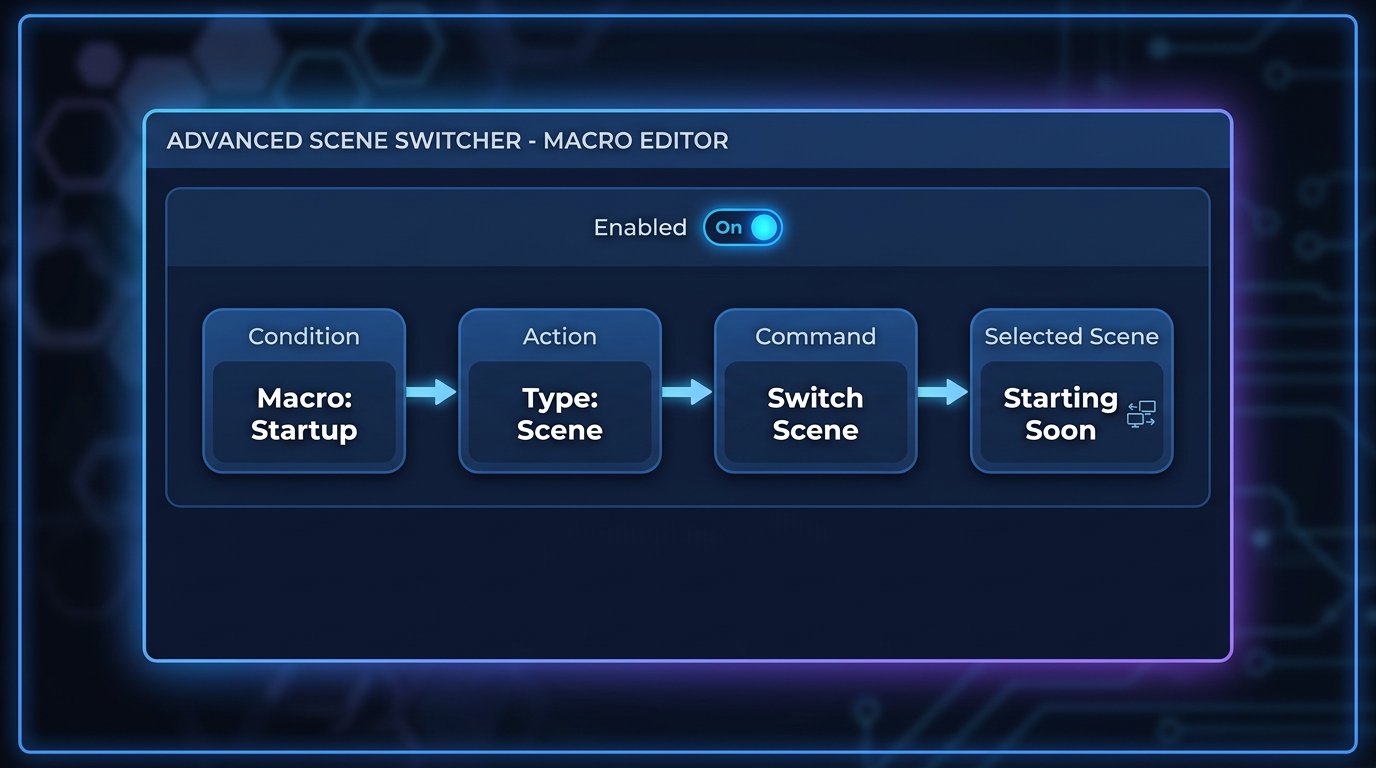
Ordre de configuration de la macro
Après la condition de démarrage, ajoutez l'action de changement de scène. La séquence doit être la suivante : Startup ou OBS start, puis l'action Scene, la commande Switch scene et la sélection de « Bientôt en direct » dans la collection actuelle. Enregistrez la macro et assurez-vous qu'elle est activée.
- Ouvrez la fenêtre Advanced Scene Switcher.
- Créez une nouvelle macro.
- Dans la section Conditions, choisissez Startup ou OBS start.
- Dans la section Actions, ajoutez l'action Scene.
- Choisissez la commande Switch scene.
- Indiquez la scène « Bientôt en direct ».
- Fermez complètement OBS et vérifiez le résultat après un nouveau démarrage.
L'inconvénient du plugin, c'est une dépendance supplémentaire dans votre configuration de travail. Après une mise à jour d'OBS ou du plugin lui-même, un renommage de scène ou un changement de collection, la macro doit être retestée. Si la scène indiquée est supprimée ou se trouve dans une autre collection, le changement n'aura pas lieu.
Lancer OBS via un raccourci avec le paramètre --scene
Le plugin n'est pas nécessaire si OBS s'ouvre via un raccourci dédié, un fichier de commandes ou une tâche planifiée. Dans le champ de la commande de lancement, après le chemin vers l'exécutable, on indique le paramètre --scene et le nom de la scène entre guillemets.
La commande complète pour Windows peut ressembler à ceci :
"C:\Program Files\obs-studio\bin\64bit\obs64.exe" --scene "Bientôt en direct"
Dans les propriétés du raccourci, cette ligne s'indique dans le champ « Cible ». Les guillemets autour du chemin sont obligatoires si le chemin contient des espaces. Les guillemets autour du nom de la scène sont nécessaires s'il contient des espaces, ce qui est presque toujours le cas pour « Bientôt en direct ». Si OBS est installé dans un dossier avec des caractères cyrilliques ou un nom non standard, le chemin doit également être mis entre guillemets et le lancement doit être vérifié précisément via ce raccourci.
Le nom dans le paramètre doit correspondre au nom de la scène dans la collection active : tenez compte des espaces, des signes, de la langue et de la disposition du clavier lors de la saisie. En cas d'erreur dans le nom, OBS peut démarrer sans basculer vers la scène souhaitée et restaurer son état habituel. Le paramètre n'est pas non plus pris en charge dans toutes les versions et modes de lancement d'OBS, un test est donc indispensable après la configuration.
Choix de la collection de scènes dans la commande de lancement
Si OBS contient plusieurs collections, on utilise, à côté du choix de la scène, le paramètre de sélection de collection. La commande doit d'abord ouvrir la collection souhaitée, puis accéder à la scène qu'elle contient. Sinon, un nom identique dans une autre collection ou l'absence de la scène entraînera un lancement avec une mauvaise configuration.
Vérifiez une telle commande séparément après des modifications dans les noms de collections. L'inconvénient d'un raccourci avec paramètres, c'est qu'il ne fonctionne qu'au lancement via celui-ci. Si vous ouvrez OBS via le menu « Démarrer », un autre raccourci ou le démarrage automatique sans paramètres, le programme restaurera à nouveau la dernière scène enregistrée.
Script et lancement planifié
Un script est nécessaire lorsque OBS démarre avec le système, reçoit une commande d'un autre programme ou doit activer la scène avant un démarrage automatique de la diffusion. La logique est la suivante : lancer OBS, attendre que les sources soient prêtes, sélectionner « Bientôt en direct » via le contrôle d'OBS ou WebSocket, puis démarrer si nécessaire l'enregistrement ou la diffusion.
Ne lancez pas la diffusion au moment même où OBS s'ouvre. Les sources navigateur, les vidéos, les caméras, les dossiers réseau et les plugins peuvent se charger après le programme lui-même. L'inconvénient du script, c'est qu'il faut le maintenir : vérifier le chemin vers OBS, l'accès à WebSocket, les noms des scènes, l'ordre de lancement et le fonctionnement après les mises à jour du système.
Vérification de la scène avant le démarrage automatique de la diffusion
Le changement automatique de scène ne garantit pas que l'écran d'attente est prêt à être affiché. Une source média peut perdre le chemin vers le fichier, un widget navigateur peut mettre longtemps à se charger, et la musique peut rester coupée depuis la session précédente. Vérifiez la scène après un redémarrage d'OBS, et pas seulement juste après sa configuration.
- Assurez-vous que les vidéos, images et fichiers audio s'ouvrent aux chemins enregistrés.
- Vérifiez le minuteur, le chat, les notifications et les autres sources navigateur.
- Écoutez la musique via la sortie du programme et vérifiez les niveaux dans le mixeur.
- Assurez-vous que le média ne commence pas la lecture sur une image technique.
- En mode studio, vérifiez la sortie programme : elle peut différer de la prévisualisation.
- Retirez de la scène les notifications personnelles, les fenêtres de réglages, les chemins de fichiers et autres données techniques.
Quelle méthode choisir selon les scénarios
Pour un seul format de streaming, il suffit de conserver « Bientôt en direct » comme dernière scène active. C'est l'option la plus simple, mais elle dépend de la scène que vous avez laissée avant de fermer OBS.
Si l'écran d'attente de démarrage est nécessaire à chaque ouverture du programme, une macro Advanced Scene Switcher conviendra. Elle ne dépend pas de la dernière scène, mais nécessite un plugin installé et vérifié.
Pour un raccourci dédié, un lancement planifié ou un fichier de commandes, utilisez le paramètre --scene. Cette méthode est pratique pour un scénario de lancement fixe, mais ne fonctionnera pas si OBS est ouvert d'une autre manière. Pour un couplage avec le démarrage automatique de la diffusion, des programmes externes et des délais de chargement, un script avec vérification de la disponibilité des sources est nécessaire.
Last Articles
Ce qui a changé dans le design et les fonctionnalités Nous avons mis à jour le site pour que vous puissiez travailler plus rapidement et plus confort..
Good afternoon, I've collected all the news during this time.: 1. The main news is that prices for twitch viewers have been greatly reduced, while Tw..
1. Utilisez le code promo "December2025" pour une remise de 15% pour tous nos viewers2. Nous avons réduit jusqu'au 1er janvier les prix de base de not..
Les services Twitch sont travaillant de manière stable, nous sommes donc prêts à coopérer avec des équipes, des revendeurs, propriétaires de servi..
Nous nous avons complètement mis à jour nos services de visionneuse Twitch, et ils sont maintenant fonctionne de manière stable. Nous n'utilisons ..
Hello everyone! Today, we are announcing a new feature—"Twitch Viewer Configurator". Now, you can customize any plan for your Twitch channel. Choo..
Greetings, I have compiled a guide for streamers, which will be very relevant at the moment. Now YouTube and twitch have disabled monetization from vi..
We have finally developed the APINow it will be more convenient for our partner sites to work with us.To update the maximum tariffs for YouTube, an up..
En raison de l'énorme popularité des services de partenariat et du programme de parrainage, nous avons créé un tableau de coopération. L'essentiel est..
Nos Services pour les Streamers








Nos Services pour les Créateurs de Contenu






