
La commande !jeu avec la catégorie actuelle du stream dans le chatbot
D'où le bot tire-t-il le nom du jeu en cours
La commande !jeu affiche généralement non pas l'application lancée sur l'ordinateur, mais la catégorie actuelle de la chaîne sur Twitch. Le streamer change de jeu ou de catégorie dans le tableau de bord de diffusion, et le bot récupère cette valeur via une variable intégrée ou une requête à l'API.
Si l'ancien jeu est resté dans le panneau Twitch, si la catégorie « Discussion » est sélectionnée ou si le champ est vide, le bot affichera la même valeur. Le chatbot ne reconnaît pas de lui-même le jeu à l'écran : il travaille avec les données transmises par la plateforme ou par une automatisation externe.
Mettez d'abord à jour la catégorie de la chaîne sur Twitch
Avant de configurer la commande, vérifiez où vous changez la catégorie : dans le Creator Dashboard, via un logiciel de gestion du stream ou via une intégration avec le bot. C'est le statut final de la chaîne, celui que voient les spectateurs sur la page de diffusion, qui compte.
Après un changement de jeu, ne comptez pas sur une mise à jour instantanée dans tous les services. Le bot peut conserver la dernière valeur en cache, et la plateforme peut transmettre les données actualisées avec un délai. Pour la commande !jeu, mieux vaut changer la catégorie avant le début du direct et vérifier séparément la réponse dans le chat.
La commande !jeu dans Nightbot
Dans Nightbot, ouvrez Custom Commands, créez la commande !jeu et indiquez un message avec la variable Twitch. Pour la chaîne actuelle, on utilise généralement cette réponse : « On joue actuellement à : $(twitch game $(channel)) ».
La variable $(channel) insère la chaîne dans laquelle la commande est appelée, et $(twitch game ...) en récupère la catégorie. Si le bot gère plusieurs chaînes, cette option est plus pratique que de saisir manuellement le login du streamer dans chaque commande.
- Command : !jeu
- Message : On joue actuellement à : $(twitch game $(channel))
- Userlevel : Everyone
- Cooldown : définissez un délai pour ne pas encombrer le chat avec des réponses identiques
L'inconvénient de Nightbot, c'est la logique de réponse limitée. Gérer une catégorie vide, plusieurs variantes de texte ou des données issues de votre propre planning sans solutions de contournement supplémentaires sera difficile.
La commande avec la catégorie dans StreamElements
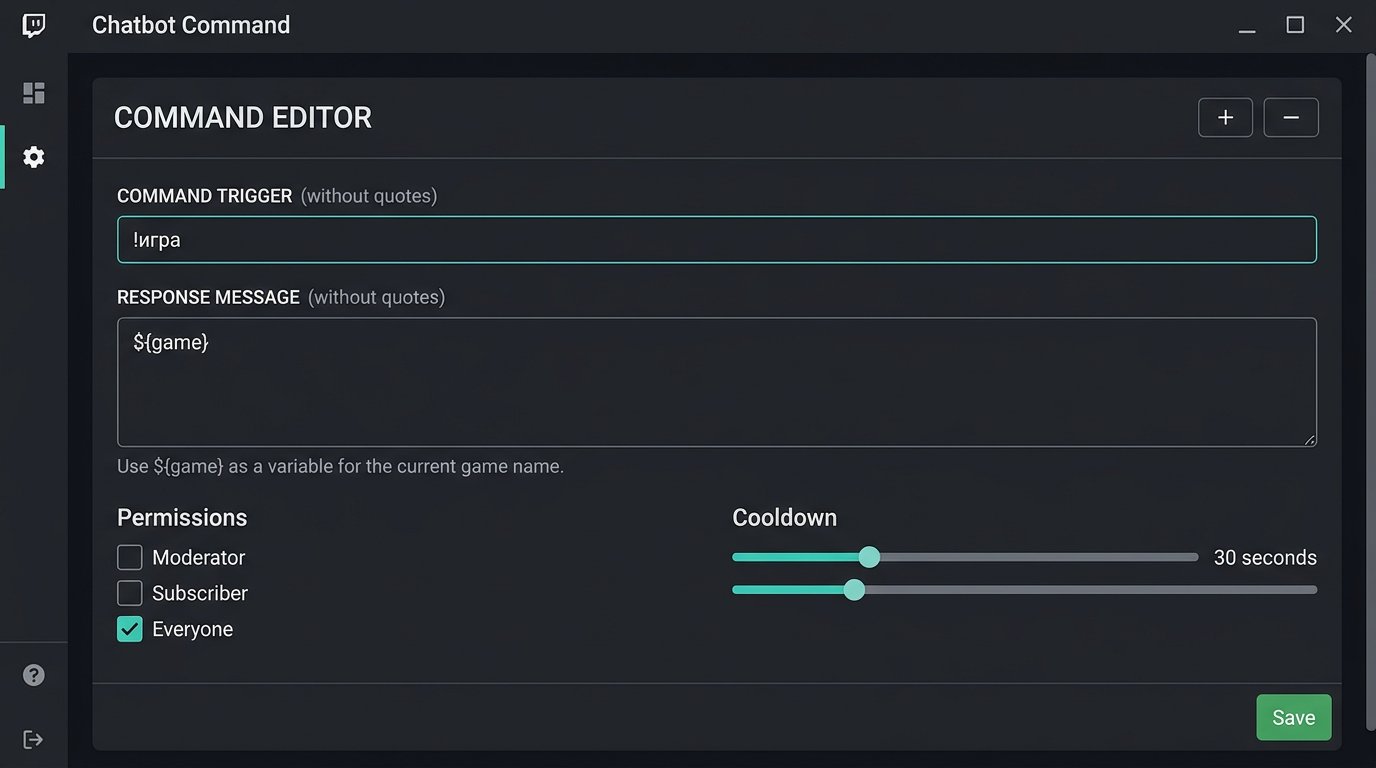
Dans StreamElements, la variable du jeu en cours est généralement ajoutée à la réponse de la commande sous la forme ${game}. Dans la section Chat bot, créez la commande !jeu et définissez le texte : « Jeu actuel : ${game} ».
Avant d'enregistrer, testez la commande dans le chat avec un compte spectateur. Si le bot n'est pas connecté à la bonne chaîne ou si la catégorie de la chaîne n'a pas été mise à jour, la variable peut renvoyer l'ancienne valeur ou un texte vide. Les réglages des droits et du délai se trouvent au même endroit, dans les paramètres de la commande.
- Command : !jeu
- Response : Jeu actuel : ${game}
- Permission : Everyone
- Cooldown : adaptez-le à l'activité du chat
L'inconvénient de StreamElements, c'est que la commande dépend de l'intégration du service lui-même avec Twitch. En cas d'échec d'autorisation ou de retard de synchronisation, vous ne pourrez pas corriger manuellement la réponse sans modifier la commande.
Comment afficher la catégorie via Streamer.bot
Dans Streamer.bot, il est plus pratique de construire la commande via une Action. Créez une action qui récupère les informations de la chaîne Twitch, puis envoie un message dans le chat. Après la sous-commande de récupération des données de la chaîne, le nom du jeu gameName est généralement disponible dans les arguments de l'action.
Dans la sous-commande Send Message, indiquez par exemple : « On joue actuellement à : %gameName% ». Ensuite, associez l'Action à la commande !jeu dans la section Commands. Si le nom de l'argument diffère dans votre version de Streamer.bot, lancez d'abord l'action en mode test et consultez la liste des arguments renvoyés par la sous-commande Twitch.
L'inconvénient de Streamer.bot, c'est qu'il demande plus de configuration manuelle. Il faut relier soi-même la commande, l'action, l'accès du bot au chat et l'autorisation Twitch ; une erreur à n'importe quelle étape laissera donc la commande sans réponse.
Requête de la catégorie via l'API Twitch
Un bot personnalisé, un script ou une Action dans Streamer.bot peut récupérer la catégorie directement via l'API Twitch. Pour cela, commencez par obtenir l'identifiant numérique de la chaîne : la requête GET https://api.twitch.tv/helix/users?login=login_de_la_chaine renvoie les données de l'utilisateur, dont l'id.
Utilisez ensuite la requête GET https://api.twitch.tv/helix/channels?broadcaster_id=ID_DE_LA_CHAINE. La réponse de l'API contient le champ game_name : c'est le nom de la catégorie actuelle, que vous pouvez envoyer dans le chat en réponse à !jeu.
La requête nécessite les en-têtes Client-ID et Authorization avec un jeton d'accès. N'insérez pas le jeton et l'identifiant de l'application dans le texte visible de la commande, dans un dépôt public ou dans un widget de navigateur : ces données doivent être stockées dans les paramètres du bot ou dans des variables d'environnement.
Ordre de configuration d'une commande via API
- Créez une application dans la console développeur Twitch et obtenez le Client ID.
- Obtenez un jeton avec accès aux données de la chaîne et enregistrez-le dans les paramètres de votre bot ou script.
- Déterminez le broadcaster_id de la chaîne via l'endpoint users à partir du login.
- Envoyez la requête à l'endpoint channels avec le broadcaster_id.
- Récupérez le champ game_name dans la réponse et composez le message pour le chat.
- Si game_name est vide, affichez un texte neutre au lieu d'une réponse vide.
N'interrogez pas l'API à chaque message du chat. Il est plus judicieux de mettre à jour la valeur au premier appel de !jeu, de la conserver pendant la durée du délai de la commande et de récupérer à nouveau les données une fois le cache expiré. Après un changement manuel de catégorie, vous pouvez forcer la mise à jour de la valeur avec une commande de modération dédiée.
Comment mettre à jour la catégorie sans obtenir une ancienne réponse
Si vous changez de jeu en plein direct, mettez d'abord à jour la catégorie sur Twitch, attendez que la nouvelle valeur apparaisse sur la page de la chaîne, puis seulement vérifiez !jeu. Si le bot utilise un cache, videz-le ou attendez la prochaine requête à l'API.
Pour une seule chaîne, il suffit généralement de mettre à jour la catégorie à l'appel de la commande plutôt que de lancer une interrogation permanente. Si vous avez besoin d'un suivi automatique, effectuez la vérification à intervalle modéré et tenez compte des limites de l'API. Des requêtes fréquentes ne rendront pas les données plus précises, mais peuvent entraîner des restrictions de la part de la plateforme.
L'inconvénient de l'approche API directe, c'est qu'il faut surveiller le jeton. Après une révocation d'accès, un changement de mot de passe, une modification des droits de l'application ou une erreur d'autorisation, la commande peut se mettre à afficher l'ancienne catégorie ou cesser de répondre.
Reconnaissance du jeu sur l'ordinateur et ses limites
Un outil de reconnaissance distinct n'est nécessaire que lorsque la catégorie Twitch n'est pas changée manuellement. Une telle automatisation surveille le processus lancé, les données de la plateforme de jeu, la fenêtre active ou la télémétrie, associe le jeu à une catégorie Twitch et met à jour la chaîne via l'API.
Ensuite, le bot lit toujours la catégorie Twitch, et non le contenu de l'écran. L'automatisation ne fait que modifier les données de la chaîne à votre place. Elle peut se tromper si le jeu est lancé via un launcher, si une version navigateur est utilisée, si le nom du processus ne correspond pas au jeu ou si le streamer est passé à un autre programme.
L'inconvénient de la reconnaissance, c'est qu'elle doit être configurée et contrôlée séparément. Pour les streams avec plusieurs jeux, mods, émulateurs et scènes techniques, le changement manuel de catégorie est souvent plus fiable.
Catégorie vide, plusieurs jeux et texte manuel
La plateforme ne transmet qu'une seule catégorie actuelle. Si plusieurs jeux sont diffusés, la commande !jeu doit afficher celui en cours, et il vaut mieux placer le programme du stream dans une commande séparée !planning ou dans la description de la chaîne.
Pour une catégorie vide, préparez une réponse claire : « La catégorie actuelle n'est pas encore indiquée » ou « C'est un direct discussion en ce moment ». Dans Nightbot et StreamElements, ce traitement peut nécessiter une commande distincte ou un changement manuel du texte. Dans un script API personnalisé, vous pouvez vérifier si le champ game_name est vide et insérer une variante de secours.
La commande manuelle reste une solution de secours efficace : « On joue actuellement à : nom du jeu ». L'inconvénient est évident : on oublie facilement de la mettre à jour après un changement de jeu, et les spectateurs reçoivent alors une information erronée.
Droits, délai et vérification avant le direct
La commande principale !jeu reste généralement accessible à tous les spectateurs, mais avec un cooldown. Cela réduit la répétition de messages identiques lorsque plusieurs personnes demandent le jeu en même temps. Laissez la commande de vidage du cache, de mise à jour manuelle du texte ou de redémarrage de l'Action aux modérateurs et au propriétaire de la chaîne.
Vérifiez la commande après un changement de bot, de jeton ou d'intégration Twitch. Même une variable correcte ne servira à rien si le bot est connecté à une autre chaîne ou a perdu l'autorisation de lire les données.
- Indiquez le jeu ou la catégorie souhaité dans le panneau Twitch.
- Assurez-vous que le nouveau nom est visible sur la page de la chaîne.
- Vérifiez que le chatbot est bien connecté à votre chaîne.
- Appelez !jeu depuis un compte spectateur ordinaire.
- Changez de catégorie et répétez l'appel après la mise à jour du cache ou le délai de la commande.
- Vérifiez la réponse avec une catégorie vide et pendant un direct discussion.
- Si l'API est utilisée, vérifiez la validité du jeton et le journal des erreurs de requête.
Last Articles
Ce qui a changé dans le design et les fonctionnalités Nous avons mis à jour le site pour que vous puissiez travailler plus rapidement et plus confort..
Good afternoon, I've collected all the news during this time.: 1. The main news is that prices for twitch viewers have been greatly reduced, while Tw..
1. Utilisez le code promo "December2025" pour une remise de 15% pour tous nos viewers2. Nous avons réduit jusqu'au 1er janvier les prix de base de not..
Les services Twitch sont travaillant de manière stable, nous sommes donc prêts à coopérer avec des équipes, des revendeurs, propriétaires de servi..
Nous nous avons complètement mis à jour nos services de visionneuse Twitch, et ils sont maintenant fonctionne de manière stable. Nous n'utilisons ..
Hello everyone! Today, we are announcing a new feature—"Twitch Viewer Configurator". Now, you can customize any plan for your Twitch channel. Choo..
Greetings, I have compiled a guide for streamers, which will be very relevant at the moment. Now YouTube and twitch have disabled monetization from vi..
We have finally developed the APINow it will be more convenient for our partner sites to work with us.To update the maximum tariffs for YouTube, an up..
En raison de l'énorme popularité des services de partenariat et du programme de parrainage, nous avons créé un tableau de coopération. L'essentiel est..
Nos Services pour les Streamers








Nos Services pour les Créateurs de Contenu






