
Configuration de la commande !planning pour le chat Twitch
À quoi sert la commande !planning
La commande !planning répond dans le chat lorsqu'un spectateur cherche l'heure du prochain live. Le bot publie le planning sans intervention d'un modérateur, ainsi la question ne se perd pas dans un chat actif et la commande ne détourne pas l'attention du stream.
Elle est surtout utile pour les streams réguliers. Si le planning change souvent à cause de tournois, du travail ou de la santé, n'essayez pas de faire tenir dans la réponse toutes les dates possibles. Indiquez les jours habituels de diffusion et un lien vers l'endroit où apparaissent les changements.
Un planning obsolète est pire qu'une commande absente. Après un report de live, mettez à jour le texte immédiatement ou remplacez-le temporairement par un lien vers les annonces.
Comment choisir le bot pour la commande
Pour !planning, Nightbot, StreamElements et Streamlabs Cloudbot conviennent. Ne choisissez pas un service uniquement pour une seule commande : vérifiez d'abord quel bot est déjà présent dans le chat et répond aux déclencheurs existants. Ajouter le planning à ce bot est généralement plus simple que de connecter un second bot.
- Nightbot convient si vous avez besoin de réponses textuelles simples, de délais de base et d'une configuration via un panneau de commandes dédié.
- StreamElements est pratique si le bot est déjà utilisé pour les messages, la modération et les commandes de chaîne dans le panneau StreamElements.
- Streamlabs Cloudbot est à privilégier si le reste de l'automatisation du chat passe déjà par Streamlabs.
L'inconvénient de Nightbot : ses réglages existent séparément des outils StreamElements et Streamlabs. L'inconvénient de StreamElements et Cloudbot : en passant à un autre bot, les commandes devront être transférées manuellement. Ne connectez pas plusieurs bots avec le même déclencheur : le spectateur recevrait plusieurs réponses à la suite.
Texte de réponse : planning, fuseau horaire et lien
Dans le message, indiquez les jours réguliers, l'heure, le fuseau horaire et un lien à jour. Un planning détaillé sur un mois n'est pas pratique : il remonte vite dans le chat et devient faux après un seul report.
Modèle efficace : « Streams généralement mar., jeu. et sam. à 19h00 MSK. Changements et annonces : [lien] ». Le mot « généralement » est important pour les chaînes où l'horaire dépend des matchs, des streams communs ou d'autres circonstances.
Au lieu d'un vague « le soir », écrivez une heure précise et le fuseau. Le lien peut mener au planning Twitch, à un canal d'annonces ou à un calendrier public. L'inconvénient d'un lien Discord : un nouveau spectateur ne verra pas l'information si le canal est privé ou nécessite un rôle.
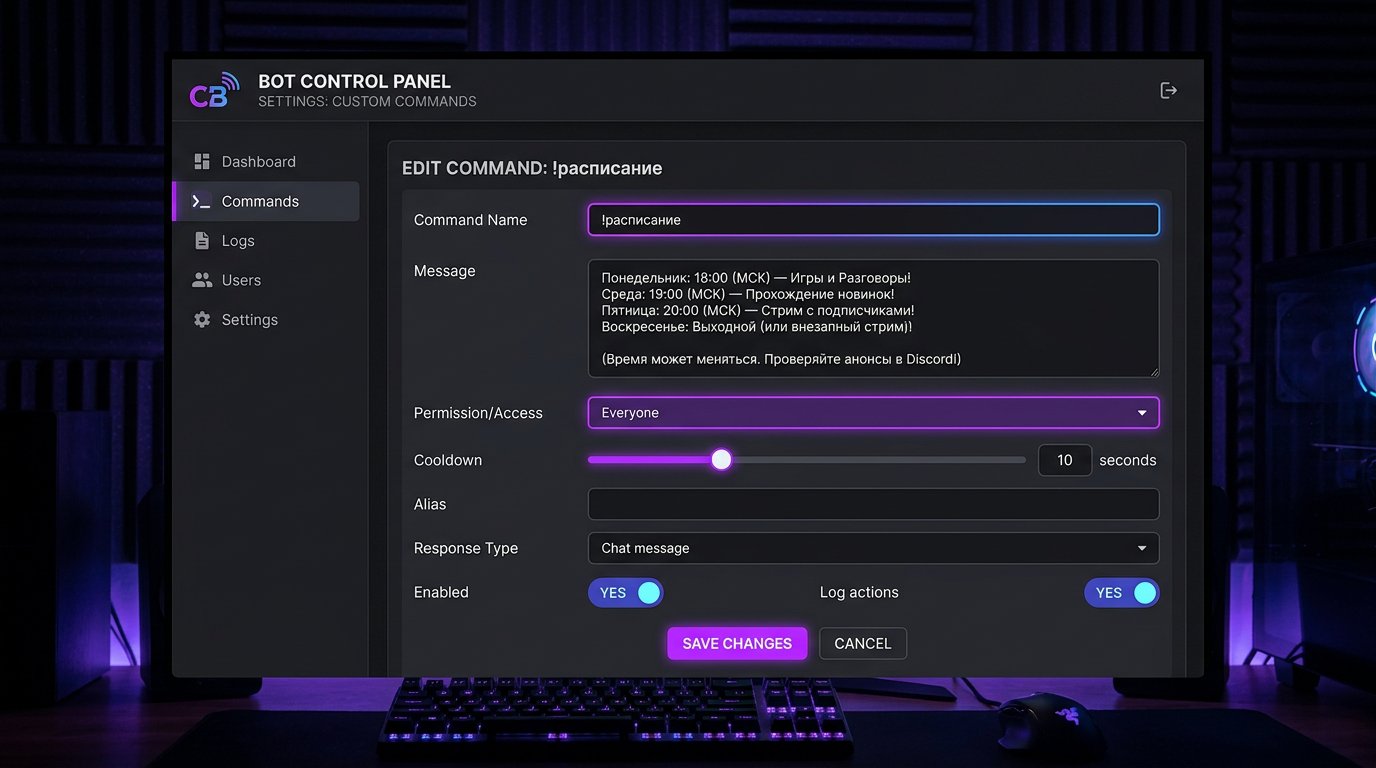
Réponse statique et variables dans le message
Une commande classique stocke un texte statique : en cas de changement du planning, il faut le modifier dans le panneau du bot. C'est une option fiable, car la réponse ne dépend pas d'une source externe. Son inconvénient : la mise à jour manuelle après chaque report.
Les variables ne remplacent pas automatiquement le calendrier, mais rendent la réponse plus personnelle. Par exemple, dans Nightbot, vous pouvez écrire : « $(user), streams généralement mar., jeu. et sam. à 19h00 MSK. Annonces : [lien] ». À la place de $(user), le bot insérera le nom de la personne qui a invoqué la commande.
Avant d'enregistrer, vérifiez la syntaxe de la variable dans la documentation du bot choisi : l'ensemble des variables et le format d'écriture diffèrent selon les services. N'insérez pas de variables non vérifiées dans une commande active — les spectateurs verraient un texte technique au lieu de la réponse.
Comment créer !planning dans Nightbot
Dans le panneau Nightbot, ouvrez la section Commands, puis Custom. Cliquez sur Add Command. C'est le chemin exact pour créer une commande personnalisée : Commands → Custom → Add Command.
- Dans le champ Command, indiquez !planning.
- Dans le champ Message, collez le texte de réponse, le lien et, si nécessaire, la variable $(user).
- Dans Userlevel, choisissez Everyone pour que les spectateurs ordinaires puissent invoquer la commande.
- Dans Cooldown, définissez le délai global entre les réponses du bot.
- Enregistrez les réglages avec le bouton Submit.
Assurez-vous que Nightbot a rejoint votre chaîne et a le droit d'écrire dans le chat. Après l'enregistrement, testez la commande depuis un compte spectateur. Un test depuis le compte du propriétaire de la chaîne ne montre pas toujours les restrictions que verra un utilisateur ordinaire.
Configuration de la commande dans StreamElements
Dans le panneau StreamElements, ouvrez Chat Bot, puis Chat Commands et Custom Commands. Cliquez sur Add New Command, indiquez le nom, le message, les droits d'accès et le délai.
Pour un appel standard, saisissez dans le champ du nom de commande !planning avec le symbole !. Après l'enregistrement, envoyez le même déclencheur dans le chat : !planning. Ne comptez pas sur le panneau pour ajouter le préfixe tout seul : si seul le mot « planning » est indiqué dans le champ, testez d'abord la commande dans le chat et corrigez le nom si nécessaire.
Si vous avez modifié le préfixe standard du bot dans les réglages généraux, utilisez votre préfixe réel et testez-le depuis un compte ordinaire. L'inconvénient d'un préfixe non standard : les nouveaux spectateurs écriront par habitude les commandes avec ! et ne recevront pas de réponse.
Ajout de !planning dans Streamlabs Cloudbot
Dans Streamlabs, ouvrez Cloudbot, allez dans Commands et sélectionnez les commandes personnalisées. Créez une nouvelle commande, définissez le déclencheur !planning, le texte de réponse, le niveau d'accès et le délai. Vérifiez que Cloudbot est activé : une commande enregistrée ne fonctionnera pas tant que le bot lui-même est désactivé.
Vous pouvez créer des alias, par exemple !schedule ou !stream, si les spectateurs utilisent réellement ces mots. Les alias ont un inconvénient : en cas de changement du planning, il faut vérifier chaque variante. Si le bot ne met pas à jour le texte des alias avec la commande principale, mieux vaut garder un seul déclencheur clair.
N'utilisez pas l'alias !planning dans un autre bot. Même si le déclencheur principal est différent, le chevauchement des alias provoquera à nouveau des doublons dans le chat.
Droits d'accès et limites pour la protection contre le spam
Pour le planning, le niveau Everyone convient généralement : la commande est aussi nécessaire aux nouveaux spectateurs. Une restriction aux abonnés, VIP ou modérateurs ne se justifie que pour un planning d'équipe privé ou des lives privés.
Si le bot prend en charge une limite personnelle et une limite globale, configurez les deux. La limite personnelle empêche un seul spectateur d'invoquer la commande plusieurs fois. La limite globale empêche plusieurs comptes de remplir le chat avec des messages identiques.
Une pause trop courte crée du flood. Une pause trop longue empêche le spectateur d'obtenir une réponse si la commande a déjà été invoquée récemment. Adaptez le délai au rythme du chat et testez-le pendant le live, pas seulement dans un chat vide.
Si !planning commence à être spammée, augmentez les limites globale et personnelle, ne laissez la réponse qu'à un seul bot et demandez aux modérateurs de supprimer les appels répétés. En cas d'abus persistant, restreignez temporairement la commande pour les spectateurs ordinaires ou désactivez-la jusqu'à la fin du live. L'inconvénient d'une restriction d'accès : les nouveaux spectateurs devront chercher le planning via le lien dans le profil ou les annonces.
Vérification de la commande avant le live
Après la configuration, invoquez !planning depuis un compte ordinaire ou demandez à un modérateur de faire un test. Vérifiez l'orthographe de la commande, l'heure, le fuseau horaire, les variables, le lien et les droits d'accès. Assurez-vous également qu'un seul bot répond à un même déclencheur.
Ouvrez le lien depuis un téléphone et sans être connecté au service où se trouve le planning. Un calendrier privé, un post supprimé ou un canal Discord sans accès n'aideront pas un spectateur qui découvre la chaîne pour la première fois.
Avant de changer de fuseau horaire, de saison ou de jours réguliers de stream, mettez à jour la commande. En cas d'annulation d'un live, remplacez la réponse standard par un message indiquant la date du prochain stream et un lien vers les annonces, puis restaurez le planning principal après votre retour.
Last Articles
Ce qui a changé dans le design et les fonctionnalités Nous avons mis à jour le site pour que vous puissiez travailler plus rapidement et plus confort..
Good afternoon, I've collected all the news during this time.: 1. The main news is that prices for twitch viewers have been greatly reduced, while Tw..
1. Utilisez le code promo "December2025" pour une remise de 15% pour tous nos viewers2. Nous avons réduit jusqu'au 1er janvier les prix de base de not..
Les services Twitch sont travaillant de manière stable, nous sommes donc prêts à coopérer avec des équipes, des revendeurs, propriétaires de servi..
Nous nous avons complètement mis à jour nos services de visionneuse Twitch, et ils sont maintenant fonctionne de manière stable. Nous n'utilisons ..
Hello everyone! Today, we are announcing a new feature—"Twitch Viewer Configurator". Now, you can customize any plan for your Twitch channel. Choo..
Greetings, I have compiled a guide for streamers, which will be very relevant at the moment. Now YouTube and twitch have disabled monetization from vi..
We have finally developed the APINow it will be more convenient for our partner sites to work with us.To update the maximum tariffs for YouTube, an up..
En raison de l'énorme popularité des services de partenariat et du programme de parrainage, nous avons créé un tableau de coopération. L'essentiel est..
Nos Services pour les Streamers








Nos Services pour les Créateurs de Contenu






