
Configuration des commandes du chatbot pour les différents rôles du chat
Quelles commandes doivent avoir les spectateurs et les modérateurs
Les commandes destinées aux spectateurs répondent aux questions fréquentes et ne modifient rien dans le chat : !règles, !programme, !réseaux, !don, !commandes. Elles peuvent être lancées sans risque si la réponse ne contient pas de liens internes, de données personnelles ni d'actions vers des services externes.
Les commandes de modération servent à gérer le chat : !avert, !timeout, !clear, !slow, !rappel. Elles modifient soit le mode de communication, soit aident à consigner une infraction. Un spectateur ne doit pas avoir accès à ces appels, même via un alias.
Les droits se définissent selon les conséquences de la commande, et non selon son nom. La commande !help peut être ouverte à tous, tandis que !helpmod avec une instruction interne ne doit être accessible qu'aux modérateurs. Si la réponse contient un lien vers un document privé, il s'agit déjà d'une commande interne.
L'inconvénient d'un système trop fragmenté est qu'un nouveau modérateur met plus de temps à mémoriser les appels. Ne créez pas une commande distincte pour chaque détail : ne gardez que les actions qui se répètent lors des streams.
Commencez par établir un tableau de travail des commandes
Avant la configuration, ouvrez la liste des commandes déjà créées et transférez-la dans un document de travail. Pour chaque ligne, indiquez l'appel, le texte ou l'action, le rôle d'accès, le délai de récupération, les alias et le responsable de la mise à jour. Cela permet de retrouver plus rapidement les anciens liens, les réponses identiques et les commandes que les modérateurs ont déjà oubliées.
- Spectateurs : !règles, !programme, !réseaux, !don, !jeu, !commandes.
- Abonnés : !demande, !track, commandes de participation à une activité fermée, si le format de la chaîne le prévoit.
- VIP : uniquement des commandes bonus qui ne modèrent pas le chat et ne modifient pas les paramètres.
- Modérateurs : !avert, !timeout, !clear, !rappel, !slow.
- Propriétaire et éditeur du bot : création de commandes, modification des droits, des webhooks, des réponses et de la liste des modérateurs dans le panneau du bot.
Ne confondez pas le rôle dans le chat et l'accès au panneau. Un utilisateur peut être modérateur Twitch sans avoir le droit de modifier les commandes dans Nightbot ou StreamElements. C'est un schéma normal : modérer le chat et éditer le bot ne doivent pas être confiés par défaut aux mêmes personnes.
Configuration des droits dans Nightbot
Dans Nightbot, ouvrez la section Custom, puis Commands. Dans la liste, trouvez la commande souhaitée et cliquez sur Edit. Les champs principaux pour différencier les accès se trouvent dans les paramètres de la commande elle-même : Userlevel, Cooldown et User Cooldown.
Dans le champ Userlevel, sélectionnez le rôle autorisé à lancer la commande. Pour !règles, !programme et !réseaux, on met généralement Everyone. Pour !rappel, où le bot publie un long message sur les règles, Moderator convient. Une commande qui modifie la réponse du bot, déclenche une action externe ou publie un lien interne doit rester réservée au propriétaire, ou ne pas être créée comme commande de chat du tout.
Dans Nightbot, vous pouvez utiliser les niveaux Everyone, Subscriber, Regular, Moderator, Owner et d'autres variantes disponibles dans le panneau concerné. Le rôle Regular n'équivaut pas à modérateur : c'est le niveau d'un spectateur fidèle, pas un droit de gérer le chat. N'accordez pas à Regular l'accès à !timeout, !clear et commandes similaires.
L'inconvénient de restreindre l'accès Subscriber pour une aide utile est qu'une partie de l'audience ne verra pas le programme ou les règles. Réservez l'abonnement aux fonctions bonus uniquement, pas aux informations sans lesquelles un spectateur ne peut pas participer normalement au stream.
Configuration des droits dans StreamElements
Dans StreamElements, ouvrez Chat Bot, puis Chat Commands. Sélectionnez une commande existante ou créez-en une nouvelle via Add New Command. Dans la fiche de la commande, vérifiez le champ User Level : c'est lui qui détermine qui peut déclencher la réponse ou l'action.
Pour les appels ouverts comme !réseaux, définissez le niveau pour tous les spectateurs. Pour !règles, si les modérateurs l'utilisent aussi pendant un conflit, laissez également l'accès général, mais configurez des délais. Pour la commande !règlesmod, qui affiche la procédure interne, choisissez le niveau modérateurs.
Dans cette même fiche, vérifiez Global Cooldown et User Cooldown. Global Cooldown limite la répétition pour tout le chat. User Cooldown interdit à un spectateur de relancer la commande avant le délai défini. Si vous ne laissez que la limite utilisateur, plusieurs comptes pourront remplir le chat avec la même réponse. Si vous ne laissez que la limite globale, un spectateur tentera de lancer la commande après chaque déblocage.
L'inconvénient d'un Global Cooldown trop strict est que les spectateurs peuvent ne pas recevoir le lien au moment où ils en ont besoin. Pour !don ou !réseaux, choisissez un délai adapté à l'activité du chat, plutôt que de copier les paramètres d'une autre chaîne.
Comment attribuer le rôle VIP et les spectateurs réguliers
Les VIP le deviennent souvent pour leur soutien à la chaîne, leur participation à la communauté ou leur présence de longue date. Ce n'est pas un rôle technique de modération. On peut donner au VIP une commande avec des informations supplémentaires, une participation à un jeu ou le droit de lancer une mécanique divertissante rare, si sa répétition ne pose pas de problème.
Ne donnez pas au VIP de commandes de sanction, de nettoyage du chat, de changement de mode, d'attribution de points à d'autres utilisateurs ni de gestion du bot. Si un VIP a besoin d'accéder à une action de modération, nommez la personne modérateur et expliquez-lui séparément les règles de fonctionnement. Mélanger statut de soutien et pouvoirs de modérateur crée des conflits : un spectateur peut considérer les droits internes comme une récompense plutôt qu'une responsabilité.
L'inconvénient d'un ensemble distinct de commandes VIP est qu'il faut le maintenir après chaque changement de format. S'il n'existe pas de scénario utile et clair pour les VIP, mieux vaut ne pas créer un niveau d'accès uniquement pour qu'il existe.
Délais de récupération pour les commandes ouvertes et protection contre le spam
Un délai de récupération est nécessaire même pour les commandes inoffensives. Quand plusieurs spectateurs lancent tour à tour !règles ou !programme, le chat se remplit des messages répétés du bot et les répliques ordinaires remontent. C'est particulièrement visible lors d'un raid, d'un tirage au sort ou d'une activité avec un chat rapide.
Pour chaque commande publique, configurez deux limites : une globale pour le chat et une personnelle pour l'utilisateur. La globale convient aux longs messages, aux liens et aux réponses multilignes. La personnelle protège contre un spectateur qui répète l'appel après chaque tentative disponible.
- Pour !règles, utilisez un délai global afin que le bot ne duplique pas plusieurs fois de suite un long texte.
- Pour !réseaux et !don, ajoutez des délais global et utilisateur : les liens encombrent vite le chat en cas de répétition.
- Pour !jeu, !points et autres mécaniques participatives, vérifiez si la commande accorde une récompense à chaque lancement.
- Pour !commandes, faites une réponse courte avec un lien vers la liste complète, plutôt que de publier toute la liste dans le chat.
- Pour !rappel, limitez le lancement global afin que deux modérateurs n'envoient pas le même texte en même temps.
Les commandes de modération ont une autre priorité. Sur !timeout et !clear, un délai de récupération peut gêner pendant une vague de spam. Si le bot le permet, ne mettez pas de délai sur ces commandes ou rendez-le minimal. Mais la commande !rappel, !liens ou !tirage pour les modérateurs peut aussi nécessiter une limite globale.
L'inconvénient de délais trop souples est que le bot devient une source de spam. L'inconvénient de délais trop longs est que la commande semble cassée et que le modérateur tente de la relancer. Consignez dans l'instruction quelles commandes ont un délai et pourquoi il est défini ainsi.
Les alias ne doivent pas contourner les restrictions
Un alias déclenche la même réponse sous un autre mot. Pour !programme, on peut ajouter !streams ou !prog. C'est utile quand l'audience est habituée à différentes variantes. Dans Nightbot, les alias s'ajoutent généralement dans les paramètres de la commande principale, tandis que dans StreamElements, il faut vérifier qu'une commande similaire n'a pas été créée séparément.
Pour les actions internes, n'utilisez pas d'alias courts comme !m, !t ou !to. Ils sont peu lisibles dans le journal des messages, entrent en conflit avec les appels de jeu et sont plus souvent déclenchés par erreur. Préférez des variantes explicites : !avert, !timeout, !clear.
Après avoir ajouté un alias, testez-le depuis un compte sans droits. Une erreur réelle issue de la pratique : la commande principale !timeout est fermée aux modérateurs, mais l'ancien !to est resté une commande ouverte distincte avec une action modèle. Le propriétaire ne le remarque pas, car il teste le bot depuis son propre compte aux droits maximaux.
L'inconvénient d'un grand nombre d'alias est que la maintenance devient plus complexe. Lors d'un changement de lien ou de texte, il faut vérifier chaque variante, et un ancien appel peut continuer à diriger les spectateurs vers une page obsolète.
Ce qui casse réellement sans séparation des droits
Une commande ouverte avec une variable qui accepte le pseudo d'un utilisateur peut devenir une source de substitution de texte ou de mentions. Par exemple, un spectateur lance !salut avec le pseudo de quelqu'un d'autre, et le bot publie un message comme si la chaîne avait mentionné cette personne. Pour une commande divertissante, c'est désagréable ; pour une commande interne, c'est déjà un risque d'erreurs de modération.
Un autre problème fréquent : la commande !clear est configurée comme une simple réponse textuelle, alors que les modérateurs croient qu'elle nettoie le chat. Pendant une infraction, ils la lancent, le bot écrit une phrase modèle, et le spam reste. Toutes les commandes liées aux sanctions et aux modes du chat doivent être vérifiées selon l'action réelle, et non selon leur nom.
Un autre cas : l'accès Moderator est sélectionné dans le panneau du bot, mais la personne concernée n'est ajoutée modérateur que sur la plateforme et n'est pas synchronisée avec le bot. La commande ne se lance pas, et le modérateur conclut que le bot est bloqué. Après avoir attribué un rôle, testez toujours le compte concerné avec un appel de test.
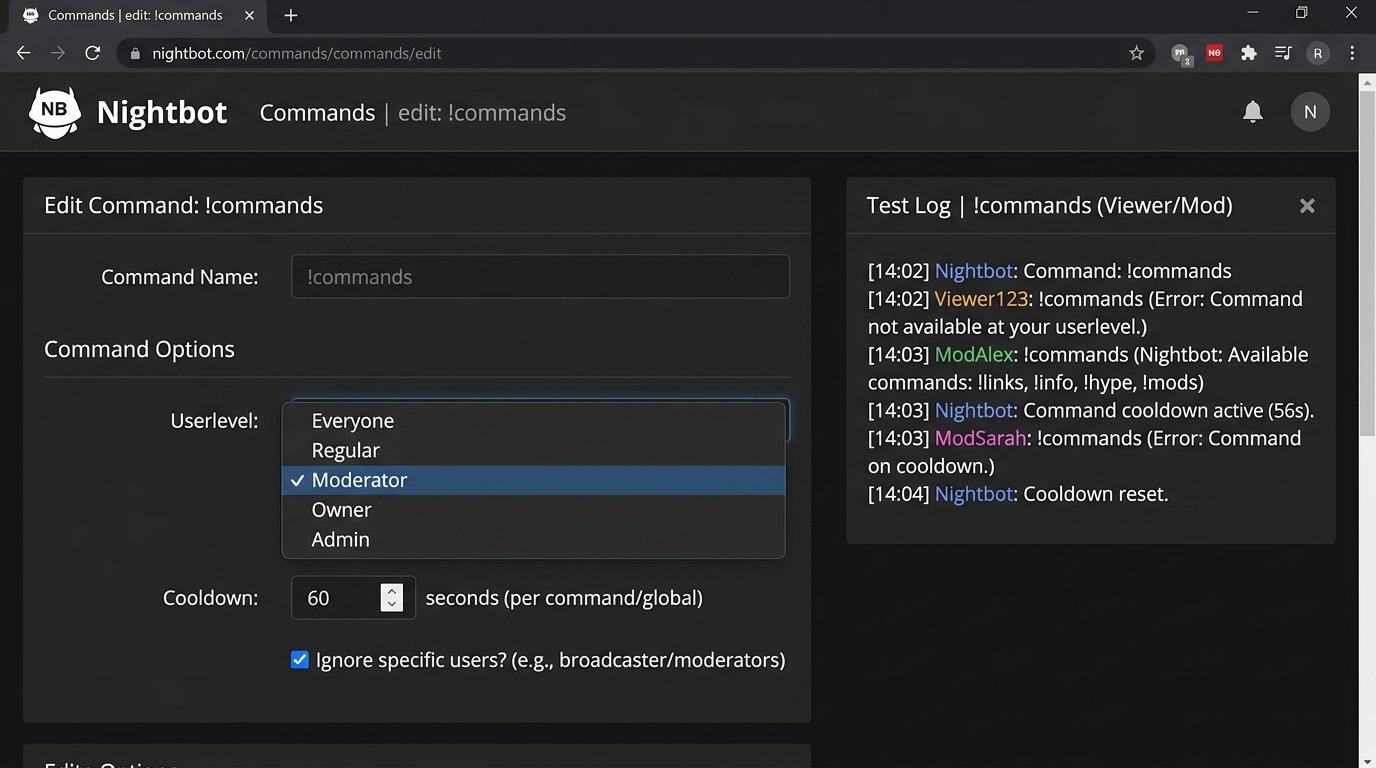
Vérification des commandes avant la diffusion
Ne testez pas les paramètres depuis le compte du propriétaire de la chaîne. Il faut au minimum un compte spectateur ordinaire et un compte modérateur. Si des abonnés, VIP ou spectateurs réguliers sont utilisés, vérifiez aussi ces niveaux. Il vaut mieux tester hors diffusion : un timeout accidentel, un nettoyage ou un lien de test ne tomberont pas dans le chat en direct.
- Depuis un compte spectateur, lancez !règles, !programme, !réseaux et tous leurs alias.
- Essayez de lancer !avert, !timeout, !clear et les commandes de changement de mode sans droits.
- Vérifiez qu'un VIP ne peut pas lancer les appels internes s'il ne dispose pas spécifiquement des droits de modérateur.
- Lancez une commande publique plusieurs fois depuis un même compte et depuis différents comptes pour vérifier les deux types de délai.
- Testez les arguments erronés : pseudo vide, pseudo sans symbole de mention, motif trop long, espaces superflus.
- Consultez le journal des actions du bot s'il est disponible : il permet de retrouver plus facilement la commande déclenchée et l'alias en conflit.
Le texte de refus a aussi son importance. Il ne doit pas publier les noms internes des commandes, les liens vers le panneau ni la description des droits du propriétaire. Une réponse neutre suffit, ou l'absence de réponse si le bot le prévoit.
Instruction pour les modérateurs et révision des paramètres
Donnez aux modérateurs une courte liste des seules commandes qu'ils doivent utiliser. Indiquez l'appel, le format des arguments et la situation d'application. Par exemple : !timeout pseudo durée motif ; avant de lancer, vérifier le pseudo et le message, ne pas appliquer la commande à la demande d'un autre spectateur sans vérifier le contexte.
Ne stockez pas dans une telle instruction de mots de passe, de jetons, de clés de connexion ni de liens avec accès administrateur. Une commande de chat ne doit pas remplacer la connexion au panneau Nightbot, StreamElements ou au compte de la plateforme.
Revérifiez les droits après un changement de modérateurs, la connexion d'un nouveau bot, le lancement d'un tirage au sort, le transfert de commandes et la modification du format des streams. L'inconvénient d'une révision régulière est évident : elle prend du temps. Mais sans elle, la chaîne conserve d'anciens alias, des liens inutiles et des accès de personnes qui ne travaillent plus avec le chat.
Last Articles
Ce qui a changé dans le design et les fonctionnalités Nous avons mis à jour le site pour que vous puissiez travailler plus rapidement et plus confort..
Good afternoon, I've collected all the news during this time.: 1. The main news is that prices for twitch viewers have been greatly reduced, while Tw..
1. Utilisez le code promo "December2025" pour une remise de 15% pour tous nos viewers2. Nous avons réduit jusqu'au 1er janvier les prix de base de not..
Les services Twitch sont travaillant de manière stable, nous sommes donc prêts à coopérer avec des équipes, des revendeurs, propriétaires de servi..
Nous nous avons complètement mis à jour nos services de visionneuse Twitch, et ils sont maintenant fonctionne de manière stable. Nous n'utilisons ..
Hello everyone! Today, we are announcing a new feature—"Twitch Viewer Configurator". Now, you can customize any plan for your Twitch channel. Choo..
Greetings, I have compiled a guide for streamers, which will be very relevant at the moment. Now YouTube and twitch have disabled monetization from vi..
We have finally developed the APINow it will be more convenient for our partner sites to work with us.To update the maximum tariffs for YouTube, an up..
En raison de l'énorme popularité des services de partenariat et du programme de parrainage, nous avons créé un tableau de coopération. L'essentiel est..
Nos Services pour les Streamers








Nos Services pour les Créateurs de Contenu






