
Configuration de la piste audio VOD dans OBS pour Twitch sans musique dans l'archive
Ce que fait la piste audio VOD dans OBS
La piste audio VOD permet d'envoyer à Twitch deux mixages audio différents. La piste principale est diffusée en direct : les spectateurs l'entendent pendant la diffusion. Une piste séparée est utilisée pour l'archive de la diffusion — le VOD.
La piste VOD est composée à partir des sources sélectionnées avant même l'envoi du direct vers Twitch. On peut ne pas y ajouter la musique, mais conserver le micro, le jeu, les alertes et les autres sons nécessaires. La musique continuera alors à être diffusée en live si elle est laissée sur la piste principale du stream.
Ce qu'il faut activer avant de configurer les pistes
La piste audio VOD fonctionne pour une diffusion sur Twitch. Dans les paramètres de la chaîne, l'enregistrement des diffusions passées doit être activé, sinon l'archive n'apparaîtra pas et il n'y aura rien à vérifier. OBS doit par ailleurs diffuser précisément sur Twitch, et pas seulement enregistrer une vidéo sur l'ordinateur.
La fonction ne modifie pas les archives existantes ni les enregistrements locaux. Si la musique est déjà présente dans un VOD publié, la configuration de nouvelles pistes ne l'en retirera pas. Pour vérifier, il faudra un nouveau direct court ou un nouvel enregistrement local.
Séparez la musique du jeu et du son système
La musique doit arriver dans OBS via une source séparée. Si le lecteur, le jeu, le navigateur et Discord arrivent dans un seul canal « Audio du bureau », il sera impossible de retirer uniquement la musique de l'archive : il faudrait exclure tout le son système avec elle.
Pour séparer, on utilise la capture audio d'une application spécifique, un périphérique de sortie distinct ou un routage virtuel. La capture d'application est plus simple à configurer, mais elle peut cesser de fonctionner après un redémarrage du lecteur ou un changement de périphérique. Le routage virtuel offre plus de contrôle, mais il est plus difficile à maintenir après des mises à jour et des modifications du système.
Vérifiez que la musique n'est pas capturée deux fois
Ouvrez la scène du direct et lancez la musique. Dans le mixeur audio d'OBS, une source musicale distincte doit réagir. Si l'indicateur « Audio du bureau » ou d'un autre canal commun bouge en même temps, la musique est déjà capturée à deux endroits.
Dans ce schéma, il ne suffit pas de retirer la source musicale de la piste VOD : sa copie restera de toute façon dans l'archive via la capture système. Désactivez les sources suspectes une par une et observez les indicateurs. Si la musique est encore audible après avoir désactivé son canal séparé, un doublon subsiste dans le mixeur.
Activez une piste VOD séparée dans les paramètres de sortie
Dans OBS, ouvrez les paramètres de sortie et passez en mode avancé. Dans l'onglet diffusion, choisissez la piste pour le direct, puis activez Twitch VOD Track et assignez-lui une autre piste.
Les numéros de piste peuvent être choisis selon votre propre schéma, mais ils doivent être différents. Le numéro n'a pas d'importance en soi : il sert à cocher, dans les propriétés audio avancées, précisément la piste qu'OBS enverra à Twitch comme VOD.
L'inconvénient de ce schéma est qu'on oublie facilement d'ajouter une nouvelle source à la piste d'archive. Le micro, le jeu ou l'alerte disparaîtront alors du VOD, même si tout sonne normalement en direct.
Assignez les pistes aux sources dans le mixeur audio
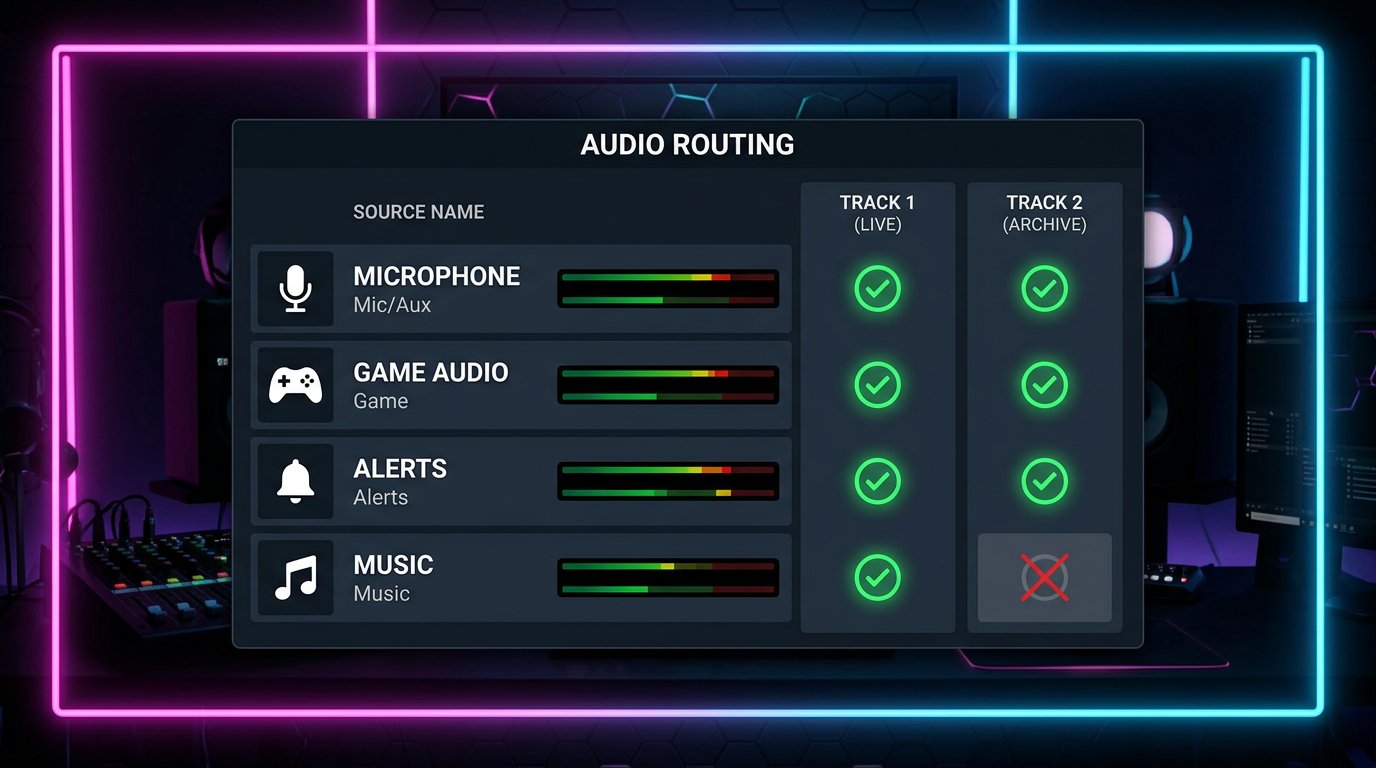
Dans le mixeur audio, ouvrez les propriétés audio avancées. Pour chaque source, cochez la piste live et la piste VOD. La piste principale doit contenir tout le son dont les spectateurs ont besoin en direct. Sur la piste d'archive, ne laissez que les sources autorisées et nécessaires.
- Micro : piste live et piste VOD.
- Son du jeu : piste live et piste VOD.
- Alertes : piste live et VOD, si elles sont nécessaires dans l'enregistrement.
- Chat vocal : piste live et VOD, s'il peut être conservé.
- Musique : uniquement la piste live, sans la piste Twitch VOD.
Ne désactivez pas la musique de la piste principale si elle est nécessaire aux spectateurs. Il faut seulement décocher la piste choisie pour l'archive Twitch.
Ne laissez pas la piste VOD vide
La piste d'archive doit contenir au moins une source. Si vous la décochez sur tous les canaux, Twitch peut enregistrer le VOD sans son. L'option minimale consiste à conserver le micro, mais on ajoute généralement aussi le jeu et les autres sons importants du direct à l'archive.
Vérifiez non seulement l'absence de musique, mais aussi la présence d'un audio utile. Un silence total dans le VOD signifie généralement que la piste est vide ou qu'on a accidentellement décoché la source nécessaire. Ce n'est pas forcément un problème du côté de Twitch.
Tenez compte du monitoring, du navigateur et de la carte de capture
La musique peut revenir dans l'archive via le monitoring d'une source, le navigateur, la carte de capture ou le périphérique de sortie. Par exemple, le lecteur est ajouté comme canal séparé, mais son son part simultanément dans le casque et est de nouveau capturé par « Audio du bureau ».
Vérifiez particulièrement les sources en mode monitoring. Si le monitoring est dirigé vers un périphérique qu'OBS capture comme son système, un doublon apparaît. L'inconvénient du routage manuel est qu'après un changement de casque, de périphérique de sortie ou de scène, il faut le revérifier.
Configurez l'enregistrement local séparément du VOD Twitch
Twitch VOD Track concerne le flux pour Twitch, pas le fichier sur l'ordinateur. Dans l'onglet d'enregistrement d'OBS, on choisit séparément les pistes audio qui iront dans le fichier local. Ces paramètres ne se synchronisent pas automatiquement avec ceux du VOD.
Pour vérifier, vous pouvez enregistrer la piste utilisée pour l'archive et l'écouter dans un lecteur ou un éditeur avec sélection manuelle de la piste audio. Elle doit contenir la voix et le jeu, mais pas la musique. L'inconvénient de cette vérification est que l'enregistrement local confirme le routage d'OBS, mais ne remplace pas la vérification du VOD Twitch final.
Comment vérifier le VOD final après un direct test
Lancez un court direct test avec le micro, le jeu, la musique, les alertes et le chat vocal activés. Après la fin de la diffusion, attendez que Twitch traite l'archive. Le temps de traitement dépend de la durée du direct et de la charge de la plateforme.
Ouvrez la diffusion enregistrée dans l'archive de la chaîne ou via le panneau de l'auteur et écoutez plusieurs extraits : le début, le milieu et le moment avec de la musique. Un schéma fonctionnel ressemble à ceci : la voix, le jeu et les sources choisies sont audibles en continu, et la musique est absente. Si la voix et le jeu ont disparu en même temps, la piste VOD est mal configurée ou vide.
Ne vous fiez pas à l'aperçu d'OBS, au son dans le casque ni au direct : c'est le mix live principal qui y est utilisé. Si Twitch a marqué ou coupé séparément un extrait du VOD, cela ne confirme pas que le routage a fonctionné. L'archive doit quand même être écoutée et la composition du son vérifiée.
Peut-on conserver le chat vocal et les alertes dans l'archive
Le chat vocal et les alertes peuvent être conservés sur la piste VOD s'ils sont nécessaires aux spectateurs lors du visionnage de l'enregistrement. Le chat vocal en soi ne rend pas l'archive problématique, mais il faut tenir compte des règles de la plateforme, du consentement des participants à l'enregistrement et du contenu des conversations.
Les alertes non plus ne doivent pas être automatiquement exclues du VOD. Vérifiez qu'elles ne contiennent pas de musique, de sons provenant de vidéos d'autres personnes ou d'autres éléments sur lesquels vous n'avez pas de droits. L'inconvénient d'exclure les alertes est simple : l'archive perdra les événements du direct et pourra sembler incomplète. Si les alertes contiennent un son à risque, il est plus sûr de le remplacer ou de le séparer du VOD.
Que faire si la musique est restée ou si un son nécessaire a disparu
Si la musique est présente dans l'archive, vérifiez d'abord si la piste VOD est décochée pour la source musicale. Vérifiez ensuite « Audio du bureau », le navigateur, la carte de capture et le monitoring. Le plus souvent, la musique reste à cause d'une seconde copie du signal, et non d'une piste mal choisie.
Si le VOD n'a pas de voix, de jeu ou d'alertes, ouvrez les propriétés audio avancées et assurez-vous que la piste d'archive est activée pour la source concernée. Après l'ajout d'une nouvelle scène, d'un périphérique ou d'une source, refaites le test : OBS n'assigne pas les pistes à votre place.
Check-list avant le direct
- L'enregistrement des diffusions passées est activé sur Twitch.
- Twitch VOD Track est activé dans OBS et une piste séparée lui est attribuée.
- La musique arrive via une source séparée et n'est pas dupliquée via le son système.
- Seule la piste VOD est décochée pour la musique, tandis qu'elle est cochée pour le micro et le jeu.
- Une vérification locale et un court direct test avec visionnage du VOD final ont été effectués.
Last Articles
Ce qui a changé dans le design et les fonctionnalités Nous avons mis à jour le site pour que vous puissiez travailler plus rapidement et plus confort..
Good afternoon, I've collected all the news during this time.: 1. The main news is that prices for twitch viewers have been greatly reduced, while Tw..
1. Utilisez le code promo "December2025" pour une remise de 15% pour tous nos viewers2. Nous avons réduit jusqu'au 1er janvier les prix de base de not..
Les services Twitch sont travaillant de manière stable, nous sommes donc prêts à coopérer avec des équipes, des revendeurs, propriétaires de servi..
Nous nous avons complètement mis à jour nos services de visionneuse Twitch, et ils sont maintenant fonctionne de manière stable. Nous n'utilisons ..
Hello everyone! Today, we are announcing a new feature—"Twitch Viewer Configurator". Now, you can customize any plan for your Twitch channel. Choo..
Greetings, I have compiled a guide for streamers, which will be very relevant at the moment. Now YouTube and twitch have disabled monetization from vi..
We have finally developed the APINow it will be more convenient for our partner sites to work with us.To update the maximum tariffs for YouTube, an up..
En raison de l'énorme popularité des services de partenariat et du programme de parrainage, nous avons créé un tableau de coopération. L'essentiel est..
Nos Services pour les Streamers








Nos Services pour les Créateurs de Contenu






