
Comment ajouter un QR code de chaîne Telegram à un stream dans OBS et Streamlabs
Quel lien faut-il pour le QR code d'une chaîne Telegram
Le QR code contient un lien grâce auquel le spectateur accède à la chaîne Telegram. Pour une chaîne publique, l'adresse publique du type t.me/nom_de_la_chaine convient. Elle peut être utilisée dans un overlay permanent : le lien ne change pas et le spectateur voit immédiatement la page de la chaîne.
Pour une chaîne privée, il faut un lien d'invitation. Il donne accès à toute personne qui scanne le code pendant le direct. L'inconvénient de cette option est que le lien peut être transféré en dehors de votre audience. Si l'accès doit être temporaire, créez une invitation distincte et révoquez-la après le stream.
Avant de générer le QR code, ouvrez le lien sur un autre appareil ou dans un navigateur sans être connecté. Vérifiez qu'il mène bien à la bonne chaîne, et non à un profil personnel, à un chat ou à une ancienne invitation.
Comment créer le fichier QR code pour l'overlay
Le QR code peut être obtenu avec les outils de Telegram, si cette fonction est disponible dans la version de l'application utilisée, ou via un générateur de QR codes. Collez uniquement le lien vers la chaîne, sans texte explicatif. Pour OBS et Streamlabs, il est plus pratique d'enregistrer le résultat en PNG : ce format conserve des limites nettes entre les modules lors de la mise à l'échelle.
- Copiez le lien public ou le lien d'invitation de la chaîne Telegram.
- Collez l'adresse dans un générateur de QR codes.
- Choisissez un code carré avec des éléments noirs sur fond blanc.
- Enregistrez un PNG d'au moins 800 sur 800 pixels.
- Scannez le fichier avec l'appareil photo du téléphone avant de l'ajouter à la scène.
Ne recadrez pas la zone blanche autour du QR code. Cette zone libre aide la caméra à détacher le code du fond. Un cadre n'est toléré qu'à l'extérieur : il ne doit pas empiéter sur la zone blanche ni sur les modules du code.
Design et taille du QR code pour la diffusion
Pour une scène en Full HD avec un canevas de 1920 sur 1080 pixels, visez une taille de code d'au moins 200 sur 200 pixels. C'est la limite basse pour un overlay permanent. Une plage de travail plus fiable est de 240 à 320 pixels de côté, soit environ 12 à 17 % de la largeur de l'image.
Si le QR code n'apparaît que sur une pause, un écran final ou une scène dédiée avec un appel à s'abonner, il peut être agrandi jusqu'à 350–500 pixels de côté. L'inconvénient d'un grand bloc est évident : il masque le jeu, la caméra ou les sous-titres. Sur la scène principale, mieux vaut utiliser une version compacte et réserver la grande taille aux pauses.
En diffusion en 1280 sur 720 pixels, ne réduisez pas le code proportionnellement de façon trop importante : efforcez-vous de conserver au moins 160–200 pixels de côté. Mieux vaut utiliser un fichier PNG plus grand que la taille affichée pour que les limites restent nettes après l'encodage vidéo.
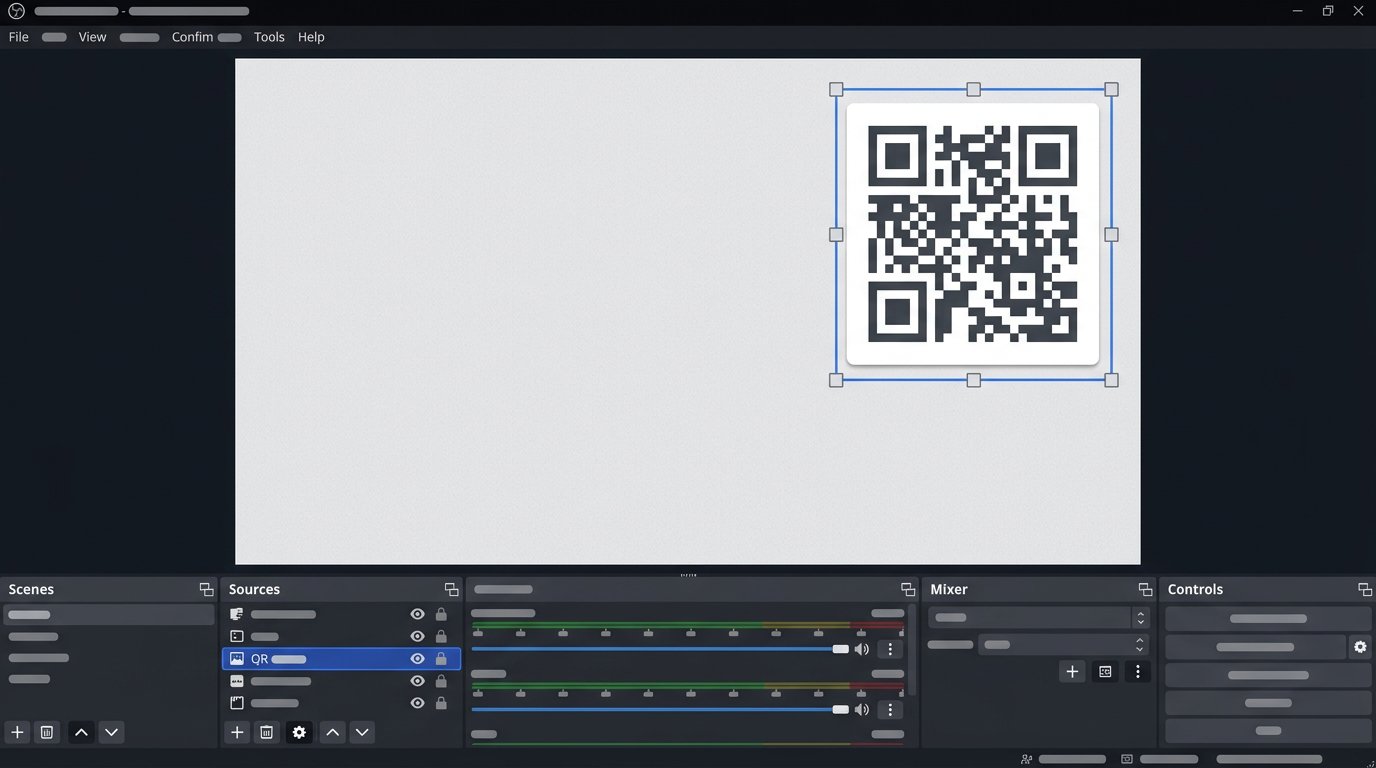
Où placer le QR code sur la scène
En général, le QR code est placé dans un coin libre en haut ou en bas. Laissez une marge par rapport aux bords de l'image : pour du 1920 sur 1080, commencez par 30 à 50 pixels. Ne superposez pas le code au visage, à l'interface du jeu, aux sous-titres, aux notifications d'abonnement ou au chat actif.
Le fond sous le code doit être uni. Si l'image change souvent dans le coin choisi, ajoutez sous le PNG une plaque claire opaque ou déplacez le bloc vers une autre partie de la scène. La semi-transparence, les dégradés, les couleurs néon et les animations derrière le QR code nuisent à la lecture.
- Ne placez pas de texte, d'icônes ni de cadres par-dessus le QR code.
- N'étirez pas le code séparément en largeur ou en hauteur.
- N'utilisez pas de modules transparents ni de motif clair sur fond sombre.
- N'affichez pas plusieurs QR codes pour différents liens côte à côte.
Comment ajouter un QR code dans OBS
Créez d'abord un dossier pour l'habillage du stream et placez-y le fichier PNG. Ne le déplacez pas après la configuration : si OBS ne trouve plus le fichier au chemin précédent, la source deviendra vide. Il est pratique de conserver à côté les variantes pour la scène principale, la pause et l'écran final.
- Ouvrez la scène souhaitée dans OBS.
- Dans le panneau « Sources », cliquez sur le bouton d'ajout et choisissez « Image ».
- Nommez la source, par exemple « Telegram QR », et confirmez la création.
- Dans la fenêtre des propriétés, cliquez sur le sélecteur de fichier et indiquez le PNG enregistré.
- Après l'ajout, sélectionnez la source dans l'aperçu et faites-la glisser dans un coin libre.
Pour un réglage précis, faites un clic droit sur la source, ouvrez la section de transformation et choisissez l'édition de la transformation. Sur un canevas de 1920 sur 1080, vous pouvez définir une taille de 280 sur 280 pixels. Pour le coin supérieur droit avec une marge de 40 pixels, indiquez la position X 1600 et Y 40. Les coordonnées sont comptées depuis le coin supérieur gauche.
Comment redimensionner et verrouiller le QR code dans OBS
Modifiez la taille par les poignées d'angle, et non par celles des côtés : le carré conservera ainsi ses proportions. Si le PNG d'origine a la bonne forme mais est devenu rectangulaire après des modifications, réinitialisez la transformation et redimensionnez à nouveau. Un QR code déformé peut sembler presque normal mais cesser d'être lisible.
Une fois la position choisie, activez l'icône de cadenas à côté de la source dans la liste OBS. Cela protégera le QR code d'un déplacement accidentel pendant le travail sur la scène. L'inconvénient du verrouillage est qu'en cas de changement d'habillage ou de résolution du canevas, il ne faut pas oublier de le retirer et de vérifier à nouveau les coordonnées.
Si le code n'est nécessaire que par intermittence, désactivez l'icône en forme d'œil de la source ou préparez une scène séparée. Un code permanent est plus simple à configurer, mais les spectateurs cessent vite de le remarquer. Une scène séparée attire davantage l'attention, mais nécessite un changement pendant le direct.
Comment ajouter un QR code dans Streamlabs
Dans Streamlabs Desktop, le principe est le même : ouvrez la scène souhaitée, ajoutez une source image dans la liste des sources et sélectionnez le fichier PNG contenant le QR code. Une fois qu'il apparaît sur le canevas, déplacez-le dans un coin et modifiez sa taille via la poignée d'angle.
Pour le Full HD, définissez une taille affichée comprise entre 240 et 320 pixels de côté. Si l'éditeur affiche les paramètres de position et de taille, utilisez les mêmes repères que pour OBS : avec un code de 280 sur 280 et une marge de 40 pixels, le coin supérieur droit se situera environ à X 1600 et Y 40.
Après la configuration, verrouillez le calque via l'icône de cadenas dans la liste des sources. L'inconvénient est qu'on oublie facilement un élément verrouillé lors de la mise à jour de la scène. Après un changement de résolution, de cadre de caméra ou de position du chat, vérifiez que le QR code ne masque pas une partie importante de l'image.
Légende à côté du QR code et durée d'affichage
Le code seul n'explique pas toujours au spectateur pourquoi il devrait le scanner. Ajoutez à côté une courte légende : « Annonces et rediffusions — sur Telegram » ou « Scannez pour vous abonner ». Placez le texte à côté ou sous le code, mais pas par-dessus. Il n'est pas nécessaire de dupliquer une longue adresse Telegram à côté.
Prononcez l'appel à l'action à voix haute lorsque le QR code apparaît à l'écran. Le spectateur a besoin de temps pour ouvrir l'appareil photo, le pointer vers l'écran et confirmer la redirection. Une insertion trop courte entre deux scènes peut ne pas donner de résultat, même si le code est techniquement lisible.
Le lien dans la description du stream est nécessaire comme solution de secours. Une partie des spectateurs regarde le direct depuis un téléphone et ne pourra pas scanner le QR code avec le même appareil. Un lien classique permet d'accéder à la chaîne sans second écran.
Comment vérifier le QR code après la compression de Twitch ou YouTube
Vérifiez le code non seulement dans la fenêtre d'aperçu d'OBS ou de Streamlabs. Ouvrez un enregistrement test ou le direct réel sur un autre appareil, choisissez une qualité de visionnage normale et essayez de scanner le code avec l'appareil photo du téléphone. Répétez ensuite la vérification dans une qualité vidéo inférieure.
- Vérifiez le QR code sur l'écran d'un téléphone, d'une tablette et d'un moniteur.
- Assurez-vous que la caméra le lit aussi bien sur une scène de jeu claire que sombre.
- Regardez si les notifications, le chat ou les sous-titres ne masquent pas le code.
- Vérifiez qu'après la redirection, la bonne chaîne Telegram s'ouvre.
- Si une invitation est utilisée, assurez-vous qu'elle n'est pas révoquée ni limitée.
Si, après la compression par la plateforme, le code ne se scanne pas, augmentez d'abord sa taille jusqu'à 280–320 pixels pour le 1080p. Ensuite, supprimez la transparence, les effets de fond et le cadre fin. Si le problème persiste, créez un nouveau PNG sans logo à l'intérieur et vérifiez qu'OBS n'étire pas l'image sur un seul axe.
Erreurs lors de l'affichage du QR code en stream
N'affichez pas le code sans contexte dans les premières minutes du direct, quand l'audience est encore en train de se rassembler. Il vaut mieux le montrer après un bloc utile, pendant une pause, lors d'une discussion avec le chat ou avant la fin de la diffusion. Répétez l'appel au bon moment plutôt que de garder à l'écran plusieurs liens concurrents.
Ne promettez pas sur Telegram ce qui n'existe pas dans la chaîne. Si des annonces, des rediffusions, des contenus ou des actualités y sont publiés, dites-le clairement. Une chaîne vide ou rarement mise à jour ne retiendra pas les abonnés, même si le QR code est bien visible et se scanne rapidement.
Pour évaluer les redirections, vous pouvez utiliser un lien distinct pour les streams, si le mode de publication choisi permet de le contrôler. Pour une chaîne publique, le lien principal est souvent laissé sans redirection : il est plus compréhensible pour le spectateur. L'inconvénient des raccourcisseurs tiers est qu'ils peuvent susciter la méfiance ou s'ouvrir avec un délai.
Last Articles
Ce qui a changé dans le design et les fonctionnalités Nous avons mis à jour le site pour que vous puissiez travailler plus rapidement et plus confort..
Good afternoon, I've collected all the news during this time.: 1. The main news is that prices for twitch viewers have been greatly reduced, while Tw..
1. Utilisez le code promo "December2025" pour une remise de 15% pour tous nos viewers2. Nous avons réduit jusqu'au 1er janvier les prix de base de not..
Les services Twitch sont travaillant de manière stable, nous sommes donc prêts à coopérer avec des équipes, des revendeurs, propriétaires de servi..
Nous nous avons complètement mis à jour nos services de visionneuse Twitch, et ils sont maintenant fonctionne de manière stable. Nous n'utilisons ..
Hello everyone! Today, we are announcing a new feature—"Twitch Viewer Configurator". Now, you can customize any plan for your Twitch channel. Choo..
Greetings, I have compiled a guide for streamers, which will be very relevant at the moment. Now YouTube and twitch have disabled monetization from vi..
We have finally developed the APINow it will be more convenient for our partner sites to work with us.To update the maximum tariffs for YouTube, an up..
En raison de l'énorme popularité des services de partenariat et du programme de parrainage, nous avons créé un tableau de coopération. L'essentiel est..
Nos Services pour les Streamers








Nos Services pour les Créateurs de Contenu






