
Scène de pause dans OBS : configuration du minuteur de retour
Pourquoi une scène dédiée à la pause est nécessaire
La scène de pause sépare la pause technique de la partie principale du direct. Le spectateur voit que la diffusion continue, comprend la raison de l'absence et se repère grâce à l'heure de retour. Au lieu d'une image vide, d'un jeu figé ou d'une webcam allumée par erreur, un écran soigné reste à l'antenne.
Habituellement, on place sur une telle scène un fond, une courte inscription, un compte à rebours et, si besoin, de la musique. L'exigence principale : le basculement doit tenir en une seule action. Si avant la pause il faut modifier manuellement le texte, lancer un site séparé ou chercher la bonne source, il est facile d'afficher un minuteur erroné.
Comment assembler une scène de pause de base dans OBS
Créez une nouvelle scène dans le panneau des scènes et nommez-la clairement : « Pause », « Break » ou BRB. Le nom n'apparaîtra pas dans la diffusion, mais il aidera à ne pas la confondre avec l'écran de lancement, la scène finale ou un modèle technique.
Ajoutez une source de fond : une image, un aplat de couleur, une courte vidéo en boucle ou une animation. Placez ensuite le texte avec le message de pause et le minuteur. Laissez de l'espace libre entre les éléments, surtout autour des chiffres. Le minuteur doit être lisible non seulement sur le moniteur, mais aussi sur l'écran d'un téléphone.
Pour un stream vertical, il vaut mieux créer une scène séparée. Transposer une mise en page horizontale dans un cadre étroit conduit généralement à un texte trop petit et à des éléments coupés.
Quelles sources conviennent pour l'écran de pause
La scène minimale se compose d'un fond, d'une inscription et d'un compte à rebours. Cela suffit pour que le spectateur comprenne l'état de la diffusion. N'ajoutez des éléments supplémentaires que lorsqu'ils ne détournent pas l'attention de l'heure de retour.
- L'image convient pour un fond statique, un cadre ou un habillage de marque.
- Le fichier média sert pour un fond vidéo, une animation ou une vidéo prête avec compte à rebours.
- La source texte est nécessaire pour les messages permanents : « Pause » ou « De retour bientôt ».
- La source navigateur affiche un widget de minuteur ou une page HTML locale.
- Une source audio séparée permet d'activer la musique uniquement pendant la pause.
L'inconvénient d'une scène complexe, c'est la charge sur l'ordinateur. Plusieurs vidéos, animations et pages navigateur peuvent provoquer un retard lors du basculement ou des images perdues. Si le stream tourne à la limite des ressources, gardez un fond statique et une seule source de minuteur.
Une inscription statique au lieu d'un minuteur précis
L'option la plus simple est une source texte avec la phrase « De retour dans quelques minutes ». On peut la mettre en forme avec les outils d'OBS : choisir la police, la couleur, le contour, l'ombre et l'alignement. Cette méthode convient pour des pauses très courtes, quand la précision n'a pas d'importance.
Cette solution a un inconvénient direct : l'inscription ne change pas d'elle-même. Si la pause se prolonge ou se termine plus tôt, le spectateur verra une information obsolète. De plus, il faudra modifier le texte avant chaque pause si vous indiquez un délai de retour.
Il ne faut pas écrire l'heure exacte en texte simple si les plans changent souvent. Le message « de retour à une heure précise » fait moins bonne impression qu'un minuteur vide lorsque la promesse ne correspond pas au déroulement du direct.
Minuteur via une source navigateur OBS
La source navigateur permet d'afficher dans OBS un compte à rebours issu d'un widget ou d'une page web. Dans les paramètres du service choisi, on définit généralement la durée, la police, les couleurs et la transparence du fond, puis on obtient un lien à insérer dans OBS.
Ajoutez une nouvelle source de type « Navigateur », collez l'adresse de la page et indiquez des dimensions adaptées à la zone du minuteur dans la mise en page. N'étirez pas un petit widget sur tout l'écran : les chiffres peuvent perdre en netteté, et des éléments d'interface masqués de la page deviennent parfois visibles à l'image.
- Configurez la durée et l'apparence du minuteur dans le widget choisi.
- Copiez le lien pour la source navigateur.
- Créez dans OBS une nouvelle source navigateur et collez l'adresse.
- Définissez la largeur et la hauteur selon votre mise en page.
- Vérifiez le fond, la taille des chiffres et la position de l'élément dans l'aperçu.
- Faites un court enregistrement local et regardez l'image finale.
Vérifiez à quel moment le compte à rebours démarre. Certaines pages lancent le minuteur dès le chargement, d'autres conservent son état. Si la source fonctionne en arrière-plan, le compte à rebours peut se terminer avant même le passage à la scène de pause.
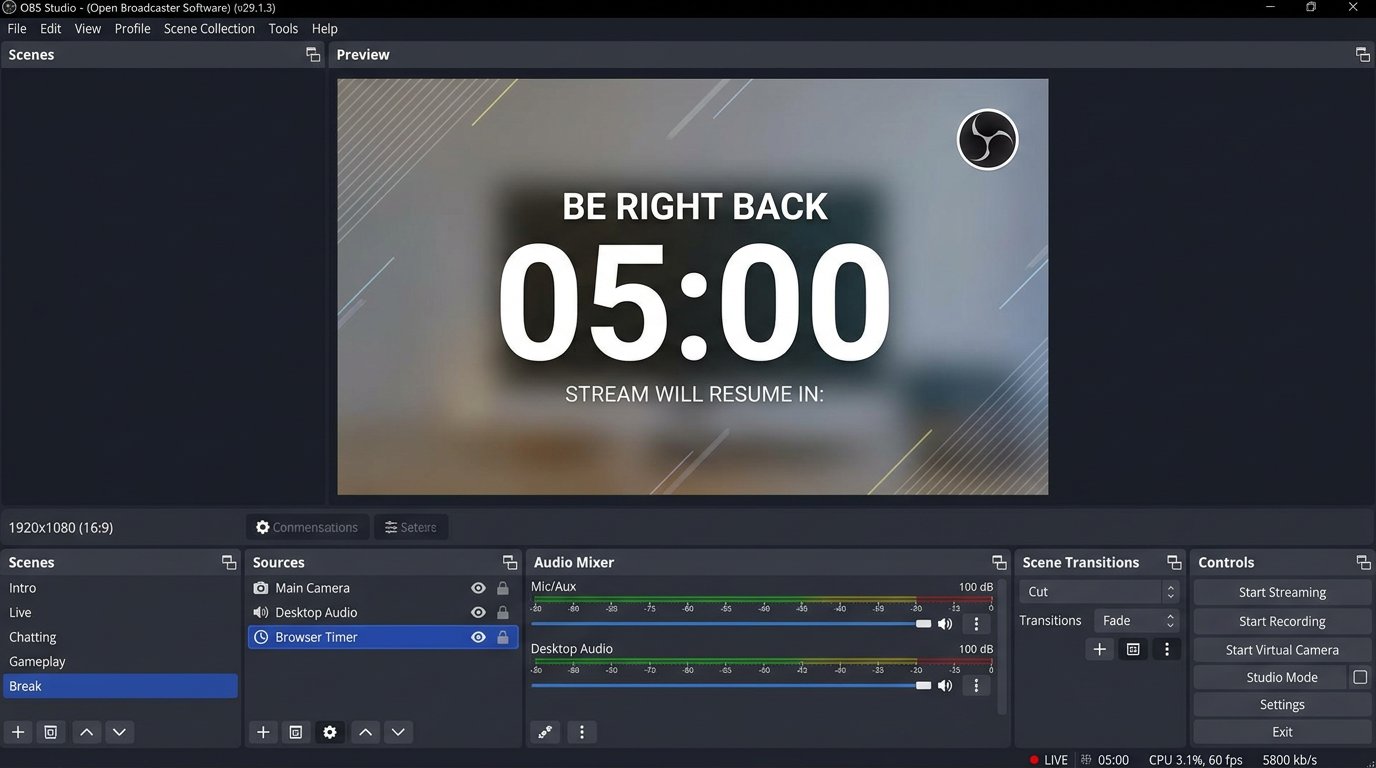
Redémarrage du minuteur lors du passage à la scène
Pour des pauses de même durée, configurez la source navigateur de sorte que la page s'actualise à l'activation de la scène et, si nécessaire, se décharge lorsque la source est masquée. La formulation des paramètres peut varier selon les versions d'OBS, mais le principe est le même : lors d'un nouveau passage, la page s'ouvre à nouveau et lance un compte à rebours frais.
Attribuez un raccourci clavier dédié à la scène de pause et un autre pour revenir au jeu, à la caméra ou à la scène de discussion. Ainsi, la pause s'active sans chercher l'élément voulu dans l'interface d'OBS.
L'inconvénient du redémarrage automatique, c'est la durée fixe. Si aujourd'hui il faut une pause courte et la fois suivante une plus longue, il faudra modifier le paramètre du widget, basculer sur une autre source ou utiliser des scènes séparées pour différents intervalles.
Actualisation manuelle de la source pour des pauses de durée variable
Si la durée des pauses change, la source navigateur peut être actualisée manuellement. Modifiez d'abord la valeur dans le widget ou le fichier local, puis actualisez la page de la source et seulement ensuite passez à la scène.
Cette approche offre plus de contrôle : on peut définir à chaque fois la longueur de pause souhaitée. Mais elle a un inconvénient : pendant le direct, il est facile d'oublier une étape. Par exemple, modifier la valeur du minuteur mais oublier d'actualiser la source navigateur. Résultat : un ancien compte à rebours apparaîtra dans la diffusion.
Pour ne pas vérifier cela en plein direct, activez le mode aperçu ou faites un court enregistrement local. Assurez-vous que le minuteur démarre à la valeur voulue et n'affiche pas le reste de la pause précédente.
Minuteur HTML local sans service externe
Une page HTML locale est stockée sur l'ordinateur et s'ouvre dans la source navigateur d'OBS. Internet n'est pas nécessaire, et l'apparence comme la durée peuvent être modifiées dans un simple éditeur de texte. C'est pratique si vous ne voulez pas dépendre de la disponibilité d'un site tiers.
Dans le fichier, on crée un bloc pour afficher le temps et un script qui diminue le nombre de secondes une fois par seconde. La valeur initiale est définie en secondes : par exemple, pour une pause de cinq minutes, on indique le nombre de secondes correspondant. Une fois le compte à rebours terminé, on peut afficher le message « De retour bientôt » à la place des chiffres.
Ajoutez une source navigateur, activez l'utilisation d'un fichier local et sélectionnez la page HTML créée. Si les styles de la page indiquent un fond transparent, seuls les chiffres et le texte resteront à l'antenne, et le fond de la scène sera visible en dessous.
Comment modifier la durée du minuteur local
Pour une nouvelle pause, ouvrez le fichier HTML, modifiez le nombre initial de secondes, enregistrez les modifications et actualisez la source navigateur dans OBS. Si l'actualisation à l'activation de la scène est activée, la nouvelle version peut se charger lors du passage à celle-ci. Cela doit être vérifié séparément : le comportement dépend des paramètres de la source et de la page elle-même.
Le fichier local doit être vérifié après chaque modification du code. Une erreur dans le script, un chemin incorrect ou un mode fichier local désactivé peuvent laisser une zone vide à la place du minuteur sur la scène.
L'inconvénient de cette méthode, c'est la nécessité de modifier le fichier manuellement. Elle est moins pratique pour un streamer qui ne veut pas se plonger dans le HTML et le JavaScript. Pour des tâches simples, un widget prêt à l'emploi se configure plus vite.
Compte à rebours jusqu'à l'heure de retour et vidéo prête
Le minuteur peut compter non pas une durée fixe, mais le temps jusqu'à une heure précise. Cette option est utile pour une longue pause planifiée. La page compare l'heure système de l'ordinateur avec l'heure de retour définie et affiche l'intervalle restant.
L'inconvénient du compte à rebours jusqu'à une heure précise, c'est la dépendance à l'horloge système et aux plans du streamer. Si l'heure de l'ordinateur est mal réglée ou si la pause a dû être prolongée, les données sur la scène seront erronées. Pour des pauses courtes, un compte à rebours fixe est généralement plus simple et plus fiable.
Une autre option est une vidéo préparée à l'avance avec fond, animation et compte à rebours. Ajoutez-la comme source média et activez le redémarrage à l'activation de la scène. L'avantage : un minimum de sources dans OBS. L'inconvénient : la durée de la vidéo ne peut pas être modifiée rapidement, et une fois la vidéo terminée, il faudra une rediffusion, une nouvelle scène ou une autre source.
Son, micro et confidentialité pendant la pause
Le passage à la scène de pause ne désactive pas toujours les périphériques audio globaux. Le micro, le son système, le chat vocal et les notifications peuvent rester à l'antenne même si la caméra et le jeu sont masqués. Vérifiez à l'avance le comportement des sources dans le mixeur.
Si le silence est nécessaire pendant la pause, coupez ou mettez le micro en sourdine par une action dédiée ou un réglage de scène. Si de la musique est prévue, n'utilisez que du contenu pour lequel vous avez les droits de diffusion. L'inconvénient de la musique, c'est qu'elle peut gêner la communication dans les canaux vocaux, distraire les spectateurs et créer des problèmes pour l'enregistrement du direct.
Assurez-vous aussi que la scène ne contient pas de capture du bureau, de fenêtre de messagerie, de panneau de notifications ou de source caméra. L'écran de pause doit masquer non seulement l'image, mais aussi tout ce que vous ne prévoyez pas de montrer aux spectateurs.
Vérification de la scène avant le lancement du direct
- Le minuteur est lisible sur téléphone et n'est pas recouvert par d'autres éléments.
- Le compte à rebours démarre après le passage à la scène, et non en arrière-plan.
- La source navigateur s'actualise correctement avant une nouvelle pause.
- Les raccourcis clavier n'entrent pas en conflit avec le jeu, les programmes de capture et le contrôle du son.
- La scène ne contient ni webcam, ni bureau, ni messages personnels, ni notifications.
- Le micro, le son système et la musique fonctionnent comme prévu pour la pause.
- Une fois le compte à rebours terminé, le spectateur comprend que la diffusion continue.
Last Articles
Ce qui a changé dans le design et les fonctionnalités Nous avons mis à jour le site pour que vous puissiez travailler plus rapidement et plus confort..
Good afternoon, I've collected all the news during this time.: 1. The main news is that prices for twitch viewers have been greatly reduced, while Tw..
1. Utilisez le code promo "December2025" pour une remise de 15% pour tous nos viewers2. Nous avons réduit jusqu'au 1er janvier les prix de base de not..
Les services Twitch sont travaillant de manière stable, nous sommes donc prêts à coopérer avec des équipes, des revendeurs, propriétaires de servi..
Nous nous avons complètement mis à jour nos services de visionneuse Twitch, et ils sont maintenant fonctionne de manière stable. Nous n'utilisons ..
Hello everyone! Today, we are announcing a new feature—"Twitch Viewer Configurator". Now, you can customize any plan for your Twitch channel. Choo..
Greetings, I have compiled a guide for streamers, which will be very relevant at the moment. Now YouTube and twitch have disabled monetization from vi..
We have finally developed the APINow it will be more convenient for our partner sites to work with us.To update the maximum tariffs for YouTube, an up..
En raison de l'énorme popularité des services de partenariat et du programme de parrainage, nous avons créé un tableau de coopération. L'essentiel est..
Nos Services pour les Streamers








Nos Services pour les Créateurs de Contenu






