
Configuration de NVIDIA NVENC AV1 dans OBS et vérification de la compatibilité de la plateforme
Quand l'encodeur NVIDIA AV1 est disponible dans OBS
L'AV1 dans OBS est encodé via le bloc matériel NVIDIA NVENC. La présence d'une carte graphique NVIDIA ne signifie pas à elle seule que le format est pris en charge : de nombreux modèles savent encoder en H.264 et HEVC, mais ne disposent pas d'un encodeur AV1 matériel.
Sur les cartes graphiques grand public NVIDIA, l'encodage matériel AV1 est apparu avec la gamme GeForce RTX 40. Un pilote NVIDIA à jour et une version d'OBS Studio qui reconnaît l'encodeur sont également nécessaires.
Si NVIDIA NVENC AV1 n'apparaît pas dans la liste des encodeurs d'OBS, il n'est pas possible de l'activer via un réglage spécifique. La cause réside généralement dans le modèle de carte graphique, un pilote obsolète ou une version d'OBS trop ancienne.
Ce qu'il faut mettre à jour avant de configurer l'AV1
Fermez OBS, mettez à jour le pilote de la carte graphique depuis le site officiel de NVIDIA et redémarrez l'ordinateur. Après le redémarrage, OBS détectera à nouveau les capacités NVENC disponibles.
Mettez ensuite à jour OBS Studio. C'est important pour les versions portables : le programme installé sur le système et l'OBS d'un dossier séparé peuvent être des versions différentes. Une ancienne version peut ne pas afficher l'AV1, ne pas prendre en charge le protocole de diffusion requis ou ne pas disposer des paramètres de sortie actuels.
Il ne faut pas ajouter l'AV1 via des plugins tiers si la carte graphique ne le prend pas en charge matériellement. Un encodeur AV1 logiciel sollicite fortement le processeur. En jeu, cela peut provoquer des images perdues, une augmentation de la latence et une baisse des FPS.
Comment sélectionner NVIDIA NVENC AV1 dans OBS
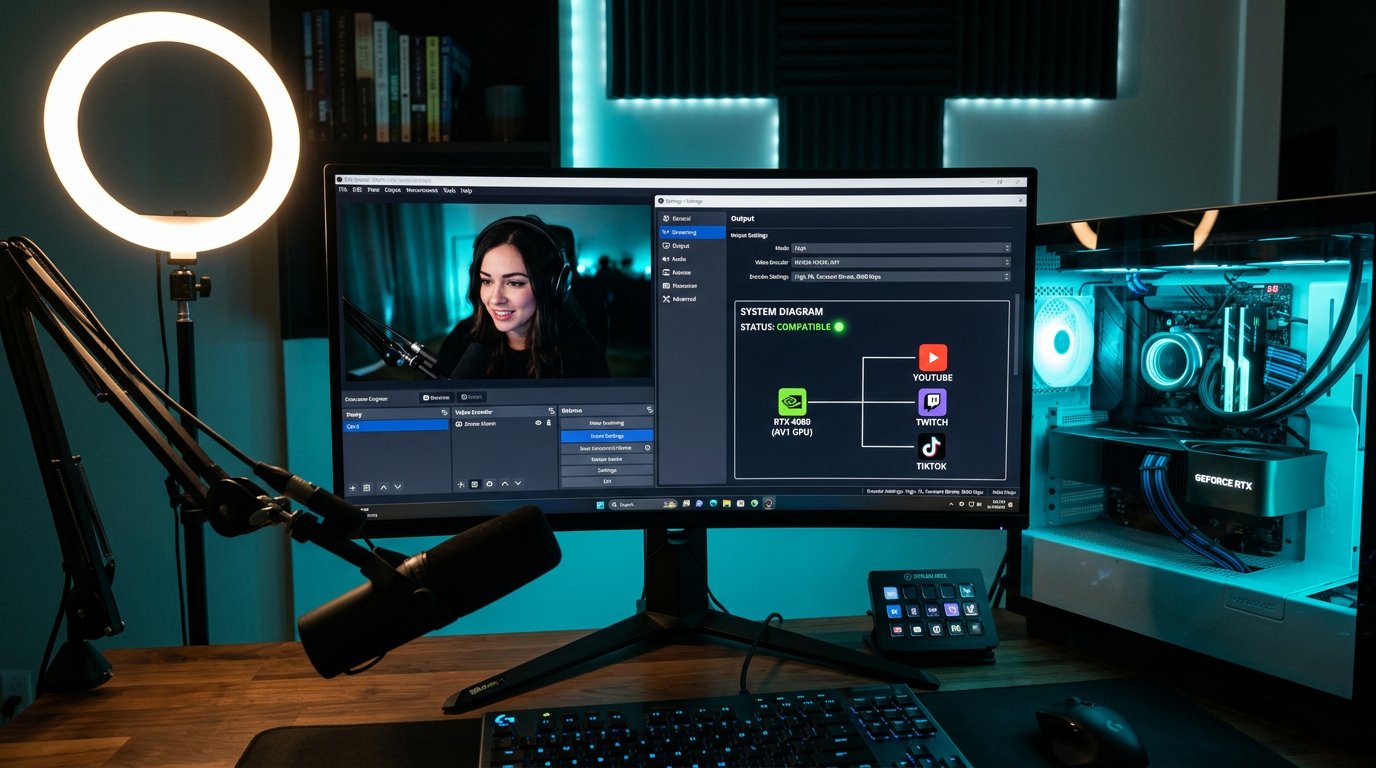
Ouvrez OBS et rendez-vous dans « Paramètres » — « Sortie ». En mode simple, le choix de l'encodeur se trouve dans les paramètres de diffusion. Pour configurer manuellement le débit, le preset et les images clés, passez le mode de sortie en avancé et ouvrez l'onglet « Diffusion ».
- Sélectionnez le service dans OBS ou indiquez le serveur issu de la documentation officielle de la plateforme.
- Configurez le protocole de diffusion accepté par la plateforme.
- Dans le champ « Encodeur », sélectionnez NVIDIA NVENC AV1.
- Définissez la résolution, les FPS et le débit dans les limites du service.
- Enregistrez les paramètres et réalisez un direct privé ou de test.
Ne confondez pas NVIDIA NVENC AV1 avec AOM AV1 et x264. AOM AV1 fonctionne via le processeur et convient davantage à l'enregistrement ou à un encodage sans contrainte de temps. x264 est un encodeur H.264 logiciel. NVENC AV1 utilise un bloc dédié de la carte graphique et a généralement moins d'impact sur les performances du jeu.
Quelles plateformes acceptent l'AV1 depuis OBS
Il faut distinguer la prise en charge de l'AV1 entre la réception du flux entrant et la diffusion vidéo vers les spectateurs. Une plateforme peut utiliser l'AV1 pour les enregistrements, les VOD ou la lecture dans le navigateur, sans pour autant accepter l'AV1 directement depuis OBS via un serveur d'ingest.
YouTube Live accepte l'AV1 pour les diffusions en direct sous réserve de respecter les exigences relatives aux paramètres du flux. Le codec, l'état de la connexion et la qualité du signal entrant se vérifient dans le tableau de bord du direct. La plateforme peut transcoder le flux pour les spectateurs : un AV1 en entrée ne signifie donc pas un AV1 dans le lecteur de chaque spectateur.
Twitch utilise l'AV1 via Enhanced Broadcasting. Il ne s'agit pas simplement de sélectionner l'AV1 dans OBS : ce mode peut envoyer plusieurs variantes du flux pour différents appareils de spectateurs. L'inconvénient est que la fonction dépend de la compatibilité d'OBS, de la carte graphique, des paramètres de la chaîne et de la disponibilité du mode lui-même chez Twitch.
Pourquoi on ne peut pas considérer l'AV1 comme disponible sur n'importe quelle plateforme
Chez de nombreux services, l'AV1 peut n'être disponible que pour la lecture, les vidéos téléchargées ou des versions transcodées en interne. L'ingest RTMP classique, lui, ne peut recevoir que du H.264. Une mention de l'AV1 dans les actualités d'une plateforme ne confirme pas la prise en charge d'un flux AV1 entrant.
Pour les directs, référez-vous aux exigences officielles de YouTube Live et de Twitch Enhanced Broadcasting. Si la documentation d'un autre service ne cite pas l'AV1 parmi les codecs vidéo entrants pris en charge, considérez que l'ingest AV1 n'est pas déclaré. Tenter l'expérience sur un direct principal est risqué dans ce cas : le serveur peut refuser la connexion ou interrompre la diffusion après le démarrage.
L'inconvénient du H.264 par rapport à l'AV1 est qu'à débit égal, l'image perd plus souvent des détails dans les scènes dynamiques. En revanche, le H.264 reste l'option la plus prévisible pour les plateformes qui ne publient pas d'exigences concernant la réception AV1.
Comment vérifier la prise en charge de l'AV1 chez un service donné
Ouvrez l'aide officielle destinée aux créateurs, la section sur la configuration de l'encodeur ou la documentation sur les serveurs d'ingest. Recherchez AV1, encoder settings, ingest, live streaming, RTMP, Enhanced RTMP, SRT ou Enhanced Broadcasting. Il faut les exigences propres aux diffusions en direct, et non celles des vidéos téléchargées.
- Vérifiez si le service accepte l'AV1 pour le direct.
- Contrôlez le mode de livraison autorisé : RTMP, Enhanced RTMP, SRT ou un autre protocole.
- Comparez la résolution, les FPS et le débit maximal autorisés.
- Renseignez-vous sur l'intervalle d'images clés requis et le mode de contrôle du débit.
- Vérifiez les exigences audio : codec, fréquence d'échantillonnage et nombre de canaux.
- Regardez si un accès bêta, Enhanced Broadcasting ou un serveur d'ingest dédié sont nécessaires.
Si la documentation ne mentionne l'AV1 que comme codec de lecture, ce n'est pas une prise en charge de l'ingest. Si la plateforme ne publie aucune exigence, un test est possible, mais il ne remplace pas une compatibilité officielle : les paramètres du service peuvent changer sans préavis.
Débit et paramètres de base de NVENC AV1
L'AV1 est plus efficace que le H.264 à débit égal, mais il ne supprime pas les limites de la plateforme ni celles du canal Internet. Pour commencer, prenez le débit indiqué dans les exigences du service, plutôt que de reprendre les valeurs d'une configuration H.264 sans vérification. Les jeux dynamiques nécessitent plus de données qu'un direct de discussion ou une scène statique.
Pour la plupart des plateformes, un débit constant — CBR — convient. Il rend le flux prévisible pour le serveur d'ingest. L'inconvénient du CBR est que l'encodeur ne peut pas économiser sensiblement de bande passante sur les scènes statiques et ne doit pas dépasser la limite fixée dans les moments complexes.
L'intervalle d'images clés est souvent défini dans les limites exigées par la plateforme. Ne choisissez pas une valeur au hasard : des images clés trop rares peuvent dégrader la connexion des spectateurs, le déplacement dans la vidéo et le traitement serveur du direct.
Comment choisir le preset et les options NVENC
Un preset plus rapide réduit la charge sur la carte graphique. Il est utile lorsque le jeu exploite presque entièrement le GPU. L'inconvénient de cette option est que les petits détails se perdent plus vite dans le mouvement : herbe, particules, textures et fines lignes de l'interface.
Un preset axé sur la qualité préserve mieux l'image à débit égal, mais nécessite plus de ressources GPU. Si des images perdues dues à l'encodage apparaissent dans les statistiques d'OBS, choisissez d'abord un preset plus rapide. Si cela ne suffit pas, réduisez les FPS ou la résolution, plutôt que d'augmenter le débit au-delà de la limite de la plateforme.
N'activez l'analyse préalable, l'optimisation psychovisuelle et l'encodage multipasse qu'après un test séparé. Ces options peuvent améliorer la finesse des détails, mais augmentent la charge sur le GPU. Pour un jeu compétitif, un direct stable est plus important qu'une légère différence de qualité.
Direct test et signes de refus du serveur d'ingest
Lancez un direct privé, une diffusion à visibilité restreinte ou un test sur une chaîne séparée si la plateforme le permet. Assurez-vous d'abord qu'OBS a établi la connexion et que le tableau de bord du créateur affiche le signal vidéo entrant. Vérifiez ensuite quel codec le service a identifié.
Signes de problèmes avec l'ingest AV1 : OBS ne parvient pas à se connecter au serveur, la plateforme affiche une erreur de codec non pris en charge, le direct reste sans vidéo, le tableau de bord du créateur ne voit pas le signal ou la diffusion s'arrête peu après le démarrage. Ces erreurs surviennent aussi en cas d'URL de serveur, de clé de flux, de protocole ou de codec audio incorrects : vérifiez donc toute la configuration.
Dans OBS, ouvrez la fenêtre des statistiques. Les images perdues au rendu indiquent une surcharge du GPU. Les images perdues à l'encodage signalent des paramètres NVENC trop lourds. Les images réseau perdues sont liées à l'envoi, à la route vers le serveur ou à un canal instable. Ce sont des problèmes différents qui se corrigent différemment.
Comment vérifier le codec et la lecture chez les spectateurs
Après le démarrage, ouvrez le direct depuis un autre appareil et vérifiez la résolution, les FPS, le son, la latence et la stabilité du lecteur. Sur YouTube, le menu du lecteur propose des statistiques pour les administrateurs système : l'AV1 y est généralement indiqué par av01. Sur d'autres plateformes, cherchez les statistiques du lecteur, le panneau de diagnostic du créateur ou les informations sur le signal entrant.
Ne confondez pas le codec entrant et le codec côté spectateur. La plateforme peut recevoir l'AV1 depuis OBS, puis fournir au spectateur du H.264, du VP9 ou une autre variante après transcodage. C'est un schéma normal : le service adapte le flux à l'appareil, au navigateur, à la résolution et au canal disponible.
Vérifiez le direct non seulement sur l'ordinateur principal, mais aussi sur un vieux téléphone, un téléviseur ou un navigateur sans décodage matériel AV1 récent. Si la plateforme ne crée pas de versions compatibles, le spectateur peut voir un écran noir, un buffering permanent, une charge élevée de l'appareil ou l'absence de qualité disponible.
Que faire en cas de problèmes avec une diffusion AV1
Si OBS permet de sélectionner NVENC AV1 mais que le service refuse le direct, vérifiez d'abord le protocole et l'adresse du serveur d'ingest. Certaines plateformes n'acceptent l'AV1 que via un mode séparé ou un serveur dédié, tandis que le profil OBS standard envoie le flux selon le schéma habituel.
Si la diffusion démarre mais que des images perdues à l'encodage apparaissent, réduisez le preset NVENC et limitez les FPS du jeu. Ne laissez pas une marge nulle à la carte graphique : le jeu, le navigateur, la capture d'écran, les filtres OBS et l'encodeur utilisent le même GPU.
Lorsque le direct semble moins bon que prévu, ne modifiez pas simultanément la résolution, les FPS, le débit et le preset. Comparez d'abord l'enregistrement d'un même extrait avec des paramètres identiques, puis vérifiez le résultat sur la plateforme. Le transcodage serveur peut modifier l'image plus fortement que le choix d'une option NVENC particulière.
Last Articles
Ce qui a changé dans le design et les fonctionnalités Nous avons mis à jour le site pour que vous puissiez travailler plus rapidement et plus confort..
Good afternoon, I've collected all the news during this time.: 1. The main news is that prices for twitch viewers have been greatly reduced, while Tw..
1. Utilisez le code promo "December2025" pour une remise de 15% pour tous nos viewers2. Nous avons réduit jusqu'au 1er janvier les prix de base de not..
Les services Twitch sont travaillant de manière stable, nous sommes donc prêts à coopérer avec des équipes, des revendeurs, propriétaires de servi..
Nous nous avons complètement mis à jour nos services de visionneuse Twitch, et ils sont maintenant fonctionne de manière stable. Nous n'utilisons ..
Hello everyone! Today, we are announcing a new feature—"Twitch Viewer Configurator". Now, you can customize any plan for your Twitch channel. Choo..
Greetings, I have compiled a guide for streamers, which will be very relevant at the moment. Now YouTube and twitch have disabled monetization from vi..
We have finally developed the APINow it will be more convenient for our partner sites to work with us.To update the maximum tariffs for YouTube, an up..
En raison de l'énorme popularité des services de partenariat et du programme de parrainage, nous avons créé un tableau de coopération. L'essentiel est..
Nos Services pour les Streamers








Nos Services pour les Créateurs de Contenu






