
Affichage d'un sondage Twitch dans OBS : configuration du widget et vérification avant le direct
Ce qu'il faut pour afficher un sondage Twitch dans OBS
Le sondage est créé et lancé dans le tableau de bord Twitch. L'overlay ne réalise pas le vote lui-même : il récupère les données du sondage actif et affiche à l'écran la question, les options, la progression du vote ou le résultat final.
OBS ne reçoit pas directement les résultats du sondage, il faut donc un widget dans un service d'overlays, une page web personnelle ou une capture de la fenêtre du navigateur avec le tableau de bord Twitch. Pour les directs réguliers, on utilise généralement un widget ajouté comme source navigateur.
Le widget ne reçoit les données qu'après le lancement du sondage sur Twitch. Sans vote actif, il peut être vide, masqué ou afficher un écran de remplacement — cela dépend du modèle choisi.
Comment lancer un sondage dans le tableau de bord Twitch
Ouvrez le tableau de bord de l'auteur Twitch et trouvez les outils d'interaction avec les spectateurs. Dans la section des sondages, définissez la question, les options de réponse et lancez le vote. Les noms des éléments dans l'interface peuvent changer, mais l'ordre reste le même : on lance d'abord le sondage sur la chaîne, puis l'overlay le récupère.
Vérifiez que le vote est créé sur la même chaîne que celle connectée au service d'overlays. Si le widget est autorisé via un autre compte Twitch, un bloc vide ou les données d'une autre chaîne apparaîtront dans OBS.
Méthodes pour afficher les résultats du vote
- Widget dans un service d'overlays. Il peut être configuré dans l'éditeur, obtenir un lien d'affichage et être ajouté à OBS. Inconvénient — le design, les états et les animations sont limités par les possibilités du modèle.
- Overlay navigateur personnel. La page reçoit les événements Twitch et est habillée au style de la chaîne. Inconvénient — il faut du développement, la prise en charge de l'autorisation et la correction des erreurs après les modifications de l'API.
- Capture de la fenêtre avec le tableau de bord Twitch. Convient pour un affichage ponctuel du résultat. Inconvénient — des éléments techniques, des notifications et des données personnelles peuvent apparaître à l'écran.
Configuration du widget de sondage dans le service d'overlays
Connectez le compte Twitch au service choisi via l'autorisation. Dans l'éditeur d'overlay, ajoutez le widget de sondage Twitch et ouvrez ses paramètres. Il est plus pratique de créer pour lui un calque séparé ou une scène d'overlay distincte : ainsi, le bloc est plus facile à désactiver sans modifier les autres éléments du design.
En général, le widget permet de configurer la police, les couleurs, le fond, les marges, les pourcentages, les barres de progression et l'animation. Pour un stream de jeu, la lisibilité compte plus qu'un design complexe : les options de réponse longues rendent mal sur une petite carte.
Choisissez à l'avance le scénario d'affichage. Le widget peut afficher la progression du vote, basculer sur l'option gagnante après la fin ou se masquer. Le masquage automatique est pratique, mais le résultat peut disparaître avant que vous n'ayez eu le temps d'en discuter avec les spectateurs.
Comment ajouter le lien du widget dans une source navigateur OBS
Après avoir enregistré l'overlay, copiez le lien pour l'affichage dans le navigateur. N'utilisez pas l'adresse de la page de l'éditeur : un tel lien ouvre les paramètres, et non le calque prêt pour la diffusion.
Dans OBS, ajoutez une nouvelle source navigateur dans la scène souhaitée, collez le lien d'affichage et définissez la taille du canevas indiquée dans les paramètres du widget. Placez la source au-dessus du jeu et de la caméra dans la liste des sources, puis vérifiez-la dans l'aperçu.
Si la source ne sert qu'aux sondages, ne la fusionnez pas avec un overlay permanent sans nécessité. Une source séparée est plus facile à masquer rapidement en cas de carte vide ou d'erreur de design. Inconvénient — la scène comporte plus d'éléments à surveiller.
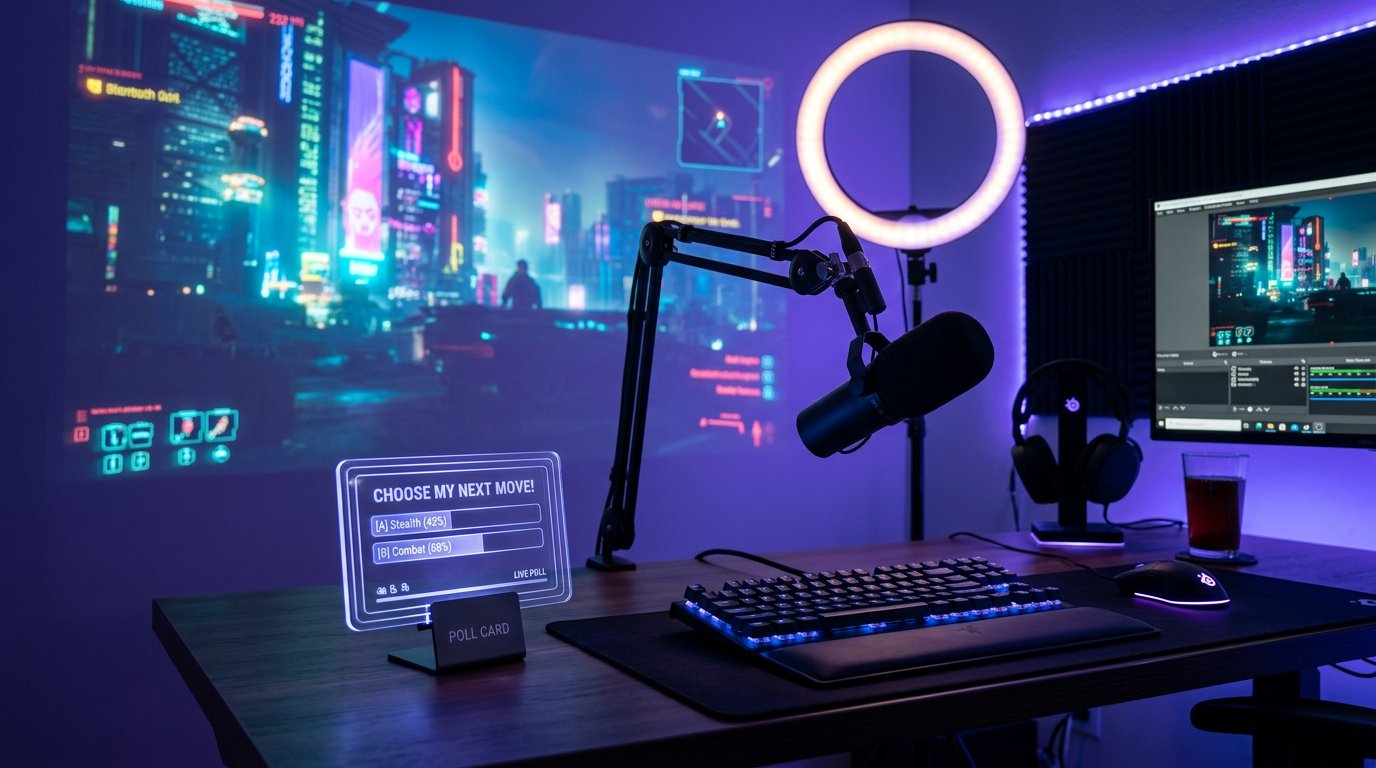
Taille de la source, recadrage et fond transparent
La taille de la source navigateur définit la zone de travail de la page, et pas nécessairement la taille de la carte elle-même. Certains widgets s'affichent sur un canevas transparent de grande taille, il peut donc rester de l'espace libre autour du sondage. C'est normal si la zone vide ne masque pas les autres sources.
Si la carte est mal positionnée, déplacez la source elle-même ou recadrez les bords superflus dans OBS. Le recadrage est utile pour un bloc compact, mais après un changement de police, de texte ou de modèle, les limites peuvent nécessiter un nouveau réglage.
La transparence se définit dans les paramètres du widget, et non par la taille de la source navigateur. Choisissez un fond transparent si le modèle le prend en charge. Si un rectangle plein est visible, vérifiez le fond de la carte et le fond de la page dans l'éditeur. Tous les modèles ne permettent pas de retirer l'arrière-plan — c'est leur inconvénient direct.
Où placer le sondage à l'écran du stream
Ne placez pas la carte sur l'interface du jeu : la carte, les barres de vie, les sous-titres, les astuces de jeu ou les notifications. Lors d'un direct conversationnel, le bloc est souvent placé à côté de la caméra, et lors d'un stream de jeu — dans la partie supérieure libre du cadre.
Vérifiez le placement avec une question longue et plusieurs options. Un modèle compact économise de la place, mais peut renvoyer les formulations sur plusieurs lignes, tronquer les noms ou compresser les pourcentages. Si le texte est difficile à lire, raccourcissez d'abord les options dans le sondage lui-même.
Comment vérifier le widget avant le début du direct
Ne vous limitez pas à consulter la carte dans l'éditeur du service. Créez un sondage test sur Twitch, lancez-le et ouvrez la scène dans l'aperçu OBS. C'est le vote actif qui montre si le widget s'est connecté à la chaîne et s'il reçoit les événements.
- Lancez un sondage test avec une question courte et deux options.
- Assurez-vous que la carte est apparue dans OBS après le début du vote.
- Vérifiez si les pourcentages ou les barres changent après les votes.
- Terminez le sondage et regardez si l'écran final apparaît.
- Créez un nouveau sondage test pour vous assurer que les anciennes données ont été effacées.
Vérifiez en plus un sondage sans votes, les options longues et un résultat identique pour plusieurs réponses. Ces états peuvent rendre de façon peu soignée : le modèle affiche parfois des barres à zéro, des champs vides ou une animation étrange.
Comment savoir que le widget a récupéré le sondage actif
Après le lancement du vote test, la carte doit apparaître dans la source navigateur OBS sans saisie manuelle de la question. Si le widget affiche le nom du sondage, les options et des valeurs qui changent, la connexion fonctionne. Pour vérifier, il n'est pas nécessaire de diffuser la scène en direct : l'aperçu OBS suffit.
Si le widget affiche le sondage dans un navigateur classique mais reste vide dans OBS, le problème est le plus souvent lié à la source navigateur. Actualisez la page de la source, redémarrez OBS ou créez une nouvelle source avec le même lien d'affichage.
Il vaut mieux réaliser le sondage test avant le direct, et non devant les spectateurs. Ainsi, on peut remarquer une carte vide, un mauvais emplacement et des données anciennes avant qu'ils n'apparaissent dans la diffusion.
Pourquoi le widget n'affiche pas le sondage ou ne se met pas à jour
- Le sondage n'est pas lancé dans le tableau de bord Twitch. Le widget ne crée pas le vote lui-même et ne reçoit pas de données sans événement actif.
- Ce n'est pas le bon compte Twitch qui est connecté au service d'overlays. Revérifiez la chaîne dans les paramètres d'autorisation et reconnectez-la si nécessaire.
- Dans OBS, c'est le lien de l'éditeur qui a été collé au lieu du lien d'affichage. Copiez l'adresse destinée à la source navigateur ou au mode de visualisation.
- La source navigateur a conservé une ancienne version de la page. Actualisez son cache, rechargez la page ou supprimez la source et ajoutez-la à nouveau.
- Le sondage précédent s'affiche encore dans le tableau de bord ou le widget n'a pas traité sa fin. Terminez le vote, attendez la mise à jour et réalisez un nouveau test.
- La source se trouve en dessous de la capture du jeu, de la caméra ou d'un autre overlay. Remontez-la plus haut dans la liste des sources de la scène.
Affichage et masquage de la carte pendant le direct
Même avec le masquage automatique, il est utile de garder un contrôle manuel dans OBS. La visibilité de la source navigateur peut être activée et désactivée dans la liste des sources. Cela aide à retirer l'écran de remplacement, à laisser le résultat final plus longtemps ou à masquer la carte avant le lancement du sondage suivant.
Pour un contrôle rapide, assignez un raccourci clavier à l'affichage et au masquage de la source, ou préparez une scène séparée avec le sondage. Le raccourci clavier est pratique par-dessus la scène principale, mais on peut l'appuyer par accident. Une scène séparée offre plus de contrôle, mais il faudra y maintenir le jeu, la caméra et les autres sources à jour.
Accès à la chaîne et lien de l'overlay
Le lien de l'overlay navigateur peut contenir un identifiant unique. Ne l'affichez pas à l'écran, ne le publiez pas dans le chat et ne l'ajoutez pas à des documents ouverts. Si l'adresse est devenue publique, créez un nouveau lien dans le service et remplacez-le dans OBS.
Vérifiez périodiquement les applications connectées dans les paramètres Twitch et déconnectez les services que vous n'utilisez plus. Pour afficher un sondage, l'accès aux données de la chaîne est nécessaire, mais il vaut mieux ne pas laisser d'autorisations superflues actives.
Last Articles
Ce qui a changé dans le design et les fonctionnalités Nous avons mis à jour le site pour que vous puissiez travailler plus rapidement et plus confort..
Good afternoon, I've collected all the news during this time.: 1. The main news is that prices for twitch viewers have been greatly reduced, while Tw..
1. Utilisez le code promo "December2025" pour une remise de 15% pour tous nos viewers2. Nous avons réduit jusqu'au 1er janvier les prix de base de not..
Les services Twitch sont travaillant de manière stable, nous sommes donc prêts à coopérer avec des équipes, des revendeurs, propriétaires de servi..
Nous nous avons complètement mis à jour nos services de visionneuse Twitch, et ils sont maintenant fonctionne de manière stable. Nous n'utilisons ..
Hello everyone! Today, we are announcing a new feature—"Twitch Viewer Configurator". Now, you can customize any plan for your Twitch channel. Choo..
Greetings, I have compiled a guide for streamers, which will be very relevant at the moment. Now YouTube and twitch have disabled monetization from vi..
We have finally developed the APINow it will be more convenient for our partner sites to work with us.To update the maximum tariffs for YouTube, an up..
En raison de l'énorme popularité des services de partenariat et du programme de parrainage, nous avons créé un tableau de coopération. L'essentiel est..
Nos Services pour les Streamers








Nos Services pour les Créateurs de Contenu






