
Chute des FPS en stream via AMD AMF : causes et réglages
Pourquoi AMD AMF peut réduire les FPS en jeu
AMD AMF utilise le bloc de codage matériel de la carte graphique. Cela retire du processeur l'essentiel du travail de compression vidéo, mais ne rend pas le stream totalement indépendant du jeu. Il faut capturer l'image, la transmettre au logiciel de diffusion, l'assembler dans la scène, la traiter avec des filtres et la préparer pour l'encodeur.
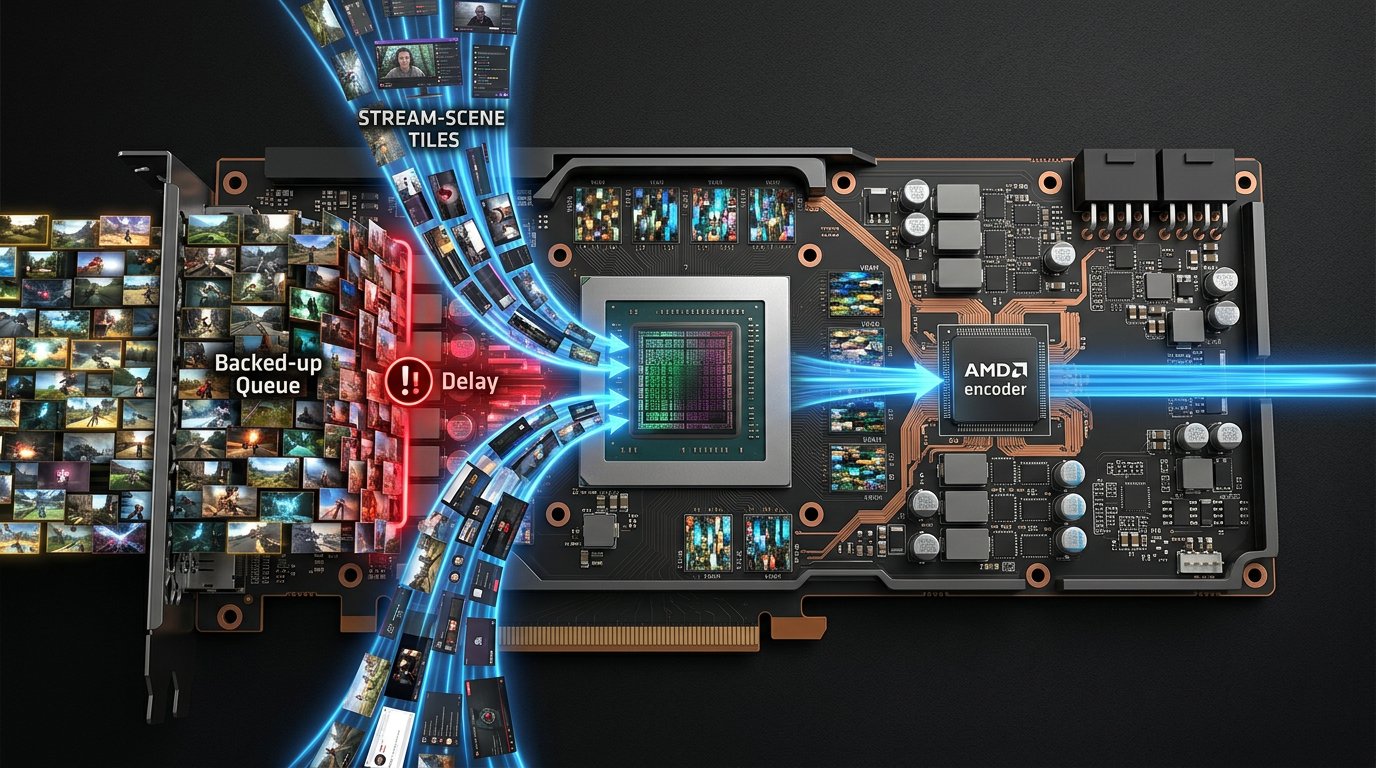
Si le jeu mobilise déjà presque toutes les ressources de la carte graphique, le logiciel de diffusion n'a plus assez de temps pour le rendu de la scène et l'envoi des images vers AMF. Le jeu commence à recevoir les images plus tard : les FPS chutent, le temps de frame augmente, des micro-freezes apparaissent. En parallèle, des images peuvent être perdues à l'antenne, même si l'encodeur matériel lui-même ne semble pas surchargé.
Vérifiez d'abord la saturation du GPU et de la mémoire vidéo
Le repère principal n'est pas le FPS moyen, mais la charge de la carte graphique dans les scènes lourdes. Si le GPU reste longtemps à 98–100 %, lancer le stream dégrade presque toujours la fluidité. Le jeu et le logiciel de diffusion ont besoin de marge : une charge constante jusqu'à 85–90 % permet généralement d'éviter une file d'attente d'images.
Il faut vérifier la charge dans l'épisode de jeu le plus lourd et avec le stream activé. Un combat, une zone densément construite, une grande carte, la pluie, des effets de particules ou une zone avec ray tracing feront l'affaire. Le menu, la zone d'entraînement et une salle vide ne montreront pas la situation réelle.
- Limitez les FPS à une valeur que le jeu maintient dans une scène lourde pendant le stream.
- Réduisez la résolution interne ou l'échelle de rendu si la charge GPU reste à 100 %.
- Désactivez le ray tracing, les ombres lourdes, les reflets et le brouillard volumétrique.
- Réduisez la qualité des textures si la VRAM est presque pleine.
La limitation des FPS réduit la fréquence d'images maximale en jeu. La réduction de la résolution et des graphismes libère des ressources, mais l'image devient moins détaillée.
Comment identifier la source de la surcharge
Dans le Gestionnaire des tâches Windows, ouvrez les graphiques de la carte graphique et basculez entre les moteurs 3D, Copy, Video Decode et Video Encode. Une charge élevée en 3D indique une saturation par le jeu, la scène ou le traitement de la capture. Un Video Encode actif confirme le fonctionnement d'AMF, mais sa charge élevée ne signifie pas toujours un problème : ce qui compte surtout, c'est la présence de frames perdues et la latence de rendu.
Dans l'utilitaire de surveillance de la carte graphique, comparez la charge GPU, la VRAM, les fréquences, la température et la consommation de mémoire sans stream et avec diffusion. Si, après le lancement de la diffusion, la mémoire vidéo se remplit presque entièrement, le pilote commence à échanger plus activement des données avec la mémoire vive. Cela se manifeste par des freezes lors du chargement des textures, de la rotation de la caméra et du passage entre les zones.
L'overlay du pilote est pratique pour surveiller les FPS et le temps de frame, mais il entre parfois en conflit avec d'autres superpositions. Pendant le diagnostic, désactivez-le ainsi que les overlays de jeu, l'enregistrement des replays et les compteurs de FPS tiers.
Réglages de base d'AMD AMF pour un stream stable
Ne commencez pas par la qualité maximale, mais par une configuration stable. Pour le H.264 via AMF, choisissez un débit constant, un intervalle de keyframes de 2 secondes et deux B-frames. Cet ensemble convient à la plupart des plateformes de streaming, mais les exigences d'une plateforme spécifique sont toujours prioritaires sur les réglages du logiciel.
Dans le champ du preset, choisissez d'abord le mode qualité si la carte graphique dispose de marge GPU. Si, pendant le stream, la charge 3D reste à 95–100 %, passez le preset en équilibré ou rapide. Le preset rapide réduit la charge de préparation des images, mais au même débit, les scènes dynamiques seront moins belles : des blocs peuvent apparaître et des détails se perdre.
- Pour du 1080p 60 FPS, commencez par le débit autorisé par votre plateforme ; avec une limite typique d'environ 6000 Kbit/s, ne dépassez pas la valeur autorisée.
- Pour du 1440p 60 FPS, il faut un débit nettement plus élevé que pour le 1080p. N'utilisez ce mode que si la plateforme accepte ce débit et si les spectateurs ont accès à une qualité supérieure à l'original.
- Si l'AV1 est disponible et que la plateforme l'accepte, il peut offrir une image plus nette au même débit, mais la compatibilité avec la lecture et les réglages de diffusion doit être vérifiée à l'avance.
- Le HEVC ne convient pas à toutes les plateformes ni à tous les scénarios de visionnage, ne le considérez donc pas comme un remplacement universel du H.264.
Que changer dans AMF lorsque le GPU est à 100 %
Ne réduisez pas simultanément la résolution, les FPS du flux, le débit et le preset : vous ne pourrez pas comprendre ce qui a réellement aidé. Libérez d'abord des ressources pour le rendu du jeu, simplifiez ensuite l'encodage et seulement après, réduisez les paramètres de diffusion.
- Fixez une limite de FPS en jeu et faites en sorte que le GPU ne reste pas constamment à 100 %.
- Passez AMF du mode qualité au mode équilibré. Si les freezes persistent, choisissez le mode rapide.
- Désactivez les fonctions supplémentaires d'amélioration de la qualité si elles sont disponibles dans la version choisie du logiciel de diffusion.
- Laissez un intervalle de keyframes de 2 secondes et deux B-frames. N'augmentez pas le nombre de B-frames en cas de manque de ressources.
- Si le problème persiste, réduisez la résolution de sortie du stream ou la fréquence d'images du flux.
Le débit en lui-même n'est généralement pas la principale cause de charge GPU, mais il influence la complexité de compression d'une image dynamique. Un débit trop faible ne soulagera pas sensiblement le jeu, mais dégradera l'image. On modifie en priorité la limite de FPS du jeu, le preset AMF, la résolution et les FPS de la diffusion.
La capture du jeu, de la fenêtre et de l'écran génèrent des charges différentes
La capture de jeu fonctionne généralement directement avec le rendu de l'application et offre le plus souvent les performances les plus prévisibles. Utilisez-la comme option principale pour les jeux en plein écran et en sans bordure. Inconvénient : certains jeux, anti-triches et API graphiques non standard peuvent ne pas transmettre l'image ou afficher un écran noir.
La capture de fenêtre via Windows Graphics Capture est utile pour les jeux en mode fenêtré et sans bordure, ainsi qu'en cas de problèmes avec la capture de jeu classique. Elle peut résoudre un problème de compatibilité, mais utilise la composition système de Windows. Sur une carte graphique déjà chargée, cela ajoute parfois de la latence ou dégrade le temps de frame.
La capture d'écran capture tout le moniteur et convient comme solution de secours lorsque le jeu ou la fenêtre ne sont pas capturés. Ses inconvénients : un traitement superflu de tout le bureau, le risque d'afficher des notifications et la nécessité de surveiller les autres fenêtres. N'ajoutez pas dans une même scène la capture du jeu, de la fenêtre et du moniteur pour une même image : chaque copie supplémentaire de l'image crée une charge.
Créez une scène de test sans traitement superflu
La chute des FPS peut être causée non pas par AMF, mais par la scène elle-même. La caméra, les alertes animées, le chat, les éléments transparents, l'étalonnage des couleurs, le flou, les masques et les sources navigateur sont rendus par la carte graphique. Plusieurs pages avec animation, vidéo ou accélération matérielle sont particulièrement visibles.
Créez une scène séparée où il n'y a qu'une seule source de capture de jeu et le son. Lancez un enregistrement ou une courte diffusion test dans la même scène de jeu lourde. Ajoutez ensuite la caméra, les widgets, les filtres et les éléments navigateur un par un, en vérifiant à chaque fois le temps de frame et les frames perdues.
Désactiver l'aperçu peut légèrement soulager la carte graphique, mais il sera plus difficile de contrôler l'habillage pendant la diffusion. Réduire la résolution de la caméra et renoncer aux filtres lourds diminuera la charge, mais dégradera la qualité de l'image ou du traitement.
Quand le problème vient du processeur et non d'AMF
AMF est particulièrement utile lorsque le processeur est plus faible que la carte graphique : l'encodage matériel laisse plus de temps au CPU pour la logique du jeu, la physique, le réseau et la préparation des images. Mais le logiciel de diffusion, les widgets navigateur, les filtres audio et la capture utilisent quand même le processeur.
Si le GPU n'est pas pleinement chargé mais qu'un ou plusieurs threads CPU atteignent constamment leur limite, réduisez la charge sur le processeur. Fermez le navigateur avec les onglets superflus, désactivez les plugins lourds et les programmes en arrière-plan, réduisez la distance d'affichage ou la densité des objets dans le jeu. Inconvénient : certains réglages de jeu dégraderont l'image ou réduiront la délimitation du monde.
Passer à l'encodage logiciel ne peut aider que si le processeur est puissant et libre et que la carte graphique est surchargée. Ce n'est pas une solution universelle : dans les jeux sensibles au CPU, l'encodeur logiciel peut provoquer des freezes encore plus importants.
Check-list de configuration d'AMF en cas de chute des FPS
- Vérifiez les FPS, le temps de frame, le GPU, le CPU et la VRAM dans une scène lourde sans stream.
- Lancez la diffusion avec une scène de test : une seule source de capture de jeu, sans caméra ni widgets navigateur.
- Limitez les FPS du jeu pour que la charge GPU ne reste pas constamment à 98–100 %.
- Pour AMF, réglez un débit constant, une keyframe toutes les 2 secondes et deux B-frames.
- Commencez par le preset qualité, puis, en cas de saturation GPU, passez en équilibré ou rapide.
- Comparez la capture de jeu, la capture de fenêtre via Windows Graphics Capture et la capture d'écran.
- Désactivez les overlays, l'enregistrement en arrière-plan, le second enregistreur et les applications superflues avec accélération matérielle.
- Ajoutez la caméra, les filtres et les sources navigateur un par un jusqu'à trouver l'élément après lequel le temps de frame augmente.
Last Articles
Ce qui a changé dans le design et les fonctionnalités Nous avons mis à jour le site pour que vous puissiez travailler plus rapidement et plus confort..
Good afternoon, I've collected all the news during this time.: 1. The main news is that prices for twitch viewers have been greatly reduced, while Tw..
1. Utilisez le code promo "December2025" pour une remise de 15% pour tous nos viewers2. Nous avons réduit jusqu'au 1er janvier les prix de base de not..
Les services Twitch sont travaillant de manière stable, nous sommes donc prêts à coopérer avec des équipes, des revendeurs, propriétaires de servi..
Nous nous avons complètement mis à jour nos services de visionneuse Twitch, et ils sont maintenant fonctionne de manière stable. Nous n'utilisons ..
Hello everyone! Today, we are announcing a new feature—"Twitch Viewer Configurator". Now, you can customize any plan for your Twitch channel. Choo..
Greetings, I have compiled a guide for streamers, which will be very relevant at the moment. Now YouTube and twitch have disabled monetization from vi..
We have finally developed the APINow it will be more convenient for our partner sites to work with us.To update the maximum tariffs for YouTube, an up..
En raison de l'énorme popularité des services de partenariat et du programme de parrainage, nous avons créé un tableau de coopération. L'essentiel est..
Nos Services pour les Streamers








Nos Services pour les Créateurs de Contenu






