
Les spectateurs entendent le jeu mais pas Discord : configurer le son du stream
Le jeu et Discord arrivent dans le stream par des chemins différents
Le son du jeu à l'antenne ne signifie pas que le logiciel de streaming reçoit tout le son système. Le jeu est souvent capturé par une source dédiée : capture de jeu, capture d'application ou source audio d'un processus précis. Avec ce schéma, Discord reste en dehors de la capture.
Autre situation fréquente : le jeu est envoyé vers un périphérique déjà ajouté dans OBS, tandis que Discord sort vers un casque, une interface audio ou un canal virtuel. Les spectateurs entendent le jeu, mais le chat vocal n'atteint pas l'antenne. Il faut vérifier tout le parcours : de la sortie Discord jusqu'à la piste du stream.
Vérifiez le périphérique de sortie de Discord
Dans Discord, ouvrez les paramètres Voix et vidéo et regardez précisément le périphérique de sortie. Il faut le comparer au périphérique capturé par OBS ou un autre logiciel de streaming. Si Discord est envoyé vers le casque alors que Desktop Audio écoute les enceintes, la source de son système ne recevra pas les voix des interlocuteurs.
- Assurez-vous que le bon périphérique physique ou virtuel est sélectionné dans Discord.
- Comparez-le avec le périphérique de sortie du système.
- Vérifiez quel périphérique est assigné à la source Desktop Audio dans OBS.
- Redémarrez Discord après un changement de périphérique si le son ne bascule pas.
La sélection automatique du périphérique est pratique, mais elle a un inconvénient : après le branchement d'un casque, d'une station d'accueil ou d'une interface audio, Discord peut basculer vers une autre sortie. Le jeu, lui, peut rester sur le périphérique précédent, c'est pourquoi le problème n'est visible qu'à l'antenne.
Choisissez la méthode de capture du son Discord
L'option la plus simple consiste à capturer le son système global via Desktop Audio. Le jeu, Discord et les autres programmes qui utilisent le périphérique de sortie sélectionné seront diffusés. L'inconvénient de ce schéma est que les spectateurs peuvent entendre les notifications, le navigateur, les messageries et une vidéo lancée par erreur.
La capture audio d'application dédiée à Discord offre plus de contrôle. Les voix des interlocuteurs peuvent être réglées indépendamment du jeu, coupées sur certaines scènes et envoyées vers les pistes voulues. L'inconvénient de cette source est qu'elle peut perdre l'application après un redémarrage de Discord, un changement de périphérique audio ou une modification des paramètres de capture.
La capture de jeu ne transmet pas le son de Discord. Même lorsque la fenêtre Discord est ouverte par-dessus le jeu, son audio reste un flux séparé. Pour le chat vocal, il faut Desktop Audio, une source de capture d'application ou un canal virtuel correctement configuré.
Vérifiez le mixeur audio dans OBS
Ouvrez le mixeur audio d'OBS pendant une conversation dans Discord. L'indicateur de la source Discord, de Desktop Audio ou de l'entrée virtuelle doit bouger lorsque l'interlocuteur parle. Si la barre reste immobile, le problème se situe avant OBS : le mauvais périphérique est sélectionné, Discord sort le son vers un autre canal ou la source ne capture pas l'application.
Si l'indicateur bouge, vérifiez le volume, le bouton de coupure du son et les filtres sur la source. Un noise gate, un expandeur ou une réduction de bruit agressive sur le canal commun peuvent couper les répliques faibles et les fins de phrases. Pour un microphone, ces filtres sont parfois utiles, mais sur Discord ils fonctionnent souvent moins bien.
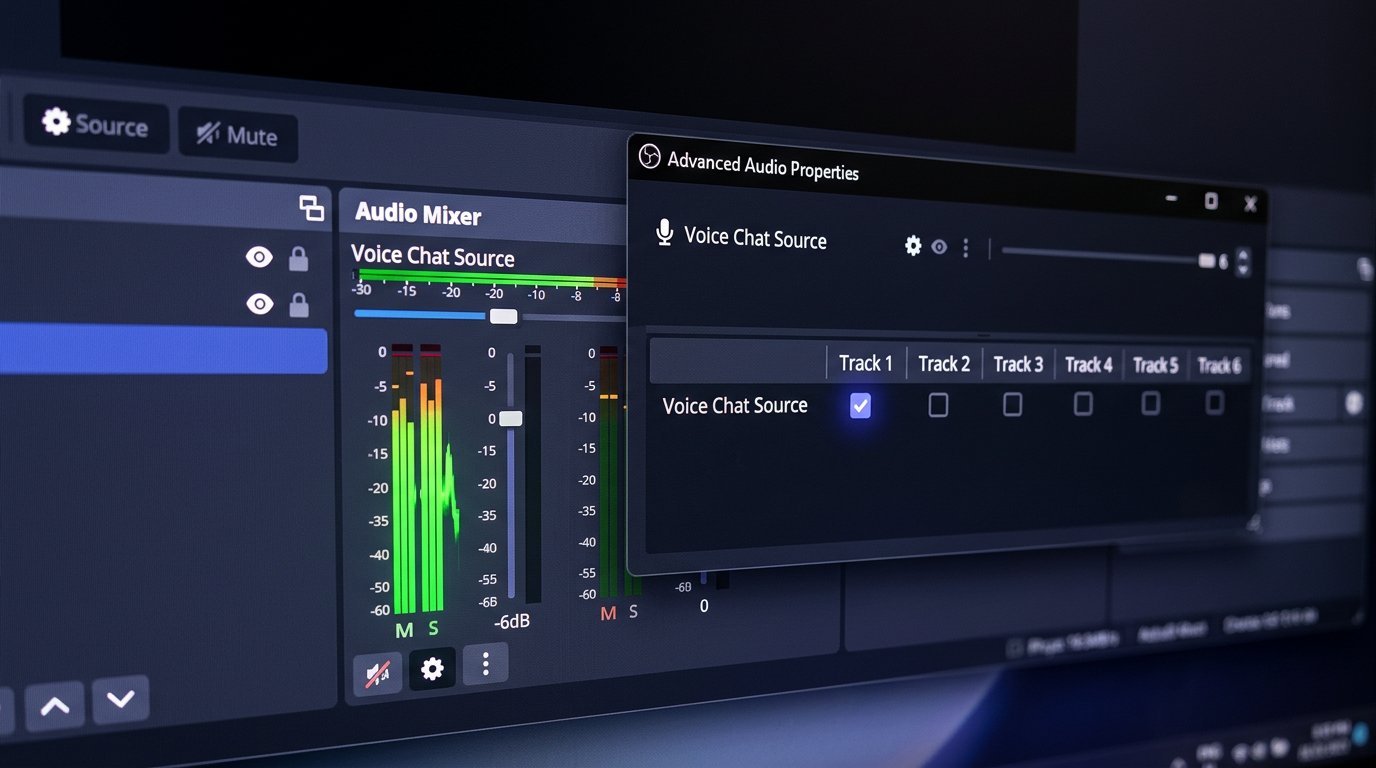
Configurez les pistes dans Advanced Audio Properties
Dans OBS, cliquez sur l'icône à trois points du mixeur audio et ouvrez Advanced Audio Properties. Chaque source y possède des cases à cocher pour les pistes 1 à 6. Si Discord est coché uniquement sur la piste 2 alors que la piste 1 est sélectionnée dans les paramètres du stream, les spectateurs ne l'entendront pas. Le jeu, lui, peut être assigné à la première piste et sonner normalement.
Pour un stream classique, vérifiez que la même piste que celle choisie dans Settings → Output → Streaming comme Audio Track est activée pour Discord. Il s'agit souvent de la piste 1, mais il faut se fier aux paramètres du profil concerné, pas à un schéma habituel. Si un enregistrement séparé est utilisé, Discord peut en plus être envoyé vers une autre piste pour un montage local.
La barre du mixeur n'affiche que le signal entrant dans OBS. Elle n'indique pas si la source est assignée à la piste du stream, si cette piste est sélectionnée dans les paramètres de sortie et si le son parvient aux spectateurs après l'encodage.
Vérifiez le monitoring de la source
Le monitoring permet d'entendre la source dans son propre casque, mais ne garantit pas son envoi à l'antenne. Dans Advanced Audio Properties, chaque canal peut avoir un mode de monitoring : désactivé, monitoring seul ou monitoring et sortie.
Le mode « monitoring seul » sert à une vérification locale, mais a un inconvénient direct : Discord est audible pour vous, mais pas pour les spectateurs. Pour l'antenne, la source doit être incluse dans la sortie et assignée à la piste de streaming. Ne renvoyez pas le monitoring vers Desktop Audio sans nécessité : cela peut créer un doublon, un décalage ou un écho.
Vérifiez les scènes et les sources en double
Selon les scènes OBS, l'ensemble des sources peut différer. Discord peut être ajouté à la scène « Discussion » mais absent de la scène de jeu. Un problème similaire survient lorsqu'une source capture l'ancien périphérique et une autre le nouveau, alors que les deux portent presque le même nom dans le mixeur.
- Passez à la scène utilisée pendant le jeu.
- Vérifiez la présence de la source Discord ou du Desktop Audio nécessaire.
- Assurez-vous que la source n'est pas désactivée dans le mixeur de cette scène précise.
- Supprimez ou renommez les doublons de périphériques inutilisés.
La copie de scènes accélère la configuration, mais son inconvénient est qu'il est facile de transférer d'anciens routages, filtres et assignations de pistes dans une nouvelle scène. Cela se remarque particulièrement après un changement de casque ou le passage à un mixeur virtuel.
Vérifiez les périphériques virtuels et l'interface audio
Avec des câbles virtuels, un mixeur ou une interface audio, Discord doit sortir vers un canal précis et OBS doit capturer ce même canal. Une seule erreur d'assignation suffit pour que le jeu reste à l'antenne et que les interlocuteurs disparaissent.
Ce schéma est pratique pour gérer séparément le jeu, la musique, le navigateur et le chat vocal. L'inconvénient est que le routage peut se dérégler après une mise à jour de pilote, un redémarrage du système ou le branchement d'un nouveau périphérique. Il vaut mieux donner des noms clairs aux canaux et ne pas laisser plusieurs entrées aux noms similaires.
Vérifiez le son avec un enregistrement de test
- Lancez la scène de jeu, le jeu et Discord.
- Demandez à votre interlocuteur de parler à volume normal, et pas seulement de prononcer une courte phrase.
- Assurez-vous que l'indicateur Discord ou Desktop Audio bouge dans le mixeur.
- Vérifiez dans Advanced Audio Properties la case cochée sur la piste choisie pour le stream.
- Faites un court enregistrement de test avec la même scène et les mêmes assignations de pistes.
- Écoutez le fichier sur un autre appareil et comparez le volume du jeu, de Discord et du microphone.
Pour vérifier la piste, l'enregistrement doit contenir précisément la piste utilisée pour l'antenne. Si Discord a été enregistré sur une piste séparée mais est absent de la piste de streaming, le fichier local peut donner la fausse impression que tout est correctement configuré. L'enregistrement de test montre non seulement la présence du signal, mais aussi si Discord n'est pas perdu après l'assignation des pistes, des filtres et le changement de scènes.
Last Articles
Ce qui a changé dans le design et les fonctionnalités Nous avons mis à jour le site pour que vous puissiez travailler plus rapidement et plus confort..
Good afternoon, I've collected all the news during this time.: 1. The main news is that prices for twitch viewers have been greatly reduced, while Tw..
1. Utilisez le code promo "December2025" pour une remise de 15% pour tous nos viewers2. Nous avons réduit jusqu'au 1er janvier les prix de base de not..
Les services Twitch sont travaillant de manière stable, nous sommes donc prêts à coopérer avec des équipes, des revendeurs, propriétaires de servi..
Nous nous avons complètement mis à jour nos services de visionneuse Twitch, et ils sont maintenant fonctionne de manière stable. Nous n'utilisons ..
Hello everyone! Today, we are announcing a new feature—"Twitch Viewer Configurator". Now, you can customize any plan for your Twitch channel. Choo..
Greetings, I have compiled a guide for streamers, which will be very relevant at the moment. Now YouTube and twitch have disabled monetization from vi..
We have finally developed the APINow it will be more convenient for our partner sites to work with us.To update the maximum tariffs for YouTube, an up..
En raison de l'énorme popularité des services de partenariat et du programme de parrainage, nous avons créé un tableau de coopération. L'essentiel est..
Nos Services pour les Streamers








Nos Services pour les Créateurs de Contenu






