
Comment configurer un événement Discord pour rediriger les spectateurs vers le stream
Ce que fait l'événement « Lancer la diffusion » dans Discord
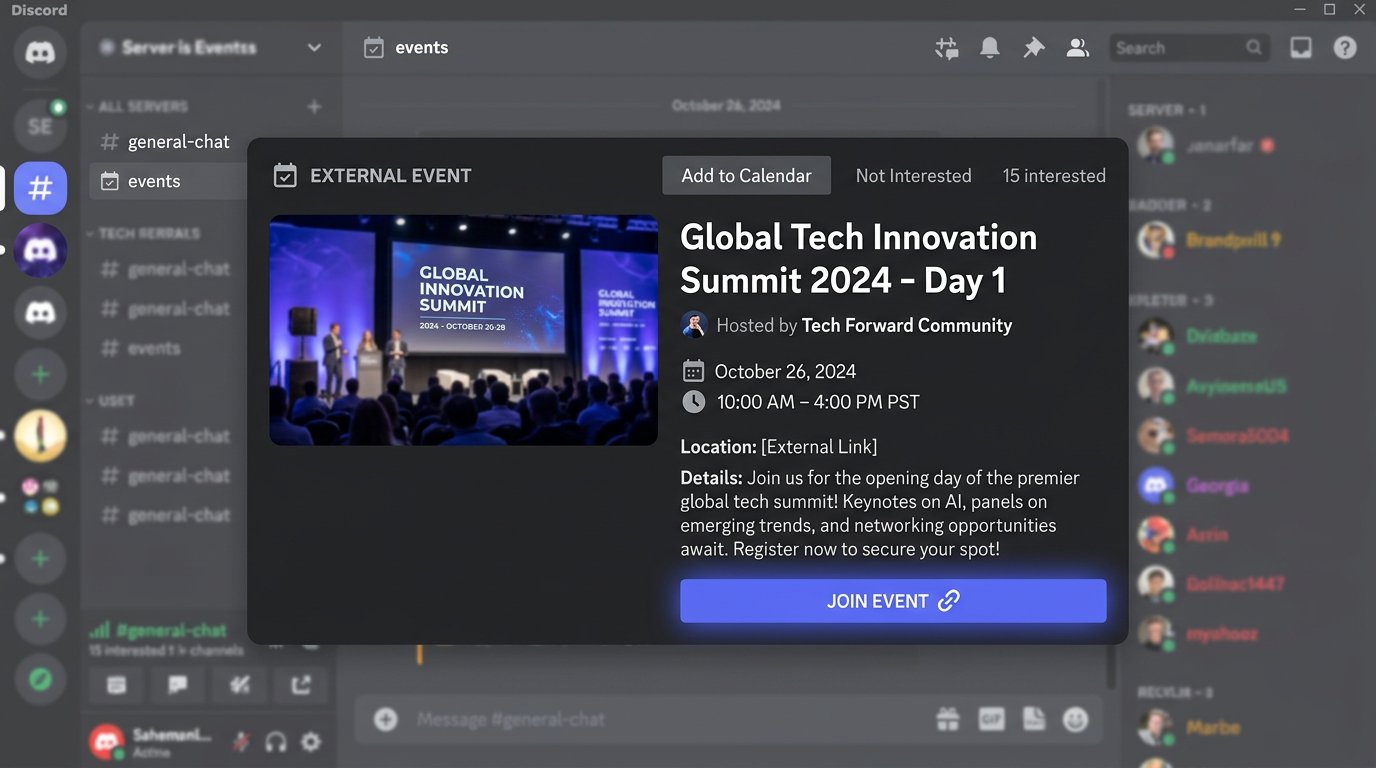
Un événement externe Discord regroupe l'annonce d'un direct dans une carte dédiée : le spectateur y voit le titre, l'heure, la bannière, la description et le lieu. Pour un stream, le lieu devient le lien vers la chaîne, la page d'un direct précis ou un lien multiple regroupant les plateformes.
Discord ne peut pas rediriger de force un membre vers la diffusion. L'événement offre au spectateur un point d'entrée clair et peut envoyer une notification au démarrage, mais c'est à l'utilisateur d'ouvrir le stream. La tâche principale de la configuration est donc de rendre le lien visible, fonctionnel et identique dans toutes les annonces.
Choisissez le lien pour la carte de l'événement
Pour des directs réguliers, un lien permanent vers la chaîne convient généralement : il n'a pas besoin d'être modifié avant chaque diffusion. Si la plateforme de streaming crée à l'avance une page pour le direct prévu, vous pouvez y placer un lien. Cette option est pratique lorsque le spectateur a besoin de voir le thème et l'heure du stream précis avant même le démarrage.
Le lien permanent a un inconvénient : un spectateur qui arrive trop tôt verra une page hors ligne ou la rediffusion précédente. Un lien vers un direct spécifique est plus précis, mais il faut le vérifier après un changement d'horaire, de catégorie ou la recréation de la diffusion.
Où créer un événement externe Discord
Ouvrez le serveur Discord souhaité et cliquez sur son nom dans le coin supérieur gauche. Dans le menu, sélectionnez la section des événements, puis la création d'un nouvel événement. Dans certaines versions du client, la liste des événements s'ouvre aussi depuis le haut de la liste des salons.
À la première étape, Discord vous propose de choisir le lieu. Pour un stream en dehors de Discord, choisissez l'option « Quelque part ailleurs » ou le format d'événement externe. Ne choisissez pas un salon vocal du serveur : une telle carte dirigerait les participants vers Discord et non vers la plateforme de streaming.
Quels champs remplir lors de la création de l'événement
Dans le champ du lieu, collez l'URL complète de la diffusion ou de la chaîne, protocole du lien inclus. C'est le champ clé de l'événement externe : c'est par lui que le spectateur doit accéder au direct. Indiquez ensuite le titre, la date et l'heure de début. Sans ces données, Discord ne créera pas de carte d'événement correcte.
- Titre : le thème du direct ou un format clair, et non la mention « Stream ».
- Lieu : le lien vers la chaîne, le direct ou une page regroupant les liens.
- Date et heure : l'heure de début réelle en tenant compte du fuseau horaire choisi.
- Description : le thème en bref, la langue, le format et les conditions importantes pour les spectateurs.
- Bannière : une image sans texte trop petit, lisible dans la carte sur téléphone.
La description et la bannière peuvent être facultatives dans l'interface, mais sans elles l'événement paraît inachevé et se démarque moins dans la liste. L'inconvénient d'une description détaillée est qu'elle est peu pratique à lire sur un écran mobile, il vaut donc mieux se limiter à quelques lignes courtes.
Comment soigner la carte de l'événement pour le spectateur
Dans le titre, indiquez le contenu du direct : un jeu, une analyse, une discussion, un test de mise à jour ou un format collaboratif. Si le planning se répète, ajoutez le numéro de l'épisode ou le thème du jour. Le spectateur doit comprendre pourquoi se rendre sur la diffusion avant même d'ouvrir le lien.
Dans la description, répétez l'URL en texte, même si elle figure déjà dans le champ du lieu. Cela aide lorsque le participant ouvre la notification en format compact ou copie le lien sur un autre appareil. Ne cachez pas l'adresse après une longue introduction et une liste de règles.
Comment lancer l'événement au moment du début du direct
Un événement créé ne devient pas actif de lui-même simplement parce que l'heure indiquée est arrivée. Avant le direct, ouvrez la carte de l'événement dans Discord et choisissez l'action de lancement. Faites-le une fois que la diffusion est déjà accessible via le lien : sinon les premiers spectateurs tomberont sur un écran hors ligne.
Le lancement manuel est l'option la plus fiable pour un ou quelques directs par semaine. Il ne nécessite ni bot, ni jetons, ni services externes. L'inconvénient est évident : on peut oublier l'action, surtout si la préparation du stream se fait dans la précipitation.
Ajoutez des notifications dédiées pour les membres intéressés
La carte de l'événement reste sur le serveur, mais tous les membres ne la verront pas à temps. Pour une annonce réactive, créez un rôle de notifications de stream et donnez aux utilisateurs la possibilité de l'obtenir eux-mêmes via un salon de rôles, un bot ou une réaction, si ce procédé est utilisé sur le serveur.
Après le lancement de l'événement, publiez un court message dans le salon des annonces : une mention du rôle, le thème et le lien. Il n'est pas nécessaire d'y répéter toute la description de la carte. Le rôle du message est d'annoncer le démarrage, tandis que celui de la carte est de donner le planning et le contexte à l'avance.
- Publiez les annonces dans un seul salon permanent.
- Mentionnez uniquement le rôle de ceux qui se sont abonnés aux directs.
- Placez le lien dans la première ou la deuxième ligne du message.
- Laissez le salon accessible en lecture aux membres ordinaires.
L'inconvénient des notifications par rôle est qu'une partie de l'audience ne s'attribuera pas le rôle ou désactivera les mentions. Ne les substituez donc pas à l'événement lui-même ni au planning épinglé sur le serveur.
Quand l'automatisation via EventSub est nécessaire
L'automatisation est utile si l'on a besoin non seulement d'une carte créée à l'avance, mais aussi d'un message dans Discord après le passage effectif en direct. Sur Twitch, on utilise pour cela EventSub et un abonnement à l'événement stream.online. La plateforme envoie une notification lorsque la chaîne commence à diffuser.
Il est important de distinguer deux tâches. EventSub peut déclencher un message dans le salon des annonces, tandis qu'un bot personnel avec accès à l'API Discord peut faire passer l'événement planifié en statut actif. Un webhook Discord entrant classique sait publier des messages, mais ne gère pas les cartes d'événements.
Comment s'abonner à Twitch EventSub
Pour l'abonnement, il faut une application dans la console de développement Twitch, son identifiant et un jeton d'accès avec les droits nécessaires. Dans la requête de création de l'abonnement, indiquez le type d'événement stream.online, l'identifiant de la chaîne et le mode de livraison webhook. L'adresse de callback doit être accessible depuis Internet en HTTPS.
Après la création de l'abonnement, Twitch enverra une requête de vérification au callback. Le gestionnaire doit renvoyer la valeur challenge de cette requête dans le format attendu. Tant que la vérification n'est pas passée, l'abonnement ne deviendra pas actif et les notifications de début de stream n'arriveront pas.
Vérification de la signature et traitement des événements répétés
Chaque notification EventSub entrante doit être vérifiée à l'aide des en-têtes de signature, d'heure d'envoi et d'identifiant du message. La signature est calculée sur le corps brut de la requête, vérifiez-la donc avant de convertir le JSON. Cela protège le gestionnaire contre les requêtes falsifiées.
Conservez les identifiants des notifications déjà traitées pendant une courte durée. En cas de nouvelle livraison du même événement, le bot ou le scénario ne doit pas publier une deuxième annonce. L'inconvénient d'un traitement maison est qu'il faut le maintenir : surveiller les jetons, renouveler les abonnements si nécessaire et vérifier les changements d'API.
Comment s'assurer qu'EventSub fonctionne réellement
Après la création de l'abonnement, vérifiez son statut via l'interface développeur ou l'API Twitch. L'abonnement doit être confirmé et actif, et le callback accessible sans authentification par navigateur. Une erreur dans le certificat HTTPS, l'adresse du gestionnaire ou la réponse au challenge est généralement visible dès cette étape.
Effectuez ensuite un lancement de test sur une diffusion privée ou dans un salon Discord non public. Vérifiez le journal du gestionnaire : il doit contenir la requête de vérification et la notification de démarrage. Dans Discord, assurez-vous que le message est arrivé une seule fois, contient un lien correct et mentionne le bon rôle.
Scénario via Make et ses limites
Make peut servir de scénario intermédiaire : recevoir l'événement, composer le texte de l'annonce et l'envoyer dans Discord via un webhook ou un module Discord. Avant la configuration, vérifiez si le schéma choisi peut renvoyer correctement le challenge de vérification Twitch et vérifier la signature de la requête. Si ce n'est pas le cas, un gestionnaire séparé sera nécessaire entre Twitch et Make.
Le forfait gratuit de Make est soumis à une limite d'opérations. Chaque vérification, requête entrante, recherche de données ou envoi de message peut consommer des opérations, de sorte que des tests fréquents et plusieurs chaînes épuisent plus vite la limite. L'inconvénient du constructeur est que le scénario dépend du forfait, de la disponibilité de la plateforme et de ses limites de traitement des webhooks.
Comment automatiser le lancement de la carte Discord elle-même
Pour changer automatiquement le statut d'un événement externe en « en cours », il faut un bot personnel ou une intégration serveur avec l'API Discord. Après confirmation de l'événement stream.online, le gestionnaire trouve l'événement planifié concerné et le fait passer à l'état actif. Après la fin du direct, il faut aussi le clôturer par une action dédiée ou en traitant l'événement de fin.
L'inconvénient de cette option est qu'elle est plus complexe qu'une simple annonce via webhook. Elle nécessite un bot, un jeton, des droits de gestion des événements, le stockage des secrets et la gestion des erreurs. Si l'objectif est seulement que le spectateur reçoive le lien après le démarrage, un événement manuel et un message automatique sont généralement plus simples à maintenir.
Droits Discord et protection des adresses de webhook
N'accordez au bot que les droits nécessaires à son fonctionnement : accès au salon des annonces, envoi de messages et gestion des événements s'il en change le statut. N'accordez pas de droits d'administrateur uniquement pour configurer les notifications. Plus l'accès est large, plus les conséquences d'une erreur dans le code ou d'une fuite de jeton sont importantes.
Gardez l'URL du webhook Discord entrant comme un secret. Quiconque obtient cette adresse pourra envoyer des messages dans le salon au nom du webhook. Si l'adresse s'est retrouvée dans un dépôt public, une capture d'écran ou une conversation, supprimez le webhook et créez-en un nouveau.
Vérification avant le premier direct public
- L'événement externe est créé au format « Quelque part ailleurs » et non pour un salon vocal.
- Le champ du lieu contient un lien fonctionnel vers la chaîne ou le direct souhaité.
- La date et l'heure de l'événement correspondent au planning et au fuseau horaire.
- La carte contient une description courte et une bannière lisible.
- L'événement se lance manuellement et s'affiche chez un membre sans droits de modération.
- Le rôle de notifications peut être activé et désactivé sans passer par l'administration.
- EventSub a passé la vérification du callback et a un statut actif.
- La signature EventSub est vérifiée avant le traitement du contenu de la requête.
- Une nouvelle livraison de l'événement ne crée pas d'annonce en double.
- Un court message manuel de secours est prévu en cas de panne de l'automatisation.
Last Articles
Ce qui a changé dans le design et les fonctionnalités Nous avons mis à jour le site pour que vous puissiez travailler plus rapidement et plus confort..
Good afternoon, I've collected all the news during this time.: 1. The main news is that prices for twitch viewers have been greatly reduced, while Tw..
1. Utilisez le code promo "December2025" pour une remise de 15% pour tous nos viewers2. Nous avons réduit jusqu'au 1er janvier les prix de base de not..
Les services Twitch sont travaillant de manière stable, nous sommes donc prêts à coopérer avec des équipes, des revendeurs, propriétaires de servi..
Nous nous avons complètement mis à jour nos services de visionneuse Twitch, et ils sont maintenant fonctionne de manière stable. Nous n'utilisons ..
Hello everyone! Today, we are announcing a new feature—"Twitch Viewer Configurator". Now, you can customize any plan for your Twitch channel. Choo..
Greetings, I have compiled a guide for streamers, which will be very relevant at the moment. Now YouTube and twitch have disabled monetization from vi..
We have finally developed the APINow it will be more convenient for our partner sites to work with us.To update the maximum tariffs for YouTube, an up..
En raison de l'énorme popularité des services de partenariat et du programme de parrainage, nous avons créé un tableau de coopération. L'essentiel est..
Nos Services pour les Streamers








Nos Services pour les Créateurs de Contenu






