
Comment basculer OBS vers la scène de pause en cas de coupure internet
Ce que verront les spectateurs en cas de coupure totale de la connexion
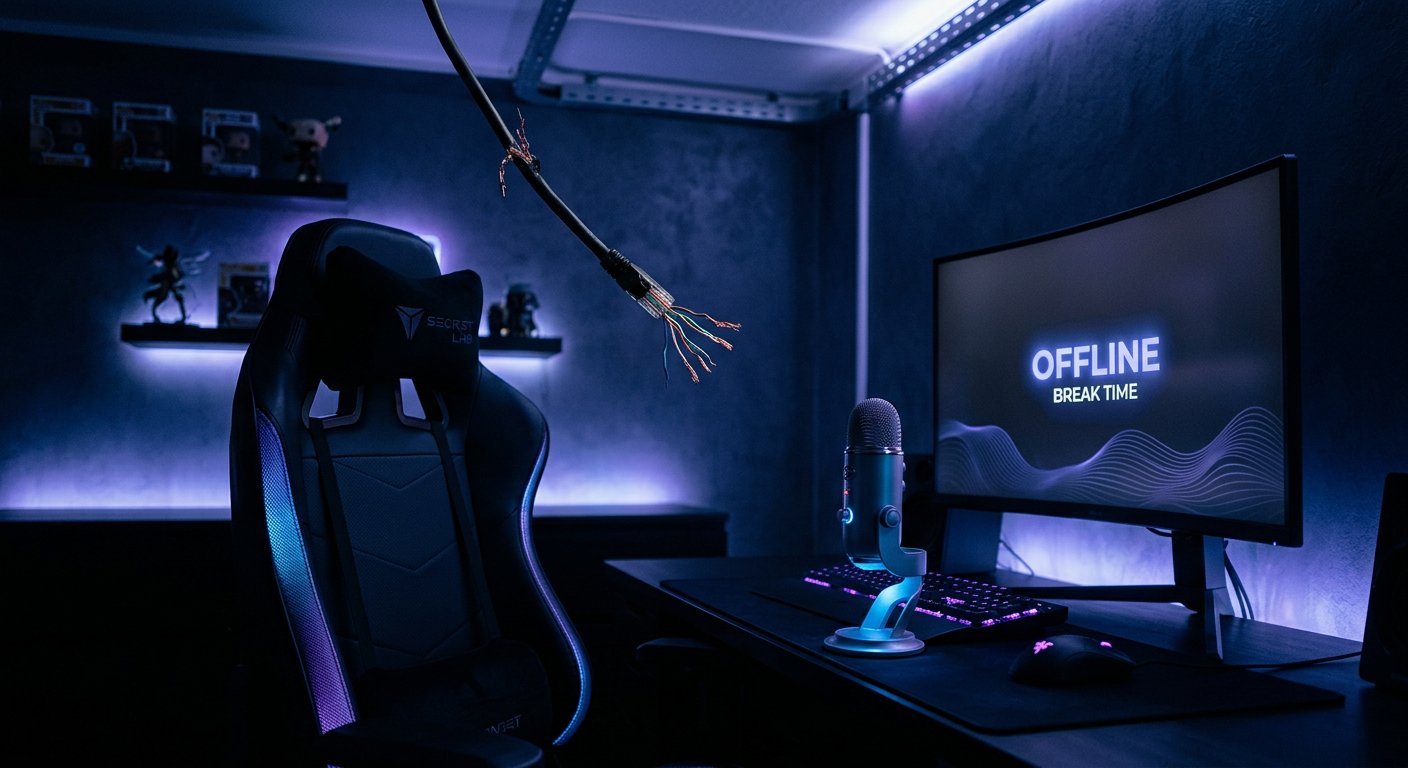
La scène de pause dans OBS ne résout pas à elle seule le problème d'une coupure totale d'internet. Si la connexion avec la plateforme a déjà disparu, OBS peut basculer localement vers la scène voulue, mais les nouvelles images n'atteindront pas les spectateurs. Côté diffusion, il restera la dernière image reçue, un message de connexion instable, ou le direct se terminera — cela dépend de la plateforme et de la durée de la coupure.
La bascule automatique n'est utile que tant qu'OBS peut encore transmettre le signal ou lorsque la connexion est déjà rétablie. Pour afficher une image d'attente aux spectateurs pendant un véritable offline, il faut un serveur intermédiaire, un canal de secours ou un second encodeur sur un autre réseau.
Quelles tâches résout la scène de pause
La scène de pause automatique ne sert pas uniquement en cas de coupure réseau d'urgence. Elle aide à masquer le bureau, la fenêtre de diagnostic, la reconnexion du jeu ou les tentatives de changer de fournisseur. Après le rétablissement de la connexion, OBS se trouvera déjà sur une scène neutre, et non sur l'écran de jeu ou la caméra.
Cette logique convient aux incidents brefs, lorsque la connexion est instable mais que la diffusion n'est pas encore arrêtée. Un autre scénario est la pause manuelle : le streamer appuie sur un raccourci, vérifie le réseau et ne revient en direct qu'après stabilisation.
Préparez une scène séparée sans dépendance au réseau
Il vaut mieux composer la scène de pause à partir de sources locales. Une image statique, une vidéo locale en boucle, un texte indiquant la raison de la pause et une musique de fond dont vous détenez les droits feront l'affaire. Si vous utilisez une source navigateur, une vidéo distante ou une image provenant d'un site, elles risquent de ne pas se charger précisément au moment des problèmes d'internet.
- Ajoutez une image ou un fichier vidéo stocké sur l'ordinateur.
- Activez la lecture en boucle du clip s'il doit durer plus de quelques minutes.
- Vérifiez le volume de la musique séparément du micro et du jeu.
- Désactivez la capture d'écran, les notifications et les caméras qui ne doivent pas apparaître à l'image.
- Préparez un texte court sans promesse sur l'heure de retour.
Configurez la reconnexion automatique dans OBS
Dans les paramètres d'OBS, il existe des options de reconnexion automatique. Elles définissent si le programme tentera de rétablir l'envoi du flux après une coupure et à quelle fréquence répéter les tentatives. C'est une protection de base contre les incidents brefs du routeur, du Wi‑Fi ou de la route vers le serveur de la plateforme.
Ne réglez pas une fréquence de tentatives trop agressive sans test. Si le problème est causé par une surcharge du réseau, des tentatives constantes de connexion ne corrigeront pas le canal et peuvent compliquer le diagnostic. Des tentatives trop rares, à l'inverse, prolongeront la pause. Choisissez un délai adapté à votre type de connexion et vérifiez-le lors d'un direct de test privé.
Limites des fonctions intégrées d'OBS
Le commutateur de scènes automatique standard d'OBS fonctionne selon la fenêtre active de l'application. Il peut changer de scène lorsqu'un jeu, un navigateur ou un programme de communication s'ouvre, mais il n'analyse pas la disponibilité d'internet. La reconnexion automatique intégrée ne change pas non plus de scène : elle tente seulement de rétablir le flux.
C'est pourquoi une combinaison du type « internet perdu — scène de pause activée » se construit généralement via un plugin avec des macros, un script externe ou un système de contrôle d'OBS par le réseau. Chaque méthode a un inconvénient : elle ne réagit pas au fait même du problème, mais au signe choisi de ce problème.
Bascule selon l'état de la diffusion via des macros
Le plugin Advanced Scene Switcher permet de créer des règles à partir de conditions et d'actions. Pour cette tâche, il faut une macro qui surveille l'état du flux de sortie : l'arrêt du stream, une erreur de connexion ou le passage en état de reconnexion — si cette vérification est disponible dans la version du plugin utilisée.
Lorsque la condition se déclenche, la macro bascule OBS vers la scène de pause. Une seconde macro peut rétablir la scène principale après le rétablissement du stream. Ne liez pas le retour à un seul événement instantané : la connexion peut remonter puis retomber quelques secondes plus tard.
Logique de la macro pour la scène d'urgence
- Créez la scène de pause et assurez-vous qu'elle fonctionne sans sources navigateur.
- Ajoutez une macro avec une condition de changement d'état du stream ou de coupure du flux de sortie.
- Indiquez comme action la bascule vers la scène de pause.
- Ajoutez un court délai avant la bascule pour ne pas réagir à un incident bref isolé.
- Créez une règle séparée pour le retour après le rétablissement de l'envoi du flux.
- Avant le retour, ajoutez une attente d'état stable au lieu de changer de scène immédiatement.
L'inconvénient de cette option est qu'OBS peut considérer le flux comme actif pendant les tentatives de reconnexion. Dans ce cas, la règle réagira plus tard que le moment où les problèmes ont réellement commencé pour les spectateurs.
Ne rétablissez pas la scène de jeu automatiquement sans délai
Le retour automatique est particulièrement risqué. Le programme peut retrouver la connexion, mais le flux vidéo sera encore en train de rattraper son retard, la plateforme peut ne pas accepter immédiatement la clé de diffusion, et le réseau peut continuer à perdre des paquets. Si à ce moment vous rétablissez le jeu et la caméra, les spectateurs verront des bascules brusques entre le contenu et l'image d'attente.
Il est plus sûr de laisser la scène de pause pendant quelques secondes après un rétablissement réussi, puis de basculer en arrière. Plus fiable encore : effectuer le retour manuellement avec un raccourci. L'inconvénient de la confirmation manuelle est évident : le streamer doit être près de l'ordinateur et surveiller l'état de la connexion.
Vérification de la disponibilité d'internet par un script externe
Une autre approche consiste à vérifier non pas l'état d'OBS, mais la disponibilité du réseau de l'extérieur. Un script sur l'ordinateur interroge périodiquement plusieurs adresses indépendantes : par exemple, un nœud DNS, une page web ordinaire et un serveur lié à la diffusion. Après une série d'échecs, il envoie à OBS la commande de basculer vers la scène de pause.
Pour gérer les scènes, on utilise l'interface obs-websocket. L'accès doit être protégé par mot de passe et ne pas être ouvert sans nécessité vers le réseau externe. Il vaut mieux garder le script et OBS sur le même ordinateur ou dans le même réseau local. L'inconvénient de la méthode est que la surveillance peut se tromper : l'indisponibilité d'une adresse ne signifie pas encore que le direct a réellement été interrompu.
Pourquoi une simple vérification ping ne suffit pas
La vérification ping est pratique, mais pour le stream c'est un indicateur faible. L'appareil peut répondre au ping alors que l'envoi de la vidéo vers la plateforme sera instable. La situation inverse est aussi possible : le serveur ne répond pas à ces requêtes, bien que l'accès web et la diffusion fonctionnent normalement.
Il vaut mieux utiliser plusieurs vérifications différentes et ne déclencher qu'après plusieurs échecs consécutifs. Cela réduit le nombre de bascules erronées. Le revers : la réaction sera plus lente. Un intervalle trop court crée une automatisation nerveuse, un intervalle trop long laisse à l'antenne une scène problématique plus longtemps que nécessaire.
Distinguez la perte d'internet de la surcharge du canal
Internet peut fonctionner formellement mais ne pas supporter le débit sortant. Les causes sont parfois des téléchargements sur le réseau domestique, un Wi‑Fi instable, une surcharge du réseau mobile, des problèmes sur la route vers le serveur ou un serveur de diffusion mal choisi. Dans ces conditions, il vaut mieux activer la scène de pause non pas sur un seul événement, mais en cas de dégradation durable de la transmission.
Fiez-vous aux images perdues à cause du réseau, aux messages de reconnexion et à l'état du flux de sortie dans les statistiques d'OBS. L'automatisation sur ces signes est possible via des plugins et des scripts, mais la précision dépend des données qu'ils reçoivent. Elle ne remplace pas le réglage du débit ni une connexion filaire.
Le raccourci clavier reste indispensable
Même avec un schéma entièrement automatique, assignez un raccourci pour la scène de pause et une touche séparée pour le retour. L'automatisation peut ne pas avoir le temps de réagir, se déclencher par erreur ou ne pas prendre en compte une situation où vous devez masquer l'écran pour une autre raison. Une commande manuelle rapide reste le moyen le plus prévisible de gérer le direct.
N'assignez pas une combinaison utilisée dans le jeu, le navigateur ou le programme de capture. Vérifiez le fonctionnement de la touche avec OBS réduit et pendant une partie active. L'inconvénient des raccourcis globaux est que certaines applications peuvent les intercepter, d'où la nécessité d'un test dans l'ensemble réel de vos programmes.
Configurez le son pour la bascule d'urgence
Lors du passage à la scène de pause, vous pouvez laisser la musique et couper le micro, ou conserver la voix s'il faut expliquer la situation aux spectateurs. La seconde option ne convient que tant que la connexion transmet encore le son. En cas de coupure totale, le commentaire n'atteindra de toute façon pas l'antenne, ne comptez donc pas sur lui comme seul moyen de signaler le problème.
Vérifiez si les sources audio du jeu, de l'appel ou des notifications continuent de fonctionner. La scène masque la source vidéo, mais le son reste souvent actif globalement. Pour un contrôle séparé, utilisez des sources audio distinctes, des filtres ou des actions de macro qui coupent les canaux inutiles pendant la pause.
Internet de secours pour un direct continu
Si l'objectif n'est pas seulement de masquer une pause technique, mais de garder le direct accessible en cas de coupure du fournisseur principal, un simple changement de scène ne suffit pas. Il faut un second chemin de transmission : un canal mobile de secours, une connexion séparée, un routeur réseau avec bascule de canaux ou un encodeur distant.
Une telle solution a un inconvénient direct : la liaison de secours peut avoir des limites de trafic, un débit instable et une latence différente. Avant le direct, vérifiez si le canal peut supporter les paramètres de diffusion choisis. Lors d'une bascule entre réseaux, la plateforme peut aussi interrompre la session en cours, même si OBS continue de fonctionner.
Serveur intermédiaire et image d'attente permanente
Pour un schéma plus complexe, le flux est d'abord envoyé vers un serveur intermédiaire, qui le transmet ensuite aux plateformes. Si l'encodeur principal disparaît, le serveur peut continuer à afficher une image d'attente de secours. Dans ce cas, les spectateurs verront réellement la scène de pause même avec l'internet domestique coupé.
L'inconvénient est que c'est plus complexe à configurer et à maintenir. Un point de défaillance supplémentaire apparaît, ainsi qu'une latence, des coûts d'infrastructure et la nécessité de surveiller la sécurité des clés de diffusion. Cette option se justifie pour les chaînes où la continuité du direct importe plus que la simplicité de la configuration locale.
Comment tester le scénario avant un vrai stream
- Lancez une diffusion de test à accès restreint ou sur un canal séparé.
- Vérifiez l'activation manuelle de la scène de pause et le retour à la scène principale.
- Déconnectez temporairement la connexion réseau et observez le comportement d'OBS, des macros et de la plateforme.
- Rétablissez internet et évaluez quand la reconnexion automatique se lance.
- Vérifiez si la scène principale ne revient pas avant la stabilisation du flux.
- Regardez l'enregistrement du test et assurez-vous qu'aucun son superflu, bureau ou notification n'est apparu dans l'image d'attente.
Erreurs fréquentes lors de la configuration de l'automatisation
L'erreur la plus fréquente est de s'attendre à ce que le changement de scène sauve l'image après une coupure totale de connexion. La deuxième est d'utiliser une seule adresse réseau pour la vérification et d'obtenir de fausses bascules. La troisième est de faire un retour automatique sans délai, ce qui fait clignoter le direct entre les scènes.
Il ne faut pas non plus stocker la scène de pause dans une source navigateur cloud, y laisser un micro actif sans vérification, ni ouvrir le contrôle d'OBS via obs-websocket vers internet sans protection. Un schéma fonctionnel doit basculer la scène avec soin, disposer d'une solution manuelle de secours et être testé dans des conditions proches d'un vrai direct.
Last Articles
Ce qui a changé dans le design et les fonctionnalités Nous avons mis à jour le site pour que vous puissiez travailler plus rapidement et plus confort..
Good afternoon, I've collected all the news during this time.: 1. The main news is that prices for twitch viewers have been greatly reduced, while Tw..
1. Utilisez le code promo "December2025" pour une remise de 15% pour tous nos viewers2. Nous avons réduit jusqu'au 1er janvier les prix de base de not..
Les services Twitch sont travaillant de manière stable, nous sommes donc prêts à coopérer avec des équipes, des revendeurs, propriétaires de servi..
Nous nous avons complètement mis à jour nos services de visionneuse Twitch, et ils sont maintenant fonctionne de manière stable. Nous n'utilisons ..
Hello everyone! Today, we are announcing a new feature—"Twitch Viewer Configurator". Now, you can customize any plan for your Twitch channel. Choo..
Greetings, I have compiled a guide for streamers, which will be very relevant at the moment. Now YouTube and twitch have disabled monetization from vi..
We have finally developed the APINow it will be more convenient for our partner sites to work with us.To update the maximum tariffs for YouTube, an up..
En raison de l'énorme popularité des services de partenariat et du programme de parrainage, nous avons créé un tableau de coopération. L'essentiel est..
Nos Services pour les Streamers








Nos Services pour les Créateurs de Contenu






