
Comment ajouter une diffusion YouTube programmée à une playlist
Quand un futur stream peut être ajouté à une playlist
Une diffusion programmée obtient sa propre page avant même son lancement. Après avoir enregistré les paramètres de la diffusion, il est possible de l'ajouter à une playlist : inutile d'attendre le début du stream, le traitement de l'enregistrement ou la fin de la diffusion.
C'est pratique pour les parties, les tournois, les marathons et les programmations régulières. Le spectateur ouvre une seule liste et voit les enregistrements des diffusions passées à côté de la prochaine annonce. On ajoute à la playlist la page de la diffusion concernée, et non un lien vers la chaîne ou l'onglet des diffusions.
Enregistrez d'abord la diffusion comme diffusion programmée
Créez une diffusion via le bouton de création dans YouTube Studio et ouvrez ses paramètres. Indiquez le titre, la description, la date, l'heure, les paramètres d'accès et, si nécessaire, téléchargez une vignette. Enregistrez ensuite les modifications.
L'événement apparaîtra dans YouTube Studio dans la section « Contenu », onglet « Diffusions ». S'il n'est pas dans la liste, vérifiez la date, l'heure et l'enregistrement des paramètres. Un brouillon ou une ébauche inachevée peut ne pas obtenir de page d'attente normale, celle que l'on peut montrer aux spectateurs via la playlist.
Où se trouve le bloc « Playlists » dans YouTube Studio
Dans le menu de gauche de YouTube Studio, ouvrez « Contenu », puis sélectionnez l'onglet « Diffusions ». Trouvez la future diffusion souhaitée et ouvrez-la par son titre ou via le bouton de modification dans la ligne.
Dans la fiche de la diffusion, allez dans la section « Détails ». Le bloc « Playlists » se trouve parmi les paramètres de la diffusion sélectionnée. S'il n'apparaît pas sur le premier écran, faites défiler la page vers le bas. L'emplacement de certains blocs peut changer en raison des mises à jour de Studio, de la langue de l'interface ou de la largeur de la fenêtre, mais le paramètre doit être recherché dans les détails de la diffusion, et non dans les paramètres de la chaîne.
Sur la capture d'écran, le véritable bloc « Playlists » doit être visible dans la section « Détails » de la diffusion programmée. Il aide à vérifier que le bon écran est ouvert, et non la page générale des playlists.
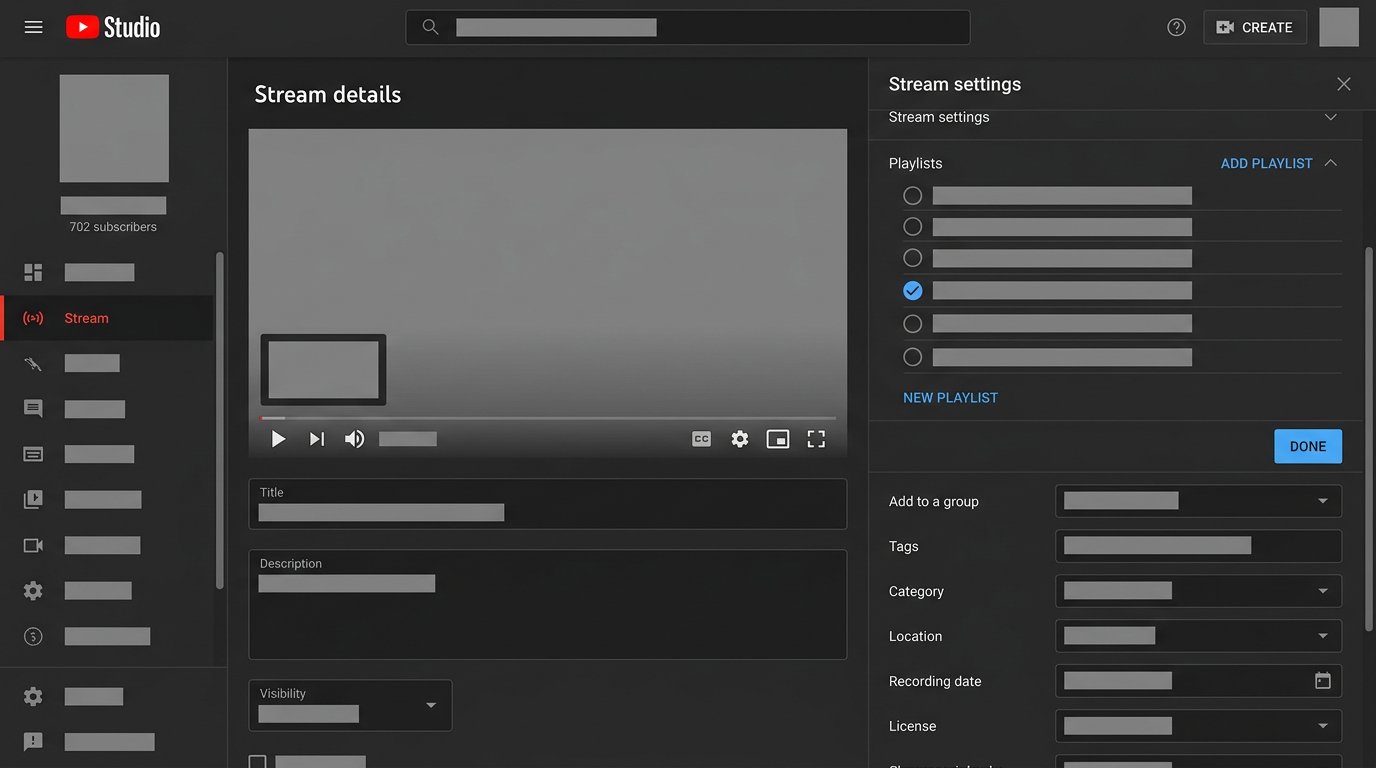
Comment ajouter une future diffusion à une playlist existante
- Ouvrez « Contenu » et l'onglet « Diffusions » dans YouTube Studio.
- Sélectionnez la diffusion programmée et allez dans ses « Détails ».
- Faites défiler la page jusqu'au bloc « Playlists ».
- Ouvrez le bloc et cochez la playlist souhaitée.
- Si aucune liste ne convient, créez une nouvelle playlist dans cette même fenêtre.
- Confirmez la sélection et enregistrez les modifications dans la fiche de la diffusion.
- Ouvrez la page de la playlist sur YouTube et vérifiez que la carte d'annonce est bien apparue.
L'inconvénient de cette méthode est que la carte n'occupe pas toujours immédiatement une position pratique dans la liste. C'est particulièrement visible dans un long archivage, où la future diffusion peut se retrouver après les anciens enregistrements. L'ordre doit être vérifié et, si nécessaire, modifié séparément.
Ce que le spectateur verra avant le début de la diffusion
Dans la playlist, la future diffusion s'affiche sous forme de carte distincte avec le titre, la vignette et l'heure de début, si ces données sont disponibles sur la page de l'événement. En cliquant, le spectateur arrive sur la page d'attente de la diffusion. Il y voit la description et peut activer un rappel, si cette fonction est disponible pour l'événement et la chaîne.
Après le lancement, cette même carte mène à la diffusion en direct. Lorsque la diffusion se termine, elle reste généralement dans la liste en tant qu'enregistrement, si l'enregistrement est activé et que l'accès à celui-ci n'est pas restreint. Il n'est pas nécessaire de rajouter la diffusion à la playlist.
Comment la visibilité de la diffusion influe sur la playlist
L'accès à la diffusion et la visibilité de la playlist se définissent séparément. Une playlist publique ne rend pas publique une diffusion privée, et une diffusion publique ne change pas le statut d'une playlist privée.
Si la diffusion est privée et la playlist publique, n'utilisez pas cette liste comme annonce. Un spectateur sans autorisation ne pourra pas ouvrir la page de la diffusion. Selon l'interface, la carte peut ne pas s'afficher du tout ou apparaître comme un élément indisponible.
Pour une diffusion privée, il est plus sûr de choisir une playlist privée ou de ne pas ajouter l'événement à une liste publique avant de changer l'accès. Une diffusion accessible par lien peut être placée dans une playlist publique, mais les visiteurs de la liste pourront alors trouver la page de la diffusion. Une playlist publique ne convient qu'à une diffusion qui peut être montrée à toute l'audience.
Si la playlist elle-même est publique, elle pourra être ouverte depuis la chaîne, depuis la recherche ou par lien direct, selon l'endroit où elle est placée et comment YouTube l'affiche. Il ne faut donc pas ajouter à la liste des diffusions de test, des appels internes et des annonces contenant des données que les spectateurs ne doivent pas voir.
Quelle playlist utiliser pour les annonces
Pour des streams réguliers, il vaut mieux séparer les futures diffusions des clips, des courtes vidéos et des vidéos classiques. Le spectateur trouve ainsi plus facilement la programmation, et l'archive ne se mélange pas avec les prochains événements.
- La playlist de série convient aux parties, aux saisons et aux jeux narratifs.
- La playlist de programmation regroupe les prochaines diffusions de différents formats.
- La playlist de tournoi réunit les annonces, les matchs de qualification, les matchs principaux et la finale.
- La playlist d'archive ne conserve que les diffusions terminées.
Une liste distincte doit être maintenue manuellement : ajouter de nouveaux événements, changer l'ordre et retirer les diffusions annulées. L'inconvénient d'une playlist de programmation est que, sans vérification régulière, elle affiche rapidement des plans obsolètes.
Comment placer le prochain stream en premier
Ouvrez la playlist sous le compte propriétaire de la chaîne et passez à sa modification. Les éléments de la liste affichent alors une gestion de l'ordre. Faites glisser la carte de la future diffusion vers la ligne supérieure ou placez-la ailleurs si la chronologie est importante pour la série.
Si plusieurs diffusions sont programmées, la plus proche est généralement placée au-dessus des autres. Dans une playlist de partie, la future partie peut être placée juste après le dernier stream diffusé. L'ordre automatique fait gagner du temps, mais ne tient pas toujours compte du report d'une date. L'inconvénient du tri manuel est qu'il faut le refaire après chaque modification de la programmation.
Que faire en cas de report, d'annulation et de recréation d'une diffusion
Si vous modifiez la date et l'heure dans les paramètres d'une diffusion déjà créée, sa page reste généralement la même et le lien avec la playlist est conservé. Après un report, vérifiez la carte depuis un compte spectateur : la date, l'heure, le titre et la vignette doivent correspondre au nouveau plan.
Vérifiez aussi la position dans la liste. La diffusion qui était la plus proche peut, après un report, rester au-dessus d'une annonce plus ancienne. YouTube n'est pas tenu de modifier l'ordre des cartes selon la nouvelle date, il vaut donc mieux le corriger manuellement.
Si la diffusion est annulée mais que sa page n'est pas supprimée, la carte peut rester dans la playlist et induire l'audience en erreur. Retirez-la de la liste ou remplacez-la par une nouvelle annonce, si le report est présenté comme une diffusion distincte.
Lorsque l'ancien événement est supprimé et qu'un nouveau est créé, une autre page apparaît. La nouvelle diffusion devra être ajoutée à nouveau à la playlist. L'inconvénient de la recréation est que l'ancien lien et l'association à la liste ne sont pas conservés. Pour un simple report, il est plus pratique de modifier la date de l'événement existant.
Pourquoi l'annonce n'est pas visible dans la playlist
- Les modifications n'ont pas été enregistrées dans la fiche de la diffusion après la sélection de la playlist.
- La diffusion a été ajoutée à une autre liste au nom similaire.
- L'événement n'a pas été enregistré comme diffusion programmée.
- La carte se trouve en bas d'une longue playlist.
- La diffusion est privée et la vérification est effectuée depuis un compte sans autorisation.
- L'ancienne annonce a été supprimée et la nouvelle diffusion n'a pas encore été ajoutée.
- La page de la playlist affiche l'état précédent avant actualisation.
Ouvrez d'abord « Contenu » → « Diffusions » → « Détails » et vérifiez que la liste souhaitée est bien cochée dans le bloc « Playlists ». Enregistrez ensuite les modifications, actualisez la page de la playlist et vérifiez-la en navigation privée ou depuis un autre compte. Vous verrez ainsi ce qu'un spectateur ordinaire voit.
Vérification avant la publication de l'annonce
- Assurez-vous que la diffusion est enregistrée avec la date, l'heure et la visibilité souhaitées.
- Vérifiez la case cochée pour la playlist dans la section « Détails ».
- Ouvrez la playlist et placez la carte au bon endroit.
- Vérifiez la liste depuis un autre compte ou en navigation privée.
- Après un report, une annulation ou la création d'une nouvelle diffusion, vérifiez à nouveau le lien, la visibilité et le contenu de la playlist.
Last Articles
Ce qui a changé dans le design et les fonctionnalités Nous avons mis à jour le site pour que vous puissiez travailler plus rapidement et plus confort..
Good afternoon, I've collected all the news during this time.: 1. The main news is that prices for twitch viewers have been greatly reduced, while Tw..
1. Utilisez le code promo "December2025" pour une remise de 15% pour tous nos viewers2. Nous avons réduit jusqu'au 1er janvier les prix de base de not..
Les services Twitch sont travaillant de manière stable, nous sommes donc prêts à coopérer avec des équipes, des revendeurs, propriétaires de servi..
Nous nous avons complètement mis à jour nos services de visionneuse Twitch, et ils sont maintenant fonctionne de manière stable. Nous n'utilisons ..
Hello everyone! Today, we are announcing a new feature—"Twitch Viewer Configurator". Now, you can customize any plan for your Twitch channel. Choo..
Greetings, I have compiled a guide for streamers, which will be very relevant at the moment. Now YouTube and twitch have disabled monetization from vi..
We have finally developed the APINow it will be more convenient for our partner sites to work with us.To update the maximum tariffs for YouTube, an up..
En raison de l'énorme popularité des services de partenariat et du programme de parrainage, nous avons créé un tableau de coopération. L'essentiel est..
Nos Services pour les Streamers








Nos Services pour les Créateurs de Contenu






