
Écran de fin avec abonnement à la chaîne YouTube : configuration pour l'enregistrement d'un stream
Comment fonctionne l'écran de fin
L'écran de fin est constitué d'éléments interactifs superposés aux dernières secondes de l'enregistrement. On peut y placer une icône d'abonnement à la chaîne et un lien vers une autre vidéo ou une playlist. L'abonnement ne se fait pas automatiquement : le spectateur clique sur l'icône et confirme l'action si nécessaire.
L'écran de fin est ajouté à l'enregistrement sauvegardé, il n'est pas affiché pendant le direct. Pour une archive, une icône d'abonnement et une recommandation en lien avec le thème du stream suffisent généralement. La limite de cette option : seuls les spectateurs qui vont jusqu'à la fin verront les éléments.
Quels enregistrements conviennent pour un écran de fin
La vidéo doit durer au moins 25 secondes. Sur un montage plus court, l'écran de fin n'est pas disponible : il faudra préparer une version plus longue et la téléverser séparément. La nouvelle publication aura son propre lien et ses propres statistiques.
Les éléments ne peuvent être placés que dans les 5 à 20 dernières secondes de la vidéo. Impossible de placer un tel bouton au milieu d'une archive de plusieurs heures. Sur les enregistrements marqués comme destinés aux enfants, les écrans de fin ne sont pas disponibles. L'audience doit être indiquée en fonction du contenu de la vidéo, et non modifiée pour obtenir le bouton.
Que faire si le stream n'a pas été sauvegardé
YouTube prévient qu'une diffusion de plus de 12 heures peut ne pas être sauvegardée automatiquement. Si l'archive n'existe pas, il est impossible d'y ajouter un écran de fin dans Studio. Le découpage intégré ne permettra pas non plus de récupérer la partie non sauvegardée du direct.
Si vous prévoyez un long stream, vous pouvez activer à l'avance l'enregistrement local et vérifier l'espace disponible sur le disque. Autre option : diviser le direct en plusieurs diffusions. Le fichier local devra être stocké et traité, et en cas de division, les spectateurs devront passer à une nouvelle diffusion.
Faut-il diviser une longue archive
La longueur de l'enregistrement n'exige pas en soi de le diviser pour l'écran de fin. Si l'archive a été sauvegardée et que l'outil est disponible, les éléments peuvent être ajoutés à la vidéo d'origine. Cependant, tous les spectateurs n'atteindront pas l'écran de fin à la fin d'un direct de plusieurs heures.
Des parties séparées sont utiles lorsqu'elles sont plus faciles à regarder par thème. Par exemple, l'enregistrement d'un tournoi peut être divisé en matchs, avec une proposition du match suivant à la fin de chacun. Mais les parties téléversées deviennent de nouvelles vidéos : les vues et commentaires de l'archive d'origine ne seront pas transférés, et les écrans de fin devront être configurés à nouveau.
Où ouvrir l'éditeur d'écran de fin
Sur ordinateur, il faut ouvrir YouTube Studio, aller dans « Contenu », sélectionner l'onglet « Diffusions » et cliquer sur le titre ou l'icône du stream terminé. Sur la page des informations de la vidéo se trouve l'option « Écrans de fin ».
Autre chemin : via la section « Éditeur » dans le menu de la vidéo sélectionnée. La configuration s'applique à un enregistrement précis, et non à toutes les archives de la chaîne. Si le stream vient de se terminer et que le traitement est encore en cours, l'outil peut devenir disponible plus tard.
Comment ajouter un abonnement et une recommandation
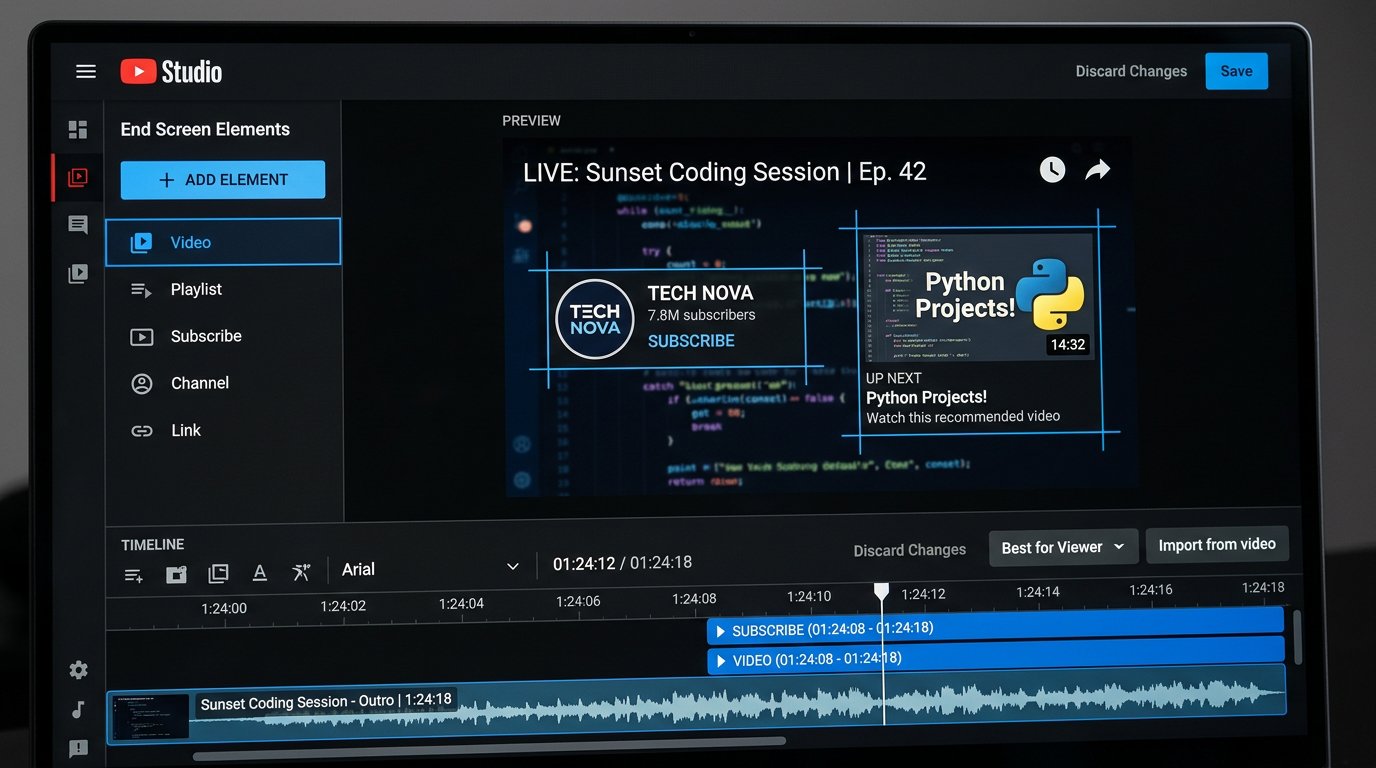
Dans l'éditeur, on peut choisir un modèle ou ajouter des éléments manuellement via le bouton « Élément ». L'option « Abonnement » crée une icône ronde de la chaîne actuelle. Il faut ensuite ajouter une vidéo ou une playlist : un seul élément d'abonnement ne suffit pas, au moins un élément de l'écran de fin doit mener vers une vidéo ou une playlist.
Le modèle accélère la configuration, mais peut placer les liens sur le visage, les sous-titres ou des détails importants de l'image. Les éléments peuvent être déplacés dans la fenêtre d'aperçu, dans les limites des zones affichées par l'éditeur. Après avoir réglé le moment d'affichage, il faut enregistrer les modifications.
Comment définir le moment d'affichage
Sous l'aperçu se trouve une barre représentant les dernières secondes de la vidéo. Chaque élément possède une barre horizontale : sa position indique le moment d'apparition, et sa longueur la durée d'affichage. La barre peut être déplacée, et ses extrémités glissées pour modifier le début ou la fin de l'affichage.
L'élément doit s'afficher au moins 5 secondes et se situer dans les 20 dernières secondes de l'enregistrement. Par exemple, l'icône d'abonnement et la recommandation peuvent apparaître simultanément sur les 10 dernières secondes. Une apparition plus tardive masquera moins la vidéo, mais laissera moins de temps au spectateur pour choisir.
Combien d'éléments placer
Pour une vidéo au format standard 16:9, jusqu'à quatre éléments d'écran de fin sont disponibles. Pour d'autres proportions, la limite peut être plus basse. La restriction concerne l'ensemble de l'écran de fin, et pas seulement les icônes d'abonnement.
Il n'est pas obligatoire d'atteindre le maximum : un abonnement et une vidéo pertinente suffisent souvent. Des liens supplémentaires offrent plus de possibilités de clic, mais occupent de l'espace et rivalisent pour l'attention. L'éditeur limite également les zones autorisées et les distances entre les éléments.
Comment choisir une vidéo ou une playlist
La recommandation doit prolonger le thème du stream. Après l'enregistrement d'une partie, la partie suivante conviendra ; après un direct consacré à l'analyse de réglages, une vidéo où ces réglages sont appliqués en pratique. Une vidéo précise se lie facilement au contenu de l'archive, mais elle peut vieillir ou devenir indisponible avec le temps.
On peut confier le choix de la recommandation à YouTube. Cela évite la sélection manuelle, mais on ne sait pas à l'avance quelle vidéo le spectateur verra. Une playlist est pratique pour une série de streams, mais il faut la suivre : ajouter des enregistrements, vérifier l'ordre et la disponibilité.
Comment préparer la fin d'un futur stream
À la fin du direct, on peut dire au revoir, proposer de regarder l'enregistrement suivant et retarder légèrement la scène finale. L'espace libre dans la composition aidera à ajouter des éléments interactifs sans masquer le visage ni les informations utiles.
Par exemple, l'animateur peut laisser à droite une zone pour la recommandation et faire ses adieux dans la partie gauche du cadre. Un fond statique est pratique pour l'écran de fin, mais une pause trop longue peut pousser le spectateur à partir avant son apparition.
Que faire de la fin d'un enregistrement déjà prêt
Il n'est généralement pas nécessaire de réenregistrer le stream pour l'écran de fin. Si la fin est occupée par du gameplay ou s'interrompt juste après les adieux, l'éditeur d'écran de fin ne créera pas de fond libre. Il reste à placer les éléments là où ils gênent le moins le visionnage.
La fin superflue d'un enregistrement approprié peut être coupée dans l'éditeur intégré, mais cet outil est conçu pour des vidéos de moins de six heures. Avant la modification, il faut sauvegarder le fichier d'origine et vérifier la limite : le fragment supprimé peut contenir des adieux importants ou du contexte.
Comment vérifier l'écran de fin après un découpage
Le découpage modifie la durée d'une vidéo existante. Après cela, il faut rouvrir l'éditeur d'écran de fin et vérifier la position des éléments par rapport à la nouvelle fin de l'enregistrement. Si nécessaire, le moment d'affichage doit être réglé et enregistré à nouveau.
Un nouveau téléversement fonctionne différemment : le nouveau fichier devient une vidéo distincte, et l'écran de fin de l'enregistrement d'origine n'y est pas transféré automatiquement. Même si la vidéo ne diffère que par une fin coupée, l'abonnement et la recommandation devront être ajoutés à nouveau.
Comment vérifier l'affichage et les clics
Après l'enregistrement, il faut ouvrir les dernières secondes de l'enregistrement et vérifier que les éléments ne masquent pas de contenu important. La vidéo ou la playlist choisie doit être accessible aux spectateurs. Sur téléphone, les petits détails sont moins lisibles, et l'affichage de l'écran de fin dépend des conditions de visionnage.
Dans les statistiques YouTube, on peut évaluer les clics sur les éléments de l'écran de fin. Il vaut mieux comparer des enregistrements aux thèmes et à l'audience similaires : le nombre de spectateurs atteignant la fin varie d'un stream à l'autre. Un clic sur l'icône d'abonnement ne correspond pas pour autant à un abonnement confirmé.
Last Articles
Ce qui a changé dans le design et les fonctionnalités Nous avons mis à jour le site pour que vous puissiez travailler plus rapidement et plus confort..
Good afternoon, I've collected all the news during this time.: 1. The main news is that prices for twitch viewers have been greatly reduced, while Tw..
1. Utilisez le code promo "December2025" pour une remise de 15% pour tous nos viewers2. Nous avons réduit jusqu'au 1er janvier les prix de base de not..
Les services Twitch sont travaillant de manière stable, nous sommes donc prêts à coopérer avec des équipes, des revendeurs, propriétaires de servi..
Nous nous avons complètement mis à jour nos services de visionneuse Twitch, et ils sont maintenant fonctionne de manière stable. Nous n'utilisons ..
Hello everyone! Today, we are announcing a new feature—"Twitch Viewer Configurator". Now, you can customize any plan for your Twitch channel. Choo..
Greetings, I have compiled a guide for streamers, which will be very relevant at the moment. Now YouTube and twitch have disabled monetization from vi..
We have finally developed the APINow it will be more convenient for our partner sites to work with us.To update the maximum tariffs for YouTube, an up..
En raison de l'énorme popularité des services de partenariat et du programme de parrainage, nous avons créé un tableau de coopération. L'essentiel est..
Nos Services pour les Streamers








Nos Services pour les Créateurs de Contenu






